


 Muro social
  Feed Analytics


¿Buscas una forma sencilla de mostrar tus publicaciones de X en tu sitio web de WordPress, aunque acabes de empezar?
Incrustar tus publicaciones de X puede ayudarte a destacar conversaciones importantes, compartir novedades y animar a los visitantes a que te sigan en X (Twitter).
Dado que la tasa media de interacción orgánica en X (Twitter) es de solo el 0,05 %, tiene sentido promocionar tus publicaciones de X más allá de la plataforma de X (Twitter) para llegar a un público más amplio.
Pero intentar utilizar las opciones básicas de WordPress o los fragmentos de código manuales puede resultar confuso rápidamente, especialmente para los principiantes.
Recuerdo que, cuando me propuse por primera vez vincular mi cuenta de X (Twitter) a mi propia página web, me encontré con muchos contratiempos antes de dar con una solución sencilla que realmente funcionara.
En Smash Balloon, hemos ayudado a miles de usuarios de WordPress a integrar fácilmente sus redes sociales, como los feeds de X (Twitter), haciendo que el proceso sea sencillo y eficaz.
En este artículo, te voy a explicar los pasos, aptos para principiantes, que debes seguir para insertar publicaciones de X en WordPress, de modo que puedas hacerlo en cuestión de minutos, aunque nunca hayas escrito ni una sola línea de código.
En este artículo
- Formas de insertar publicaciones de X en WordPress
- Cómo insertar tus publicaciones de X en tu WordPress (manualmente)
- Cómo insertar tus publicaciones de X en WordPress (de forma sencilla)
Formas de insertar publicaciones de X en WordPress
En primer lugar, debes saber que hay dos formas de insertar una publicación de X en WordPress.
- De forma manual: puedes copiar la URL de la publicación de X y pegarla en tu página web. De esta forma, WordPress la incrustará automáticamente. Lamentablemente, puede llevar mucho tiempo si quieres incrustar varias publicaciones de X.
- La forma más sencilla: con el plugin «X (Twitter) Feed Pro», puedes añadir fácilmente tantas publicaciones de X como quieras a tu página web. Incluso puedes añadir feeds de X (Twitter) que puedes configurar para que se actualicen automáticamente cada vez que publiques algo nuevo en X.
Cómo insertar tus publicaciones de X en tu WordPress (manualmente)
Para insertar manualmente una publicación de X, primero abre la publicación de X en tu navegador. A continuación, busca la URL en la barra de direcciones de la parte superior y cópiala .

Una vez hecho esto, vuelve a tu página web para poder incrustar la publicación de X.
En el panel de control de WordPress, vaya al menú Páginas " Añadir nuevo para abrir el editor de WordPress.

También puedes utilizar un post de WordPress si lo deseas. Para ello, ve al menú Entradas " Añadir nueva desde tu panel de control.
Utilizaremos una página de WordPress como ejemplo.

A continuación, basta con pegar la URL anterior en el editor y WordPress la incrustará automáticamente.

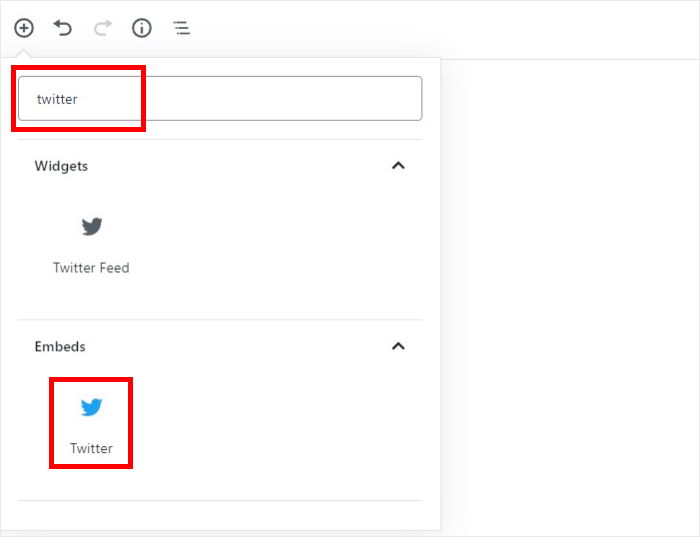
O bien, puedes utilizar el bloque de WordPress «X (Twitter)». Primero, haz clic en el pequeño icono con el signo más (+) y escribe «twitter» en la barra de búsqueda. A continuación, solo tienes que seleccionar elbloque «X (Twitter)».
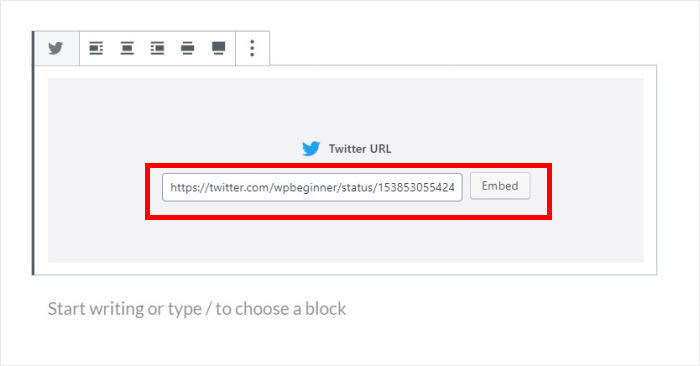
Ahora solo tienes que pegar la URL de X (Twitter) que has copiado antes en ese campo y, a continuación, hacer clic en «Incrustar».
Una vez que lo hayas hecho, WordPress insertará la entrada de X por ti. No te olvides de hacer clic en «Publicar» para guardar los cambios.

Aunque puede ser una forma sencilla de insertar una publicación de X en las entradas de tu blog de WordPress, esto presenta numerosas limitaciones.
- Por cada publicación de X, tendrás que ir a copiar la URL y volver aquí para pegarla. Y si publicas algo nuevo en X, tendrás que repetir el proceso. Así pues, estás perdiendo mucho de tu valioso tiempo solo para incrustar varias publicaciones de X.
- En realidad, no es posible personalizar ni modificar el aspecto de las publicaciones de X. Por ello, estas pueden desentonar con tu propio estilo de marca.
- Si quieres añadir varias publicaciones de X de un hashtag concreto, tendrás que añadirlas todas tú mismo de forma manual.
Cómo insertar tus publicaciones de X en WordPress (de forma sencilla)
Buenas noticias: hay una forma mejor de insertar tus publicaciones de X sin tener que lidiar con todas esas limitaciones.
Con X (Twitter) Feed Pro, te resultará muy fácil mostrar tus publicaciones de X en tu página web.

Este plugin de WordPress para X (Twitter), uno de los mejor valorados, te puede ayudar a insertar publicaciones de X en un santiamén, para que puedas empezar ya mismo a interactuar con tus usuarios.
Lo que me gusta de este complemento es que puedo insertar varias publicaciones de X en mi feed de X (Twitter) sin tener que pegar el enlace de cada una de ellas. Puedo insertar feeds completos de X (Twitter) de una sola vez.
Y, a diferencia del método manual, X (Twitter) Feed Pro ofrece numerosas opciones de personalización. Así, puedes modificar el diseño, el tamaño, los colores, la tipografía y mucho más para cambiar el aspecto de tus publicaciones en X.
De hecho, el complemento copiará automáticamente el diseño de la página web para tus publicaciones en X. De este modo, tus feeds de X (Twitter) tendrán el mismo aspecto que tu marca, sin que tengas que hacer ningún esfuerzo adicional.
¿Todavía estás indeciso? Bueno, aquí hay algunas características más que obtendrá con este plugin:
- Gran variedad de tipos de contenido: aquí puedes publicar mucho más que simples entradas de X. X (Twitter) Feed Pro permite publicar la cronología de un usuario, el feed de un hashtag, resultados de búsqueda, menciones, listas de X (Twitter) y mucho más.
- Ligero: No te preocupes por que todas tus publicaciones de X ralenticen tu página web. X (Twitter) Feed Pro se ha diseñado pensando en la velocidad, por lo que tus feeds se cargarán rapidísimo. Además, una página web rápida también es ideal para el SEO.
- Personalizador visual de feeds: Para ayudarte a crear bonitos feeds de X (Twitter) con facilidad, solo tienes que utilizar el personalizador de feeds en tiempo real — ¡sin necesidad de programar!

- Lightbox para archivos multimedia: cuando incrustes una publicación de X que contenga una imagen o un vídeo, tus visitantes no tendrán que salir de tu página web para abrirla. Puedes mostrar el contenido multimedia con un atractivo lightbox.
- Asistencia personalizada: si alguna vez tienes algún problema con tus elementos incrustados de X (Twitter), contarás con un equipo de expertos en WordPress dispuesto a ayudarte en cualquier momento.
Todas estas fantásticas funciones han convertido a X (Twitter) Feed Pro en el mejor plugin de X (Twitter) para WordPress. Su valoración de 4,9/5 estrellas , con más de 150 000 usuarios activos, habla por sí sola.

En definitiva, este plugin tiene muchas cosas que me encantan. Con él, te resultará muy fácil conseguir más seguidores en X (Twitter) y publicar entradas en X que capten la atención de tus visitantes.
¿Estás listo para empezar a insertar publicaciones de X en WordPress en cuestión de minutos? ¡Empieza hoy mismo con X (Twitter) Feed Pro!
Pues bien, empecemos y te enseñaremos cómo insertar varias publicaciones de X en WordPress con X (Twitter) Feed Pro.
Paso 1: Instalar y activar X (Twitter) Feed Pro
Lo primero es lo primero: puedes conseguir tu copia de X (Twitter) Feed Pro aquí.
Una vez que lo tengas, sólo tienes que instalarlo y activarlo en tu sitio web.
¿No está seguro de cómo hacerlo? Bueno, puedes tomarte un segundo para echar un vistazo a esta útil guía sobre la instalación de plugins de WordPress
En el paso 2, puedes utilizar el complemento para crear un feed de X (Twitter) para tu página web.
Paso 2: Crear un nuevo feed de X (Twitter)
Una vez que hayas instalado y activado el complemento, podrás utilizar el proceso guiado para crear feeds de X (Twitter) con facilidad.
Para empezar, ve al menú «X (Twitter) Feed » Todos los feeds» desde tu panel de control de WordPress y haz clic en el botón «Añadir nuevo» que aparece en la parte superior.

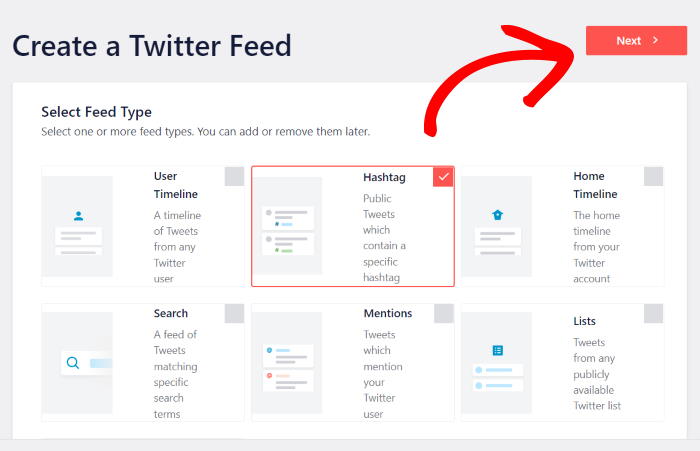
Una vez hecho esto, X (Twitter) Feed Pro te pedirá que elijas el tipo de feed de X (Twitter). Hay 6 opciones entre las que puedes elegir:
- Cronología del usuario: Selecciona esta opción si solo quieres insertar X publicaciones de un perfil concreto de X (Twitter)
- Hashtag: Puedes optar por la opción de hashtag, que integra X publicaciones con hashtags específicos.
- Línea de tiempo de inicio: Si quieres incrustar contenido de tu propia línea de tiempo de X (Twitter), puedes seleccionar esta opción
- Búsqueda: Con este tipo de feed, puedes mostrar X resultados de búsqueda de Twitter en tu sitio web
- Menciones: Elige esta opción para mostrar un feed de X (Twitter) que incluya todas las publicaciones de X en las que se mencione tu marca.
- Listas: Este tipo de feed te permite integrar publicaciones de X procedentes de las listas de X (Twitter) que elijas.
Además, aquí puede incluso seleccionar varias opciones para combinar distintos tipos de fuentes en una sola.
Una vez que hayas seleccionado el tipo de feed de X (Twitter), haz clic en el botón «Siguiente ».
Para nuestro tutorial, utilizaremos el feed del hashtag X (Twitter).
Con esto, ya tienes un nuevo feed de X (Twitter) en tu página web. Ahora que ya tienes el feed listo, puedes vincularlo a tu cuenta de X (Twitter) en el paso 3.
Paso 3: Conecta tu cuenta X (Twitter)
Con X (Twitter) Feed Pro, puedes conectar fácilmente tu cuenta de X (Twitter) con solo un par de clics.
En primer lugar, haz clic en el botón Conectar de la página.

Una vez que hagas clic ahí, el complemento te redirigirá a X (Twitter). Allí, tendrás que conceder al complemento acceso a tu cuenta.
Dado que se trata de un acceso de sólo lectura, el complemento sólo puede consultar la información de su cuenta y no puede modificar nada.
Haz clic aquí en el botón de la aplicación Autorizar y ya habrás conectado tu cuenta.

A continuación, el complemento te redirigirá a tu página web para que puedas terminar de configurar tu feed de X (Twitter).
Para ello, puedes añadir una fuente, que puede ser un perfil de usuario, un hashtag, un término de búsqueda, etc., que quieras utilizar como fuente.
Sólo tienes que añadir la fuente en la ventana emergente y hacer clic en Siguiente.
Para nuestro feed del hashtag X (Twitter), hemos elegido el hashtag «KEEB_PD» como fuente.

Una vez hecho esto, ya puedes pasar al siguiente paso: personalizar el aspecto de tus publicaciones en X.
Paso 4: Personaliza tus publicaciones de X
Una vez que hayas conectado tu feed de X (Twitter) a una fuente, podrás elegir la plantilla de feed que quieras utilizar.
Al elegir una plantilla para tu feed, podrás darle al instante un aspecto único a tu feed de X (Twitter). Aquí puedes elegir entre 7 opciones:
- Por defecto
- Albañilería
- Carrusel simple
- Tarjetas sencillas
- Carrusel de escaparates
- Últimas publicaciones de X
- Widget
Una vez que hayas elegido la plantilla para tu feed de X (Twitter), haz clic en «Siguiente» para continuar.

Para una personalización más profunda, ahora puedes utilizar el editor de feeds en directo.
Puedes encontrar opciones de personalización para configurar el diseño de tu feed, el estilo de la cabecera, la opción de lightbox, esquemas de color y mucho más en el panel izquierdo.
A la derecha, puedes ver una vista previa en tiempo real de tu feed de X (Twitter) para que puedas seguir los cambios que vas realizando.

En primer lugar, haga clic en la opción Diseño de la fuente de la izquierda para iniciar la personalización.

Al cambiar la configuración, puedes elegir cómo se organizan las publicaciones de X en tu feed de X (Twitter).
Desde aquí, puede elegir entre 3 opciones de diseño diferentes: lista, carrusel y mampostería.

El diseño de lista mostrará todas tus publicaciones de X en una lista ordenada, similar al diseño de X (Twitter).
Además, tu feed de X (Twitter) puede hacer que cada publicación de X sea más visible de esta forma.

Y si quieres mostrar tus publicaciones de X en columnas, tienes la opción «masonry ». De este modo, podrás mostrar muchas publicaciones de X a la vez.

Para algo más dinámico, está el diseño en carrusel .
De esta forma, puedes añadir un control deslizante de X (Twitter) y hacer que tu página web resulte más interactiva para tus visitantes.

Una vez que hayas elegido el diseño para tu feed de X (Twitter), confirma los cambios pulsando el botón «Guardar ».
Para personalizar el resto de secciones de tu feed de X (Twitter), haz clic en el botón «Personalizar» situado en la parte superior.

Ahora, solo tienes que hacer clic en la opción «Esquema de colores» del panel de la izquierda para empezar a configurar los colores de tu feed de X (Twitter).

Tienes 4 esquemas de colores que puedes usar para tu feed:
- Heredar del tema: Copie los colores del tema de su sitio web
- Color: Utiliza un fondo claro y una fuente oscura para tus publicaciones en X.
- Oscuro: Elige un color claro para la fuente y un color oscuro para el fondo.
- Personalizados: Elige manualmente todos tus colores

Después de seleccionar su combinación de colores, recuerde hacer clic en Guardar.
Como puedes ver, puedes personalizar fácilmente tu feed de muchas maneras diferentes. Puedes configurar el tamaño, el estilo de la cabecera, la fuente, el diseño multimedia y mucho más.
Cuando estés satisfecho con el aspecto de tu feed de X (Twitter), haz clic en el botón «Guardar» para confirmar los cambios.
Finalmente, puedes pasar al último paso e incrustar tu feed.
Paso 5: Incrusta tus publicaciones de X en WordPress
Una vez que hayas personalizado tu feed, ya podrás incrustar tus publicaciones de X en WordPress. Para ello, X (Twitter) Feed Pro te ofrece dos opciones diferentes:
- Incrusta tus publicaciones de X en las páginas de WordPress
- Incrusta tus publicaciones de X en la barra lateral o el pie de página de WordPress
Incrusta tus publicaciones de X en las páginas de WordPress
Para que te resulte más fácil, puedes añadir tus publicaciones de X a tus páginas de WordPress directamente desde el editor del feed en directo.
En primer lugar, haga clic en el botón Incrustar de la esquina superior derecha.

En la ventana emergente, puedes elegir la ubicación de tu nuevo feed de X (Twitter). Para continuar, haz clic aquí en la opción «Añadir a una página ».

A continuación, verá una lista de páginas de WordPress en su sitio. Selecciona tu página de la lista y haz clic en el botón Añadir .

Una vez que lo hagas, X (Twitter) Feed Pro abrirá esa página en el editor de WordPress para que puedas empezar a incrustar tu feed.
En primer lugar, haga clic en el icono más (+) para añadir un nuevo bloque de contenido.

Por último, busca «twitter feed» y, a continuación, haz clic en el bloque «X (Twitter) Feed» que aparece en los resultados de abajo.

Ahora ya puedes hacer clic en «Actualizar» para confirmar tu nuevo feed de X (Twitter), ¡y ya está!
Ahora puedes revisar tu página web y ver todas las publicaciones de X incrustadas para que tus visitantes puedan verlas.

Vamos a ver la siguiente forma de insertar tus publicaciones de X.
Incrusta tus publicaciones de X en la barra lateral o el pie de página de WordPress
También puedes integrar tus publicaciones de X en el pie de página de tu WordPress como un widget de X (Twitter) utilizando el editor de feed en directo.
En primer lugar, haz clic en el menú «Feed de X (Twitter)» » «Todos los feeds» desde tu panel de control de WordPress y podrás ver todos tus feeds de X (Twitter) en una lista.
A continuación, haz clic en el feed de X (Twitter) que has creado anteriormente.

En el editor de retransmisiones en directo, haz clic en el botón Incrustar de la esquina superior derecha.
Una vez hecho esto, haga clic en el botón Añadir a un Widget de la ventana emergente para empezar a gestionar los widgets de su sitio web WordPress.

Desde esta página, puede añadir, eliminar o gestionar los widgets de WordPress en su barra lateral o pie de página.
Para empezar a gestionar los widgets de la barra lateral, haz clic en el panel Barra lateral .

O bien, puede hacer clic en el panel Pie de página para gestionar sus widgets de pie de página.
Para este tutorial, utilizaremos la opción de barra lateral.

Una vez hecho esto, haz clic en el icono del signo más (+) para añadir un nuevo widget y, a continuación, haz clic en «X (Twitter) Feed».

Por último, haz clic en «Actualizar» y ya habrás integrado tu feed de X (Twitter) en tu página web de WordPress.
Solo tienes que entrar en tu página web y deberías ver un feed con contenido de X (Twitter) en el área de widgets.

¡Y ya está!
Ahora ya sabes cómo integrar tus feeds de X (Twitter) en WordPress de forma sencilla. Sin programar, sin códigos cortos.
De este modo, ahora podrás dirigir fácilmente el tráfico de tu página web a tu cuenta de X (Twitter) y ganar seguidores. Y, al mismo tiempo, te ayudará a convertir a los visitantes de tu página web.
¿A qué esperas? ¡No lo dudes y hazte ya con el increíble X (Twitter) Feed Pro!
¿Buscas resultados inmediatos para tu negocio? Entonces echa un vistazo a nuestro artículo sobre los mejores tipos de publicaciones en X para hacer crecer tu negocio.
Si este artículo te ha sido útil, síguenos en X (Twitter) y Facebook, y permanece atento a más consejos y trucos sobre marketing en redes sociales.







