


 Muro social
  Feed Analytics


¿Quieres saber cuál es la forma más fácil de mostrar un carrusel de publicaciones de X (Twitter) en WordPress?
Con un carrusel de fotos o vídeos de X (Twitter), puedes hacer que tu página web resulte más atractiva para tus visitantes y fomentar las ventas.
Pero si no eres un experto en tecnología, puede resultar complicado personalizar el código de X (Twitter) y mostrar tu feed en un diseño de carrusel.
Así pues, te mostraremos la forma más sencilla de insertar un carrusel de feeds de X (Twitter) en tu página web, ¡sin necesidad de programar!
En este artículo:
Métodos para incrustar el carrusel de publicaciones de X (Twitter)
Para mostrar tu feed de X (Twitter) en un diseño deslizante, tienes dos opciones entre las que elegir:
- Manual: Utiliza la plataforma de X (Twitter) para generar un código de incrustación. A continuación, aprovecha tus conocimientos de programación para personalizar tu feed de X (Twitter) y darle un diseño de carrusel. O bien, puedes contratar a un desarrollador, lo cual te saldrá caro, para que lo haga por ti.
- Automático: Utiliza un plugin de WordPress que se conecte a la API de X (Twitter). A continuación, vincula tu cuenta de X (Twitter) al plugin e integra tu cronología de X (Twitter) en un diseño de carrusel con solo unos clics.
El 1er método es bastante complicado, ya que tendrás que ir y venir entre diferentes sitios web y lidiar con un montón de códigos de incrustación.

Por eso, puede resultar bastante complicado mostrar tus publicaciones de X en formato de presentación de diapositivas si no tienes conocimientos de programación.
Además, si utilizas el método manual, necesitarás habilidades técnicas avanzadas y conocimientos de HTML, CSS, PHP, JavaScript u otros lenguajes de programación para personalizar el diseño de tu feed de X (Twitter).
Es más, si rompes accidentalmente tu sitio web por lo confuso que es el proceso, no tienes un equipo de asistencia dedicado a ayudarte.
La forma más fácil de añadir un carrusel «X» (Twitter)
Con la ayuda de unplugin de primera categoría como X (Twitter) Feed Pro, puedes crear fácilmente feeds personalizables de X (Twitter) y mostrarlos en tu página web sin necesidad de realizar ningún trabajo técnico.

De hecho, el plugin es tan fácil de usar que incluso los principiantes en WordPress pueden configurar y mostrar su feed de X (Twitter) con solo unos pocos clics.
De este modo, puedes mostrar carruseles con cronologías de X (Twitter), publicaciones con hashtags, retransmisiones en directo, listas y mucho más.
Estas son las razones por las que X (Twitter) Feed Pro destaca como el mejor complemento para los carruseles de X (Twitter):
- Para ahorrarte tiempo, X (Twitter) Feed Pro tiene un aspecto estupendo desde el primer momento y se adapta automáticamente a tu imagen de marca.
- El plugin esrapidísimo, por lo que tu sitio web se carga tan rápido como siempre. Y eso significa un SEO mucho mejor para tu sitio web.
- Para tener un mayor control sobre el diseño, dispones de un editor de feed en tiempo real que te permite personalizar tu feed de X (Twitter) con facilidad, sin necesidad de saber programar.

- Dado que el plugin funciona a la perfección con los principales plugins, como WooCommerce, puedes mostrar reseñas positivas de X (Twitter) junto con una llamada a la acción en las páginas de tus productos para impulsar tus ventas.
- Cuando adquiera el plugin, también tendrá acceso a su rápido y amable equipo de soporte formado por expertos en WordPress.
Gracias a su servicio de atención al cliente y a sus increíbles funciones, X (Twitter) Feed Pro cuenta con la confianza de más de 100 000 usuarios en todo el mundo , con una sólida valoración media de 4,9/5 estrellas .

En definitiva, X (Twitter) Feed Pro es la mejor herramienta que existe para integrar tu sitio de WordPress con X (Twitter) y un complemento ideal para cualquier conjunto de herramientas de marketing.
Si quieres integrar contenido de X (Twitter) fácilmente, ¡consigue hoy mismo tu copia de X (Twitter) Feed Pro!
Cómo crear un carrusel X (Twitter) en WordPress
¿Estás listo para aprender a mostrar un carrusel con el feed de X (Twitter) en WordPress? Veamos el tutorial paso a paso que te ofrecemos a continuación.
Paso 1: Instala el plugin «X (Twitter) Feed Pro»
Para empezar a añadir tu feed de X (Twitter) a tu página web, descarga aquí tu propia copia del plugin X (Twitter) Feed Pro.
Una vez descargado el plugin en su ordenador, el siguiente paso es instalarlo en su sitio de WordPress.
¿Necesita que le refresquemos la memoria? Simplemente siga estas instrucciones paso a paso para instalar un plugin de WordPress en su sitio web.
Paso 2: Crear un canal X (Twitter)
X (Twitter) Feed Pro te permite crear de forma muy sencilla un nuevo feed de X (Twitter) para tu sitio web de WordPress.
Desde el panel de administración de WordPress, vaya al menú Twitter Feed " Todas las fuentes y haga clic en el botón Añadir nuevo.

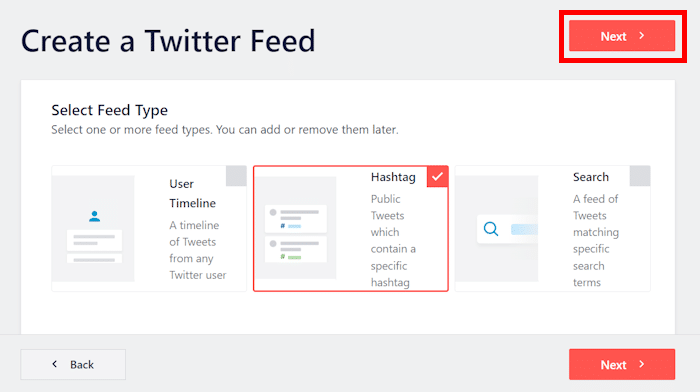
Una vez que lo hayas hecho, el complemento te pedirá que selecciones el tipo de feed que quieres mostrar en tu carrusel de X (Twitter).
El complemento X (Twitter) Feed Pro te permite elegir entre tres tipos de feed:
- Cronología del usuario: Muestra las últimas publicaciones en X (Twitter) de cualquier usuario, con o sin reposts.
- Hashtag: Muestra un feed con los hashtags específicos de X (Twitter) que elijas.
- Búsqueda: Incrusta los resultados de búsqueda de X (Twitter) tras seleccionar los términos de búsqueda.
Selecciona el tipo de feed de X (Twitter) que prefieras entre estas opciones y, a continuación, haz clic en «Siguiente».
Paso 3: Conecta tu cuenta X (Twitter)
Ahora es el momento de vincular tu cuenta de X (Twitter) al complemento para que puedas acceder a todas sus funciones.
Para configurar tu complemento y conectarlo a tu cuenta de X (Twitter), haz clic en el botón «Conectar ».

Una vez que lo hayas hecho, X (Twitter) Feed Pro te pedirá acceso de solo lectura a tu cuenta de X (Twitter).
El complemento solo puede leer tus datos de X (Twitter) y no tiene acceso para modificar nada. Por lo tanto, tus datos personales estarán totalmente a salvo.
Por lo tanto, haga clic en el botón Autorizar aplicación para continuar.

Una vez hecho esto, podrás seleccionar la fuente de tu feed de X (Twitter). Esto significa que podrás elegir el hashtag, la cuenta de X (Twitter), la lista, el término de búsqueda y otros elementos que quieras mostrar.
Para nuestro tutorial, añadiremos los hashtags que hayamos elegido en el campo Hashtag .
Después de añadir la fuente, haga clic en Siguiente.

Paso 4: Diseña el carrusel de tu feed de X (Twitter)
Con este plugin de WordPress para el carrusel de X (Twitter), puedes elegir la plantilla que quieras para tu feed.
De esta forma, podrás activar rápidamente diseños exclusivos para tu nuevo feed. Desde aquí podrás mostrar publicaciones individuales de X, tarjetas en formato «masonry», widgets de X (Twitter) y mucho más.

Dado que nuestro objetivo principal en este tutorial es añadir un carrusel con el feed de X (Twitter) a tu sitio web, puedes elegir entre la opción «Simple Carousel » o la opción «Showcase Carousel ».
Con una sencilla opción de carrusel, tu carrusel de X (Twitter) se verá como una fila horizontal de publicaciones de X en forma de presentación de diapositivas.
Por otro lado, un carrusel de presentación mostrará una publicación «X» cada vez.
Solo tienes que seleccionar la plantilla de carrusel de feeds de X (Twitter) y hacer clic en «Siguiente».
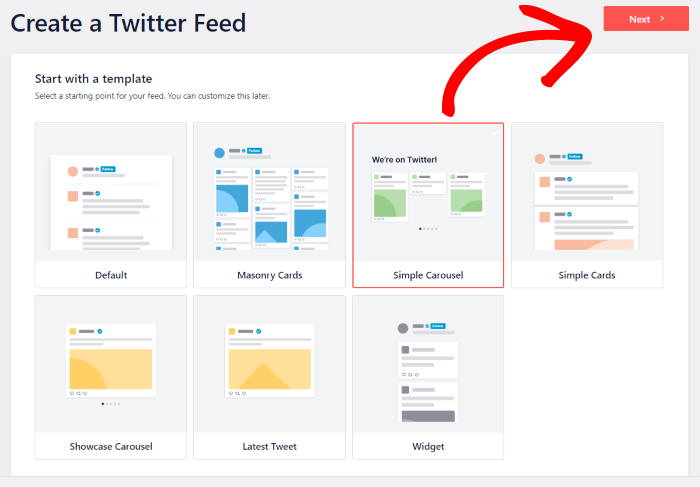
En este tutorial, vamos a utilizar la plantilla sencilla de carrusel. Es una forma estupenda de promocionar tus publicaciones de X mediante un anuncio interactivo en formato de carrusel.
Tu feed tendrá ahora un aspecto similar al del ejemplo del carrusel de X (Twitter) que se muestra a continuación:

Ahora, X (Twitter) Feed Pro abrirá el editor de feeds en directo, donde podrás personalizar el diseño de tu nuevo feed de X (Twitter).
Hacia la izquierda, encontrarás el panel de personalización, donde podrás configurar el diseño de tu feed, la combinación de colores, el estilo de la cabecera, cargar más estilos de botones y mucho más.
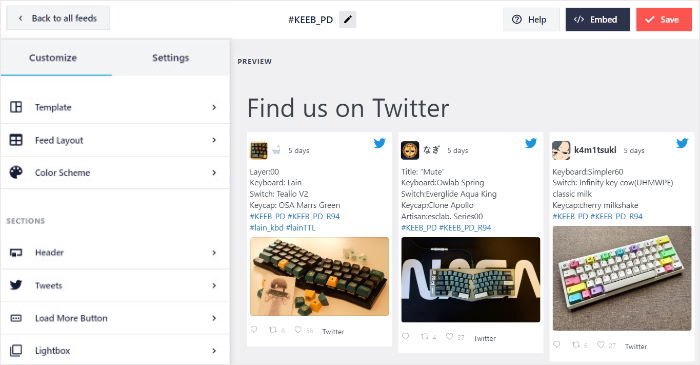
En la parte derecha de la pantalla aparece una vista previa en tiempo real del carrusel de tu nuevo feed de X (Twitter). De este modo, podrás seguir fácilmente los cambios que realices en todo momento.
Paso 5: Personaliza tu carrusel de X (Twitter)
Como se mencionó, este plugin de WordPress carrusel ya se ve muy bien nada más sacarlo de la caja.
Dado que copia automáticamente el tema actual de tu página web, tu feed de X (Twitter) mantiene la coherencia con la identidad visual de tu marca.
Y si quieres tener más control sobre el diseño de tu feed, también puedes hacerlo. Empieza por hacer clic en la opción Esquema de color de la izquierda.
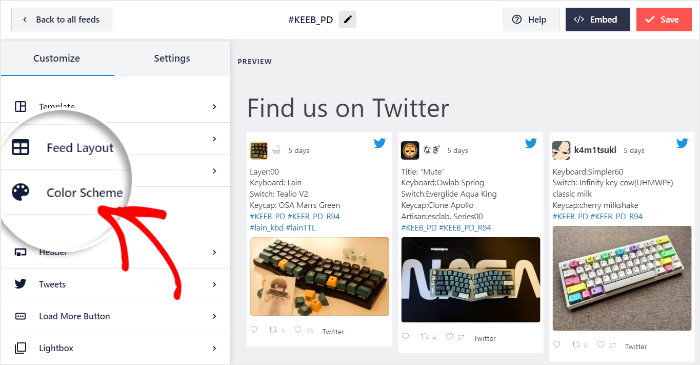
Solo tienes que elegir la combinación de colores que más te guste y cambiar al instante todos los colores del carrusel de tu nuevo feed de X (Twitter).
Puede elegir entre 4 combinaciones de colores:
- Heredar del tema: Copia automáticamente los colores de tu tema de WordPress
- Luz: Elige un fondo claro y un color de letra oscuro para tu carrusel de X (Twitter)
- Oscuro: utilice un color de fondo oscuro junto con un tipo de letra claro.
- Personalizados: Selecciona manualmente todos los colores
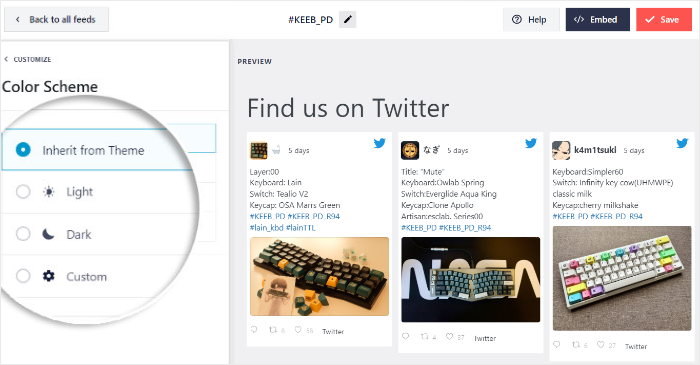
Una vez seleccionada la combinación de colores que prefieras, haz clic en Guardar para confirmar los cambios.
Para continuar con la personalización, basta con hacer clic en el pequeño botón Personalizar de la parte superior.
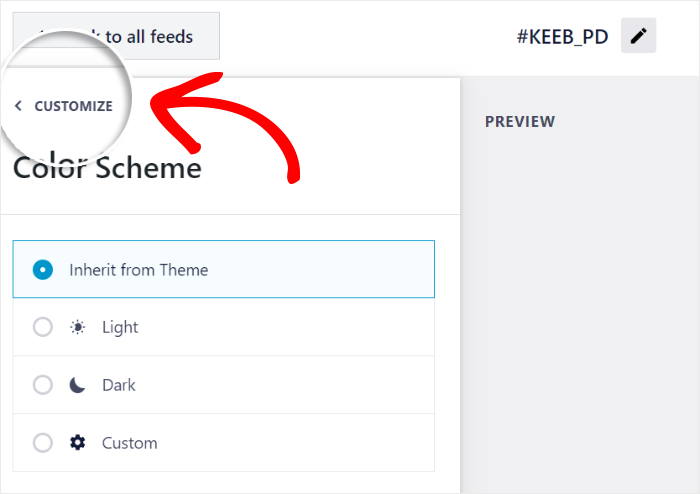
Así de sencillo: puedes utilizar las opciones restantes para configurar el encabezado, el estilo del cuadro de publicación de X, los botones «Cargar más», la ventana emergente y mucho más. También puedes establecer el número de diapositivas de tu carrusel de X (Twitter).
Haz clic en el botón «Guardar» cuando estés satisfecho con el aspecto del carrusel de tu feed de X (Twitter).
Paso 6: Incrusta el carrusel de tu feed de X (Twitter) en WordPress
Con este complemento, ahora puedes incrustar un carrusel de feeds de X (Twitter) sin ningún tipo de complicación. De hecho, dispones de dos formas diferentes de incrustar feeds de X (Twitter):
- Añadir un carrusel con el feed de X (Twitter) a una página de WordPress
- Añadir un carrusel con el feed de X (Twitter) a la barra lateral de WordPress
Añadir un carrusel de publicaciones de X (Twitter) a una página de WordPress
En primer lugar, haz clic en el botón Incrustar situado en la parte superior del editor de transmisiones en directo.

Ahora es el momento de elegir la ubicación para tu feed de X (Twitter). Puedes añadirlo a entradas, páginas, la barra lateral, el pie de página, las páginas de destino de Elementor y mucho más.
Por ahora, haga clic en la opción Añadir a una página para continuar.

Ahora puedes seleccionar en qué página de WordPress quieres mostrar tu carrusel de X (Twitter).
Seleccione su página en la ventana emergente y haga clic en Añadir.

Esto abrirá esa página en el editor de WordPress para que puedas incrustar el feed del carrusel de X (Twitter).
Dentro de su editor, haga clic en el icono más (+) para añadir un nuevo bloque de WordPress.

Desde ahí, busca "twitter feed" y haz clic en el widget Twitter Feed para añadirlo a tu página.

Dentro del editor de páginas, puedes editar libremente el título de tu página y asegurarte de que todo se ve bien antes de publicarla. Cuando esté listo para publicarla en su sitio web, haga clic en Publicar o Actualizar.
Por último, abre tu página web y podrás ver cómo queda el carrusel de tu feed de Smash Balloon X (Twitter).

Añadir un carrusel con el feed de X (Twitter) a la barra lateral de WordPress
Dado que el plugin cuenta con un widget ya preparado, también puedes utilizarlo para mostrar tu feed de X (Twitter) como un widget en la barra lateral.
Para añadir un widget de X (Twitter) a tu sitio web, ve a «Twitter Feed» » «All Feeds» desde tu panel de control.
A continuación, haz clic en el feed de X (Twitter) que acabas de crear.

Como antes, haz clic en el botón Incrustar de la esquina superior derecha del editor de tu directo.
Mediante la ventana emergente, puedes elegir incrustar este feed de X (Twitter) como un widget. Para ello, solo tienes que hacer clic en el botón «Añadir a un widget ».

Esto le enviará a la página Widgets de su sitio web WordPress.
Desde aquí, puedes hacer clic en un panel de la barra lateral si quieres insertar tu carrusel de X (Twitter) en la barra lateral.

Para añadir el carrusel al pie de página, haga clic en el panel del pie de página .
Usaremos un pie de página de WordPress para nuestro tutorial.

Una vez elegida la ubicación, ya estás listo para añadir la publicación en carrusel de X (Twitter) a la barra lateral o al pie de página de tu página web.
Aquí, haz clic en el icono más (+) para añadir un nuevo widget y haz clic en el widget de Twitter .

No olvide hacer clic en Actualizar para confirmar los cambios.
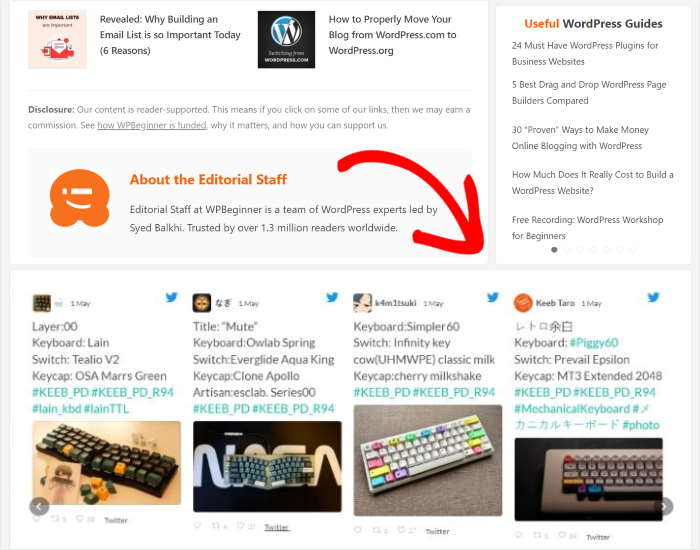
Ahora puedes abrir tu página web para ver cómo se muestra el control deslizante de publicaciones de X a tus visitantes, como en este ejemplo del carrusel del feed de X (Twitter):
Así que, ¡ahí lo tienen!
Ahora ya sabes cuál es la forma más sencilla de integrar tu carrusel de X (Twitter) en tu página web de WordPress. Con Smash Balloon, añadir contenido de redes sociales a tu página web es fácil y rápido.
Solo tienes que utilizar X (Twitter) Feed Pro para añadir un control deslizante de publicaciones de X, y así podrás conseguir más seguidores, mejorar las tasas de clics y hacer crecer tu negocio, sin necesidad de lidiar con código ni instalar ningún complemento.
¿Estás listo para crear carruseles de diapositivas en X (Twitter)? Empieza hoy mismo con X (Twitter) Feed Pro.
Si quieres mejorar tu estrategia de marketing en redes sociales en X (Twitter), echa un vistazo a nuestra publicación sobre los mejores tipos de publicaciones en X para hacer crecer tu negocio.
Más guías y tutoriales sobre marketing en redes sociales
- Consejos probados sobre cómo conseguir más seguidores en TikTok [Revelado]
- Las mejores formas de aumentar tu interacción en X (Twitter) ahora mismo
- Cómo promocionar tu TikTok en tu Instagram (consejos probados)
- Los mejores plugins X (Twitter) para promocionar tu negocio en WordPress
- Las mejores formas de ganar dinero en X (Twitter) sin esfuerzo (selección de expertos)








graet pero no es rtl apoyo
¿podría darme el código css para hacerlo rtl?
Hola Fátima,
Gracias por ponerse en contacto con nosotros. Por favor, abra un nuevo ticket de soporte utilizando el formulario de soporte aquí; ya que necesitamos un poco más de información, por lo que podemos compartir el código CSS para RTL.
¡Gracias! ?