


 Muro social
  Feed Analytics


¿Quieres mostrar tus últimas publicaciones en X (Twitter) en tu sitio web Elementor en cuestión de minutos?
Añadir tu feed de X (Twitter) a Elementor es una forma fantástica de mantener tu sitio web dinámico, captar la atención de tus visitantes y aumentar tu número de seguidores en redes sociales directamente desde tu sitio de WordPress.
Dado que las noticias se suceden rápidamente en X (Twitter), mostrar tus actualizaciones en tiempo real en tu página web puede ayudarte a llegar a más gente y a reforzar la credibilidad de tu marca.
Pero conseguir que tu feed X (Twitter) aparezca perfectamente en Elementor puede ser complicado, especialmente si no eres un programador o eres nuevo en los plugins de WordPress.
Al principio, cuando intenté por primera vez añadir mi propio feed de X (Twitter) a una página web creada con Elementor, me topé con algunos obstáculos antes de dar con un método que resultara rápido y fácil de usar para principiantes.
Con mi experiencia en Smash Balloon ayudando a los usuarios a conectar fácilmente sus sitios de WordPress a X (Twitter) y otras plataformas sociales, he encontrado la solución más fácil para cualquier nivel de habilidad.
En este artículo, te guiaré a través de los pasos exactos para agregar tu feed X (Twitter) a Elementor en 5 minutos, incluso si no eres experto en tecnología o nuevo en la construcción de sitios web.
En este artículo
¿Por qué mostrar los feeds de Elementor X (Twitter)?

Elementor es un popular plugin de WordPress para la creación de sitios web que puede ayudarte a diseñar sitios web atractivos con facilidad. Cuenta con un sencillo editor de arrastrar y soltar que puedes utilizar para crear páginas fácilmente, sin necesidad de código.
Además, puedes obtener complementos de Elementor para añadir aún más funciones a tu sitio web de WordPress.
Pero si no quieres comprar montones de complementos premium, hay una forma sencilla de hacer que tu sitio Elementor sea aún más atractivo.
Lo único que tienes que hacer es integrar un feed de X (Twitter) en tu sitio web creado con Elementor. De esta forma, podrás mostrar a tus visitantes publicaciones relevantes de X y conseguir que permanezcan más tiempo en tu sitio web.
Además, aquí tienes algunas formas más en las que un feed de Elementor X (Twitter) puede ayudar a que tu negocio crezca:
- Al integrar tu cronología de X (Twitter) en Elementor, puedes aprovechar el tráfico de tu sitio web para conseguir un montón de seguidores, compartidos, «me gusta» y mucho más en X (Twitter).
- Con un feed de X (Twitter), puedes mostrar reseñas y testimonios de personas reales en X (Twitter). Esta prueba social puede ayudarte a convertir a los visitantes en clientes que compran.
- Puedes publicar tus propios mensajes en X a través de un feed, de modo que las últimas noticias y anuncios se vean claramente.
- Para promocionar los hashtags de tu marca, puedes mostrar un feed del hashtag X (Twitter) en tu página web de Elementor.
En definitiva, los feeds de X (Twitter) pueden ser un complemento fantástico para tu sitio web creado con Elementor y una forma estupenda de dar a conocer tu marca.
Ahora, veamos cuál es la forma más sencilla de insertar un feed de WordPress X (Twitter) en tu página web.
La forma más sencilla de incrustar feeds de Elementor X (Twitter)
Para ayudarte a incrustar contenido de X (Twitter) en tu página web, tienes dos opciones entre las que elegir:
- Método manual: Genera un código de incrustación para tu feed de X (Twitter) y, a continuación, añade el código a tu página web manualmente.
- Método automático: utiliza un plugin de WordPress para incrustar automáticamente los feeds de X (Twitter) en tu página web.
Si optas por el método manual, tendrás que lidiar con muchos fragmentos de código a la hora de preparar tus feeds de X (Twitter). Por lo tanto, mostrar tu feed social de X (Twitter) en tu página web puede requerir mucho más tiempo y esfuerzo.

Además, si algo sale mal al añadir el código HTML incrustado a tu sitio, no tendrás un equipo de soporte que te ayude.
Si buscas una forma más sencilla de integrar publicaciones de X en tu sitio web de Elementor, la mejor opción es utilizar un plugin de WordPress como Smash Balloon X (Twitter) Feed Pro.

Como el mejor plugin de feeds de X (Twitter) del mundo, X (Twitter) Feed Pro te permite crear, personalizar e integrar feeds de X (Twitter) en tu sitio web de Elementor con total facilidad.
Para ayudarte a empezar, puedes utilizar el sencillo flujo guiado que viene con el plugin.
Con solo unos clics, puedes empezar a insertar contenido de X (Twitter) en tu página web, sin necesidad de usar HTML, CSS ni ningún otro tipo de código.
Además, puedes elegir entre diferentes tipos de contenido de X (Twitter) que quieras mostrar, como la cronología de X (Twitter), el feed de hashtags, los resultados de búsqueda, la cronología de la página de inicio y mucho más.
Además, también podrás controlar cómo se muestran los feeds de X (Twitter) en tu página web. Podrás elegir entre una selección de plantillas de feeds con diseños únicos.
Si quieres personalizarla aún más, solo tienes que utilizar el editor de feed en tiempo real para cambiar el diseño de tu feed de X (Twitter). Puedes configurar la disposición, la combinación de colores, el diseño del encabezado, el estilo de las publicaciones de X, el botón «Cargar más» y mucho más.

Además, X (Twitter) Feed Pro incluye una función de almacenamiento en caché inteligente, que guarda una copia de tu feed de X (Twitter). De este modo, tu sitio web mostrará esa copia y no tendrá que cargar el feed de X (Twitter) desde cero cada vez.
Como resultado, tus feeds de X (Twitter) serán tan rápidos como siempre, y una página web que se cargue rápido puede mejorar considerablemente tu posicionamiento en buscadores (SEO), lo que te permitirá, potencialmente, aparecer en posiciones más altas en los resultados de búsqueda.
Gracias a todas estas funciones, este complemento se ha convertido en el mejor complemento de feed de X (Twitter) del mercado, con una valoración de 4,9/5 estrellas por parte de más de 150 000 usuarios activos.

¿Quieres crear feeds de Elementor X (Twitter) fácilmente? ¡Consigue hoy mismo X (Twitter) Feed Pro!
Ahora, veamos cómo puedes crear feeds de Elementor X (Twitter) para tu página web utilizando este complemento.
Cómo añadir tu feed de Elementor X (Twitter) a WordPress
Para crear feeds de X (Twitter) para Elementor, solo tienes que seguir los sencillos pasos que se indican a continuación. ¡Empecemos!
Paso 1: Descarga el plugin «Smash Balloon X (Twitter) Feed Pro»
Puedes empezar descargando una copia del plugin «X (Twitter) Feed Pro» desde aquí y, a continuación, instalándolo en tu página web.
Si no estás seguro de cómo hacerlo, puedes seguir esta sencilla guía sobre cómo instalar plugins de WordPress.
A continuación, puedes crear un feed de X (Twitter) para tu página web con la ayuda de X (Twitter) Feed Pro.
Paso 2: Crear un canal X (Twitter)
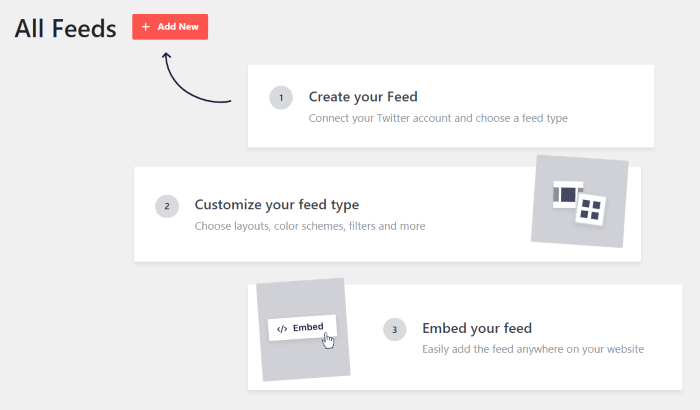
Para crear tu feed de X (Twitter), solo tienes que seguir el proceso guiado de tres pasos.
En primer lugar, ve al menú «Feed de X (Twitter)» » «Todos los feeds » desde tu panel de control y, a continuación, haz clic en «Añadir nuevo».

A continuación, puedes elegir el tipo de feed de X (Twitter) que deseas añadir a tu página web de Elementor. Puedes elegir entre estas 6 opciones:
- Cronología del usuario: Mostrar X publicaciones y retuits de un perfil específico de X (Twitter)
- Hashtag: Insertar X publicaciones que contengan los hashtags de Twitter que hayas elegido
- Línea de tiempo de inicio: Muestra tu línea de tiempo de inicio de X (Twitter) en tu página web
- Búsqueda: Busca términos específicos e incrusta los resultados en tu sitio.
- Menciones: Mostrar X publicaciones que mencionen tu perfil de X (Twitter)
Para continuar, seleccione aquí un tipo de alimentación y haga clic en el botón Siguiente.
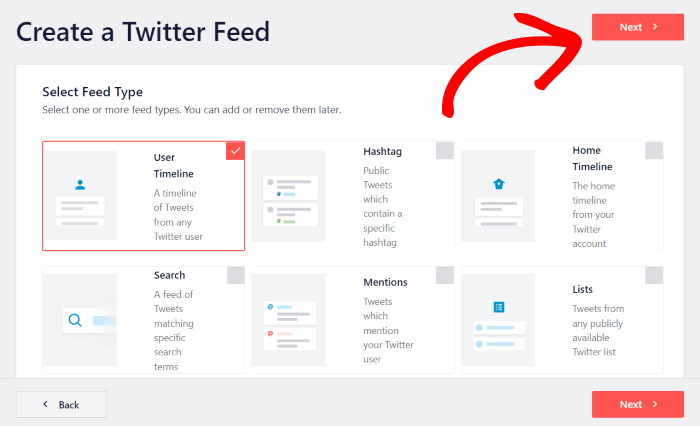
Para nuestro ejemplo, utilizaremos el tipo de feed de línea de tiempo de usuario .
Una vez que hayas creado un nuevo feed, puedes pasar al paso 3 y conectarlo a X (Twitter).
Paso 3: Conecta tu cronología de X (Twitter)
Al vincular tu cuenta de X (Twitter), tu feed podrá empezar a integrar contenido de X (Twitter) en tu página web.
Sólo tienes que hacer clic en el botón Conectar de la ventana emergente para empezar.

A continuación, el complemento abrirá X (Twitter) para que le concedas acceso de solo lectura a tu cuenta de X (Twitter).
Mediante ese acceso, X (Twitter) Feed Pro se conectará a X (Twitter) y mostrará el contenido que haya allí. Además, no puede realizar ningún cambio en tu cuenta en absoluto.
Como puedes ver, X (Twitter) Feed Pro es totalmente seguro de usar.
Para terminar de conectar su cuenta, haga clic aquí en el botón Autorizar aplicación .

A continuación, es el momento de elegir la fuente que quieres utilizar para este feed de X (Twitter). Dependiendo del tipo de feed, puede tratarse de la cronología de un usuario, un hashtag, un término de búsqueda, una lista de X (Twitter) y mucho más.
Como vamos a insertar una línea de tiempo, hemos añadido el perfil «starbucks» X (Twitter) como fuente.
Después de introducir su fuente, haga clic en Siguiente para continuar.

Y así, sin más, tu feed de X (Twitter) ya está listo para incrustar contenido en tu página web de Elementor.
Pero antes de eso, es el momento del paso 4, en el que podrás personalizar el diseño de tu nuevo feed de X (Twitter).
Paso 4: Personaliza tu feed de la línea de tiempo de X (Twitter)
Tu feed de X (Twitter) adoptará automáticamente el diseño de tu página web y tendrá un aspecto estupendo desde el primer momento. Pero si quieres tener más control sobre su diseño, X (Twitter) Feed Pro es la solución ideal.
Para empezar, puedes elegir importar una plantilla preconstruida para tu feed. Estas son las plantillas que puedes importar:
- Por defecto
- Tarjetas de albañilería
- Carrusel simple
- Tarjetas sencillas
- Carrusel de escaparates
- Última publicación de X
- Widget X (Twitter)
Después de seleccionar su plantilla de alimentación, haga clic en el botón Siguiente .

A continuación, puedes utilizar el editor visual de feeds con vista previa en directo para personalizar el feed de X (Twitter) al detalle.
A la izquierda encontrarás las opciones para modificar el diseño de tu feed, el estilo de las publicaciones en X, los colores, el estilo del encabezado, el botón «Cargar más» y mucho más.

Cada vez que realices algún cambio en la parte izquierda, puedes utilizar la vista previa en tiempo real de la derecha para ver cómo queda tu feed de X (Twitter).
Para cambiar el aspecto de las entradas «X» en tu sitio web de Elementor, haz clic en la opción «Diseño del feed» situada a la izquierda.

X (Twitter) Feed Pro incluye tres opciones diferentes para tu nuevo feed: «Lista», «Masonry» y «Carrusel».
A continuación veremos cada uno de estos diseños.

Con el diseño de lista, puedes mostrar X entradas en una sola columna en tu página web.
De este modo, podrás hacer que tus publicaciones en X sean claramente visibles para tus visitantes.

Otra opción que puedes probar es la disposición en mosaico y mostrar X entradas en varias columnas.
De esta forma, puedes mostrar fácilmente un montón de publicaciones de X a la vez.

Si optas por el diseño de carrusel de X (Twitter), podrás mostrar las publicaciones de X en forma de carrusel en tu página web.
Es una forma estupenda de hacer que su sitio sea aún más atractivo.

Para confirmar el nuevo diseño de tu feed, recuerda hacer clic en el botón Guardar de la parte superior.
Cuando hayas terminado de configurar tu diseño, haz clic en Personalizar para volver a las opciones principales de personalización.

A continuación, puedes empezar a cambiar los colores de tu feed de X (Twitter) utilizando el editor en tiempo real.
Para ello, basta con hacer clic en la opción Combinación de colores de la izquierda.

Con X (Twitter) Feed Pro, puedes elegir entre 4 combinaciones de colores diferentes para tu feed:
- Heredar del Tema: Copie los colores de su sitio web
- Claro: Muestra un fondo claro y una fuente oscura
- Oscuro: Elija un fondo oscuro junto con una fuente clara
- Personalizado: Selecciona todos los colores manualmente

Una vez seleccionada la combinación de colores, pulse de nuevo el botón Guardar.
Por último, puedes utilizar el resto de opciones para modificar el estilo de tus publicaciones «X», el número de publicaciones «X», la tipografía, el estilo del encabezado y mucho más.
Cuando estés satisfecho con el aspecto de tu feed de Elementor X (Twitter), haz clic en «Guardar».
Con esto, ya puedes seguir adelante e incrustar tu feed de X (Twitter) en el paso 5.
Paso 5: Añadir el feed de X (Twitter) a Elementor
Por último, ha llegado el momento de incrustar este feed de X (Twitter) en tu sitio web de WordPress. Con este plugin, puedes incrustarlo en una página o entrada, o bien en la barra lateral o el pie de página como un widget de X (Twitter).
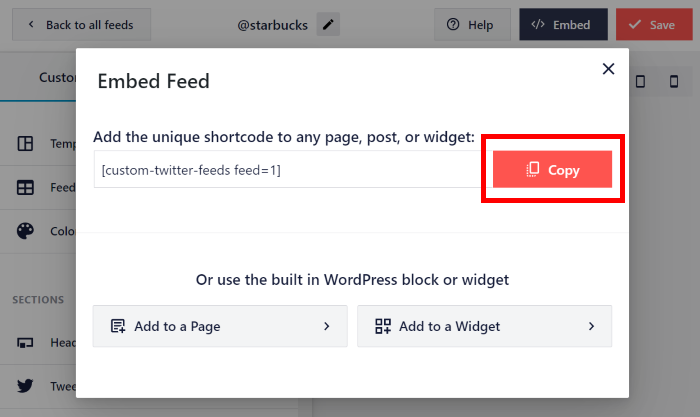
Para empezar, haga clic en el botón Incrustar de la esquina superior derecha.

Ahora verás una ventana emergente con las opciones para incrustar tu feed de X (Twitter).
De momento, haz clic en el botón Copiar.
Ahora puedes crear una nueva página navegando al menú Páginas " Añadir nueva desde tu panel de control.
Después, haz clic en el botón Editar con Elementor de la parte superior.

¿Prefieres insertar un feed de Elementor X (Twitter) en una entrada de WordPress?
Puedes ir al menú Mensajes " Añadir nuevo y hacer clic en el botón Editar con Elementor.

Ahora, puedes ver el constructor de páginas Elementor abierto en tu sitio. A la izquierda, puedes ver los widgets de Elementor que puedes usar para añadir contenido a tu página o entrada.
Para insertar tu feed de X (Twitter), busca la barra de búsqueda situada en la parte superior izquierda y escribe «shortcode».
A continuación, podrá ver el widget Shortcode en los resultados de la búsqueda.

A continuación, arrastre el widget Shortcode y, a la izquierda, suéltelo en la vista previa de la página, a la derecha.

Por último, pega el código abreviado de tu feed de X (Twitter) que has copiado anteriormente en el campo «Introduce tu código abreviado ».
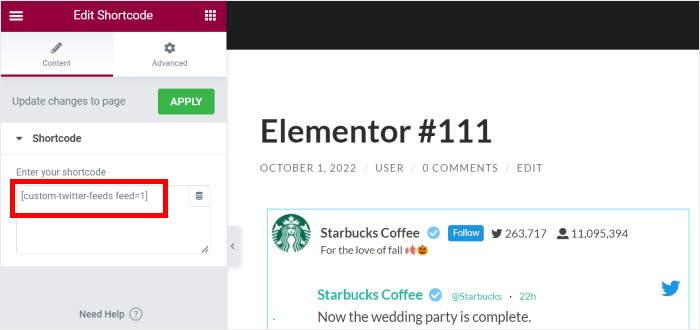
Ahora haz clic en «Publicar» y tu feed de Elementor X (Twitter) estará en línea.
Como puedes ver, es muy fácil integrar feeds de X (Twitter) con este plugin. Ahora puedes abrir tu página web para ver cómo se ve la página para tus visitantes.

¡Y ahí lo tienes!
Ahora ya sabes cómo mostrar un feed de Elementor X (Twitter) en tu página web. Como puedes ver, X (Twitter) Feed Pro hace que sea muy fácil integrar X (Twitter) con Elementor.
De este modo, podrás captar la atención de tus visitantes, aumentar tu número de seguidores en X (Twitter), impulsar tus ventas y mucho más con total facilidad.
¿Quieres añadir feeds de X (Twitter) a Elementor? ¡Consigue hoy mismo tu copia de X (Twitter) Feed Pro!
Si quieres sacarle más partido al marketing en redes sociales, consulta nuestra guía sobre cómo incrustar widgets de feeds sociales en tu sitio web.
¿Te ha resultado útil? Puedes seguirnos en X (Twitter) y Facebook para recibir más consejos y trucos sobre marketing en redes sociales.







