


 Muro social
  Feed Analytics

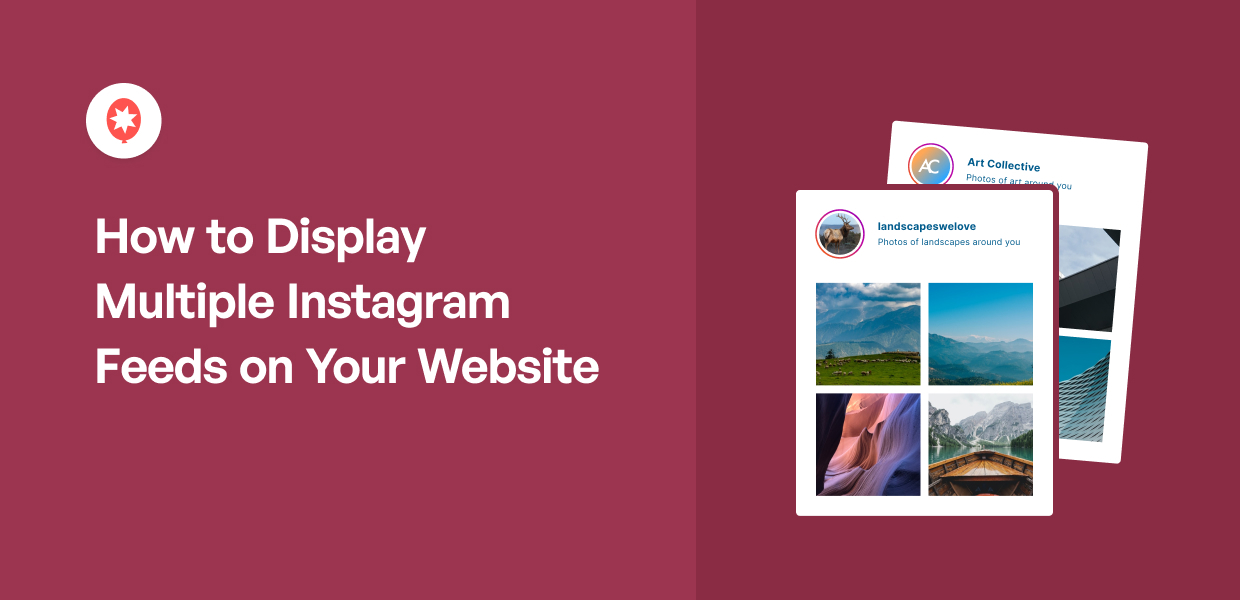
¿Quieres atraer a los visitantes de tu sitio web con un montón de bonitas publicaciones de Instagram?
Es una buena manera de mantener a la gente en su sitio durante más tiempo, convertirlos en seguidores de Instagram y crear una mejor impresión de su marca.
Pero incrustar manualmente todas esas publicaciones de Instagram puede llevar mucho tiempo y ser complicado.
Para darte una mejor alternativa, te mostraré la forma más sencilla de agregar múltiples feeds de Instagram a tu sitio web.
¿Por qué mostrar varios feeds de Instagram?
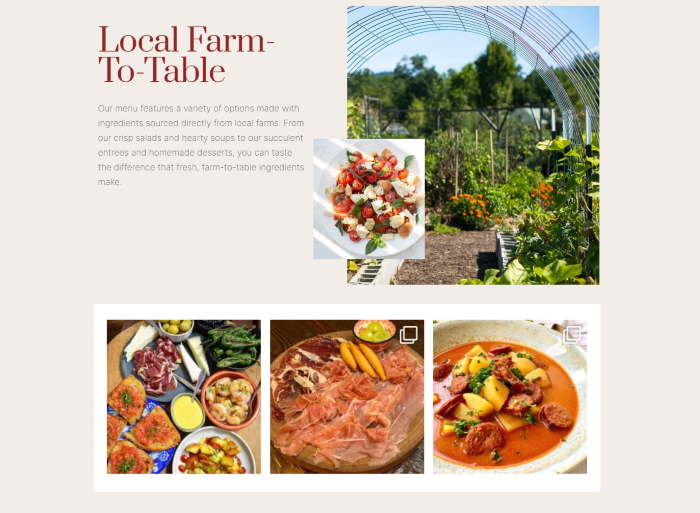
Una gran razón para añadir varios feeds de Instagram en tu sitio web es mantener a los visitantes de tu sitio enganchados con fotos y vídeos relevantes.
Además, puedes compartir publicaciones de varias cuentas de Instagram al mismo tiempo. Es una forma estupenda de aumentar el número de seguidores de varias cuentas.
Además, puedes tener varios feeds de Instagram en tu sitio web para:
- Muestre feeds de fotos para cada categoría de productos en la tienda en línea de su marca e impulse más ventas
- Añada fuentes separadas de reseñas en su página de pago para reducir el abandono de carritos
- Inserta tus fotos o vídeos de Instagram en tu sitio web con diferentes diseños para aumentar la participación de los visitantes.
- Crea feeds de hashtags de Instagram para mostrar contenido popular de Instagram en tu sitio web.
- Mostrar contenidos generados por usuarios (USG) de clientes satisfechos para obtener una prueba social positiva.
- Crea posts de Instagram shoppable para impulsar las ventas en tu eCommerce
Cómo mostrar varias fuentes de Instagram
Añadir varios feeds de Instagram a tu sitio web puede parecer complicado. Pero es más fácil de lo que crees.
Con Instagram Feed Pro de Smash Balloon, puedes mostrar tantos feeds como quieras en tu sitio WordPress.

Como el mejor plugin de feed de Instagram para WordPress, hay mucho que puedes hacer con Instagram Feed Pro:
- Puedes crear, personalizar y mostrar varios feeds de Instagram en tu sitio web en cuestión de minutos, sin necesidad de programación.
- Para una personalización sencilla, puedes utilizar el editor de feeds en directo para ajustar fácilmente tus feeds de Instagram para que tengan el aspecto que te gustaría.
- Como utiliza caché inteligente, tus feeds de Instagram se cargan más rápido sin tener que pedir datos a la red social. Además, un sitio más rápido es genial para tu SEO.
- El plugin copia automáticamente el diseño de tu sitio web, para que tus feeds de Instagram tengan un aspecto coherente con el estilo de tu marca, sin ningún esfuerzo adicional por tu parte.
Por último, este increíble plugin de marketing de Instagram cuenta con un equipo de atención al cliente formado por expertos en WordPress.
Después de todo, tiene una sólida calificación de 4,9/5 estrellas. Así que si necesitas ayuda con la visualización de múltiples feeds de Instagram en tu sitio web, sólo tienes que enviarles un mensaje, y harán todo lo posible para ayudarte.

Con estas funcionalidades en mente, veamos cómo empezar a incrustar varios feeds de Instagram en WordPress.
Paso 1: Instalar Instagram Feed Pro en tu sitio WordPress
Para empezar, consigue tu copia de Instagram Feed Pro aquí.
A continuación, instala y activa el plugin en tu sitio web WordPress. Si necesitas ayuda con eso, puedes aprender cómo instalar un plugin de WordPress aquí.
Paso 2: Crea tu feed de Instagram
Después de instalar y activar el plugin, puedes empezar a crear tus feeds de Instagram.
Para ello, en primer lugar, ve al menú Instagram Feed " All Feeds desde tu panel de control de WordPress. Y en la nueva página, haz clic en Añadir nuevo.

A continuación, puedes elegir el tipo de feed de Instagram que deseas crear. Hay 3 opciones que puedes elegir:
- Línea de tiempo del usuario: Crea un feed con tus últimas publicaciones en Instagram
- Hashtag público: Mostrar un feed de Instagram de hashtags que hayas seleccionado.
- Entradas etiquetadas: Incrusta un feed que muestre las publicaciones en las que tu cuenta está etiquetada
También puede mezclar varios tipos de piensos en uno solo seleccionando más de una opción en esta página.
Después de elegir el tipo de feed de Instagram, haz clic en el botón Siguiente .
Seleccionaremos una línea de tiempo de usuario para este tutorial.

Paso 3: Conecta tu feed a Instagram
Es hora de conectar tu nuevo feed a una fuente para que pueda mostrar las publicaciones de Instagram. Esta fuente puede ser una cuenta de Instagram de un creador o de una empresa.
Para empezar, haga clic en el botón Añadir fuente.

A continuación, puedes elegir entre una conexión Business Basic o Business Advanced para tu nuevo feed.
Con una conexión básica, puedes incrustar todo el contenido de Instagram que hayas publicado tú mismo.
Por otro lado, una conexión avanzada te permite incrustar mucho más contenido de Instagram, incluidos feeds de Instagram que se pueden comprar, feeds de hashtags y mucho más.
Después de seleccionar el tipo de conexión con Instagram, haz clic en Conectar.

Ahora puedes abrir Facebook o Instagram para conectar tu cuenta. Es el mismo proceso en ambos casos y solo te llevará un segundo.
En primer lugar, haz clic en el botón Conectar con Instagram .

Ahora, el plugin te pedirá acceso de sólo lectura a tu perfil de Instagram. Como el acceso es de solo lectura, Instagram Feed Pro solo puede ver tus datos de Instagram, pero no puede cambiar nada.
Como puede ver, el uso de este plugin es completamente seguro.
Para continuar, haz clic en el botón Permitir de la ventana emergente de Instagram.

Una vez hecho esto, el plugin te enviará de vuelta a tu sitio web. Aquí, confirme su nueva fuente haciendo clic en el botón Siguiente .

Así de fácil, tu feed de Instagram está conectado a tu cuenta, sin necesidad de lidiar con código o API de Instagram.
Paso 4: Personaliza tu nuevo feed de Instagram
Dado que el plugin está diseñado para ser fácil de usar, puedes cambiar fácilmente el diseño de tu feed importando diseños predefinidos.
Sólo tienes que seleccionar el diseño de alimentación que prefieras y pulsar el botón Siguiente.

Ahora puedes ver tu feed de Instagram abierto en el editor de feed en vivo. Hacia la izquierda, puedes ver todas las opciones de personalización avanzadas para tu feed.
Esto incluye la opción de configurar el diseño del feed, la combinación de colores, el estilo de la cabecera, el tamaño del feed, el botón de seguimiento y mucho más, ¡sin HTML, CSS ni código alguno!

Cuando realices algún cambio con estas opciones, puedes consultar la vista previa en directo de la derecha para ver cómo queda tu feed de Instagram.
Para empezar a personalizar tu feed de Instagram, en primer lugar, haz clic en la opción Diseño del feed de la izquierda.

Puedes elegir entre 4 plantillas de diseño:
- Rejilla
- Carrusel
- Albañilería
- Destaque

Con el diseño de cuadrícula, puedes mostrar una cuadrícula uniforme de publicaciones de Instagram recortadas en cuadrados.
De esta forma, puedes mostrar toneladas de publicaciones a la vez en una galería de Instagram.

La siguiente opción es el diseño de carrusel, en el que tus publicaciones se muestran en un carrusel de diapositivas de Instagram.
Es un gran diseño de feed si desea utilizar su feed de fotos sociales para hacer su sitio web más interactivo.

También puedes elegir el diseño de mampostería para mostrar las fotos de Instagram con su relación de aspecto original.
De esta forma, tus visitantes podrán ver las publicaciones de Instagram sin que nada quede recortado.

¿Quieres centrarte en mensajes concretos?
A continuación, puedes utilizar el diseño de resaltado, que puede hacer que algunas publicaciones de Instagram sean más visibles al aumentar su tamaño.

Después de elegir una opción de diseño, haz clic en Guardar para seguir configurando tu feed.
A continuación, haga clic en el pequeño botón Personalizar para volver a las opciones principales de personalización.

Para seguir editando el diseño de tu feed de Instagram, sólo tienes que seleccionar la opción Combinación de colores de la izquierda.

Ahora puedes cambiar los colores de tu feed eligiendo entre 4 esquemas de color diferentes:
- Heredar del tema: Utilice los colores del tema de su sitio web
- Claro: Elija un color de fondo claro con un color de fuente más oscuro
- Oscuro: Utilice un color de fondo más oscuro junto con un color claro para la fuente.
- Personalizados: Elige manualmente los colores para tu feed de Instagram

Después de elegir la combinación de colores de tu feed de Instagram, haz clic en Guardar.
Ahora puedes personalizar el resto de tu feed de Instagram de la misma manera. Con el editor de feeds en vivo, es súper fácil configurar el diseño de tus publicaciones, el estilo de la cabecera, el tamaño del feed, la lightbox, los botones de cargar más y mucho más.
Por último, haz clic en Guardar cuando estés satisfecho con el diseño de tu feed de Instagram.
Después, puedes repetir estos pasos para crear varios feeds de Instagram en tu sitio web.
Paso 5: Muestra tus múltiples feeds de Instagram en tu sitio web
Por último, es hora de mostrar los feeds de Instagram en tu sitio web. Hay dos maneras de hacerlo:
- Muestra varios feeds de Instagram en tu página
- Muestra varios feeds de Instagram en tu barra lateral o pie de página
Muestra varios feeds de Instagram en tu página
Con el editor de feeds en directo, puedes empezar a mostrar tus feeds de Instagram de inmediato.
En primer lugar, haga clic en el botón Incrustar de la esquina superior derecha.

A continuación, verás una ventana emergente en la que puedes elegir la ubicación de tu feed de Instagram. Para continuar, haz clic en el botón Añadir a una página aquí.

Ahora, puedes elegir la página de WordPress en la que quieres incrustar tu feed de Instagram. Solo tienes que seleccionar tu página en la ventana emergente y hacer clic en Añadir.

El plugin abrirá esa página en el editor de WordPress para que puedas incrustar tu feed. Solo tienes que añadir un bloque de contenido haciendo clic en el pequeño icono de signo más (+).

A continuación, escribe "Instagram" en la barra de búsqueda y selecciona el bloque Instagram Feed en los resultados de la búsqueda.

Por último, haga clic en el botón Publicar para confirmar los cambios.
Así de fácil, puedes mostrar los feeds de Instagram en WordPress. Para ver cómo se ve, sólo tiene que abrir su sitio web y comprobar.

Para incrustar otro feed de Instagram en esa página, primero, abre el feed en el editor de feeds en directo.
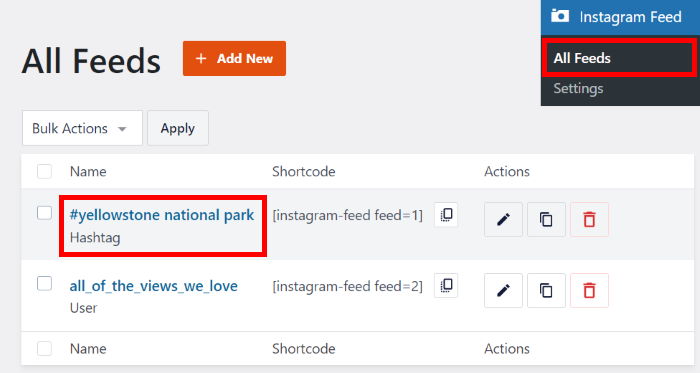
Para ello, ve al menú Instagram Feed " All Feeds de tu panel de control de WordPress, donde podrás ver todos tus feeds de Instagram listados.
Ahora haz clic en el feed de Instagram que quieras incrustar.
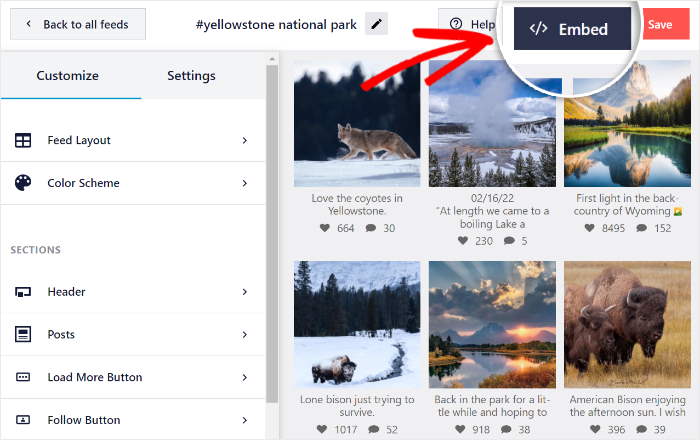
Ahora puedes ver el feed de Instagram en el editor de feed en directo. Como antes, haz clic en el botón Incrustar de la parte superior.
Como antes, puedes ver la ventana emergente con las opciones para incrustar tu feed de Instagram. También puede copiar su código corto para incrustar Instagram alimenta manualmente.
En la ventana emergente, seleccione Añadir a una página para continuar.
Aquí, selecciona tu página de WordPress donde quieres incrustar el feed de Instagram y haz clic en Añadir.
Ahora haga clic en el icono más (+) en el editor de WordPress para añadir un nuevo bloque de contenido.
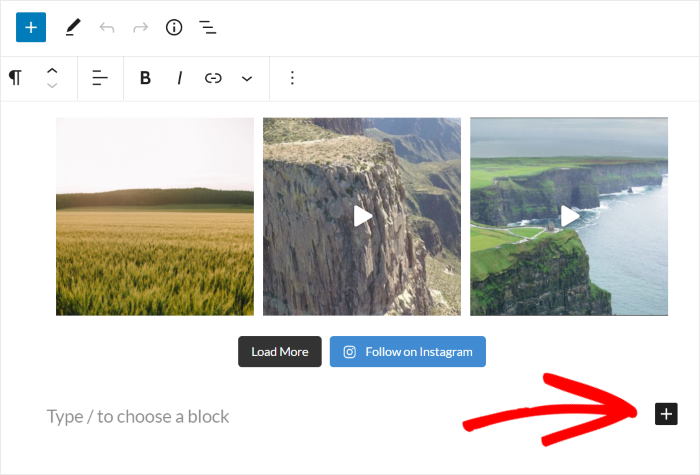
Por último, selecciona el bloque Instagram Feed para incrustar tu feed de Instagram, igual que hiciste antes.
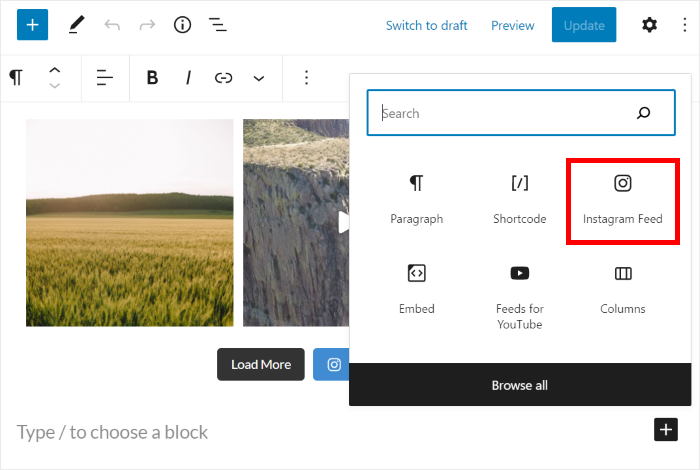
Ahora haz clic en el botón Actualizar para guardar los cambios. También puedes abrir tu sitio para ver varios feeds de Instagram en tu página de WordPress.
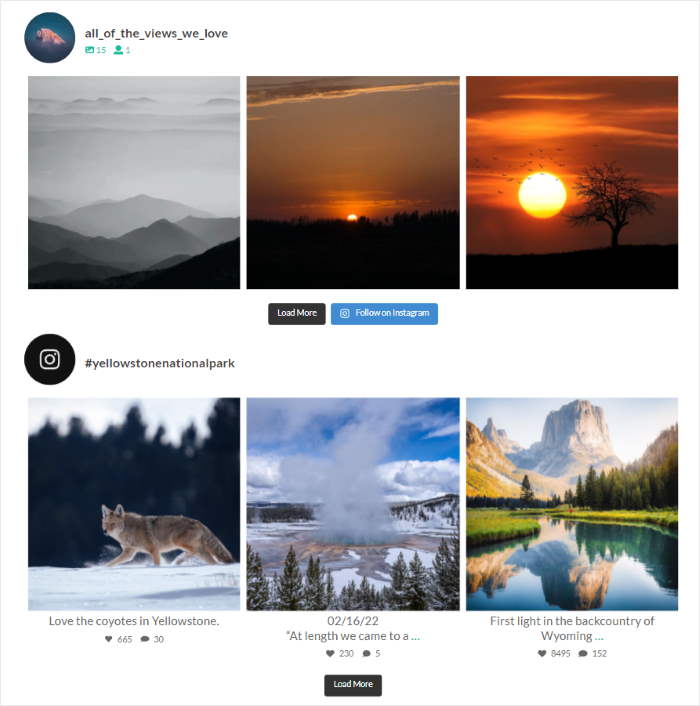
De este modo, podrás mostrar varios feeds de Instagram en tu página de WordPress.
vamos a ver cómo puede incrustar su feed de Instagram en la barra lateral o pie de página de su sitio web.
Pero, ¿y si también quieres añadir varios feeds de Instagram en zonas preparadas para widgets, como la barra lateral de tu blog? Veamos cómo hacerlo a continuación.
Muestra varios feeds de Instagram en tu barra lateral o pie de página
También puedes utilizar la barra lateral o el pie de página para mostrar varios feeds de Instagram en tu sitio web.
Además, el plugin Instagram Feed Pro viene con widgets de Instagram fáciles de usar para ayudarte a incrustar feeds fácilmente.
Para incrustar tu feed de Instagram, primero, navega hasta el menú Instagram Feed " All Feeds desde el área de tu panel de control.
En esta página, haz clic en el feed de Instagram que quieras incrustar en tu barra lateral o pie de página.

El plugin abrirá tu feed en el editor de feeds en directo una vez que hagas clic en él. Para continuar, haz clic en el botón Incrustar de la parte superior.
A continuación, puedes elegir dónde incrustar tu feed de Instagram. Haz clic en el botón Añadir a un widget para continuar.

Después de eso, el plugin te enviará a tu página de Widgets . Aquí, puedes elegir dónde quieres incrustar tu feed de Instagram.
Para añadir tu feed de Instagram a tu barra lateral, haz clic en el panel Barra lateral .

¿Quieres utilizar tu pie de página en su lugar? Entonces haga clic en un panel de pie de página aquí.
Para nuestro tutorial, utilizaremos la barra lateral para incrustar los feeds de Instagram.

Por último, haz clic en el icono del signo más (+) situado en la parte inferior para añadir un nuevo widget y, a continuación, haz clic en el widget Instagram Feed .

Ahora haz clic en Actualizar para terminar de incrustar tu widget de feed de Instagram. Puedes comprobar cómo queda abriendo tu página web.

Para incrustar otro feed de Instagram, vuelve al menú Instagram Feed " All Feeds desde tu panel de WordPress.
A continuación, haz clic en tu feed de Instagram para abrirlo en el editor de feeds en directo.
Aquí, haz clic en el botón Incrustar como antes para empezar a incrustar tu feed de Instagram.
Utilice la ventana emergente para seleccionar Añadir a un widget para abrir la página de widgets de su sitio web.
En la página de widgets, haz clic en el panel donde incrustaste tu feed de Instagram anteriormente. En este caso, abriremos el panel Sidebar .
Ahora haz clic en el icono más (+) para añadir un nuevo widget de WordPress y, a continuación, selecciona Instagram Feed entre las opciones.
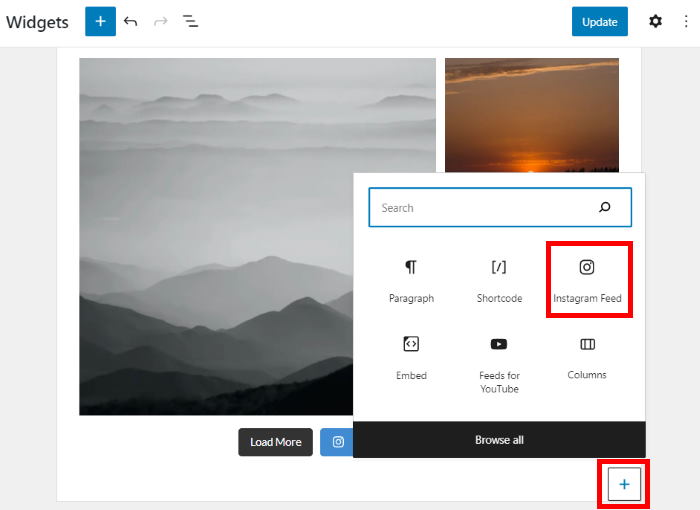
Por último, haz clic en el botón Actualizar para guardar tu nuevo widget de feed de Instagram.
Ahora puedes abrir tu sitio web para ver varios feeds de Instagram en la barra lateral o en el pie de página de tu sitio web.
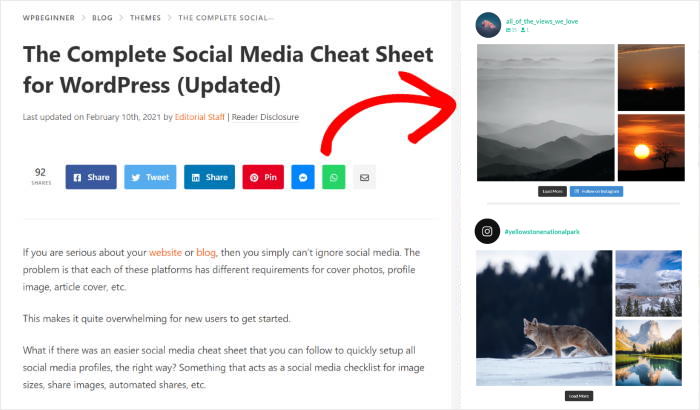
Como puedes ver, es súper fácil mostrar múltiples feeds de Instagram en tu sitio web usando el plugin Instagram Feed Pro.
Además, también puedes incrustar un feed de Instagram con contenido de varias cuentas de usuario. Veamos cómo hacerlo a continuación.
Cómo mostrar múltiples feeds de usuarios de Instagram
Para mostrar feeds de Instagram con varias cuentas de usuario, primero puedes crear un nuevo feed igual que antes.
Para ello, dirígete a Instagram Feed " All Feeds desde tu panel de control de WordPress y, a continuación, haz clic en Añadir nuevo.
Después de eso, sólo tiene que hacer clic en la opción Línea de tiempo de usuario en esta página. Para continuar, simplemente haga clic en el botón Siguiente como antes.
Aquí puedes añadir varias cuentas de Instagram y utilizarlas como fuente para tu nuevo feed.
Para empezar y añadir otra cuenta de Instagram, haz clic en el botón Añadir nueva .
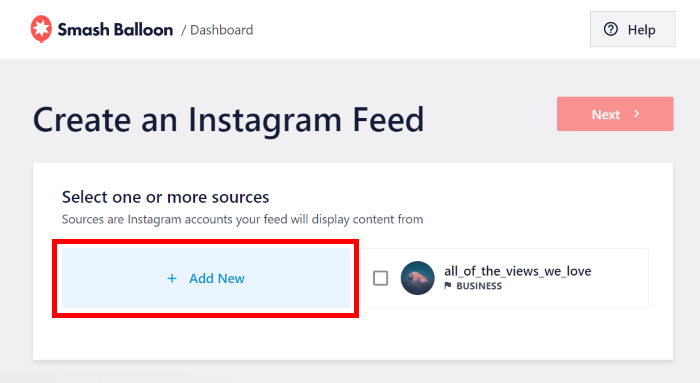
Verás una ventana emergente que te pide acceso de sólo lectura a tu cuenta de Instagram. En esa ventana emergente, haz clic en Permitir para continuar.

Esto le devolverá a su sitio web WordPress.
Desde aquí, selecciona varias fuentes para tu feed de Instagram y haz clic en Siguiente.
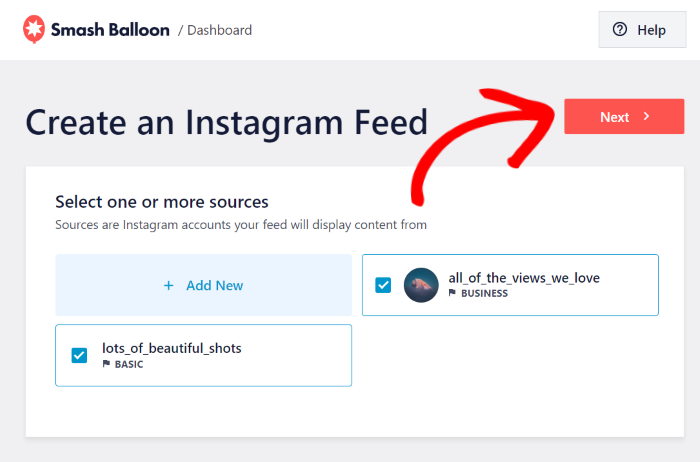
Ahora verás tu feed de Instagram abierto en el editor de feeds en directo. Al igual que antes, puedes personalizar el diseño de tu feed de Instagram e incrustarlo en tu página, barra lateral o pie de página.
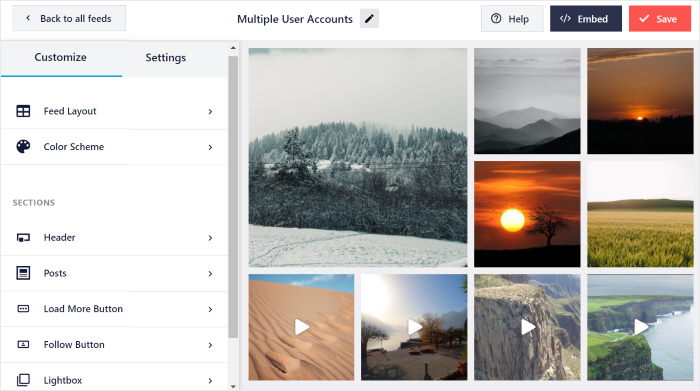
Como puedes ver, es súper fácil crear feeds de Instagram que combinen contenido de varias cuentas de Instagram.
¡Ya está!
Ahora ya sabes cómo mostrar varios feeds de Instagram en tu sitio web para aumentar tus seguidores y mantener el interés de tus visitantes.
Como puedes ver, Instagram Feed Pro hace que todo el proceso sea súper fácil. Todo lo que se necesita es unos simples clics, y se puede incrustar todo tipo de contenido de Instagram.
¿Quieres mejorar tu marketing en Instagram? ¡ Empieza hoy mismo con Instagram Feed Pro!
Si quieres más formas de hacer crecer tu negocio con Instagram, consulta nuestra lista de los mejores tipos de publicaciones en Instagram para aumentar las ventas.
Más guías y tutoriales de marketing en Instagram
- Cómo hacer vídeos populares en Instagram (Guía completa)
- Razones por las que NUNCA deberías comprar visualizaciones de carretes de Instagram (+ qué hacer en su lugar)
- Cómo añadir el chat de Instagram a tu sitio web (guía paso a paso)
- Las mejores herramientas de enlace en la biografía de Instagram para aumentar tus seguidores








Hola Daan,
Gracias por su pregunta. Depende de la licencia que obtengas. Puedes consultar esta tabla para más detalles: https://smashballoon.com/instagram-feed/pricing/
si quieres acceso ilimitado a todos los plugins de Smash Balloon para poder usarlos en un número ilimitado de sitios web, hazte con el All-Access Bundle aquí: https://smashballoon.com/instagram-feed/pricing/
¿Lo mejor del método de precios de Smash Balloon? Viene con una garantía de devolución de dinero 100% sin riesgo para que pueda probar los plugins primero y ver si es una buena opción para usted.
Si tiene alguna duda que le gustaría que se resolviera, póngase en contacto con nuestro equipo de asistencia.
Si tienes una licencia de Smash Balloon, tienes acceso a nuestro soporte prioritario por correo electrónico, así que por favor envía un ticket de soporte aquí: https://smashballoon.com/instagram-feed/support/
De lo contrario, ofrecemos asistencia gratuita en el foro Smash Balloon Social Photo Feed:
https://wordpress.org/support/plugin/instagram-feed/
Gracias.
Este es un gran artículo para las personas que quieren añadir más de un feed de Instagram a su sitio web. Está bien escrito y es fácil de entender, por lo que es perfecto tanto para principiantes como para usuarios avanzados. El artículo está dividido en diferentes secciones, lo que resulta útil para encontrar rápidamente la información que necesitas. El autor también da varias razones para añadir varios feeds, lo cual es un buen detalle.
Tengo una pregunta sobre el tutorial - ¿funciona para todo tipo de sitios web, o sólo para WordPress? Tengo un sitio web en otra plataforma, y me pregunto si todavía puedo usar este tutorial para mostrar múltiples feeds de Instagram. Sería genial si el autor podría incluir alguna información sobre esto.
En general, gracias por compartir este útil artículo. He aprendido mucho y estoy deseando probarlo en mi sitio web.
¡Hola!
Nos alegra que el artículo le haya resultado útil.
Nuestro plugin Instagram Feed está diseñado y construido únicamente para la plataforma WordPress, aunque también puedes utilizarlo en tus sitios web Elementor o Divi. Puedes echar un vistazo a los siguientes posts para más información:
Cómo añadir tu feed de Instagram a Elementor (en 5 minutos)
Cómo añadir un feed de Instagram Divi a su sitio web
Espero que le sirva de ayuda. Muchas gracias.