


 Muro social
  Feed Analytics

¿Buscas una forma de añadir un feed de Instagram a tu sitio web Divi?
La mejor manera de añadir un feed de Instagram a Divi es utilizando el plugin Instagram Feed Pro. No requiere programación, admite la personalización visual y funciona perfectamente con Divi y otros creadores de sitios web.
Dado que Divi de Elegant Themes permite crear sitios web atractivos con facilidad, añadir contenido de Instagram puede hacer que tu sitio sea aún más interesante.
¿Lo mejor de todo? Estás utilizando contenido que ya existe en Instagram para mantener el interés de los visitantes del sitio web.
En esta publicación, te mostraremos cómo incrustar un feed de Instagram en tu sitio Divi con solo unos pocos clics.
Todo lo que necesitas es la herramienta adecuada y podrás empezar a mostrar contenido de redes sociales en tu sitio web con facilidad, sin necesidad de tocar una sola línea de código.
- ¿Por qué añadir feeds de Instagram a tu sitio web Divi?
- Manera más fácil de añadir Divi Instagram Feeds a su sitio web
- Cómo añadir un feed de Instagram a tu sitio web Divi (5 sencillos pasos)
- Más allá de Instagram: Mejora tu sitio Divi con vídeos de TikTok
- Mejore aún más su sitio Divi: Más integraciones de medios sociales
¿Por qué añadir feeds de Instagram a tu sitio web Divi?
Al añadir contenido de Instagram a tu sitio web de Divi, podrás conseguir más seguidores, aumentar la interacción con el contenido visual y aumentar tus ventas.
Esto es especialmente cierto para las empresas que utilizan Divi, dado que gran parte del mundo utiliza Internet con regularidad.
"En febrero de 2025, 5.560 millones de personas en todo el mundo eran usuarios de Internet, lo que suponía el 67,9% de la población mundial".
"De este total, 5.240 millones, es decir, el 63,9% de la población mundial, eran usuarios de las redes sociales".
- Ani Petrosyan, experta en investigación de Statista
Sólo en Instagram, hay más de 2.000 millones de usuarios activos a los que puedes llegar.
Y si quieres utilizar Instagram para promocionar tu marca, una forma sencilla es añadir un feed de publicaciones de Instagram a tu sitio Divi.
De hecho, aquí tienes algunas formas en las que un feed de Instagram puede ayudar a tu sitio web:
- Aumenta la participación: la incorporación de un feed con hashtags de contenido relevante de Instagram capta la atención de los visitantes de tu sitio web y les anima a interactuar con él.
- Fomenta la confianza en la marca: si incluyes reseñas y testimonios de tus clientes, estos pueden servir como prueba social e animar a más personas a realizar una compra.
- Aumenta las ventas: al añadir un feed de Instagram con función de compra a tu sitio web de Divi, podrás promocionar directamente las páginas de tus productos entre los visitantes de tu sitio, lo que aumentará las posibilidades de que compren tus productos.
- Ahorra tiempo: tufeed de Instagram se actualiza automáticamente, por lo que puedes mostrar bonitas imágenes y vídeos de Instagram en tu sitio web sin tener que subirlos manualmente.
- Aumenta tu presencia online: Mostrar tus publicaciones de Instagram en tu sitio web puede aumentar tus seguidores de Instagram y ayudarte a llegar a aún más clientes potenciales.
Pero mientras que usted puede construir un gran sitio web con Divi, en realidad no viene con características de marketing en redes sociales.
La buena noticia es que vamos a mostrarte el mejor plugin de feeds de Instagram para WordPress para que puedas empezar a añadir feeds de Instagram de inmediato.
Aún mejor, este plugin funciona 100% bien con su sitio web Divi también.
Manera más fácil de añadir Divi Instagram Feeds a su sitio web
La forma más fácil de añadir feeds de Instagram a tu sitio web Divi es mediante el uso de Instagram Feed Pro, el mejor plugin de feeds de Instagram en el mercado.

Como el agregador de feeds de Instagram # 1, Instagram Feed Pro te ayuda a crear, personalizar e incrustar tu feed de Instagram en tu sitio Divi en tan sólo unos clics - sin necesidad de codificación.
Además de eso, también está repleto de características sorprendentes para que pueda empezar a añadir sus feeds de Instagram de inmediato, tales como:
- Configuración súper fácil y rápida: Todo lo que se necesita es unos pocos minutos, y usted puede comenzar a agregar sus feeds de Instagram a su sitio Divi - sin necesidad de lenguajes de codificación complejos como CSS personalizado o JavaScript.
- Toneladas de tipos de pienso disponibles: Usted tiene un montón de tipos de alimentación para elegir. El plugin soporta hashtag feeds, Instagram Reels, y carruseles de alimentación Instagram para su sitio web Divi.
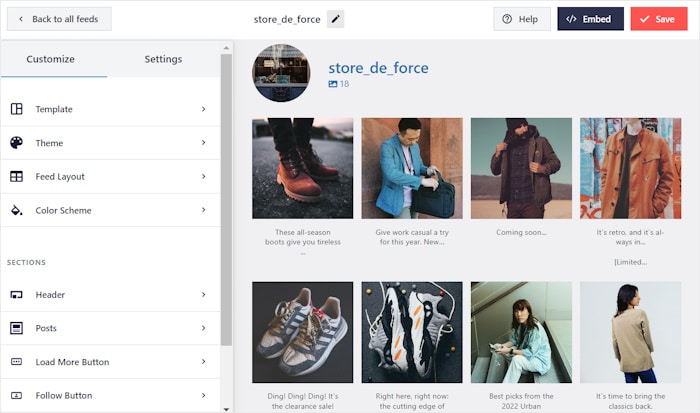
- Personalizador visual de feeds: Dado que todos los feeds de Instagram son altamente personalizables, puedes personalizarlos en tan solo unos clics utilizando un personalizador visual.
- Ligero y Rápido: Instagram Feed Pro ha sido optimizado para ser ligero, por lo que sus feeds de Instagram y su sitio se cargarán súper rápido, lo cual es ideal para SEO.
- Instagram Shopping: Para tiendas online y sitios de WooCommerce, puedes crear feeds shoppable y permitir que los visitantes te compren e impulsar las conversiones.
- Atención al cliente de primera: Con Instagram Feed Pro, también tienes un equipo de expertos de WordPress para ayudarte si tienes algún problema con tus feeds.
Debido a que es fácil de usar y personalizar, Instagram Feed Pro se ha convertido en el mejor plugin de feed de Instagram para WordPress que también es compatible con Divi.
Ahora tiene más de 1.000.000 de usuarios activos con una valoración de 4,9/5 estrellas. Y entre sus usuarios se encuentran algunas de las marcas más importantes del mundo.

Como se puede ver, incluso nombres tan conocidos como Coca-Cola están utilizando Smash Balloon Instagram feeds y Smash Balloon social media plugins para añadir feeds de medios sociales a sus sitios.
Y si estás pensando que Smash Balloon no funciona con Divi, entonces no te preocupes. Todos los plugins de Smash Balloon son perfectamente compatibles con Divi.
¿Listo para configurar los feeds de Instagram en tu sitio web Divi? ¡ Empieza hoy mismo con Instagram Feed Pro!
Cómo añadir un feed de Instagram a tu sitio web Divi (5 sencillos pasos)
¿Listo para empezar a añadir contenido de Instagram a tu sitio web Divi? Esto es lo que necesitas para empezar:
- Sitio web de WordPress con acceso de administrador
- Una cuenta de Instagram para empresas o creadores.
- 5 minutos de tu tiempo
Una vez que tengas todo listo, solo tienes que seguir las instrucciones paso a paso que se indican a continuación. Empecemos.
Paso 1: Instalar y activar Instagram Feed Pro
En primer lugar, tendrás que conseguir tu copia del plugin Instagram Feed Pro aquí.
Una vez que tenga el archivo zip del plugin, sólo tiene que instalarlo y activarlo en su sitio web Divi.
Si necesitas un poco de ayuda con esa parte, puedes seguir nuestro tutorial completo sobre cómo instalar un plugin de WordPress.
Paso 2: Utilizar el plugin para crear un feed de Instagram
Ahora que el plugin está activo, puedes crear tu primer feed.
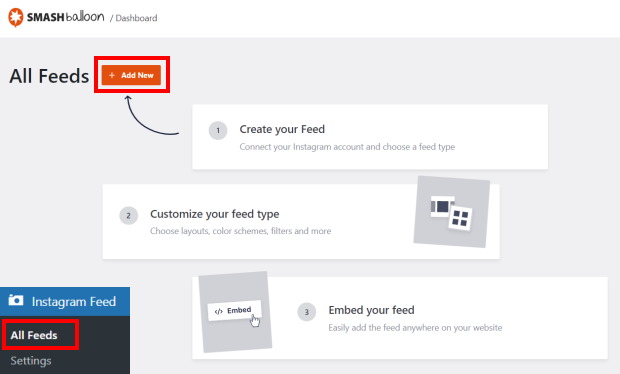
Para empezar, ve a Instagram Feed " All Feeds desde el panel de control de WordPress.
A continuación, haga clic en el botón Añadir nuevo para iniciar el proceso de configuración.
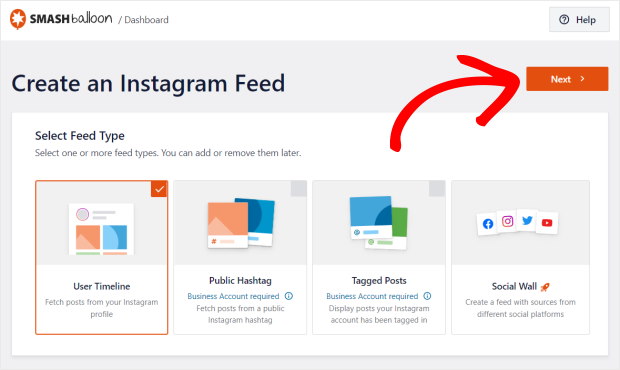
El plugin te pedirá que elijas el tipo de feed que quieres mostrar en tu sitio Divi. Usted tiene tres opciones principales:
- Cronología del usuario: Muestra todas las fotos y vídeos de tu perfil de Instagram.
- Hashtag público: Mostrar publicaciones de Instagram que incluyan hashtags específicos.
- Entradas etiquetadas: Crea un feed de publicaciones que han etiquetado tu cuenta.
Después de seleccionar la opción que más le convenga, pulse el botón Siguiente.
Para esta guía, vamos con el tipo de feed de línea de tiempo de usuario.
Paso 3: Añade tu cuenta de Instagram como fuente.
En este paso, vincularás tu cuenta de Instagram al feed. Para obtener los mejores resultados, te recomendamos que utilices una cuenta de empresa o de creador.
Puedes consultar nuestra guía para actualizar tu cuenta de Instagram si aún no tienes una.
En la página siguiente, pulse el botón Añadir fuente .
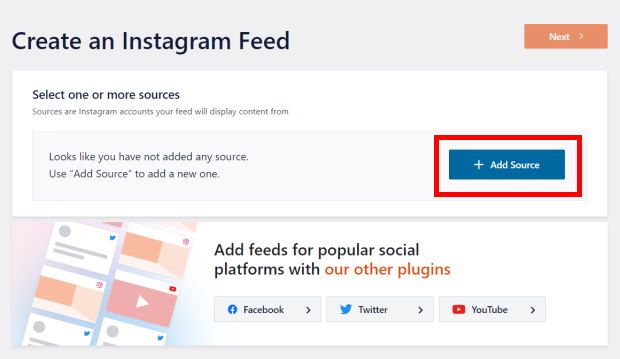
A continuación, puedes elegir entre una conexión a Instagram Business Basic o Business Advanced .
Con una conexión básica, puedes publicar las fotos y vídeos de tu cuenta de Instagram.
Con una conexión avanzada, puedes mostrar todo tipo de contenidos, incluidos feeds de hashtags, feeds shoppable, historias, menciones y mucho más.
Elige la conexión de Instagram que quieras utilizar y haz clic en Conectar.

Para esta guía, utilizaré una conexión avanzada de Instagram.
En la página siguiente, haz clic en el botón Conectar con Facebook .

Ahora, el plugin te redirigirá a Facebook. Aquí, puedes dar al plugin acceso de solo lectura a tu cuenta.
Esto significa que Instagram Feed Pro puede ver su contenido de Instagram, pero NO puede hacer ningún cambio, por lo que es 100% perfectamente seguro de usar.
Sólo tiene que pulsar el botón Continuar para seguir adelante.

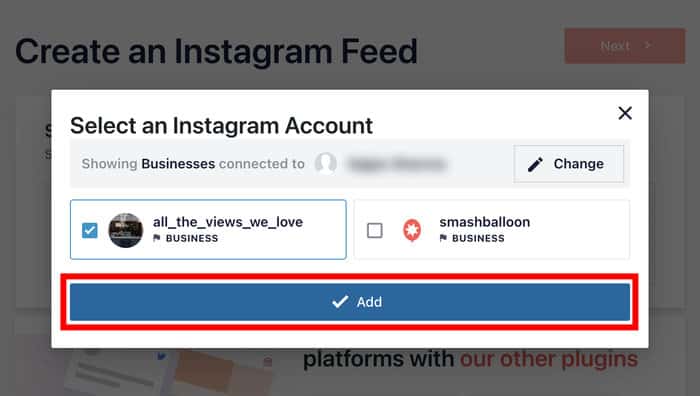
Cuando vuelvas a la configuración del plugin, elige la cuenta que acabas de conectar y haz clic en Añadir.
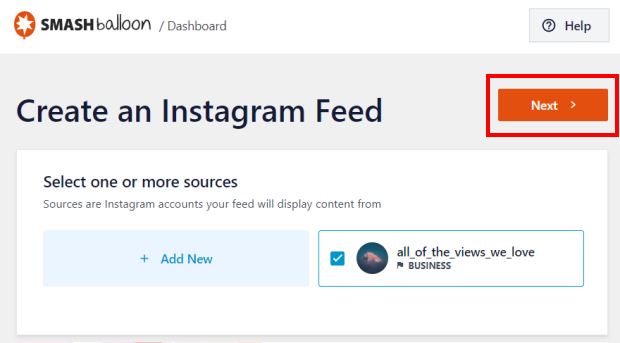
Por último, haga clic en el botón Siguiente para terminar de conectar su cuenta y pasar al paso de personalización.
Paso 4: Personaliza el diseño de tu feed de Instagram con Divi
Para ayudarte a diseñar rápidamente feeds bonitos, Instagram Feed Pro viene con plantillas de feeds que puedes importar.
Tienes un montón de plantillas diferentes con diseños únicos para elegir:
- Por defecto
- Rejilla simple
- Rejilla simple XL
- Fila simple
- Carrusel simple
- Tarjeta de albañilería
- Destaque
- Puesto único
- Carrusel de entradas individuales
Una vez que hayas elegido la plantilla que quieres en tu feed de Instagram Divi, haz clic en Siguiente.

En la página siguiente, verás tu feed de Instagram de Divi abierto en el personalizador visual del feed.
Aquí puedes configurar el diseño de tu feed, la combinación de colores, el estilo del encabezado, el tamaño del feed, los botones para cargar más contenido, el diseño de las publicaciones y mucho más.
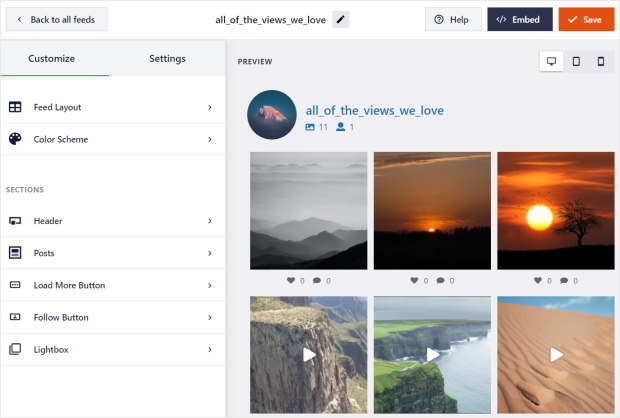
Y en el lado derecho, puedes ver todos tus cambios en tiempo real con una vista previa en vivo de tu feed de Instagram.
Haz clic en la opción Feed Layout para empezar a personalizar tu feed de Instagram para tu sitio Divi.
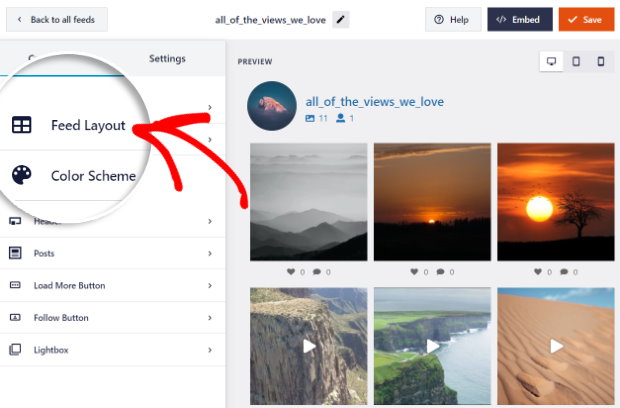
Aquí, puedes elegir entre 4 opciones de diseño diferentes para tu feed de redes sociales Divi:
- Rejilla
- Carrusel
- Albañilería
- Destaque
Con el diseño de cuadrícula, puedes mostrar una galería de imágenes con varias fotos y vídeos en filas y columnas ordenadas.

Si quieres un aspecto dinámico para tu feed de redes sociales Divi, existe la opción de carrusel.
De esta manera, puede agregar un hermoso control deslizante Instagram para su sitio Divi.
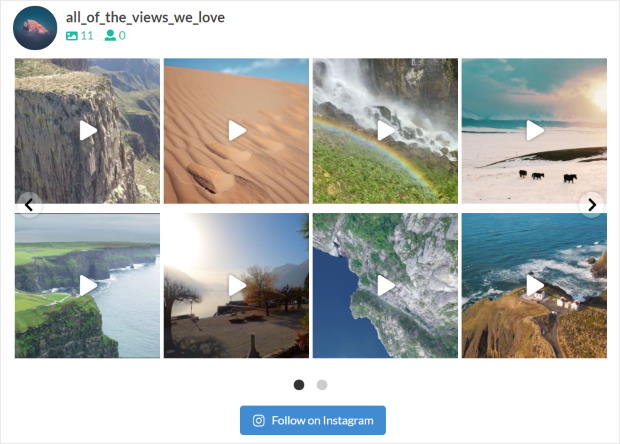
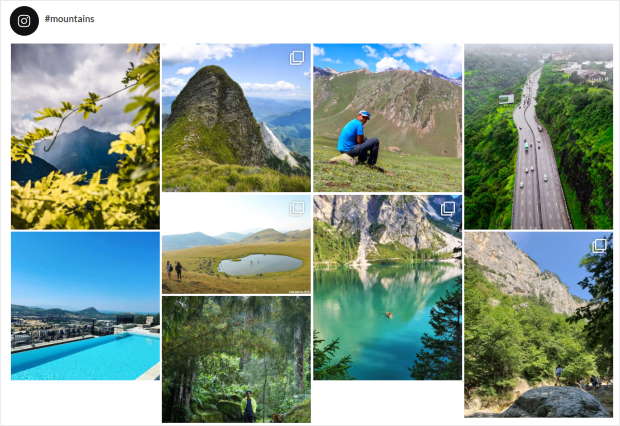
¿Quieres mantener las proporciones originales de tus publicaciones de Instagram?
A continuación, puede elegir la opción de mampostería como en este ejemplo que he creado.
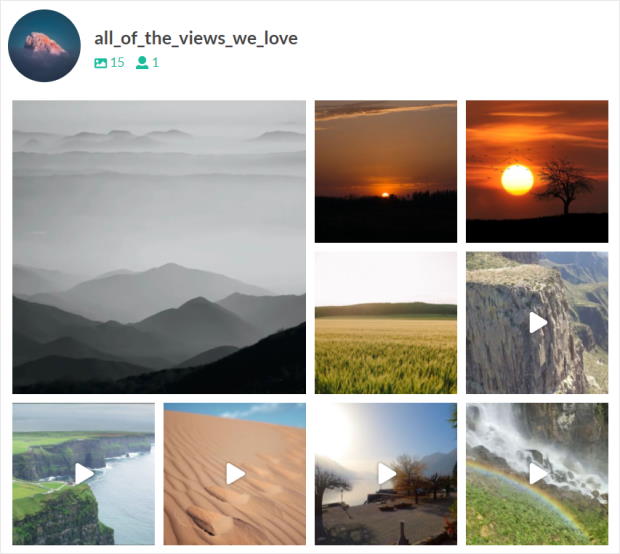
Por último, tienes la opción de resaltar que puede hacer que tus publicaciones de Instagram sean más visibles.
Este diseño aumentará 4 veces el tamaño de tus entradas.
Ahora, sólo tienes que seleccionar el diseño de feed de Instagram que más te guste y hacer clic en Guardar.
¿Quieres seguir personalizando tu feed Divi Instagram? Simplemente haz clic en el pequeño botón Personalizar .
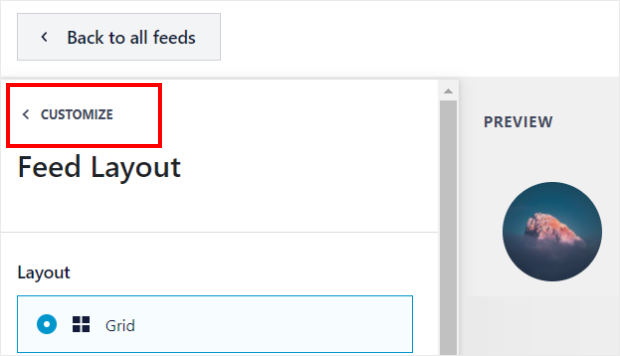
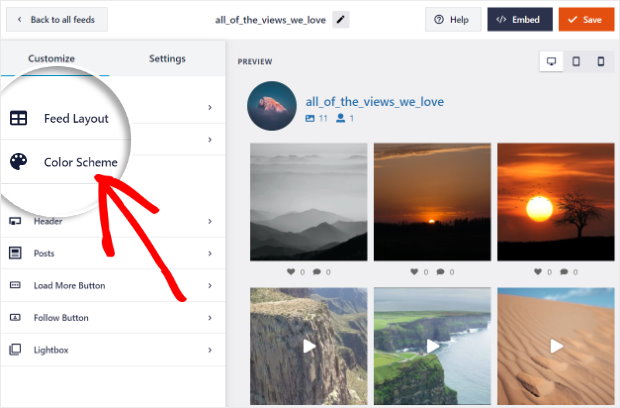
Desde aquí, puede hacer clic en la opción Combinación de colores para continuar.
Para ayudarte a configurar fácilmente los colores, tienes 4 combinaciones de colores entre las que puedes elegir:
- Heredar del tema: Utilice los colores del tema de WordPress de su sitio web
- Luz: Fondo claro y una fuente más oscura para tu feed de Instagram de Divi.
- Oscuro: Utilice un fondo oscuro con un color de fuente claro.
- Personalizados: Selecciona manualmente todos los colores
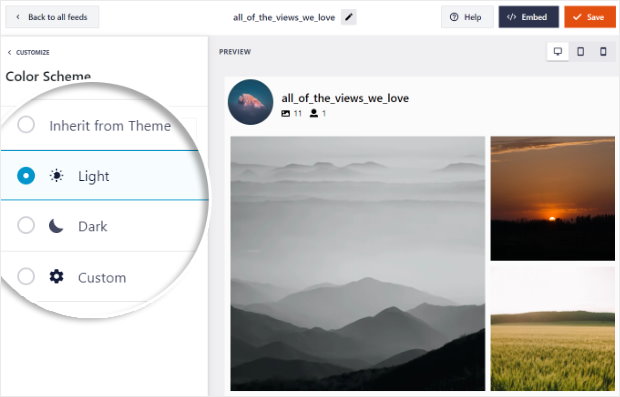
Una vez elegida la combinación de colores, haz clic en el botón Guardar para confirmar los cambios.
Después de eso, puedes personalizar tu feed de Instagram a tu gusto utilizando las opciones restantes. Puedes elegir el tamaño, el estilo de publicación, la fuente, el diseño del botón de seguimiento y mucho más.
Paso 5: Incorpora el feed de Instagram de Divi en tu sitio web
Por último, es hora de mostrarte cómo añadir tu feed de Instagram a tu sitio Divi WordPress. Hay 2 maneras de hacer esto:
- Añade tu feed de Instagram Divi a una página
- Añade tu feed de Instagram de Divi a una barra lateral o pie de página
Puedes añadirlos directamente a tus entradas y páginas, o colocarlos en tu barra lateral.
Método 1: Añade tu feed de Instagram Divi a una página
Para añadir tu feed de Instagram a tu página Divi WordPress, puedes empezar desde el editor de feeds en vivo.
En primer lugar, haz clic en el botón Incrustar de la parte superior.
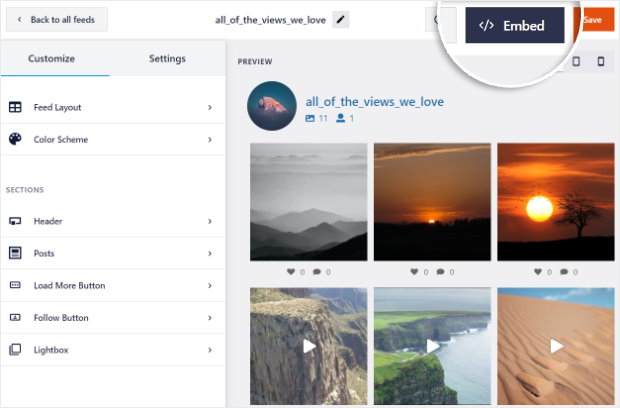
Verás una ventana emergente con el código corto de tu feed de Instagram. Al pegar este código en su sitio, puede incrustar su feed de Instagram.
Para continuar, pulse el botón Copiar .
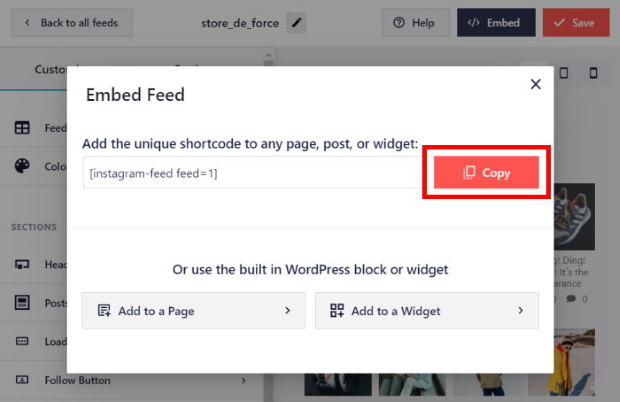
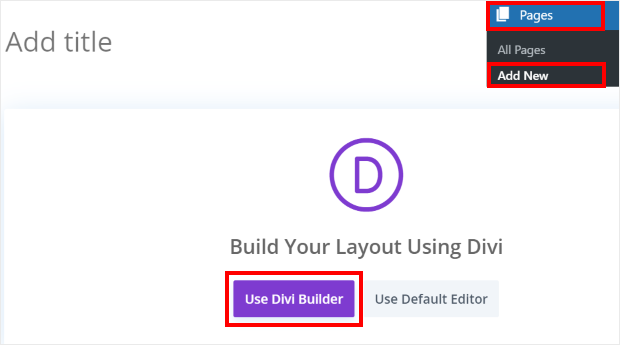
Una vez hecho esto, vaya a Páginas " Añadir nueva desde su panel de control y abra el editor de WordPress.
Aquí, sólo tienes que hacer clic en el botón Usar Divi Builder .
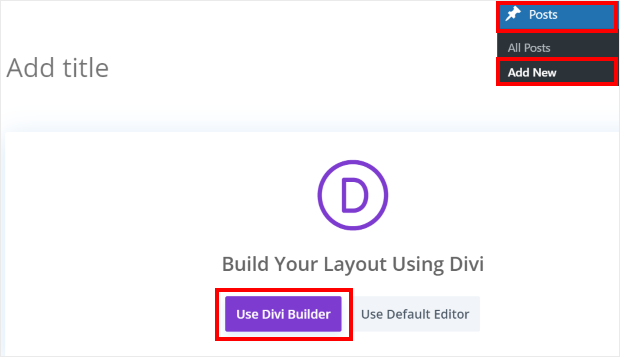
También puede hacer lo mismo con una entrada de WordPress.
Desde tu panel de control de WordPress, sólo tienes que ir a Posts " Add New y hacer clic en Use Divi Builder.
Esto abrirá el constructor de páginas Divi para usted. Aquí, usted tiene 3 maneras de proceder:
- Empezar a construir: Puedes empezar desde una plantilla en blanco y construir una página.
- Examinar diseños: Echa un vistazo a los diseños prediseñados y empieza a editar uno de ellos.
- Elija Página: O simplemente puede copiar el diseño de una página existente y editarla.
Aquí puede seleccionar la opción que prefiera.
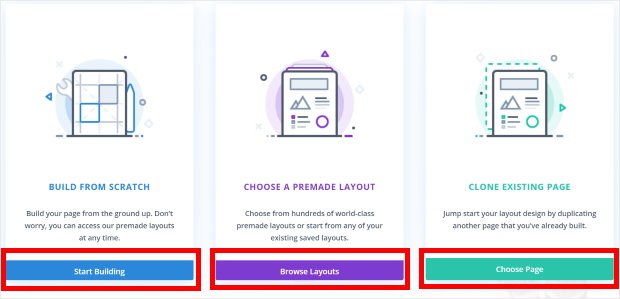
Si elige la opción Empezar a construir, puede empezar a editar desde una plantilla en blanco inmediatamente.
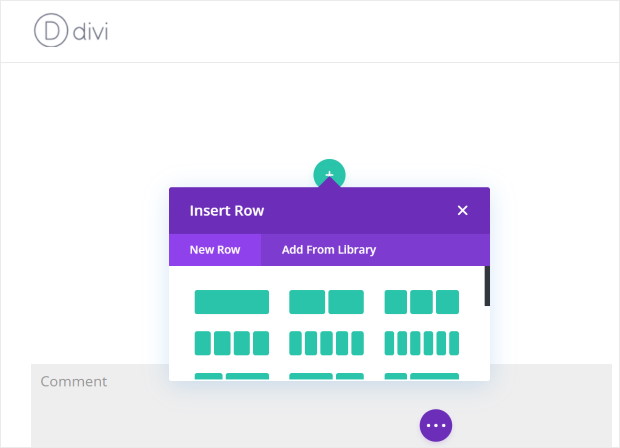
Pero si elige Examinar diseños, aparecerá la ventana emergente Cargar de la biblioteca . Puede navegar a través de todos los diseños disponibles aquí.
Para seleccionar un diseño para su página, sólo tiene que hacer clic en él.
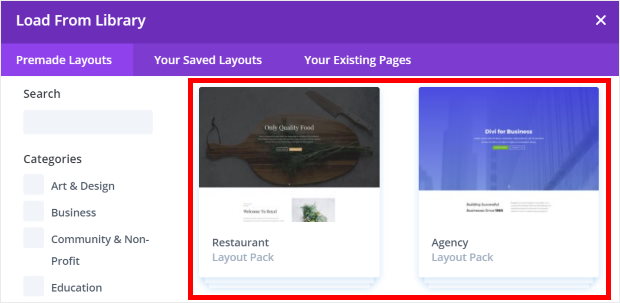
Esto abrirá la página de Detalles del diseño . Ahora haga clic en Usar este diseño y podrá empezar a editar su página.
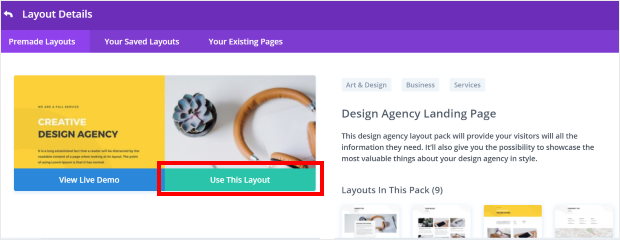
Y si en lugar de eso eliges Elegir Página , verás los diseños de página existentes que has diseñado.
Aquí, sólo tienes que hacer clic en cualquiera de las opciones para empezar a editar tu edad.
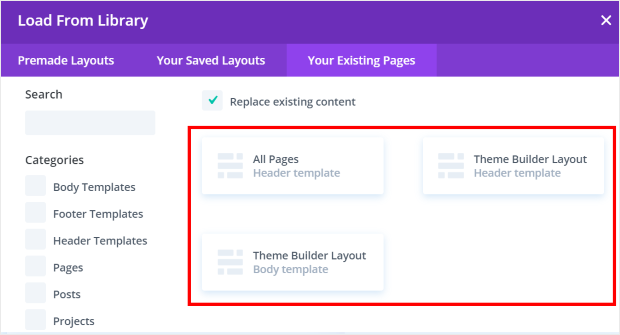
Antes de añadir tu feed de Instagram a Divi, tendrás que crear espacio para él. Esto significa crear una nueva fila.
Para ello, haga clic en el pequeño icono verde más (+) en su página Divi Builder.
Ahora verá la ventana emergente Insertar Fila . Sólo tienes que seleccionar de la colección de filas disponibles aquí haciendo clic en el que más te guste.
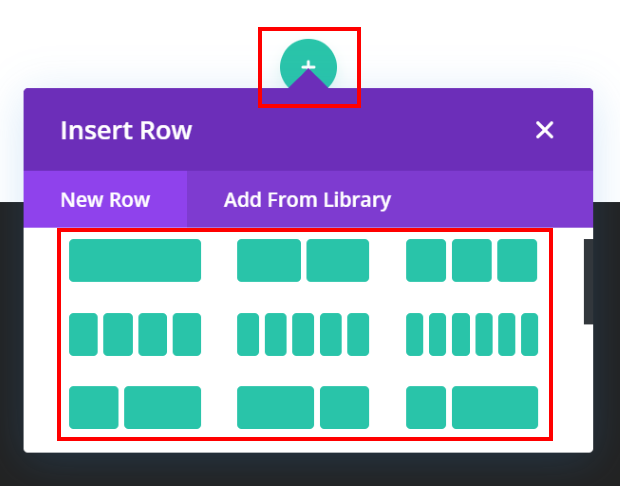
Por último, puede hacer clic en el icono más (+) para añadir un nuevo módulo a su página Divi.
A continuación, utilice la barra de búsqueda para buscar el módulo de código y haga clic en él en los resultados de la búsqueda.

Una vez hecho esto, verás los Ajustes de código a la izquierda. Aquí, ve al campo de código y pega el shortcode de antes.
A continuación, haz clic en el icono de verificación de la esquina inferior derecha.
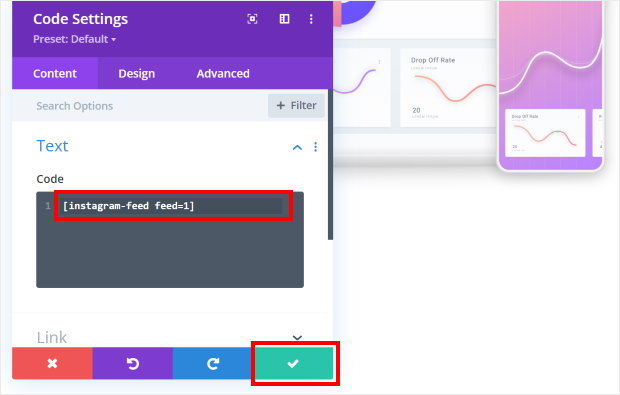
¡Y ya está! Ahora ha añadido su feed de Instagram a su sitio Divi.
Como puedes ver, este plugin de WordPress para redes sociales hace que sea muy fácil incrustar publicaciones de Instagram, incluso si no eres un experto en tecnología.
Ahora, cuando visites tu sitio web, podrás ver el feed de Instagram de Divi incrustado en tu página.
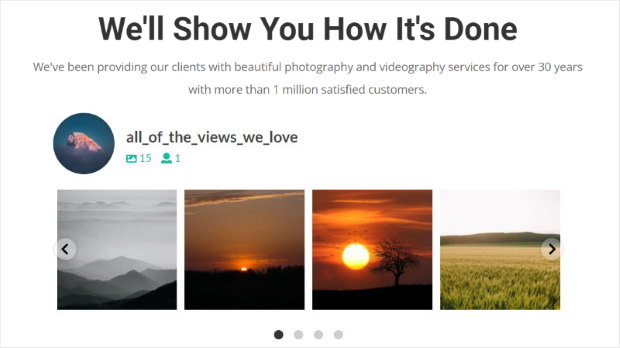
Método 2: Añadir su Divi Instagram Feed a una barra lateral o pie de página
¿Y si quieres mostrar tu feed de Instagram en tu barra lateral o en el pie de página?
Ahora, vamos a hablar de cómo incrustar feeds de Instagram en la barra lateral Divi o pie de página como un widget de Instagram.
En primer lugar, vaya a Apariencia " Widgets en el panel de control de WordPress.
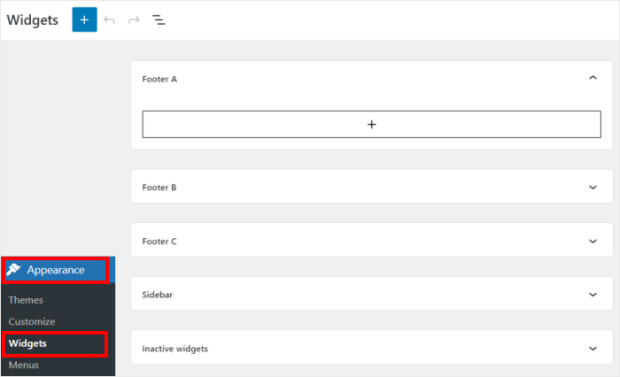
En esta página, haz clic en el panel Sidebar para añadir feeds de Instagram al área de la barra lateral del tema Divi.
O bien, puedes hacer clic en el panel Pie de página si prefieres mostrar el contenido de Instagram en tu zona de pie de página.
Utilizaremos una barra lateral para este tutorial.

Una vez elegida la barra lateral, haz clic en el icono más (+) y selecciona el widget Shortcode entre las opciones.
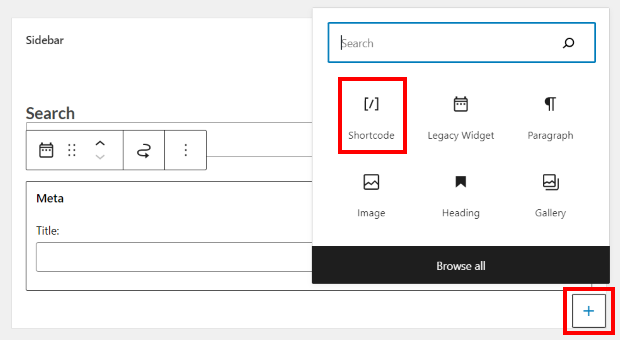
Por último, pegue el shortcode anterior en el campo Shortcode.
Cuando hayas terminado de pegar el shortcode, haz clic en Actualizar para guardar los cambios.
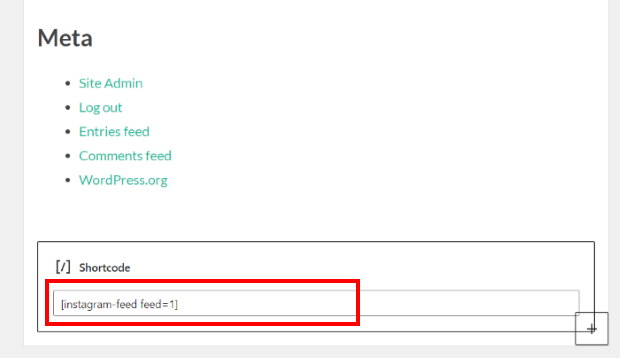
Tu feed de Instagram ya está incrustado. Visite su sitio web para ver el feed en vivo que se muestra en su página o post Divi.
A continuación, puedes ver el ejemplo de feed Divi Instagram que he creado para este tutorial.

Como puedes ver, es muy fácil integrar tu sitio web de Divi con Instagram y conseguir un contenido visual atractivo en un abrir y cerrar de ojos.
Consejo de experto: Para lograr una integración aún mayor con Instagram, también puedes plantearte añadir el chat de Instagram a tu sitio web de Divi. Es una opción estupenda para las empresas que utilizan Instagram para llegar a nuevos clientes.
Más allá de Instagram: Mejora tu sitio Divi con vídeos de TikTok
Una vez que hayas configurado tu feed de Instagram en Divi, hay una forma estupenda de llevar tu estrategia de marketing en redes sociales al siguiente nivel: mostrar vídeos de TikTok en tu sitio web de Divi.
Con más de 1.600 millones de usuarios activos, TikTok se ha convertido rápidamente en la plataforma dominante para contenidos de vídeo de formato corto, ofreciendo una oportunidad sin precedentes para llegar a nuevas audiencias.
¿La buena noticia? Mediante la adición de vídeos TikTok a su sitio Divi, usted será capaz de:
- Convierte el tráfico de tu sitio web: Transforma a los visitantes del sitio web en espectadores, "me gusta" y seguidores de TikTok, ampliando el alcance de tu contenido.
- Promoción cruzada: Guía a tu audiencia de TikTok para que te siga en Instagram y otras plataformas sociales, fomentando una comunidad multicanal.
- Manténgase competitivo: Asegúrese de que su marca sigue siendo visible y relevante allí donde su público y sus competidores participan activamente.
Además, integrar TikTok con tu sitio es súper fácil. Usando TikTok Feed Pro, ¡puedes añadir tus vídeos de TikTok a Divi en cuestión de minutos!
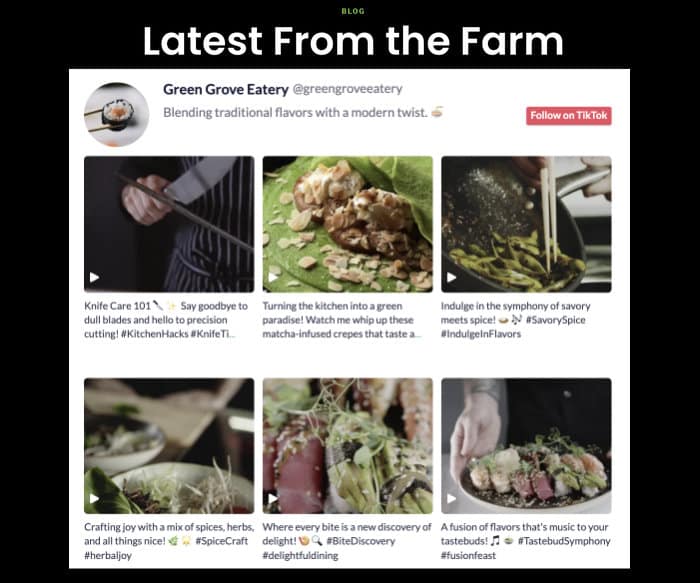
Al igual que Instagram Feed Pro, TikTok Feed Pro simplifica todo el proceso, por lo que es 100% libre de código.
Consejo de experto: Para empezar de inmediato, echa un vistazo a nuestra guía sobre cómo añadir un feed de TikTok a tu sitio web Divi.
¡Y ya está!
Con suerte, este post te mostró cómo incrustar un feed de Instagram en tu sitio web Divi en cuestión de minutos.
Con el plugin Instagram Feed Pro, es más fácil que nunca añadir contenido de Instagram en tu sitio, incluso si eres nuevo en WordPress.
¿Listo para conseguir más seguidores y engagement con los feeds de Instagram?
Empieza ahora con Instagram Feed Pro para que puedas crear, personalizar y añadir feeds de Instagram al tema Divi para hacer crecer tu sitio web.
Preguntas frecuentes
¿Puedo añadir un feed de Instagram a mi sitio web Divi sin necesidad de escribir ningún código?
Por supuesto que sí. Con el plugin Instagram Feed Pro, puedes añadir, personalizar e incrustar fácilmente feeds de Instagram en tu sitio web Divi sin escribir una sola línea de código. Está diseñado para la simplicidad y la integración perfecta.
¿Cuál es considerado el mejor plugin para integrar feeds de Instagram con Divi?
Instagram Feed Pro, desarrollado por Smash Balloon, es ampliamente reconocido como el mejor plugin de feeds de Instagram para WordPress debido a su perfecta compatibilidad con Divi, sus amplias opciones de personalización, su intuitivo personalizador visual y su sólido rendimiento.
¿Qué tipo de contenido de Instagram puedo mostrar en mi Divi?
Con una herramienta de alta calidad (como Instagram Feed Pro) puedes mostrar varios tipos de feeds, como tu cronología de usuario (fotos y vídeos de tu perfil), feeds de hashtags públicos, publicaciones en las que tu cuenta ha sido etiquetada, Instagram Reels e incluso feeds shoppable para impulsar las ventas de productos.
¿Cómo beneficia la visualización de un feed de Instagram a los esfuerzos de marketing de mi sitio web Divi?
La adición de un feed de Instagram beneficia significativamente a su sitio web Divi mediante el impulso de la participación del usuario, la construcción de confianza en la marca a través de la prueba social auténtica, el aumento de las ventas con enlaces shoppable directos, que le ahorra tiempo a través de actualizaciones automáticas de contenido, y en última instancia, la expansión de su presencia en línea en general y el seguimiento de Instagram.
Mejore aún más su sitio Divi: Más integraciones de medios sociales
¿Quieres integrar más plataformas de redes sociales con Divi? Explora estas guías relacionadas de nuestros expertos:
- Cómo mostrar vídeos de YouTube en un sitio Divi WordPress
- Cómo incrustar el widget de Google Reviews en tu Divi
- Cómo añadir el feed de Facebook a sitios Divi WordPress fácilmente
- Cómo incrustar el widget de Google Reviews en tu sitio web Divi







