


 Mur social
  Analyse des flux

Vous cherchez un moyen d'ajouter un flux Instagram à votre site web Divi ?
La meilleure façon d'ajouter un flux Instagram à Divi est d'utiliser le plugin Instagram Feed Pro. Il ne nécessite aucun codage, prend en charge la personnalisation visuelle et fonctionne parfaitement avec Divi et d'autres constructeurs de sites.
Comme Divi by Elegant Themes permet de créer facilement de superbes sites, l'ajout de contenu Instagram peut rendre votre site encore plus attrayant.
Le plus intéressant ? Vous utilisez du contenu qui existe déjà sur Instagram pour maintenir l'intérêt des visiteurs de votre site web.
Dans cet article, nous vous montrerons comment intégrer un flux Instagram à votre site Divi en quelques clics seulement.
Tout ce dont vous avez besoin, c'est du bon outil, et vous pouvez commencer à présenter facilement du contenu issu des réseaux sociaux sur votre site, sans avoir à toucher une seule ligne de code.
- Pourquoi ajouter des flux Instagram à votre site Divi ?
- La façon la plus simple d'ajouter les flux Instagram de Divi à votre site Web
- Comment ajouter un flux Instagram à votre site Divi (5 étapes faciles)
- Au-delà d'Instagram : Améliorez votre site Divi avec des vidéos TikTok
- Améliorez votre site Divi : Plus d'intégrations de médias sociaux
Pourquoi ajouter des flux Instagram à votre site Divi ?
En intégrant du contenu Instagram à votre site web Divi, vous pouvez gagner plus d'abonnés, stimuler l'engagement grâce à du contenu visuel et augmenter vos ventes.
C'est particulièrement vrai pour les entreprises qui utilisent Divi, alors qu'une grande partie de la population mondiale utilise régulièrement Internet.
"En février 2025, 5,56 milliards d'individus dans le monde étaient des utilisateurs d'Internet, ce qui représentait 67,9 % de la population mondiale.
"Sur ce total, 5,24 milliards, soit 63,9 % de la population mondiale, étaient des utilisateurs de médias sociaux.
- Ani Petrosyan, expert en recherche chez Statista
Rien que sur Instagram, il y a plus de 2 milliards d'utilisateurs actifs que vous pouvez atteindre !
Et si vous souhaitez utiliser Instagram pour promouvoir votre marque, un moyen simple consiste à ajouter un flux de posts Instagram à votre site Divi.
En fait, voici quelques bonnes façons dont un flux Instagram peut aider votre site :
- Stimulez l'engagement: l'intégration d'un flux de publications Instagram pertinentes sous forme de hashtag permet d'attirer l'attention des visiteurs de votre site et de les inciter à interagir avec celui-ci.
- Renforcez la confiance envers votre marque: en intégrant les avis et les témoignages de vos clients, vous créez une preuve sociale qui peut inciter davantage de personnes à acheter.
- Augmentez vos ventes: en intégrant un flux Instagram « shoppable » à votre site web Divi, vous pouvez mettre directement en avant vos pages produits auprès des visiteurs de votre site, ce qui les incitera davantage à acheter chez vous.
- Gagnez du temps: votreflux Instagram est mis à jour automatiquement, ce qui vous permet d'afficher de superbes photos et vidéos Instagram sur votre site web sans avoir à les télécharger manuellement.
- Augmentez votre présence en ligne : Montrer vos posts Instagram sur votre site peut augmenter le nombre de vos followers Instagram et vous aider à atteindre encore plus de clients potentiels.
Mais si Divi vous permet de créer un excellent site web, il n'offre pas vraiment de fonctions de marketing des médias sociaux.
La bonne nouvelle est que nous allons vous montrer le meilleur plugin de flux Instagram pour WordPress afin que vous puissiez commencer à ajouter des flux Instagram tout de suite !
Mieux encore, ce plugin fonctionne à 100% avec votre site Divi.
La façon la plus simple d'ajouter les flux Instagram de Divi à votre site Web
La façon la plus simple d'ajouter des flux Instagram à votre site Divi est d'utiliser Instagram Feed Pro, le meilleur plugin de flux Instagram du marché.

En tant qu'agrégateur de flux Instagram n°1, Instagram Feed Pro vous aide à créer, personnaliser et intégrer votre flux Instagram sur votre site Divi en quelques clics - aucun codage n'est nécessaire.
En plus de cela, il est également doté de fonctionnalités étonnantes pour que vous puissiez commencer à ajouter vos flux Instagram immédiatement, comme par exemple :
- Installation super facile et rapide : Il suffit de quelques minutes, et vous pouvez commencer à ajouter vos flux Instagram à votre site Divi - pas besoin de langages de codage complexes comme le CSS personnalisé ou le JavaScript.
- Des tonnes de types d'aliments disponibles : Vous avez beaucoup de types de flux à choisir. Le plugin prend en charge les flux de hashtag, les rouleaux Instagram et les carrousels de flux Instagram pour votre site Divi.
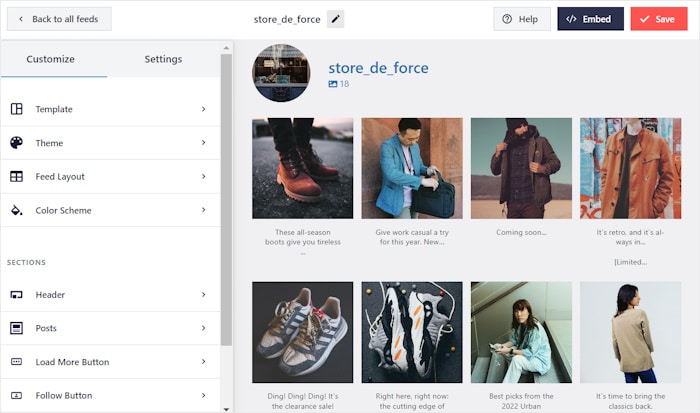
- Personnalisateur visuel de flux: Comme tous les flux Instagram sont hautement personnalisables, vous pouvez les personnaliser en quelques clics à l'aide d'un personnalisateur visuel.
- Léger et rapide : Instagram Feed Pro a été optimisé pour être léger, de sorte que vos flux Instagram et votre site se chargeront super rapidement, ce qui est excellent pour le référencement.
- Instagram Shopping : Pour les boutiques en ligne et les sites WooCommerce, vous pouvez créer des flux achetables et permettre aux visiteurs d'acheter chez vous et de stimuler les conversions.
- Un support client de premier ordre : Avec Instagram Feed Pro, vous bénéficiez également d'une équipe d'experts WordPress pour vous aider si vous rencontrez des problèmes avec vos flux.
Parce qu'il est facile à utiliser et à personnaliser, Instagram Feed Pro est devenu le meilleur plugin de flux Instagram pour WordPress qui est également compatible avec Divi.
Aujourd'hui, il compte plus de 1 000 000 d'utilisateurs actifs, avec une note de 4,9/5 étoiles. Cette base d'utilisateurs comprend certaines des plus grandes marques du monde.

Comme vous pouvez le constater, même des grands noms comme Coca-Cola utilisent les flux Instagram de Smash Balloon et les plugins de médias sociaux de Smash Balloon pour ajouter des flux de médias sociaux à leurs sites.
Et si vous pensez que Smash Balloon ne fonctionne pas avec Divi, ne vous inquiétez pas. Tous les plugins Smash Balloon sont parfaitement compatibles avec Divi.
Prêt à mettre en place des flux Instagram sur votre site Divi ? Commencez dès aujourd'hui avec Instagram Feed Pro!
Comment ajouter un flux Instagram à votre site Divi (5 étapes faciles)
Prêt à ajouter du contenu Instagram à votre site web Divi ? Voici ce dont vous avez besoin pour commencer :
- Site web WordPress avec accès administrateur
- Un compte Instagram professionnel ou créateur
- 5 minutes de votre temps
Une fois que vous avez tout préparé, il ne vous reste plus qu'à suivre les instructions étape par étape ci-dessous. C'est parti !
Étape 1 : Installer et activer Instagram Feed Pro
Tout d'abord, vous devez obtenir votre copie du plugin Instagram Feed Pro ici.
Une fois que vous avez le fichier zip du plugin, il vous suffit de l'installer et de l'activer sur votre site Divi.
Si vous avez besoin d'un peu d'aide pour cette partie, vous pouvez suivre notre tutoriel complet sur l'installation d'un plugin WordPress.
Étape 2 : Utiliser le plugin pour créer un flux Instagram
Maintenant que le plugin est actif, vous pouvez créer votre premier flux.
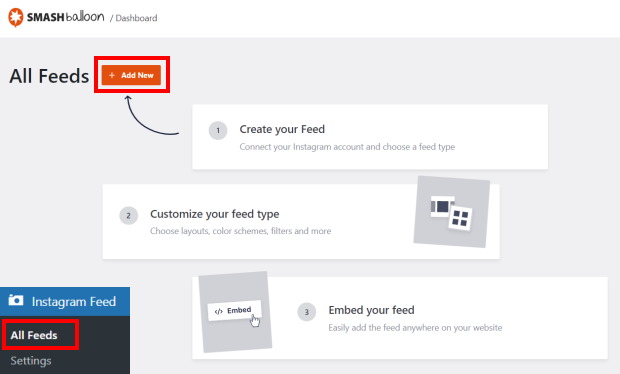
Pour commencer, naviguez vers Flux Instagram " Tous les flux depuis votre tableau de bord WordPress.
Ensuite, cliquez sur le bouton Ajouter un nouveau pour commencer le processus de configuration.
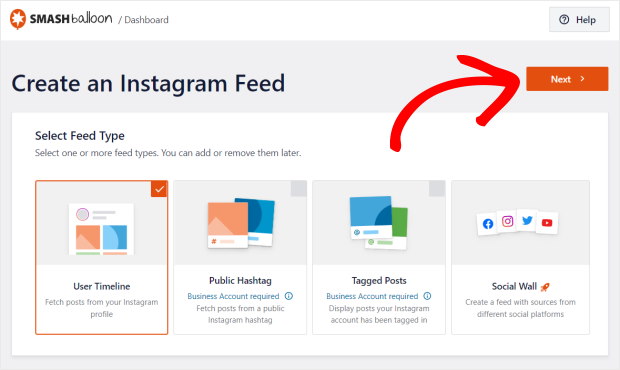
Le plugin vous demandera alors de choisir le type de flux que vous souhaitez afficher sur votre site Divi. Vous avez trois options principales :
- Timeline de l'utilisateur : Affichez toutes les photos et vidéos de votre profil Instagram.
- Hashtag public : Afficher les posts Instagram qui incluent des hashtags spécifiques.
- Messages marqués : Créez un flux de messages qui ont marqué votre compte.
Après avoir sélectionné l'option qui vous convient le mieux, cliquez sur le bouton Suivant.
Pour ce guide, nous allons utiliser le type de flux de la ligne de temps de l'utilisateur.
Étape 3 : Ajoutez votre compte Instagram comme source
Dans cette étape, vous liez votre compte Instagram au flux. Pour obtenir les meilleurs résultats, nous vous recommandons d'utiliser un compte d'entreprise ou de créateur.
Vous pouvez consulter notre guide sur la mise à niveau de votre compte Instagram si vous n'en avez pas encore.
Sur la page suivante, cliquez sur le bouton Ajouter une source .
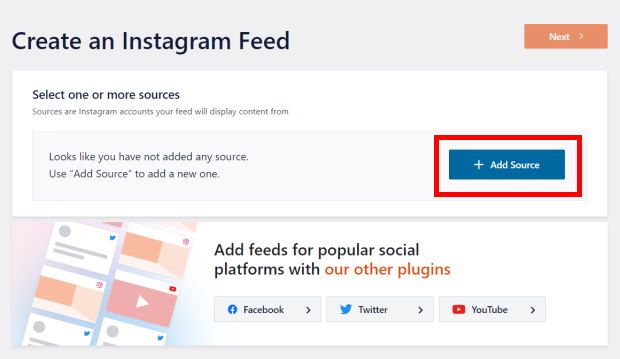
Ensuite, vous pouvez choisir entre une connexion Instagram Business Basic et Business Advanced.
En utilisant une connexion de base, vous pouvez publier les photos et les vidéos de votre compte Instagram.
Grâce à une connexion avancée, vous pouvez afficher toutes sortes de contenus, y compris des flux de hashtags, des flux d'achats, des histoires, des mentions, etc.
Choisissez la connexion Instagram que vous souhaitez utiliser, puis cliquez sur Connecter.

Pour ce guide, j'utiliserai une connexion Instagram avancée.
Sur la page suivante, cliquez sur le bouton Connecter avec Facebook .

Le plugin vous redirige alors vers Facebook. Ici, vous pouvez donner au plugin un accès en lecture seule à votre compte.
Cela signifie qu'Instagram Feed Pro peut voir votre contenu Instagram mais ne peut PAS y apporter de modifications, il est donc parfaitement sûr à 100 %.
Il vous suffit de cliquer sur le bouton Continuer pour continuer.

Une fois que vous êtes de retour dans les paramètres du plugin, choisissez le compte que vous venez de connecter et cliquez sur Ajouter.
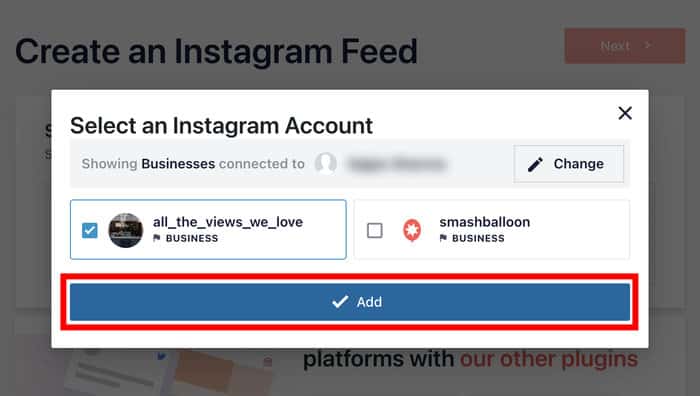
Enfin, cliquez sur le bouton Suivant pour terminer la connexion de votre compte et passer à l'étape de personnalisation.
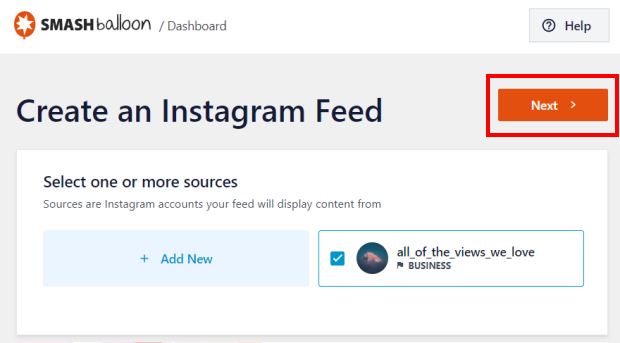
Étape 4 : Personnalisez le design de votre flux Instagram Divi
Pour vous aider à concevoir rapidement de beaux flux, Instagram Feed Pro est livré avec des modèles de flux que vous pouvez importer.
Vous avez le choix entre de nombreux modèles différents avec des designs uniques :
- Défaut
- Grille simple
- Grille simple XL
- Rangée simple
- Carrousel simple
- Carte de maçonnerie
- Mise en évidence
- Poste unique
- Carrousel d'un seul message
Une fois que vous avez choisi le modèle que vous voulez sur votre flux Divi Instagram, cliquez sur Suivant.

Sur la page suivante, vous verrez votre flux Instagram Divi s'ouvrir dans le personnalisateur de flux visuel.
Ici, vous pouvez définir la mise en page de votre flux, la palette de couleurs, le style d'en-tête, la taille du flux, les boutons « Charger plus », la conception des publications, et bien plus encore.
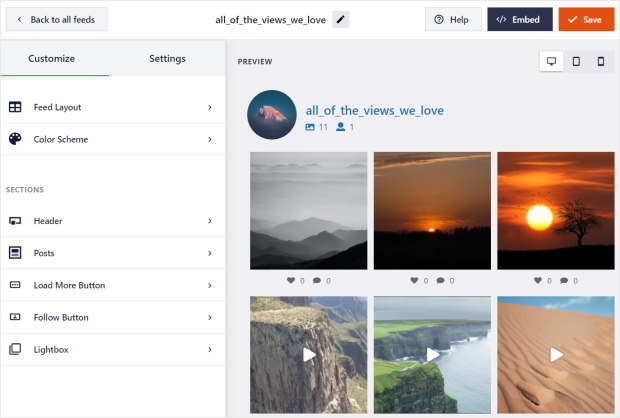
Et sur le côté droit, vous pouvez voir tous vos changements en temps réel avec un aperçu en direct de votre flux Instagram.
Cliquez sur l'option Mise en page du flux pour commencer à personnaliser votre flux Instagram pour votre site Divi.
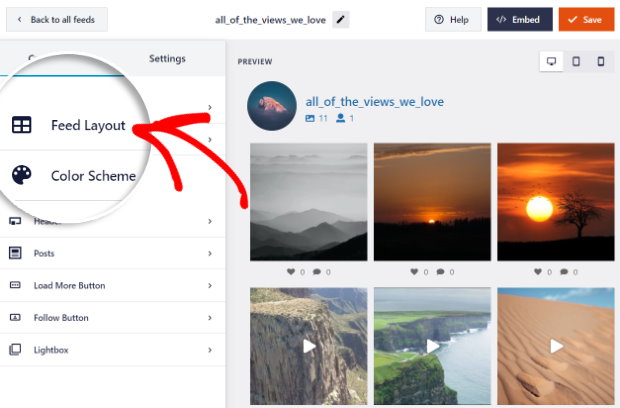
Ici, vous pouvez choisir entre 4 options de mise en page différentes pour votre flux de médias sociaux Divi :
- Grille
- Carrousel
- Maçonnerie
- Mise en évidence
Grâce à la disposition en grille, vous pouvez afficher une galerie d'images avec un certain nombre de photos et de vidéos dans des rangées et des colonnes bien ordonnées.

Si vous souhaitez donner un aspect dynamique à votre flux de médias sociaux Divi, il y a l'option carrousel.
De cette façon, vous pouvez ajouter un magnifique slider Instagram pour votre site Divi.
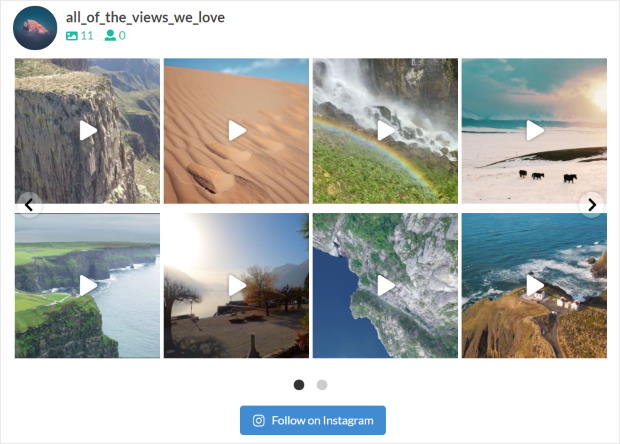
Vous souhaitez conserver les proportions originales de vos posts Instagram ?
Ensuite, vous pouvez choisir l'option de maçonnerie comme dans l'exemple que j'ai créé.

Enfin, vous disposez de l'option de mise en évidence qui peut rendre vos posts Instagram plus visibles.
Cette mise en page multiplie par 4 la taille de vos messages.

Il ne vous reste plus qu'à sélectionner la mise en page du flux Instagram qui vous plaît et à cliquer sur Enregistrer.
Vous souhaitez continuer à personnaliser votre flux Divi Instagram ? Cliquez simplement sur le petit bouton Personnaliser .
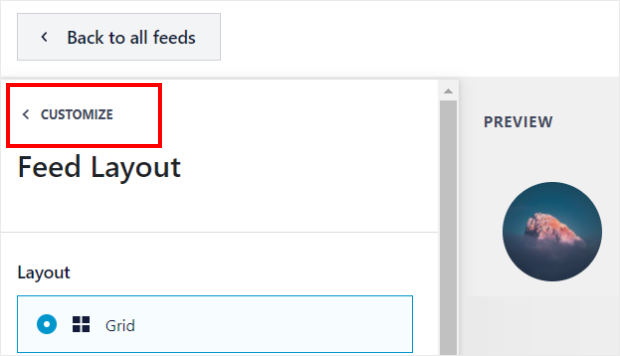
À partir de là, vous pouvez cliquer sur l'option Schéma de couleurs pour continuer.
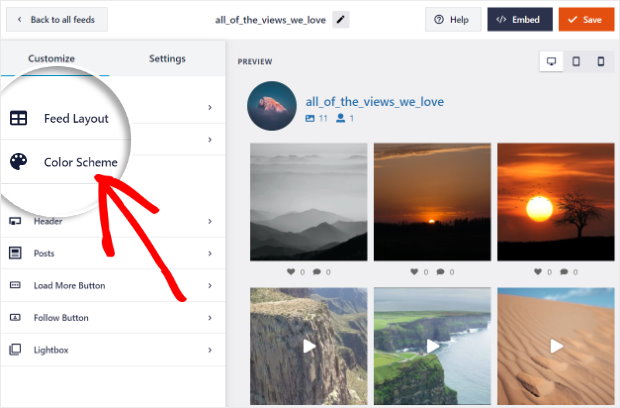
Pour vous aider à définir facilement les couleurs, vous avez le choix entre 4 combinaisons de couleurs :
- Héritage du thème : Utiliser les couleurs du thème WordPress de votre site web
- Léger : Fond clair et police plus foncée pour votre flux Divi Instagram.
- Foncé : utiliser un arrière-plan foncé avec une couleur de police claire
- Personnalisé : Sélectionner manuellement toutes les couleurs
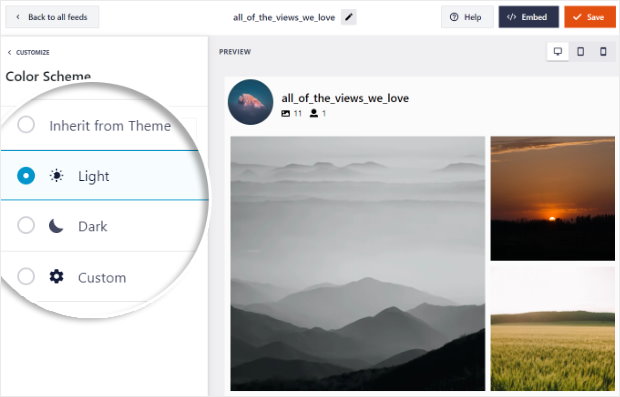
Une fois que vous avez choisi votre palette de couleurs, cliquez sur le bouton Enregistrer pour confirmer vos modifications.
Ensuite, vous pouvez personnaliser votre flux Instagram à votre guise à l'aide des options restantes. Vous pouvez choisir la taille, le style de publication, la police, le design du bouton suivre, et bien plus encore.
Étape 5 : Intégrez le flux Instagram Divi à votre site web
Enfin, il est temps de vous montrer comment ajouter votre flux Instagram à votre site WordPress Divi. Il y a 2 façons de le faire :
- Ajoutez votre flux Divi Instagram à une page
- Ajoutez votre flux Instagram Divi à une barre latérale ou au pied de page
Vous pouvez les ajouter directement à vos articles et à vos pages, ou les afficher dans votre barre latérale.
Méthode 1 : Ajoutez votre flux Divi Instagram à une page
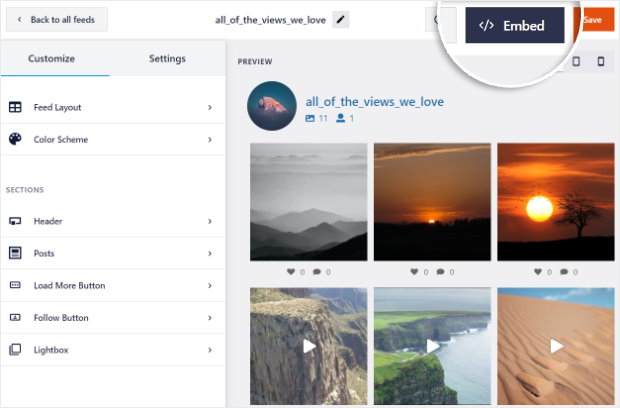
Pour ajouter votre flux Instagram à votre page WordPress Divi, vous pouvez commencer à partir de l'éditeur de flux en direct.
Tout d'abord, cliquez sur le bouton " Embed" en haut de la page.
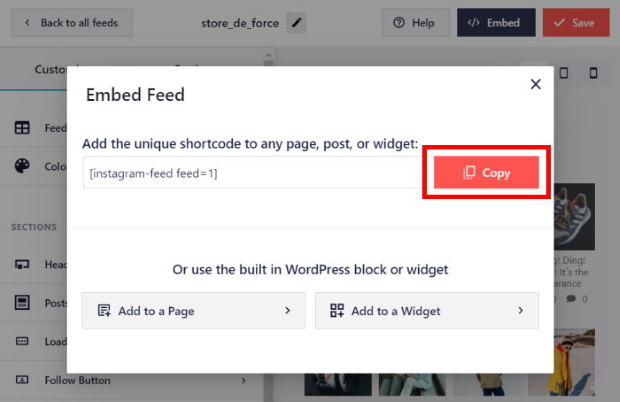
Vous verrez alors apparaître une fenêtre contextuelle contenant le code court de votre flux Instagram. En collant ce code sur votre site, vous pouvez intégrer votre flux Instagram.
Pour continuer, cliquez sur le bouton Copier .
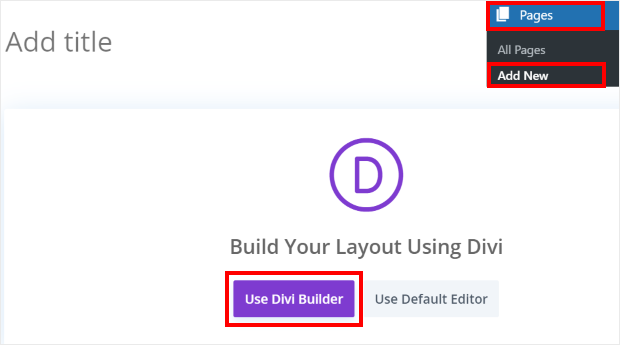
Après cela, allez dans Pages " Add New dans votre tableau de bord et ouvrez l'éditeur WordPress.
Ici, il suffit de cliquer sur le bouton Utiliser Divi Builder .
Vous pouvez également faire la même chose pour un article WordPress.
Depuis votre tableau de bord WordPress, allez dans Posts " Add New et cliquez sur Use Divi Builder.
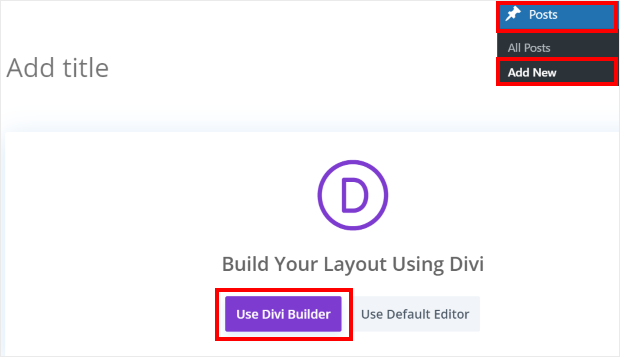
Le constructeur de pages Divi s'ouvrira alors à vous. Ici, vous avez 3 façons de procéder :
- Commencer à construire : Vous pouvez partir d'un modèle vierge et construire une page.
- Parcourir les mises en page : Consultez les mises en page prédéfinies et commencez à modifier l'une d'entre elles.
- Choisissez Page : Vous pouvez également copier la conception d'une page existante et la modifier.
Vous pouvez choisir l'option que vous préférez ici.
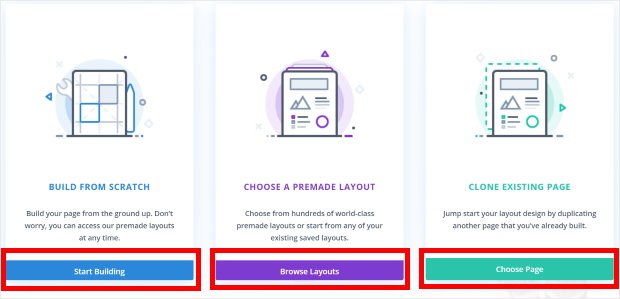
Si vous choisissez l'option Commencer à construire, vous pouvez immédiatement commencer à éditer à partir d'un modèle vierge.
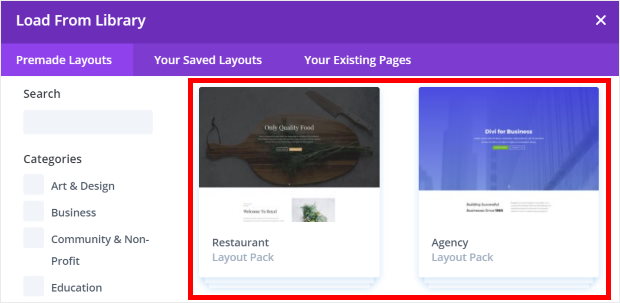
Mais si vous choisissez l'option Parcourir les modèles, la fenêtre contextuelle Charger à partir de la bibliothèque s'affichera. Vous pouvez parcourir tous les modèles disponibles ici.
Pour sélectionner une mise en page, il suffit de cliquer dessus.
La page Détails de la mise en page s'ouvre. Il ne vous reste plus qu'à cliquer sur Utiliser cette mise en page et vous pourrez commencer à modifier votre page.
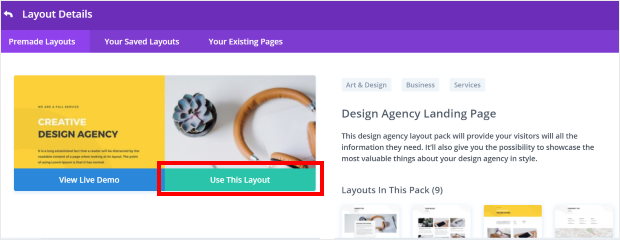
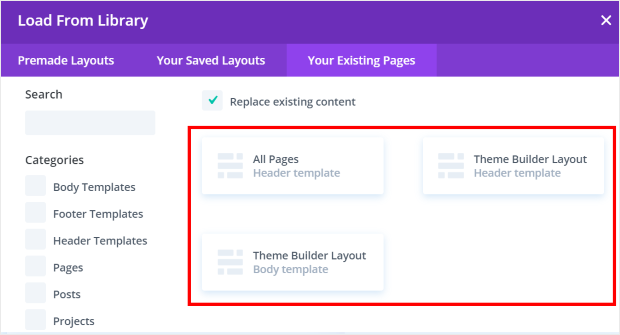
Si vous choisissez plutôt Choisir une page , vous verrez les mises en page existantes que vous avez conçues.
Ici, il suffit de cliquer sur l'une des options pour commencer à modifier votre âge.
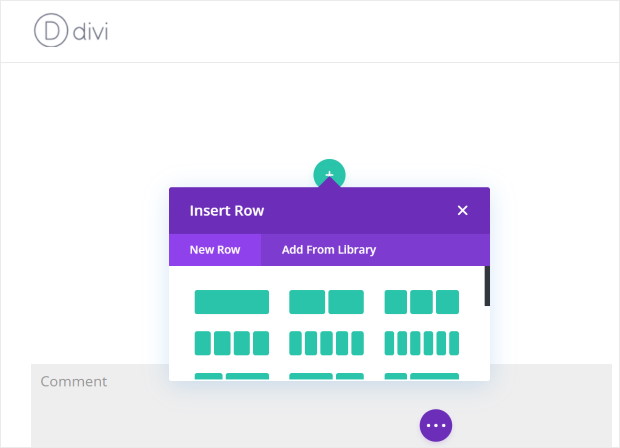
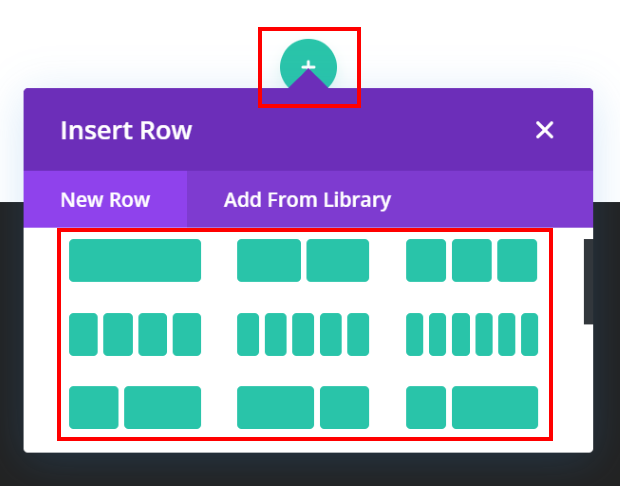
Avant d'ajouter votre flux Instagram à Divi, vous devez créer de l'espace pour lui. Cela signifie que vous devez créer une nouvelle ligne.
Pour ce faire, cliquez sur la petite icône verte plus (+) sur votre page Divi Builder.
La fenêtre contextuelle Insérer une ligne s'affiche. Il vous suffit de cliquer sur la ligne de votre choix parmi la collection de lignes disponibles ici.
Enfin, vous pouvez cliquer sur l'icône plus (+) pour ajouter un nouveau module à votre page Divi.
Ensuite, utilisez la barre de recherche pour rechercher le module de code, puis cliquez sur celui-ci dans les résultats de la recherche ci-dessous.

Une fois que vous avez fait cela, vous verrez les paramètres du code sur la gauche. Ici, allez dans le champ de code et collez le shortcode de tout à l'heure.
Ensuite, il suffit de cliquer sur l'icône de vérification dans le coin inférieur droit.
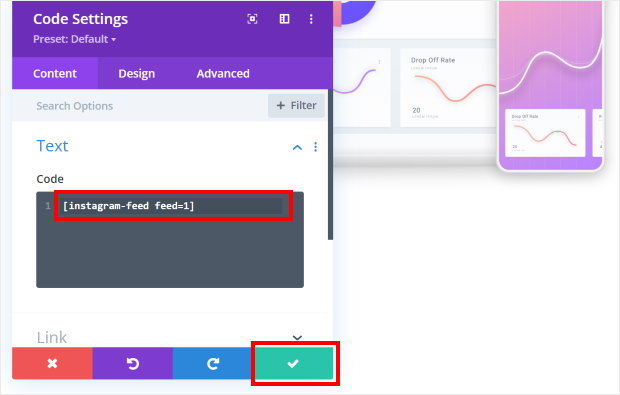
Et le tour est joué ! Vous avez maintenant ajouté votre flux Instagram à votre site Divi.
Comme vous pouvez le constater, ce plugin WordPress de flux de médias sociaux facilite grandement l'intégration des posts Instagram, même si vous n'êtes pas un expert en technologie.
Désormais, lorsque vous visitez votre site web, vous pouvez voir le flux Divi Instagram intégré à votre page.

Méthode 2 : ajouter votre flux Divi Instagram à une barre latérale ou au pied de page
Que faire si vous souhaitez afficher votre flux Instagram dans votre barre latérale ou votre pied de page ?
Voyons maintenant comment intégrer des flux Instagram dans la barre latérale ou le pied de page de Divi sous la forme d'un widget Instagram.
Tout d'abord, allez dans Apparence " Widgets dans votre tableau de bord WordPress.
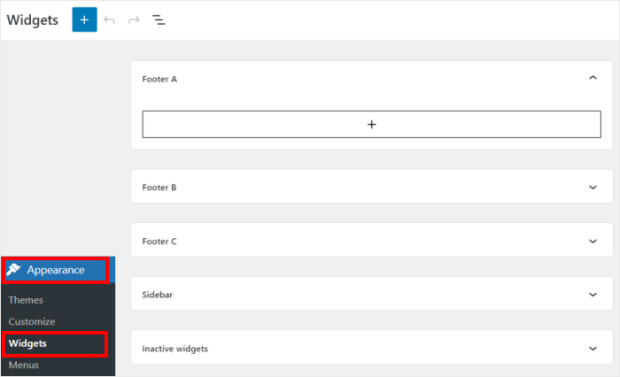
Sur cette page, cliquez sur le panneau Sidebar pour ajouter des flux Instagram à la zone latérale du thème Divi.
Vous pouvez également cliquer sur le panneau Pied de page si vous préférez présenter le contenu Instagram dans votre zone de pied de page.
Nous utiliserons une barre latérale pour ce tutoriel.

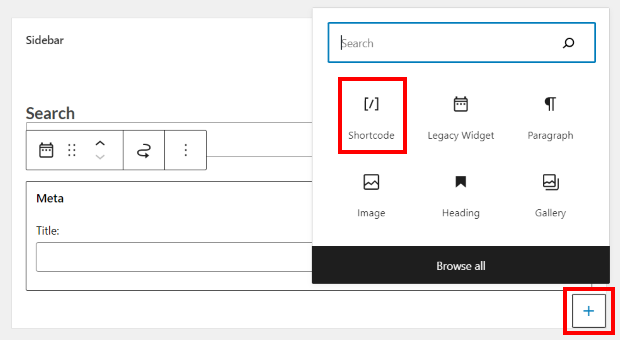
Après avoir choisi la barre latérale, cliquez sur l'icône plus (+) et sélectionnez le widget Shortcode dans les options.
Enfin, collez votre shortcode de tout à l'heure dans le champ Shortcode.
Une fois que vous avez collé le shortcode, il vous suffit de cliquer sur Update pour enregistrer vos modifications.
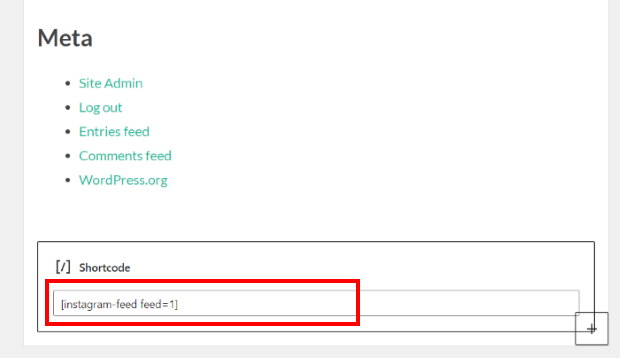
Votre flux Instagram est maintenant intégré avec succès ! Visitez votre site web pour voir le flux en direct affiché sur votre page ou post Divi.
Ci-dessous, vous pouvez voir l'exemple de flux Instagram Divi que j'ai créé pour ce tutoriel.

Comme vous pouvez le constater, il est très facile d'intégrer votre site Divi à Instagram et d'obtenir un superbe contenu visuel en un clin d'œil.
Conseil d'expert: pour une intégration encore plus poussée d'Instagram, vous pouvez également envisager d'ajouter la fonctionnalité de chat Instagram à votre site web Divi. C'est une excellente option pour les entreprises qui utilisent Instagram pour toucher de nouveaux clients.
Au-delà d'Instagram : Améliorez votre site Divi avec des vidéos TikTok
Une fois votre flux Instagram Divi configuré, il existe un excellent moyen de faire passer votre stratégie marketing sur les réseaux sociaux au niveau supérieur : afficher des vidéos TikTok sur votre site Divi.
Avec plus de 1,6 milliard d'utilisateurs actifs, TikTok est rapidement devenue la plateforme dominante pour le contenu vidéo de courte durée, offrant une opportunité inégalée d'atteindre de nouveaux publics.
La bonne nouvelle ? En ajoutant les vidéos TikTok à votre site Divi, vous pourrez :
- Convertissez le trafic de votre site web : Transformez les visiteurs de votre site en téléspectateurs, fans et adeptes de TikTok, afin d'étendre la portée de votre contenu.
- Promotion croisée : Guidez votre audience TikTok pour qu'elle vous suive sur Instagram et d'autres plateformes sociales, favorisant ainsi une communauté multicanal.
- Restez compétitif : Veillez à ce que votre marque reste visible et pertinente là où votre public et vos concurrents s'engagent activement.
De plus, il est très facile d'intégrer TikTok à votre site. Avec TikTok Feed Pro, vous pouvez ajouter vos vidéos TikTok à Divi en quelques minutes seulement !

Tout comme Instagram Feed Pro, TikTok Feed Pro simplifie l'ensemble du processus, le rendant 100 % sans code.
Conseil d'expert: Pour commencer tout de suite, consultez notre guide sur l'ajout d'un flux TikTok à votre site Divi.
Et c'est tout !
Nous espérons que cet article vous a montré comment intégrer un flux Instagram sur votre site Divi en quelques minutes.
Avec le plugin Instagram Feed Pro, il est plus facile que jamais d'ajouter du contenu d'Instagram sur votre site, même si vous êtes novice en matière de WordPress.
Prêt à obtenir plus de followers et d'engagement avec les flux Instagram ?
Commencez dès maintenant avec Instagram Feed Pro pour pouvoir créer, personnaliser et ajouter des flux Instagram au thème Divi afin de développer votre site web.
Questions fréquemment posées
Puis-je ajouter un flux Instagram à mon site Divi sans avoir besoin d'écrire du code ?
Oui, absolument ! Avec le plugin Instagram Feed Pro, vous pouvez facilement ajouter, personnaliser et intégrer des flux Instagram sur votre site Divi sans écrire une seule ligne de code. Il est conçu pour la simplicité et l'intégration transparente.
Quel est le meilleur plugin pour intégrer les flux Instagram dans Divi ?
Instagram Feed Pro, développé par Smash Balloon, est largement reconnu comme le meilleur plugin de flux Instagram pour WordPress en raison de sa compatibilité transparente avec Divi, de ses nombreuses options de personnalisation, de son personnalisateur visuel intuitif et de ses performances robustes.
Quels types de contenus Instagram puis-je afficher sur mon Divi ?
Avec un outil de haute qualité (comme Instagram Feed Pro), vous pouvez afficher différents types de flux, notamment votre timeline d'utilisateur (photos et vidéos de votre profil), des flux de hashtags publics, des posts où votre compte a été tagué, des bobines Instagram, et même des flux shoppables pour stimuler les ventes de produits.
Comment l'affichage d'un flux Instagram peut-il bénéficier aux efforts de marketing de mon site Divi ?
L'ajout d'un flux Instagram bénéficie considérablement à votre site Divi en stimulant l'engagement des utilisateurs, en renforçant la confiance dans la marque grâce à une preuve sociale authentique, en augmentant les ventes grâce à des liens shoppables directs, en vous faisant gagner du temps grâce à des mises à jour de contenu automatiques et, enfin, en développant votre présence globale en ligne et votre audience sur Instagram.
Améliorez votre site Divi : Plus d'intégrations de médias sociaux
Vous souhaitez intégrer d'autres plateformes de médias sociaux de manière transparente dans Divi ? Découvrez ces guides de nos experts :
- Comment afficher des vidéos YouTube dans un site WordPress Divi
- Comment intégrer le widget Google Reviews dans votre Divi
- Comment ajouter facilement un flux Facebook à un site WordPress Divi
- Comment intégrer le widget Google Reviews sur votre site Divi







