


 Mur social
  Analyse des flux


Si vous utilisez le thème Divi et que vous souhaitez savoir comment ajouter un flux Facebook à votre site WordPress, vous êtes au bon endroit.
Divi est l'un des constructeurs de pages les plus populaires du marché, mais l'intégration de flux de réseaux sociaux en temps réel directement dans ses modules peut sembler compliquée si l'on ne dispose pas des bons outils.
Parmi les différentes options disponibles, la meilleure façon d'ajouter votre flux Facebook est d'utiliser un plugin tel que Facebook Feed Pro. Il récupère automatiquement le contenu Facebook, l'intègre à votre site et maintient votre flux à jour.
Dans ce tutoriel, nous allons vous montrer exactement comment ajouter un flux Facebook à votre site WordPress Divi sans écrire la moindre ligne de code.
Dans cet article
Pourquoi utiliser un fil Facebook avec Divi ?
Intégrer un flux Facebook en direct directement sur votre site web permet de renouveler régulièrement votre contenu et incite les visiteurs à interagir avec votre présence sur les réseaux sociaux.
Comment un fil d'actualité Facebook peut vous aider à optimiser votre site Divi :
- Stimule les interactions: en affichant le contenu Facebook de votre marque, vous pouvez obtenir davantage de « J'aime », de partages et d'abonnés parmi tous les visiteurs de votre site web.
- Développez-vous en ligne : intégrer le fil d'actualité de votre page Facebook est un excellent moyen d'inciter les visiteurs de votre site web à rejoindre votre communauté.
- Preuve sociale : vous pouvez afficher sur votre site web des avis et des témoignages provenant de Facebook afin de renforcer votre crédibilité. Ainsi, les visiteurs peuvent constater que de vraies personnes utilisent vos produits, ce qui peut booster vos conversions.
- Un meilleur engagement sur le site : il est également facile d'afficher des photos et des vidéos Facebook et de rendre votre site plus attrayant pour vos visiteurs.
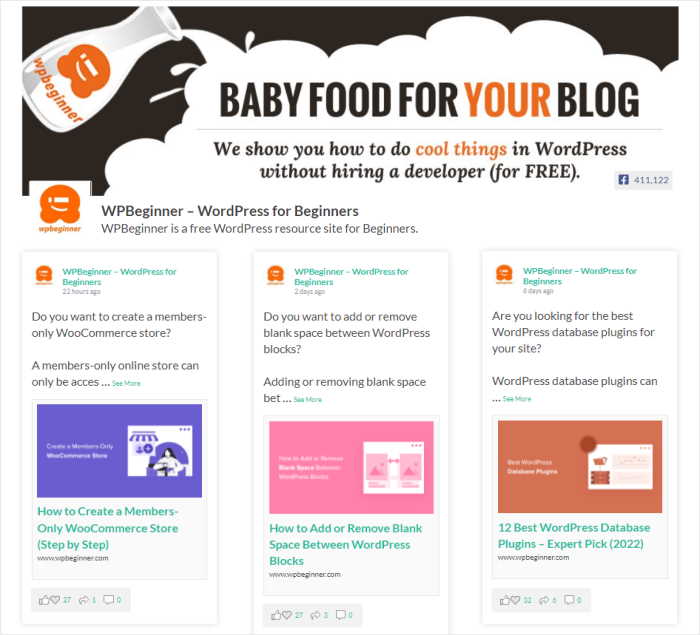
Le meilleur outil pour afficher les flux Facebook dans Divi
Bien que Divi propose des modules de base pour suivre les réseaux sociaux, il ne dispose pas d'un outil natif et entièrement personnalisable permettant d'intégrer un fil d'actualité Facebook. Pour y parvenir, nous utiliserons Facebook Feed Pro afin d'intégrer votre contenu.

Ce plugin convivial vous permet de créer, de personnaliser et d'intégrer des flux Facebook en quelques clics, sans avoir besoin de coder. Dès sa sortie, il fonctionne parfaitement avec les constructeurs de pages tels que Divi et Elementor.
De plus, vous bénéficiez d'un grand nombre de fonctionnalités pour vous aider à créer des flux de médias sociaux attrayants :
- Installation rapide et facile : L'installation du plugin est simple et rapide, vous pourrez donc publier vos flux de contenu Facebook en quelques minutes seulement.
- Éditeur de flux en direct : Vous pouvez facilement personnaliser vos flux avec un personnalisateur visuel pour vous aider - pas besoin de CSS, HTML ou autre code personnalisé.
- Nombreux types de flux : Vous pouvez choisir entre des flux de pages Facebook, des flux de groupes, des flux de commentaires, des flux d'albums, des flux de vidéos, et bien plus encore.
- Optimisé pour la vitesse : Le plugin vous permet d'ajouter autant de flux que vous le souhaitez tout en gardant votre site aussi rapide que jamais. De plus, un site plus rapide sera également bénéfique pour votre référencement.
- Support client : Il est également livré avec une équipe d'experts WordPress qui s'assureront que vous avez une expérience fluide.
Avec toutes ces fonctionnalités étonnantes, Facebook Feed Pro a plus de 250 000 utilisateurs actifs et une note de 4,9/5 étoiles, ce qui parle de lui-même.

En fait, l'équipe derrière ce plugin a également publié d'autres outils populaires comme Instagram Feed Pro, YouTube Feed Pro, Reviews Feed Pro, et plus encore.
Tous les plugins Smash Balloon fonctionnent parfaitement avec le thème Divi et le constructeur de pages. Vous pouvez donc obtenir plus d'engagement et de conversions sur votre site Divi en toute simplicité.
Pour intégrer facilement Facebook dans Divi, procurez-vous dès aujourd'hui Facebook Feed Pro.
Comment ajouter un flux Facebook aux sites WordPress Divi
Il vous suffit de suivre le tutoriel Divi ci-dessous, étape par étape, pour découvrir à quel point il est facile de créer, de personnaliser et d'intégrer du contenu Facebook sur votre site.
Étape 1 : Installer et activer Facebook Feed Pro
Tout d'abord, procurez-vous votre exemplaire de Facebook Feed Pro ici.
Vous pouvez désormais installer et activer le plugin sur votre site WordPress.
Vous pouvez suivre notre guide étape par étape sur l 'installation d'un plugin WordPress si vous souhaitez une mise à jour rapide.
Étape 2 : Créer le fil d'actualité de votre page Facebook
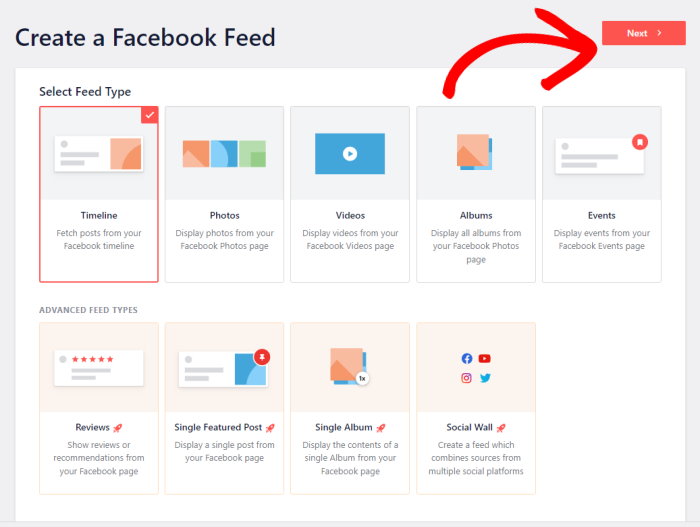
Accédez au menu Flux Facebook » Tous les flux depuis votre tableau de bord et cliquez sur Ajouter nouveau.

Ensuite, choisissez le type de flux que vous souhaitez pour votre site WordPress Divi.
Vous disposez ici de 9 types de flux, notamment un flux chronologique, un flux d'avis, un flux vidéo, un flux photo et bien plus encore.
Choisissez le type d'alimentation que vous préférez, puis cliquez sur le bouton Suivant.
Pour ce tutoriel, nous opterons pour un flux chronologique.
Étape 3 : Connexion à votre profil Facebook
Pour afficher du contenu Facebook dans votre flux, vous devez connecter une page ou un groupe Facebook en tant que source.
Cliquez sur le bouton Ajouter pour commencer.

Vous pouvez maintenant voir une fenêtre contextuelle qui vous demande de choisir entre une page ou un groupe pour la source.
Une fois que vous avez sélectionné le type de source souhaité, cliquez sur Connecter.

En cliquant dessus, vous ouvrez Facebook, où vous pouvez choisir les pages ou les groupes que vous souhaitez connecter.
Pour continuer, sélectionnez votre page ou votre groupe dans la fenêtre contextuelle et cliquez sur Suivant.

Vous pouvez maintenant donner au plugin un accès en lecture seule afin qu'il puisse afficher le contenu de Facebook.
Bien entendu, le plugin est totalement sûr puisqu'il ne peut que lire votre contenu Facebook et ne peut y apporter aucune modification.
Il suffit de cliquer sur Terminé dans la fenêtre contextuelle pour confirmer l'accès en lecture seule.

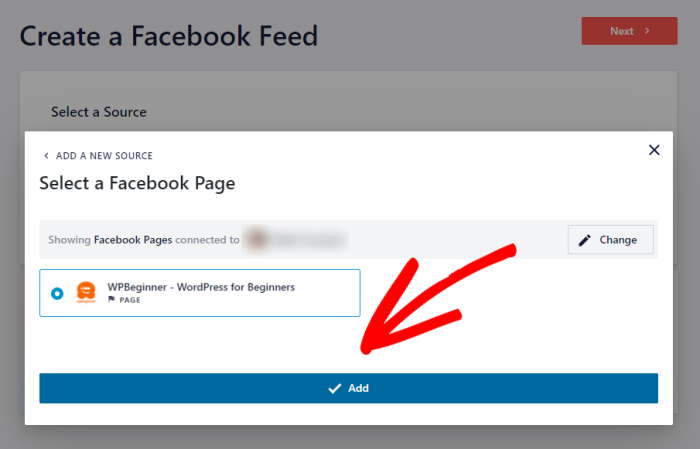
Cela vous ramènera sur votre site WordPress, où une nouvelle fenêtre popup vous demandera de confirmer cette source.
Sélectionnez la page Facebook que vous souhaitez utiliser et cliquez sur Ajouter.
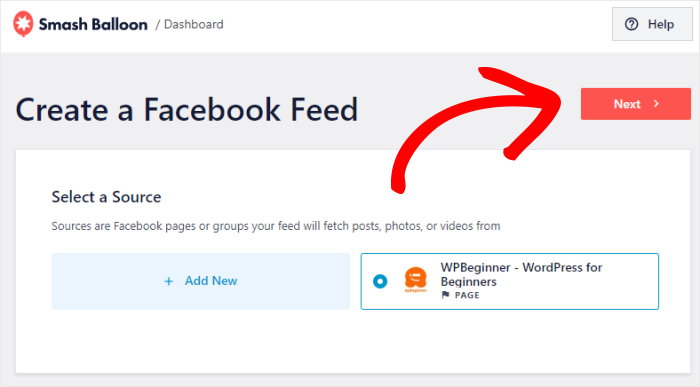
Pour terminer la connexion de votre nouveau flux à Facebook, cliquez sur le bouton Suivant.
Étape 4 : Personnaliser votre fil d'actualité Facebook
Facebook Feed Pro copiera automatiquement le design de votre thème WordPress pour que votre flux soit immédiatement magnifique.
De plus, le plugin vous permet d'importer un thème professionnel pour votre flux nouvellement créé. Vous avez le choix entre 5 options :
- Défaut
- Moderne
- Mur social
- Aperçu
- Chevauchement
Sélectionnez l'option que vous préférez et cliquez sur Suivant.

En outre, vous pouvez également importer un modèle de flux pour définir instantanément la mise en page des articles et de l'en-tête de votre site Web.
Pour continuer, sélectionnez un modèle et cliquez sur Suivant.

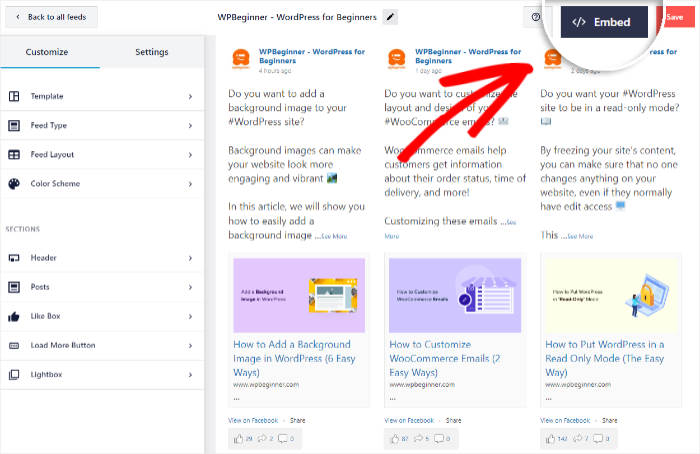
Vous pouvez maintenant voir votre nouveau flux ouvert dans l'éditeur de flux en direct, où vous pouvez le personnaliser.
L'éditeur de flux en direct présente toutes les options de personnalisation sur la gauche et un aperçu en direct de votre flux sur la droite.
Ainsi, vous pouvez facilement définir votre type de flux, la mise en page du flux, la palette de couleurs, le style de l'en-tête, la mise en page de l'article, et bien d'autres choses encore.
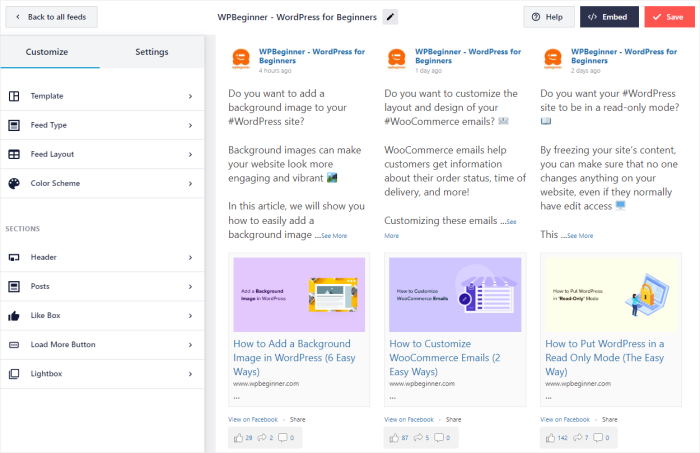
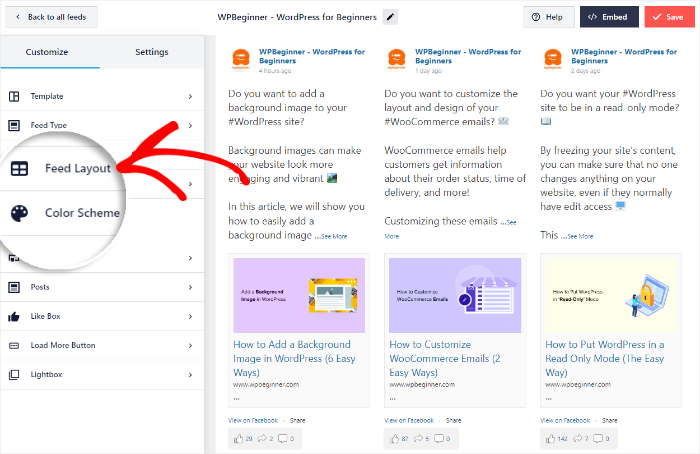
Pour commencer, vous pouvez sélectionner l'option Feed Layout sur la gauche.
Vous pouvez ainsi modifier la mise en page du contenu Facebook sur votre site Divi.
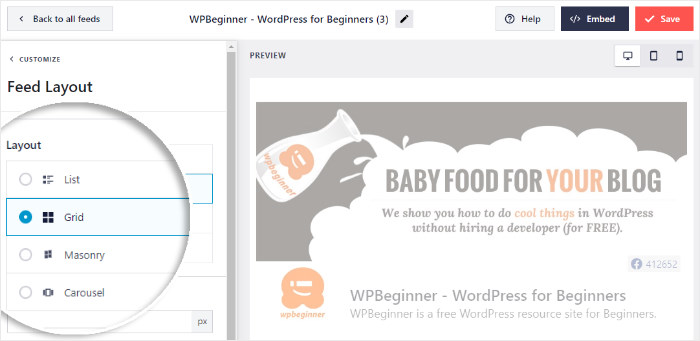
Vous verrez ainsi les différentes mises en page de votre nouveau flux de contenu Facebook : Liste, Grille, Masonry et Carousel.
Nous allons examiner ci-dessous chacune de ces présentations :
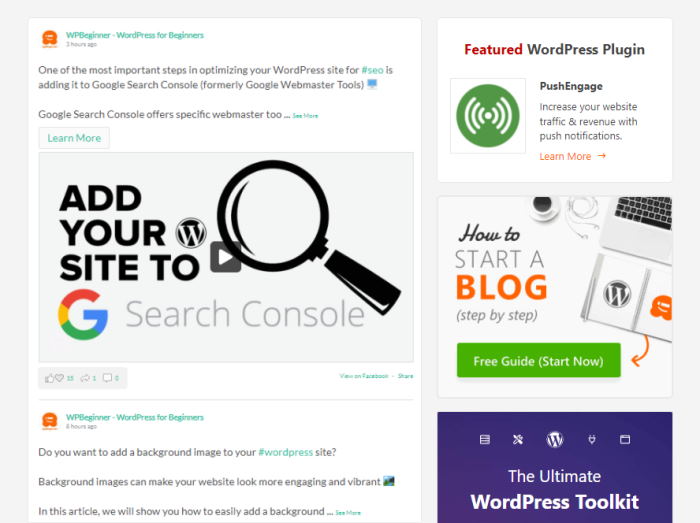
Vous pouvez afficher toutes vos publications Facebook l'une après l'autre sur une seule ligne grâce à une présentation sous forme de liste.
C'est un excellent choix si vous voulez que les visiteurs se concentrent sur un seul article à la fois.
L'option suivante est la disposition en grille , où vos publications Facebook apparaîtront en lignes et en colonnes.
Si vous souhaitez afficher un grand nombre de photos et de vidéos Facebook en même temps, cette option peut vous convenir.

Si vous souhaitez afficher votre contenu Facebook dans différentes colonnes, vous pouvez opter pour la mise en page en maçonnerie.
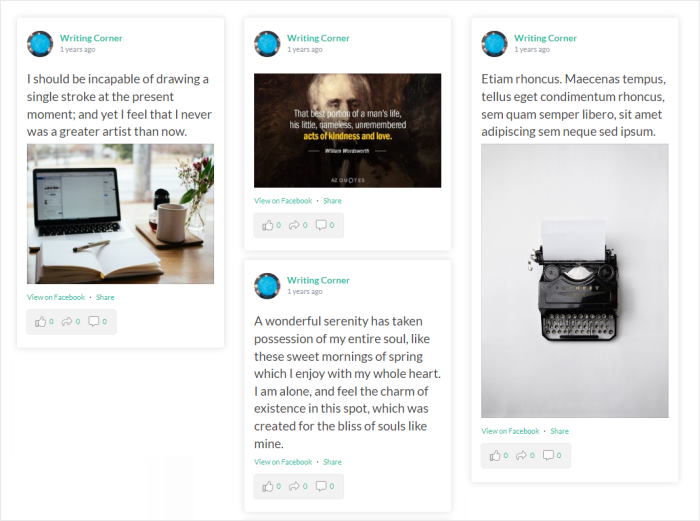
Vous voulez inciter les visiteurs à interagir avec votre site web ? Vous disposez de la mise en page carrousel qui placera vos articles dans un carrousel Facebook.

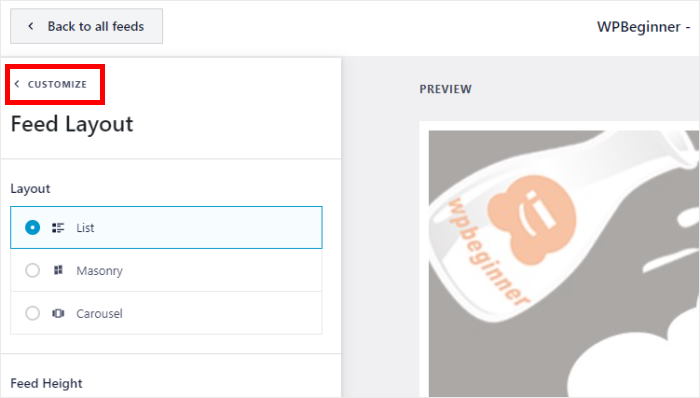
Enfin, cliquez sur le bouton Enregistrer pour sauvegarder votre nouvelle mise en page.
Ensuite, il vous suffit d'utiliser le bouton Personnaliser pour revenir en arrière et voir le reste des options de personnalisation.
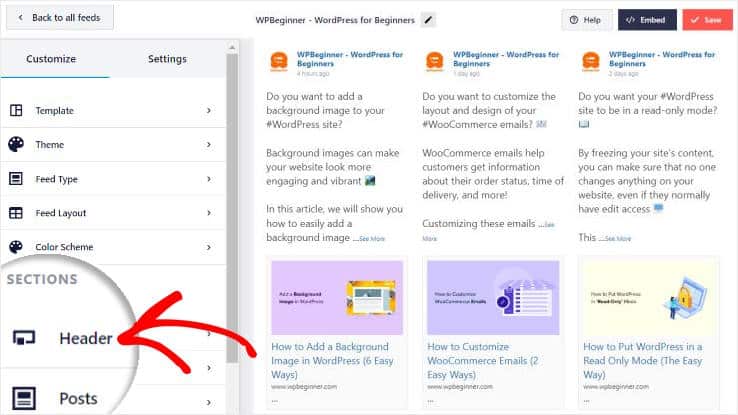
Ensuite, vous pouvez définir l'en-tête de votre flux Facebook Divi à l'aide de l'éditeur de flux en direct.
Cliquez sur l'option En-tête à gauche pour commencer.
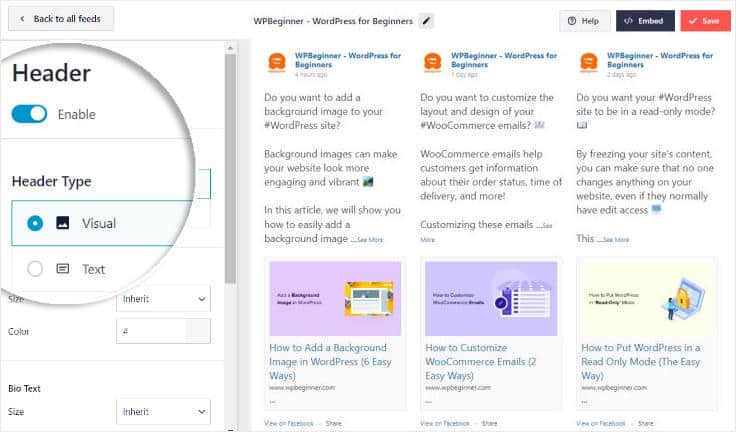
Une fois que vous avez fait cela, vous pouvez voir l'option d'activer ou de désactiver votre en-tête.
En dessous, Facebook Feed Pro vous propose deux options d'en-tête :
- Visuel : Affichez votre photo de couverture, votre photo de profil et quelques informations supplémentaires sur votre groupe ou votre page.
- Texte : Rédigez un titre personnalisé qui s'affichera en haut de votre flux de médias sociaux.
Comme précédemment, vous pouvez cliquer sur Enregistrer une fois que vous avez choisi le design de votre en-tête.
Vous pouvez maintenant personnaliser le reste de votre flux, y compris le style de l'en-tête, les éléments de l'article, la mise en page de l'article, les marges du flux, l'arrière-plan, l'encadré, et bien plus encore ici.
Étape 5 : Intégrer le flux Facebook sur votre site Divi WordPress
Il est très facile d'intégrer des publications Facebook à votre site à l'aide de votre éditeur de flux en direct. Commencez par cliquer sur le bouton Intégrer dans le coin supérieur droit.
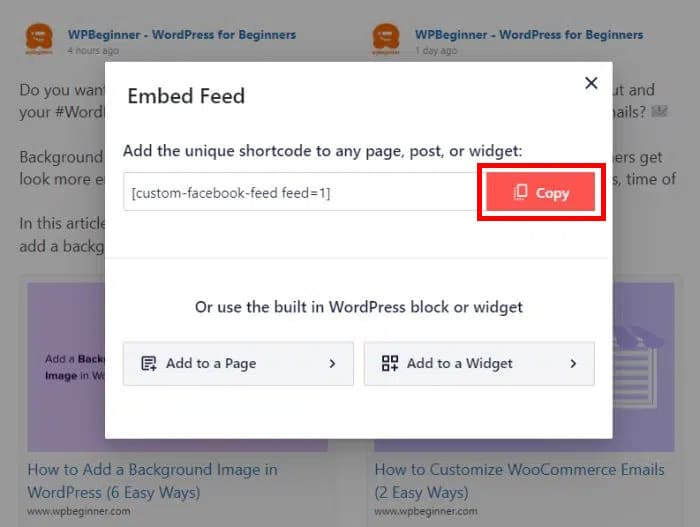
Maintenant, vous pouvez voir un popup qui contient le shortcode unique de votre flux. Pour continuer, cliquez simplement sur le bouton Copier .
Vous pouvez utiliser ce code pour intégrer ce flux dans votre site WordPress Divi, n'oubliez pas de le copier correctement.
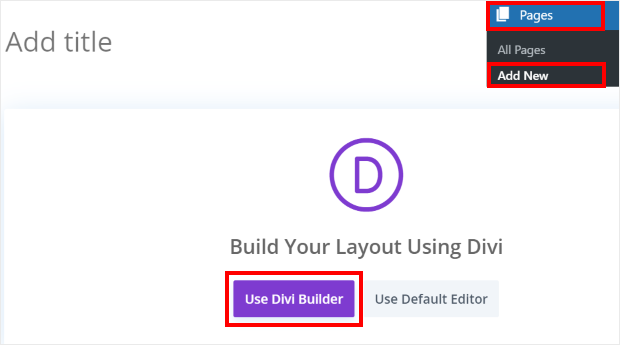
Ensuite, vous pouvez aller dans Pages " Add New " depuis votre tableau de bord pour créer une nouvelle page WordPress.
Sur la nouvelle page, cliquez sur le bouton Utiliser Divi Builder .
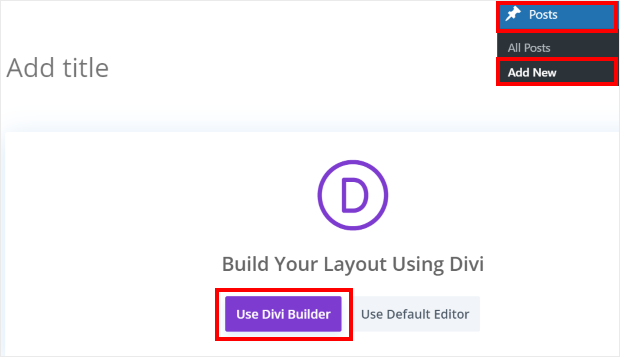
Vous pouvez également utiliser un article WordPress pour cela. Dans votre tableau de bord, allez dans Posts " Add New et sélectionnez Use Divi Builder.
Maintenant que vous avez ouvert le constructeur Divi, vous avez 3 options :
- Commencer à construire : Commencez à créer votre page à partir de zéro
- Parcourir les mises en page : Importer la conception d'une mise en page préétablie
- Choisir une page : Copier le design d'une page existante
Il vous suffit de cliquer sur l'une des trois options proposées.
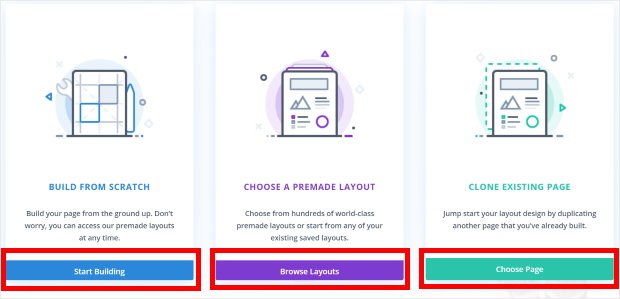
L'option " Commencer à construire" affiche une page blanche.
À partir de là, vous pouvez commencer à modifier votre article ou votre page Divi immédiatement.
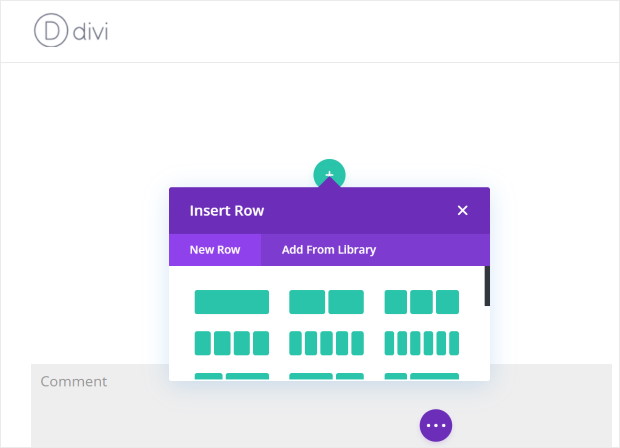
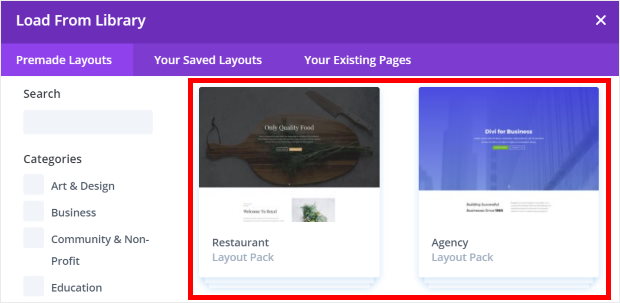
L'option Parcourir les mises en page fait apparaître une nouvelle fenêtre contextuelle dans laquelle vous pouvez parcourir toutes les mises en page disponibles.
Si vous voyez une mise en page qui vous plaît, il vous suffit de cliquer dessus.
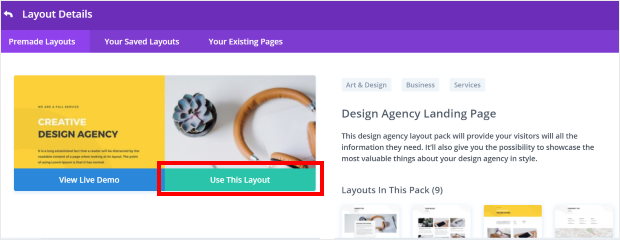
Une fois que vous avez fait cela, vous pouvez voir la fenêtre contextuelle Détails de la mise en page . Si vous voyez une mise en page que vous souhaitez utiliser, cliquez sur Utiliser cette mise en page.
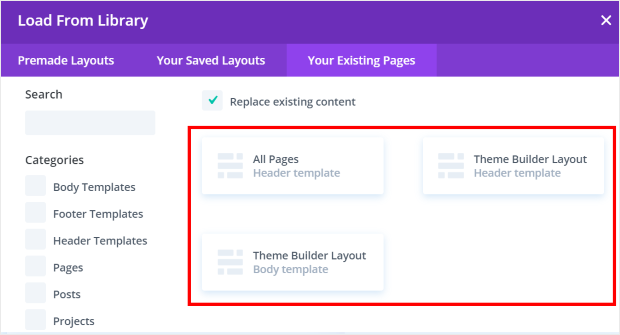
Si vous choisissez l'option Choisir une page , vous verrez apparaître une fenêtre contextuelle contenant la liste de toutes les mises en page existantes.
Vous pouvez donc cliquer sur l'une de ces mises en page pour continuer.
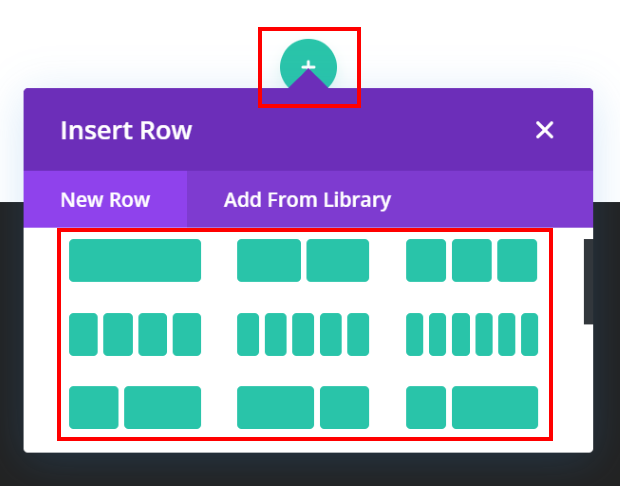
Vous pouvez maintenant ajouter votre flux Facebook Smash Balloon au constructeur Divi. Pour cela, vous devez cliquer sur la petite icône verte plus (+) pour ouvrir la fenêtre contextuelle Insert Row .
Ensuite, cliquez sur le type de ligne que vous préférez parmi les options proposées dans la fenêtre contextuelle.
Après avoir sélectionné la ligne, cliquez sur l'icône plus (+) pour ajouter un nouveau module Divi.
Dans la nouvelle fenêtre, tapez "code" dans la barre de recherche pour trouver le module de code et cliquez dessus.

Ensuite, il suffit d'aller dans le champ de code et de coller le code précédent, qui vous permet d'intégrer des flux Facebook sur ce site WordPress Divi.
Enfin, cliquez sur l'icône de vérification en bas.
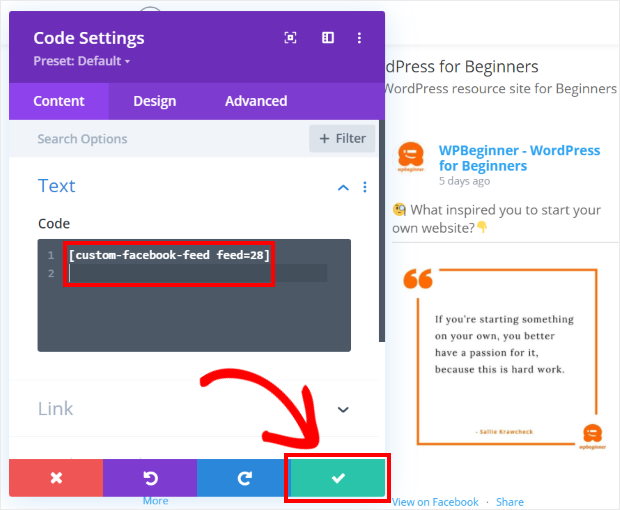
Vous avez maintenant ajouté avec succès un flux Facebook à votre site WordPress Divi. En tant que l'un des meilleurs plugins Facebook pour WordPress, Facebook Feed Pro vous permet de le faire en quelques clics.
Si vous ouvrez votre site web, vous pouvez voir à quoi ressemble le contenu de Facebook pour les visiteurs de votre site web.
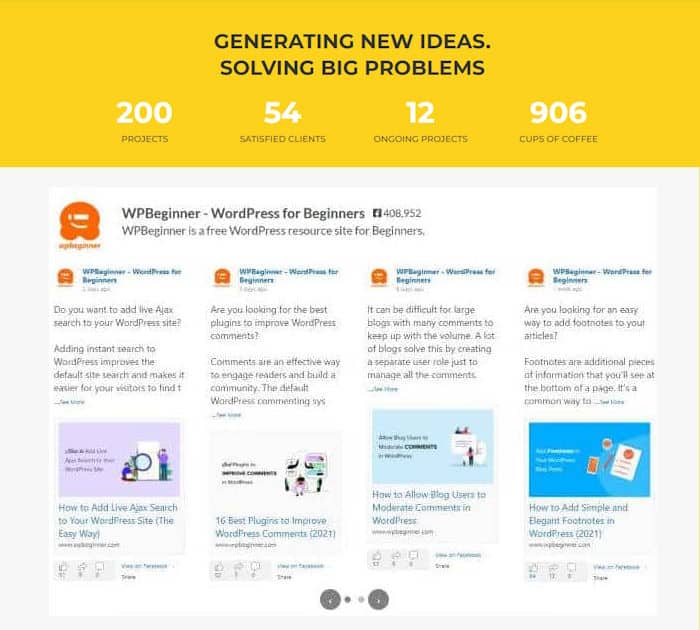
Et voilà !
Vous savez maintenant comment ajouter un flux Facebook à un site WordPress Divi. Il suffit de suivre les étapes et vous pouvez engager vos visiteurs avec du contenu Facebook pertinent en un rien de temps.
Avec Facebook Feed Pro, vous pouvez créer, personnaliser et ajouter des flux sociaux personnalisés qui peuvent vous aider à augmenter votre engagement, à obtenir plus de conversions et à commercialiser votre marque.
Et vous pouvez faire tout cela en 5 étapes simples :
- Ajoutez Facebook Feed Pro à votre site Web
- Créer un nouveau flux Facebook
- Connectez le flux à votre page Facebook
- Choisissez votre thème, votre modèle et votre design
- Ajoutez le flux à n'importe quelle page Divi de votre choix
Prêt à tenter l'expérience ? Téléchargez Facebook Feed Pro dès aujourd'hui !
Vous souhaitez également utiliser Twitter avec Divi ? Consultez notre guide sur la façon d'ajouter des flux Twitter Divi à votre site Web.
Dépannage des problèmes courants liés au flux Divi
Si votre flux ne s'affiche pas correctement, vérifiez les problèmes courants suivants :
- Module manquant : si vous ne trouvez pas le module « Custom Facebook Feed » dans Divi, videz le cache de WordPress et assurez-vous que le plugin Smash Balloon est bien à jour.
- Remarque : assurez-vous que votre page Facebook est configurée en mode « Public » et qu'elle ne comporte aucune restriction d'âge ou de pays. L'API Facebook empêche l'affichage des contenus privés.
- Conflits de mise en forme : si le texte s'affiche de manière inhabituelle, vérifiez si les paramètres de mise en forme du module Divi prennent le pas sur ceux de Smash Balloon. Réinitialisez les paramètres de texte du module Divi à leurs valeurs par défaut.
Plus de tutoriels et de guides sur le marketing des médias sociaux
- Comment programmer facilement une publication sur Facebook (Guide étape par étape)
- Les meilleurs outils de lien dans la bio pour Instagram afin d'augmenter le nombre de vos followers
- Les meilleurs plugins de construction de page pour votre site WordPress (triés sur le volet)
- Les raisons pour lesquelles vos courts métrages YouTube ne sont pas vus [+ ce que vous devez faire]
- Les meilleurs plugins de médias sociaux pour WordPress (choix des experts)







