


 Muro social
  Feed Analytics

Si utilizas el tema Divi y quieres saber cómo añadir un feed de Facebook a tu sitio de WordPress, estás en el lugar adecuado.
Divi es uno de los creadores de páginas más populares que existen, pero integrar feeds en tiempo real de redes sociales directamente en sus módulos puede parecer complicado si no se dispone de las herramientas adecuadas.
De entre todas las opciones, la mejor forma de añadir tu feed de Facebook es utilizando un plugin como Facebook Feed Pro. Este plugin obtiene automáticamente el contenido de Facebook, lo incrusta en tu sitio web y mantiene tu feed actualizado.
En este tutorial, te mostraremos exactamente cómo añadir un feed de Facebook a tu sitio web de WordPress con Divi sin escribir ni una sola línea de código.
En este artículo
¿Por qué utilizar un feed de Facebook con Divi?
Incorporar un feed en directo de Facebook directamente en tu sitio web mantiene tu contenido actualizado y anima a los visitantes del sitio a interactuar con tu presencia en las redes sociales.
Formas en las que un feed de Facebook puede ayudar a tu sitio web de Divi:
- Aumenta las interacciones: mostrar el contenido de Facebook de tu marca puede ayudarte a conseguir más «Me gusta», comparticiones y seguidores entre todas las personas que visitan tu sitio web.
- Crece en Internet: añadir el feed de una página de Facebook es una forma estupenda de animar a los visitantes de tu sitio web a unirse a tu comunidad.
- Prueba social: Puedes mostrar reseñas y testimonios de Facebook en tu sitio web como prueba social. De este modo, los visitantes pueden ver que hay personas reales que utilizan los productos, lo que puede impulsar tus conversiones.
- Mayor interacción en el sitio web: además, es muy fácil mostrar fotos y vídeos de Facebook y hacer que tu sitio web resulte más interesante para tus visitantes.
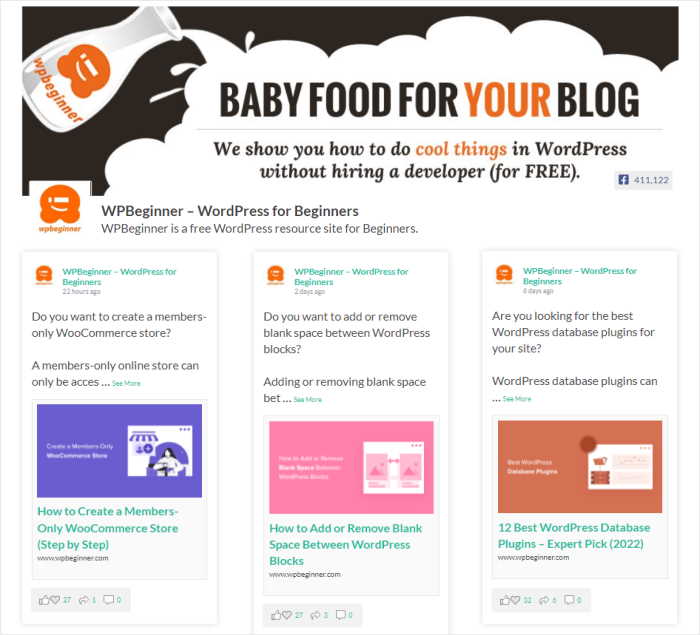
La mejor herramienta para mostrar las publicaciones de Facebook en Divi
Aunque Divi ofrece módulos básicos para seguir redes sociales, no cuenta con una herramienta nativa y totalmente personalizable para integrar el feed de Facebook. Para ello, utilizaremos Facebook Feed Pro para integrar tu contenido.

Con este plugin fácil de usar, puedes crear, personalizar e incrustar feeds de Facebook en unos pocos clics, sin necesidad de codificación. Además, funciona a la perfección con creadores de páginas como Divi y Elementor.
Además, dispondrás de un montón de funciones que te ayudarán a crear contenidos atractivos para las redes sociales:
- Configuración rápida y sencilla: La configuración del plugin es sencilla y rápida, por lo que podrás publicar tus feeds de contenido de Facebook en pocos minutos.
- Live Feed Editor: Puedes personalizar fácilmente tus feeds con un personalizador visual para ayudarte - sin necesidad de CSS personalizado, HTML, o cualquier código.
- Muchos tipos de feeds: Puedes elegir entre feeds de páginas de Facebook, feeds de grupos, feeds de reseñas, feeds de álbumes, feeds de vídeos y mucho más.
- Optimizado para la velocidad: El plugin le permite añadir tantos feeds como desee mientras mantiene su sitio tan rápido como siempre. Además de eso, un sitio más rápido también será grande para su SEO.
- Atención al cliente: También viene con un equipo de expertos en WordPress que se asegurarán de que tengas una experiencia sin problemas.
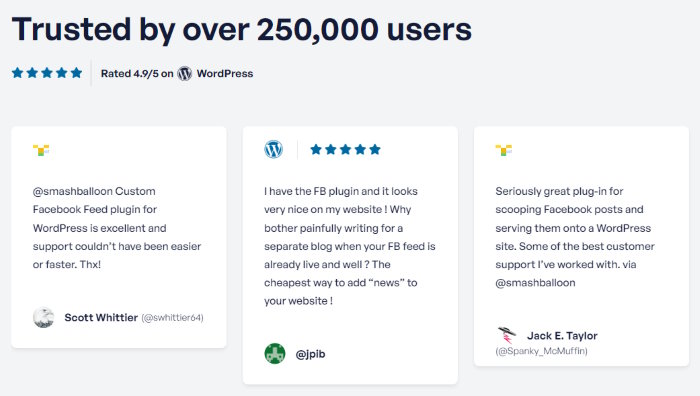
Con todas estas increíbles funciones, Facebook Feed Pro cuenta con más de 250.000 usuarios activos y una valoración de 4,9/5 estrellas, lo que habla por sí solo.
De hecho, el equipo detrás de este plugin también ha lanzado otras herramientas populares como Instagram Feed Pro, YouTube Feed Pro, Reviews Feed Pro, y más.
Todos los plugins de Smash Balloon funcionan perfectamente con el tema Divi y el constructor de páginas. Así que usted puede conseguir más compromiso y conversiones en su sitio web Divi con facilidad.
Para integrar Facebook en Divi fácilmente, obtén tu copia de Facebook Feed Pro hoy mismo.
Cómo añadir un feed de Facebook a sitios web Divi WordPress
Sólo tienes que seguir paso a paso el tutorial de Divi que aparece a continuación y aprenderás lo fácil que puede ser crear, personalizar e incrustar contenido de Facebook en tu sitio.
Paso 1: Instalar y activar Facebook Feed Pro
Primero, descargue su copia de Facebook Feed Pro desde aquí.
Ahora, puedes instalar y activar el plugin en tu sitio de WordPress.
Puede seguir nuestra guía paso a paso sobre cómo instalar un plugin de WordPress si desea un repaso rápido.
Paso 2: Crea el feed de tu página de Facebook
Ve al menú Facebook Feed » All Feeds (Feed de Facebook » Todos los feeds) desde tu panel de control y haz clic en Add New(Añadir nuevo).

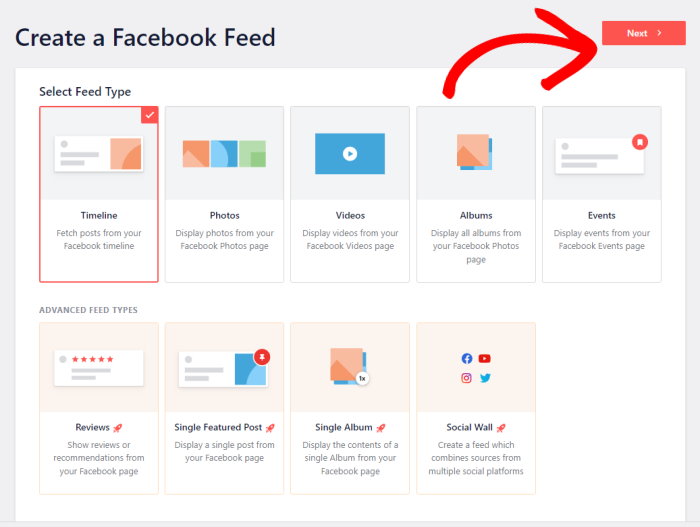
Después, elige el tipo de feed que deseas para tu sitio Divi WordPress.
Aquí tienes 9 tipos de feeds, incluyendo un feed de cronología, un feed de reseñas, un feed de vídeos, un feed de fotos y mucho más.
Elija el tipo de alimentación que prefiera y pulse el botón Siguiente .
Para este tutorial, optaremos por una línea de tiempo.
Paso 3: Conéctate a tu perfil de Facebook
Para mostrar contenido de Facebook en tu feed, tienes que conectar una página o grupo de Facebook como fuente.
Haga clic en el botón «Añadir nuevo » para comenzar.

Ahora puede ver una ventana emergente que le pide que elija entre una página o un grupo para la fuente.
Una vez que haya seleccionado el tipo de fuente que desea, haga clic en Conectar.

Al hacer clic se abrirá Facebook, donde podrás elegir las páginas o grupos a los que quieres conectarte.
Para continuar, seleccione su página o grupo en la ventana emergente y haga clic en Siguiente.

Ahora, puedes dar al plugin un acceso de sólo lectura para que pueda mostrar el contenido de Facebook.
Por supuesto, el plugin es completamente seguro, ya que sólo puede leer tu contenido de Facebook y no puede realizar ningún cambio.
Haga clic en Listo en la ventana emergente para confirmar el acceso de sólo lectura.

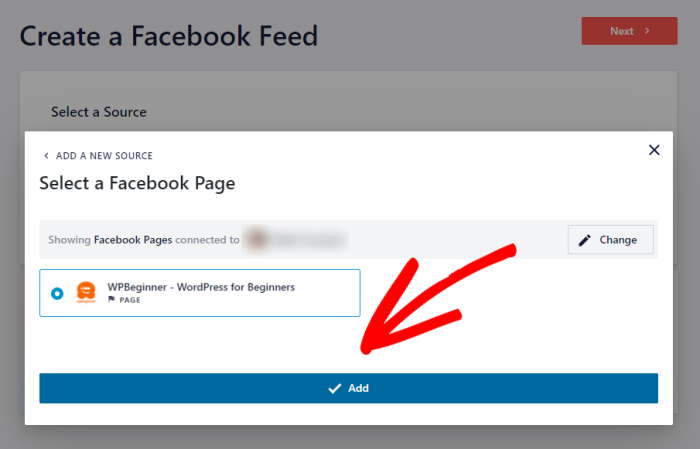
Esto le devolverá a su sitio de WordPress, donde una nueva ventana emergente le pedirá que confirme esta fuente.
Selecciona la página de Facebook que deseas utilizar y haz clic en Añadir.
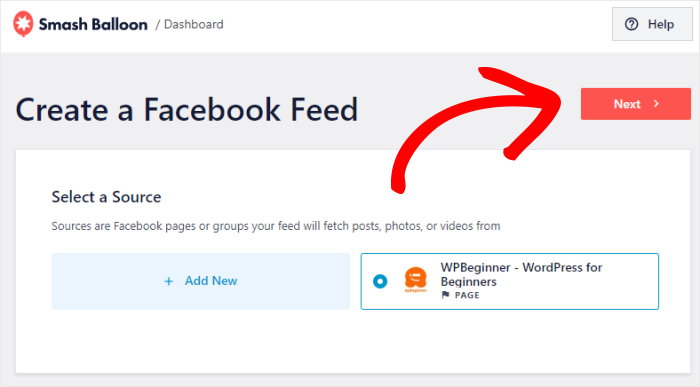
Para terminar de conectar tu nuevo feed a Facebook, haz clic en el botón Siguiente .
Paso 4: Personaliza tu feed de Facebook
Facebook Feed Pro copiará automáticamente el diseño de tu tema de WordPress para que tu feed tenga un aspecto atractivo desde el primer momento.
Además, el plugin te permite importar un tema de diseño profesional para tu feed recién creado. Hay 5 opciones entre las que puedes elegir:
- Por defecto
- Moderno
- Muro social
- Esquema
- Solapamiento
Seleccione la opción que prefiera y haga clic en Siguiente.

Además, también puedes importar una plantilla de feed para establecer al instante el diseño de las entradas y la cabecera de tu sitio web.
Para continuar, seleccione una plantilla y haga clic en Siguiente.

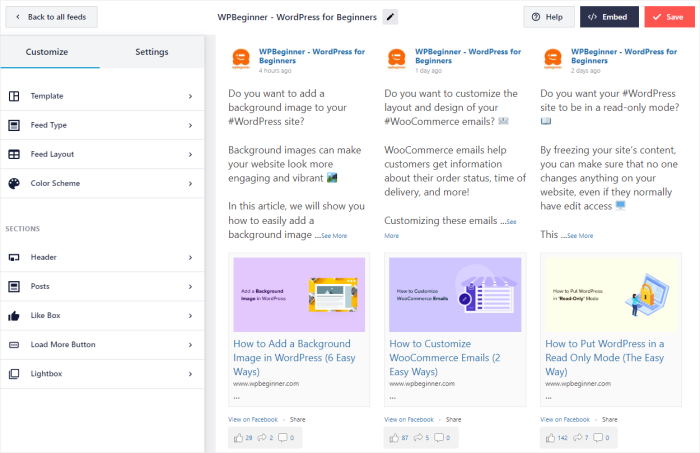
Ahora puedes ver tu nuevo feed abierto en el editor de feeds en directo, donde puedes personalizarlo.
El editor de feeds en directo tiene todas las opciones de personalización a la izquierda y una vista previa en directo de tu feed a la derecha.
Así, puedes configurar fácilmente el tipo de feed, el diseño del feed, la combinación de colores, el estilo de la cabecera, el diseño de la entrada y mucho más.
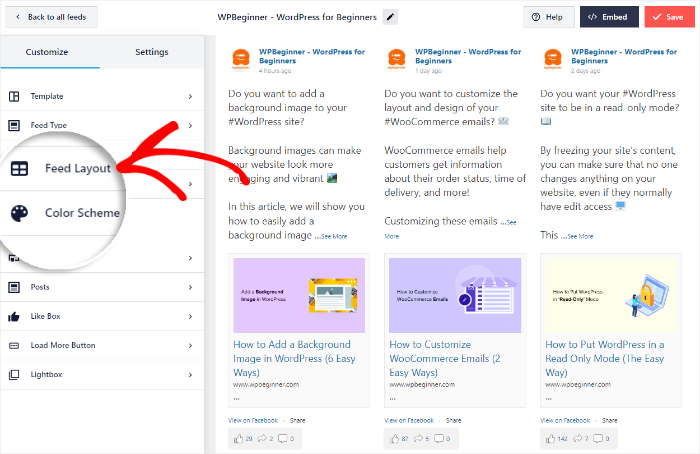
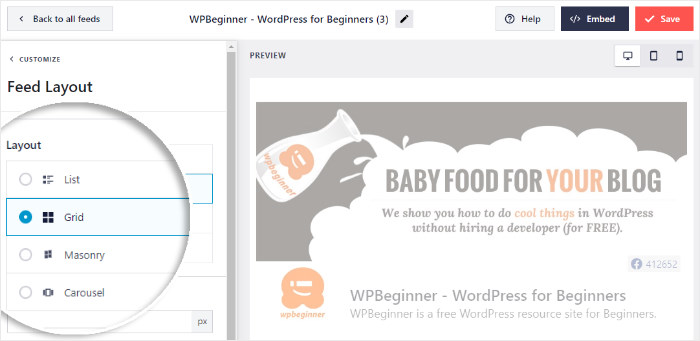
Para empezar, puede seleccionar la opción Diseño de la fuente a la izquierda.
De esta forma, puedes cambiar el diseño del contenido de Facebook en tu sitio web Divi.
Esto te mostrará los diferentes diseños para tu nuevo feed de contenido de Facebook: Lista, Cuadrícula, Mampostería y Carrusel.
Veamos a continuación cada uno de estos diseños:
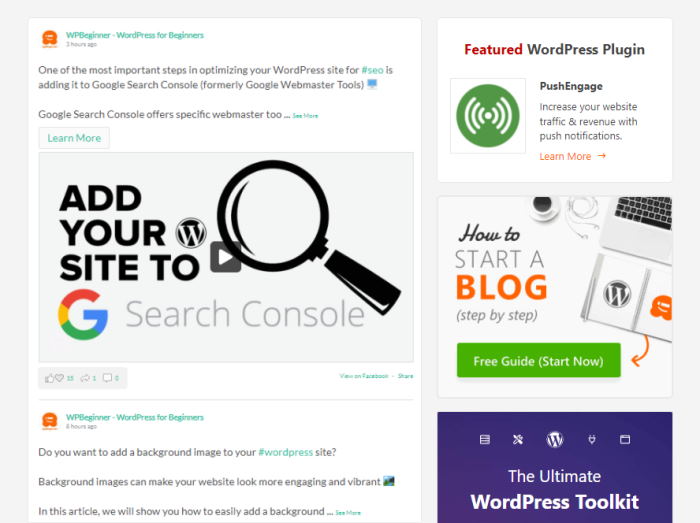
Puedes mostrar todas tus publicaciones de Facebook una tras otra en una sola línea con un diseño de lista.
Esta es una gran opción si desea que los visitantes se centren en una entrada a la vez.
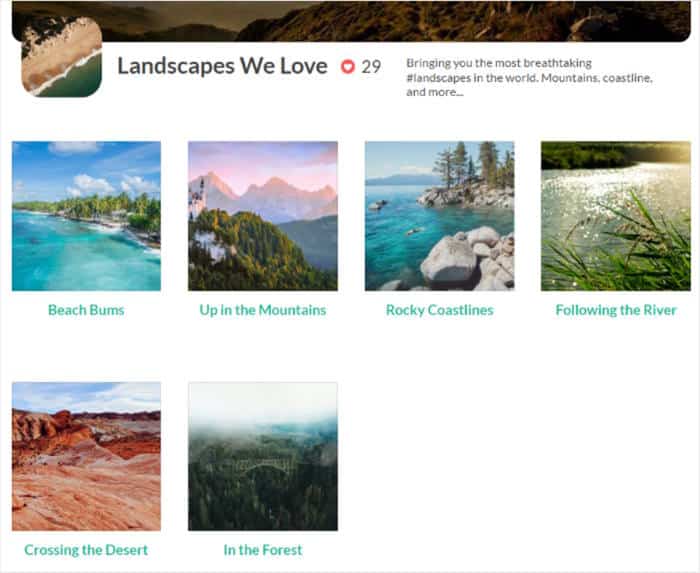
La siguiente opción es el diseño de cuadrícula , en el que tus publicaciones de Facebook aparecerán en filas y columnas.
Si quieres mostrar muchas fotos y vídeos de Facebook a la vez, esta puede ser tu opción.
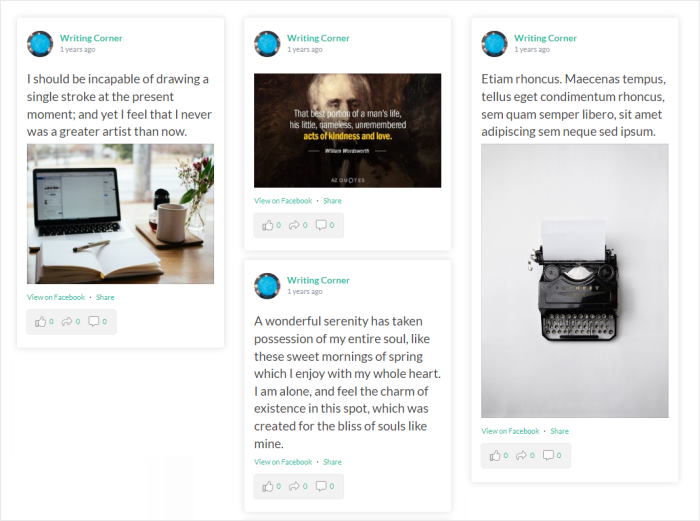
Si quieres mostrar tu contenido de Facebook en diferentes columnas, puedes optar por el diseño de mampostería.
¿Quieres conseguir que los visitantes interactúen con tu sitio web? Tienes el diseño carrusel que pondrá tus entradas en un slider carrusel de Facebook.
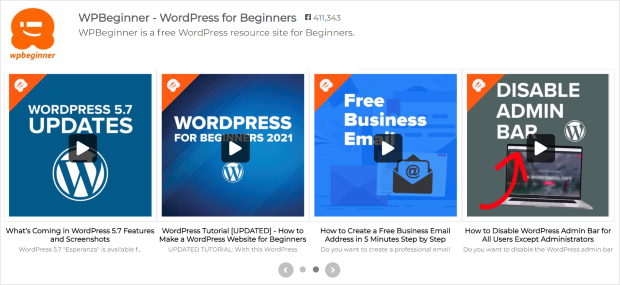
Por último, haz clic en el botón Guardar para guardar tu nuevo diseño.
Después, sólo tienes que utilizar el botón Personalizar para volver atrás y ver el resto de opciones de personalización.
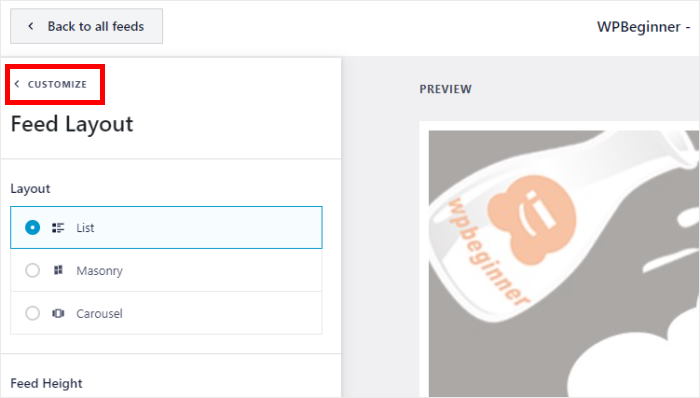
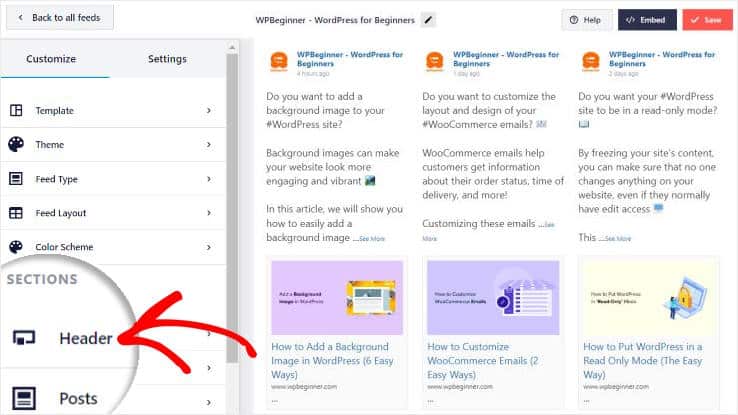
A continuación, puedes configurar el encabezado de tu feed de Facebook Divi mediante el editor de feeds en directo.
Haga clic en la opción Cabecera de la izquierda para empezar.
Una vez hecho esto, podrá ver la opción de Activar o Desactivar su cabecera.
Debajo de eso, Facebook Feed Pro te da 2 opciones de encabezado para elegir:
- Visual: Muestra tu foto de portada, foto de perfil y algo más de información sobre tu grupo o página.
- Texto: Escribe un encabezado personalizado para mostrarlo en la parte superior de tu feed de redes sociales en su lugar
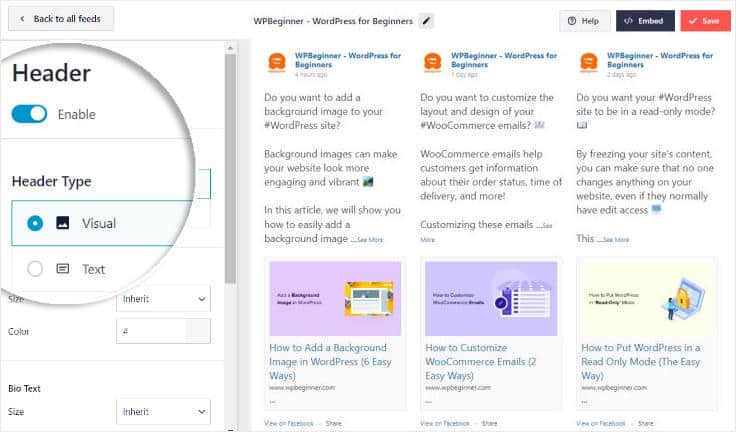
Como antes, puedes hacer clic en Guardar una vez que hayas elegido el diseño de tu cabecera.
Ahora puedes seguir adelante y personalizar el resto de tu feed, incluyendo el estilo de la cabecera, los elementos de la entrada, el diseño de la entrada, los márgenes del feed, el fondo, el cuadro de me gusta y mucho más aquí.
Paso 5: Insertar Facebook Feed en tu sitio Divi WordPress
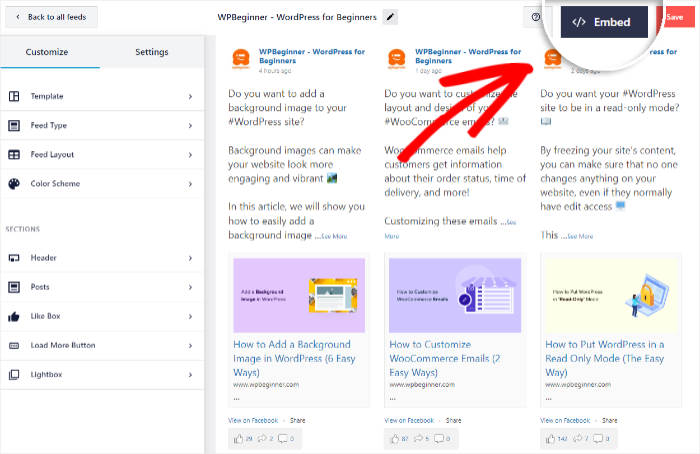
Es muy fácil incrustar publicaciones de Facebook en tu sitio web utilizando el editor de feeds en directo. En primer lugar, haz clic en el botón «Incrustar» situado en la esquina superior derecha.
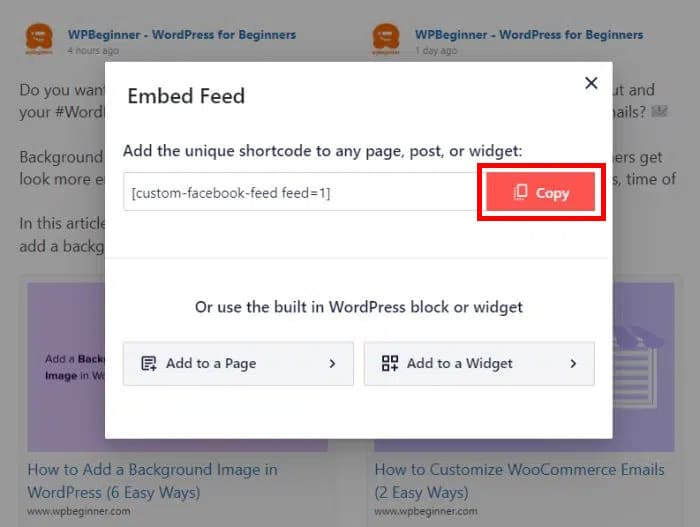
Ahora, puedes ver una ventana emergente que contiene el código corto único de tu feed. Para continuar, simplemente haga clic en el botón Copiar .
Puede utilizar este código para incrustar este feed en su sitio Divi de WordPress, así que recuerde copiarlo correctamente.
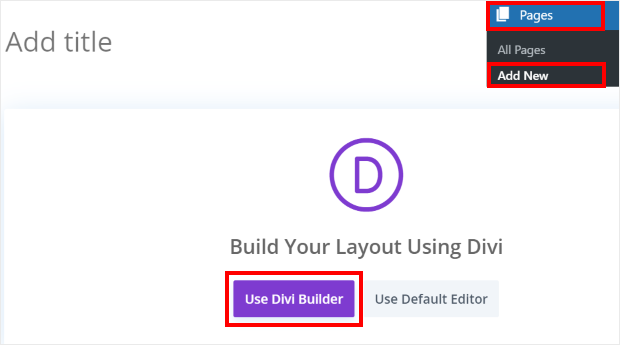
Después, puede ir a Páginas " Añadir nueva desde su panel de control para crear una nueva página de WordPress.
En la nueva página, haga clic en el botón Usar Divi Builder .
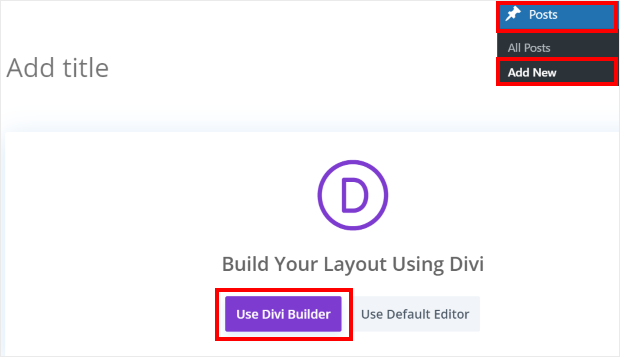
También puedes usar un post de WordPress para esto. Desde tu panel de control, ve a Posts " Add New y luego selecciona Use Divi Builder.
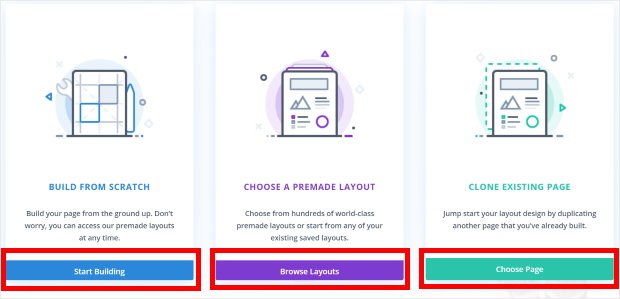
Ahora que tienes el constructor Divi abierto, tienes 3 opciones:
- Empezar a construir: Empieza a crear tu página desde cero
- Examinar diseños: Importa el diseño de una maqueta preconstruida.
- Elija Página: Copiar el diseño de una página existente
Haga clic en cualquiera de las tres opciones para continuar.
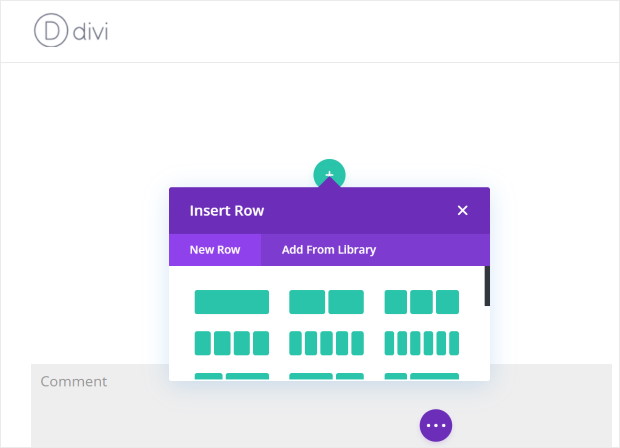
La opción Empezar a construir le mostrará una página en blanco.
Desde aquí, puedes empezar a editar tu post o página Divi inmediatamente.
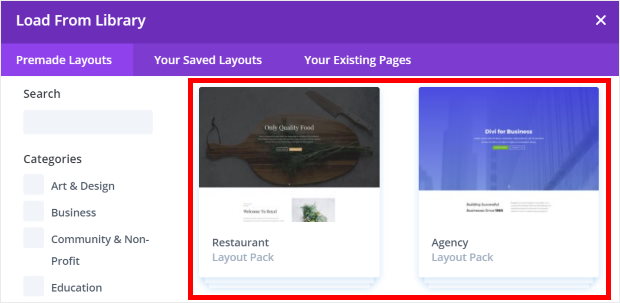
Con la opción Examinar diseños, verá una nueva ventana emergente en la que podrá examinar todos los diseños de página disponibles.
Si ves un diseño que te gusta, puedes hacer clic en él.
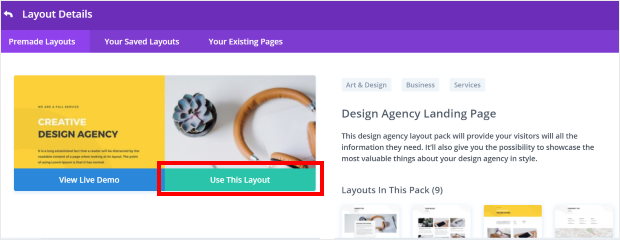
Una vez hecho esto, podrá ver la ventana emergente Detalles del diseño . Si ve un diseño que desea utilizar, haga clic en Utilizar este diseño.
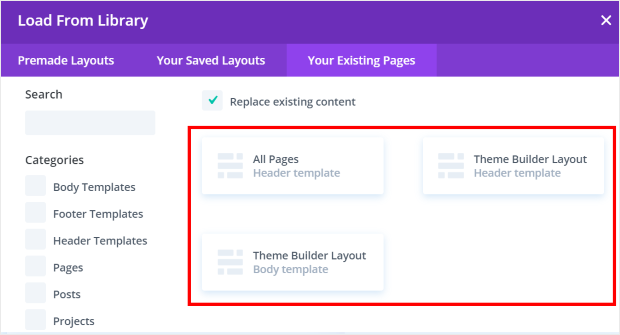
Si elige la opción Elegir página , aparecerá una ventana emergente con todos los diseños de página existentes.
Por lo tanto, puede hacer clic en cualquiera de estos diseños de página para continuar.
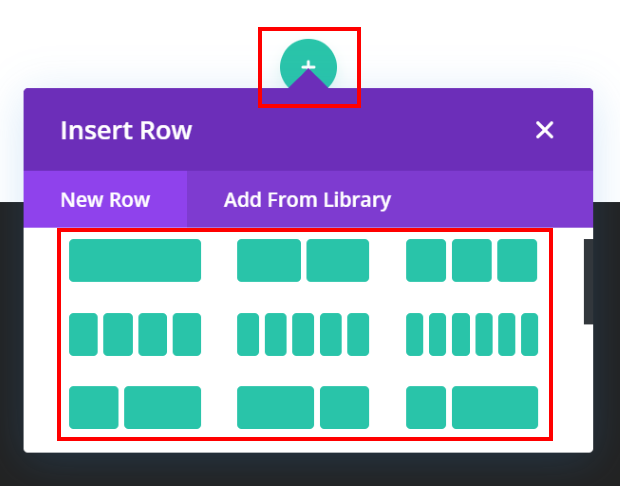
Ahora, puedes añadir tu feed de Facebook de Smash Balloon al constructor Divi. Para ello, debes hacer clic en el pequeño icono verde del signo más (+) para abrir la ventana emergente Insertar fila .
A continuación, haga clic en el tipo de fila que prefiera entre las opciones de la ventana emergente.
Una vez seleccionada la fila, haz clic en el icono más (+) para añadir un nuevo módulo Divi.
En la nueva ventana emergente, escriba "código" en la barra de búsqueda para encontrar el módulo de código y, a continuación, haga clic en él.

Después de eso, sólo tienes que ir al campo de código y pegar el código de antes, lo que le permite incrustar feeds de Facebook en este sitio de WordPress Divi.
Por último, haga clic en el icono de verificación de la parte inferior.
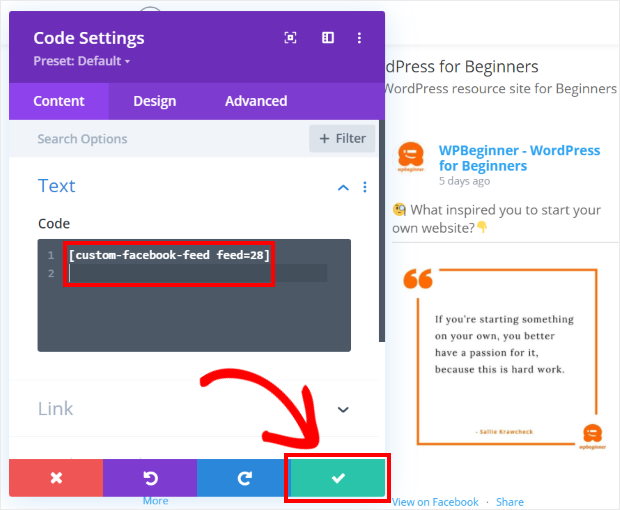
Ya has añadido con éxito un feed de Facebook a tu sitio Divi WordPress. Como uno de los mejores plugins de Facebook para WordPress, Facebook Feed Pro le permite hacer esto en tan sólo unos clics.
Si abres tu sitio web, podrás ver cómo se ve el contenido de Facebook para los visitantes de tu sitio web.
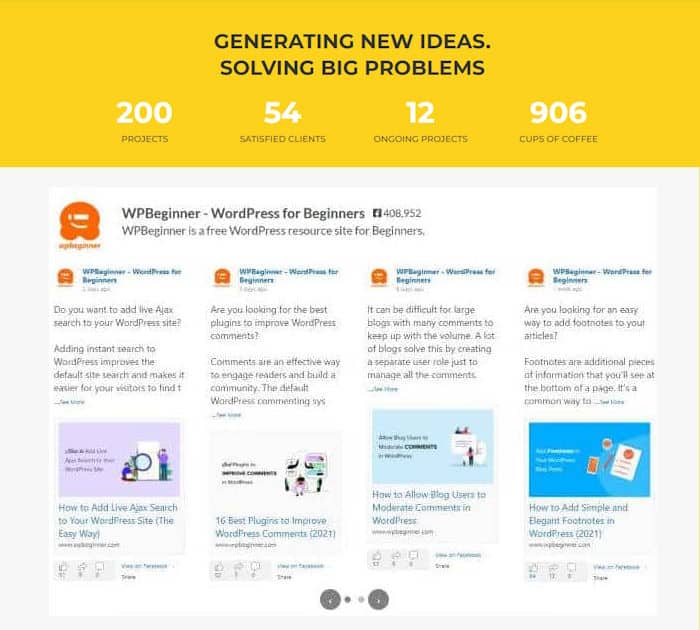
¡Y ya está!
Ahora ya sabes cómo añadir un feed de Facebook a un sitio Divi WordPress. Solo tienes que seguir los pasos y podrás atraer a tus visitantes con contenido relevante de Facebook en un abrir y cerrar de ojos.
Con Facebook Feed Pro, puedes crear, personalizar y añadir feeds sociales personalizados que te ayudarán a aumentar la participación, conseguir más conversiones y comercializar tu marca.
Y puedes hacerlo en 5 sencillos pasos:
- Añade Facebook Feed Pro a tu sitio web
- Crear un nuevo feed de Facebook
- Conecta el feed a tu página de Facebook
- Elige tu tema, plantilla y diseño
- Añade el feed a cualquier página Divi que quieras
¿Estás listo para intentarlo? Consigue hoy mismo tu copia de Facebook Feed Pro.
¿Quieres usar Twitter con Divi también? Entonces echa un vistazo a nuestra guía sobre cómo añadir feeds de Twitter Divi a su sitio web.
Solución de problemas comunes con Divi Feed
Si tu feed no se muestra correctamente, comprueba estos problemas habituales:
- Módulo ausente: Si no encuentras el módulo «Custom Facebook Feed» en Divi, borra la caché de WordPress y comprueba que el plugin Smash Balloon esté completamente actualizado.
- Blank Feed: Asegúrate de que tu página de Facebook esté configurada como «Pública» y no tenga restricciones de edad ni de país. La API de Facebook impide que se muestre contenido privado.
- Conflictos de formato: Si el texto tiene un aspecto extraño, comprueba si la configuración de diseño del módulo de Divi está anulando la configuración tipográfica de Smash Balloon. Restablece la configuración de texto del módulo de Divi a los valores predeterminados.
Más tutoriales y guías sobre marketing en redes sociales
- Cómo programar una publicación en Facebook fácilmente (Guía paso a paso)
- Las mejores herramientas de enlace en la biografía de Instagram para aumentar tus seguidores
- Los mejores plugins constructores de páginas para su sitio WordPress (seleccionados a mano)
- Razones por las que tus cortos de YouTube no consiguen visitas [+ Lo que debes hacer]
- Los mejores plugins de redes sociales para WordPress (Selección de expertos)







