


 Muro social
  Feed Analytics


Los elementos visuales son fundamentales para que un sitio web resulte interesante. Como profesional del marketing digital desde hace varios años, no he dejado de comprobar lo importantes que son las imágenes para mantener el interés de la gente en Internet.
Facebook es un lugar donde muchas empresas y particulares comparten fotos. Si utilizas Facebook para mostrar tus productos, eventos o equipo, es posible que también quieras mostrar estas fotos en tu sitio web.
Mostrar tus fotos de Facebook en tu página web puede hacerla más viva y visualmente atractiva. Permite a los visitantes ver tus fotos directamente en tu sitio, sin tener que ir a Facebook.
En este artículo, te proporcionaré un proceso claro y paso a paso para ayudarte a mostrar fácilmente tus fotos de Facebook en tu sitio web.
Gracias a mis conocimientos sobre el contenido de sitios web y la integración de redes sociales, compartiré contigo instrucciones sencillas para que puedas mejorar tu sitio web con tus fotos de Facebook y hacerlo más atractivo visualmente para tu público.
En este artículo
- ¿Por qué mostrar fotos de Facebook en tu sitio web?
- Cómo mostrar fácilmente fotos de Facebook en tu sitio web
- Muestra fotos de Facebook en tu sitio web manualmente
- La mejor forma de mostrar fotos de Facebook en WordPress
¿Por qué mostrar fotos de Facebook en tu sitio web?
La gente suele subir fotos a Facebook para compartirlas con sus amigos y familiares.
Pero como marca, es importante recordar que no todo el mundo tiene una cuenta de Facebook. Esto significa que tu público ideal no verá tus fotos si las publicas exclusivamente en tu página de Facebook.
La publicación cruzada de fotos de Facebook en tu sitio web las hace accesibles a todo el mundo para que puedas promocionar tu negocio a través de Facebook. Esto significa que los visitantes de tu sitio web pueden ver tu contenido de Facebook, aunque no tengan una cuenta de Facebook.
Como resultado, conseguirás que más personas interactúen con tus contenidos de Facebook y exploren tu sitio web. Después de todo, nuestra investigación detallada sobre estadísticas de marketing en redes sociales muestra que:
Aunque las tasas de participación en Facebook pueden variar, las fotos tienden a captar la mayor atención, con una tasa media de participación del 0,12%.
Mostrar fotos de Facebook en WordPress también es una forma ideal de conseguir más seguidores en Facebook. Los métodos que exploraremos más adelante en este artículo permiten a tus visitantes dar a me gusta e interactuar con tu página de Facebook sin salir de tu sitio web.
Ahora que ya conoces algunas de las ventajas de mostrar fotos de Facebook en tu sitio, veamos los métodos para incrustarlas en WordPress.
Cómo mostrar fácilmente fotos de Facebook en tu sitio web
La forma más sencilla de mostrar fotos de Facebook en tu sitio web es utilizar un plugin de WordPress.
Los mejores plugins de WordPress mejoran la funcionalidad de su sitio, ofreciéndole funciones adicionales sin necesidad de saber programar.
El plugin Smash Balloon Facebook Feed Pro te permite integrar a la perfección contenido de Facebook en tu sitio de WordPress, incluidas fotos y otros medios como vídeos de Facebook.

Entonces, todo lo que necesitas es publicar una actualización en tu página de Facebook, y se mostrará automáticamente en tu sitio web.
Y lo que es más, el plugin se ve muy bien en su sitio nada más sacarlo de la caja, por lo que no le costará ningún trabajo conseguir que su contenido tenga el aspecto que desea.
Con esto en mente, veamos los pasos para mostrar fotos de Facebook utilizando el plugin Facebook Feed Pro.
Paso 1: Descargar Smash Balloon Facebook Feed Pro
Para empezar, puedes conseguir tu copia de Facebook Feed Pro desde aquí. A continuación, proceda a instalar y activar el plugin en su sitio web.
Si necesitas ayuda, puedes consultar esta guía paso a paso sobre cómo instalar un plugin de WordPress.
Paso 2: Crea tu feed de fotos de Facebook
Después de instalar y activar el plugin en su sitio web, navegue hasta el menú Facebook Feed " All Feeds desde su panel de control de WordPress.
A continuación, para crear un nuevo feed de Facebook, haz clic en Añadir nuevo.

A continuación, tienes que elegir el tipo de feed. Con Custom Facebook Feed Pro, tienes 9 opciones diferentes para elegir: feed de fotos, feed de eventos, feed de álbumes, feed de vídeos, feed de reseñas y mucho más.
Aquí, seleccione Fotos y luego haga clic en el botón Siguiente .
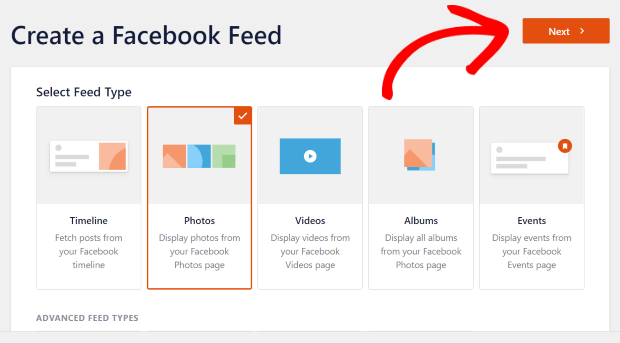
Con esto, ya has creado tu nuevo feed de fotos de Facebook, así que es hora de conectarlo a Facebook.
Paso 3: Conéctate a tu página de Facebook
Ahora, puedes elegir conectar tu nuevo feed a una página de Facebook. Para ello, haz clic en el botón Añadir nuevo .

Esto abrirá una nueva ventana emergente donde puedes elegir conectar una Página. Seleccione la que desee y haga clic en el botón Conectar.

Ahora el plugin te redirigirá a Facebook y te pedirá acceso de sólo lectura a tu cuenta. Como es de solo lectura, el plugin no puede cambiar nada y solo lee tus datos, por lo que es completamente seguro.
Puede elegir la página que desee en su sitio y, a continuación, hacer clic en Siguiente.

Por último, haz clic en Hecho y tu feed de fotos de Facebook tendrá acceso de sólo lectura a tu página de Facebook.

Después, puede seleccionar Añadir para terminar de añadir su fuente.

Ahora puedes seleccionar la fuente recién añadida para tu feed de fotos de Facebook. A continuación, haz clic en Siguiente para continuar.

Ahora es el momento del paso 4, en el que tienes que elegir el aspecto de tu feed de fotos de Facebook.
Paso 4: Personaliza tu feed de fotos de Facebook
Después, puedes empezar a personalizar tu feed de fotos de Facebook con el editor de feed en directo.
A la izquierda tienes las opciones de personalización de tu feed de Facebook. También puedes consultar la vista previa en directo de la derecha y ver cómo queda tu feed.
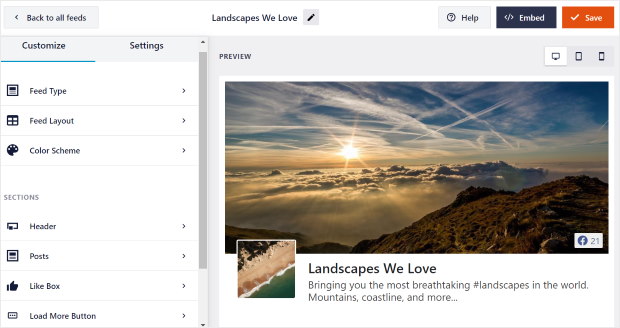
Ahora puedes cambiar el tipo de fuente, el diseño, la combinación de colores, el diseño de la cabecera, el diseño de la entrada y mucho más.
Para empezar, seleccione la opción Feed Layout.
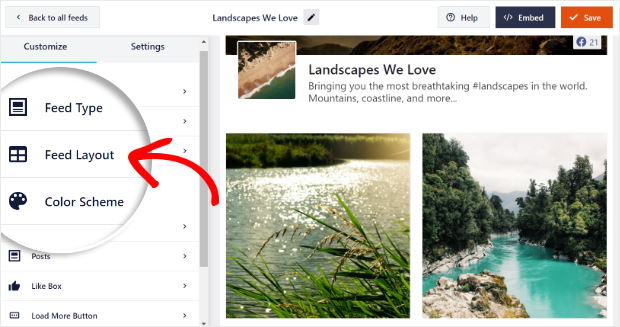
Aquí tienes 4 opciones diferentes para tus fotos de Facebook: Lista, Cuadrícula, Mampostería y Carrusel.
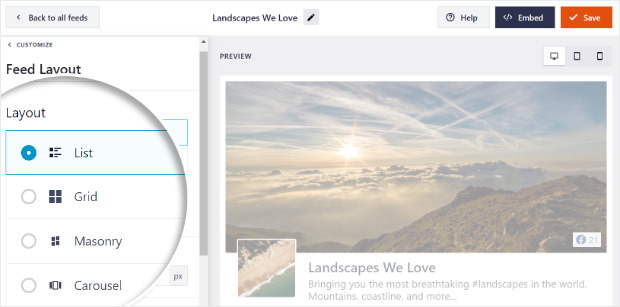
Con un diseño de lista , tus fotos de Facebook se publicarán una tras otra.

Puedes elegir la opción de cuadrícula si quieres mostrar muchas fotos en filas y columnas ordenadas, como en una galería de Facebook.

Si quieres que tus fotos de Facebook mantengan su proporción original, tienes el diseño de mampostería.

También puedes dar a tus fotos un aspecto más dinámico con un carrusel de Facebook.
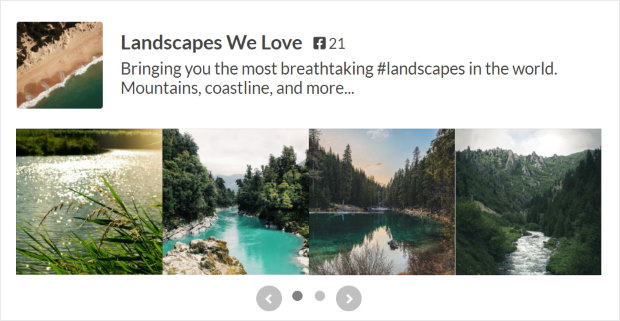
Selecciona el diseño que más te guste y haz clic en el botón Guardar de la parte superior.
A continuación, puede hacer clic en el pequeño botón Personalizar para volver a las opciones anteriores.

Ahora puedes seguir adelante y establecer los colores de tu feed de fotos de Facebook.
Para ello, basta con hacer clic en la opción Combinación de colores de la izquierda.
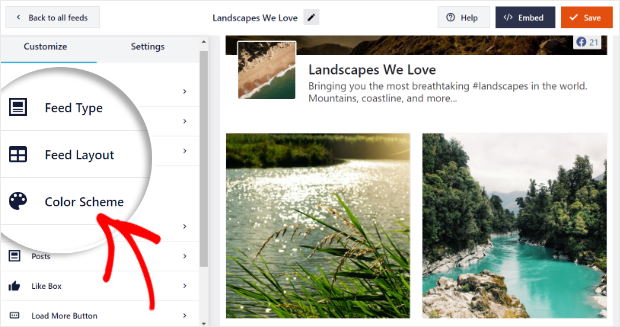
En esta página, puedes elegir los colores para tu feed de fotos de Facebook. Puedes elegir entre:
- Heredar del tema: Copiar el esquema de color de su sitio web
- Luz: Elige un aspecto luminoso para tus fotos de Facebook
- Oscuro: da un aspecto más oscuro a tu feed con una fuente de color claro
- Personalizados: Elige manualmente todos los colores de tu feed
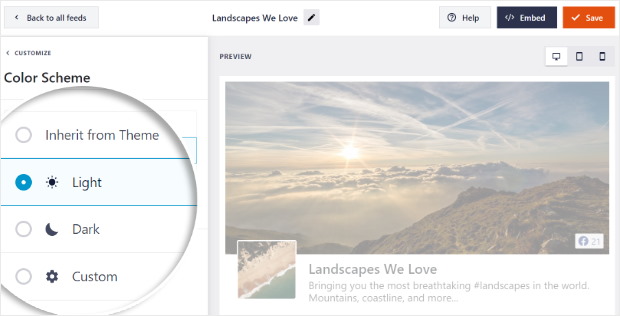
Selecciona la combinación de colores que más te guste y haz clic en Guardar.
Después, puedes empezar a editar el feed a tu gusto. Con este sencillo editor, puedes configurar el tipo de cabecera, el estilo del post, el tamaño del feed, los márgenes y mucho más, con una vista previa en vivo que te ayudará.
Cuando hayas terminado, sólo tienes que hacer clic en el botón Guardar de la parte superior derecha y pasar al siguiente paso, en el que incrustarás el feed.
Paso 5: Mostrar tus fotos de Facebook en WordPress
Ahora es el momento de mostrar tus fotos de Facebook en tu sitio web. Esta parte es en realidad bastante simple, y puedes hacerlo de 2 maneras diferentes.
Mostrar fotos de Facebook en tu página
Puedes mostrar tu feed de fotos de Facebook en tu página web con facilidad utilizando el editor de feed en directo.
En primer lugar, haz clic en el botón Incrustar situado en la parte superior derecha del editor de emisiones en directo.
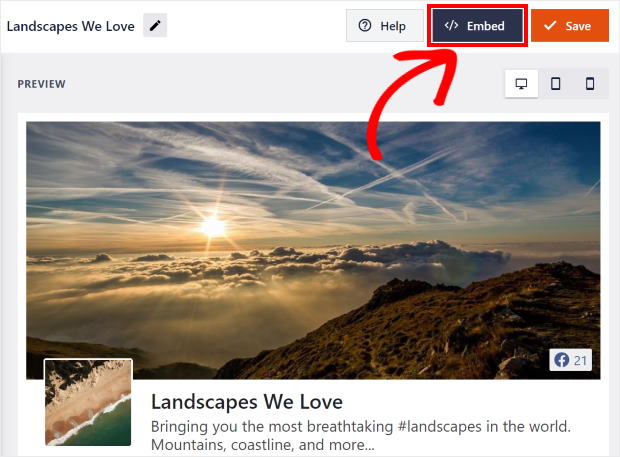
Aparecerá una nueva ventana emergente. Desde aquí, puedes elegir dónde mostrar tus fotos de Facebook.
Para ello, haga clic aquí en el botón Añadir a una página.

Ahora, podrás ver una lista de todas tus páginas disponibles. Solo tienes que elegir la página en la que quieres mostrar tus fotos de Facebook y hacer clic en el botón Añadir .

Una vez hecho esto, el plugin te redirigirá a la página.
Aquí, haz clic en el pequeño icono del signo más (+) y elige el widget de Facebook personalizado .

Por último, haz clic en el botón Publicar y ya está.
Ya has añadido tus fotos de Facebook a tu sitio web. Echa un vistazo a tu sitio web y comprueba qué aspecto tienen para tus visitantes.

Si lo que quieres es mostrar tu feed de fotos de Facebook en la barra lateral, el plugin también te lo permite.
Mostrar fotos de Facebook en tu barra lateral
También puedes mostrar tus fotos de Facebook en tu barra lateral como widget de Facebook.
Para ello, ve primero al menú Facebook Feed de tu panel de control de WordPress. Allí verás una lista de todos los feeds disponibles.
Sólo tienes que hacer clic en tu feed de fotos de Facebook para continuar.
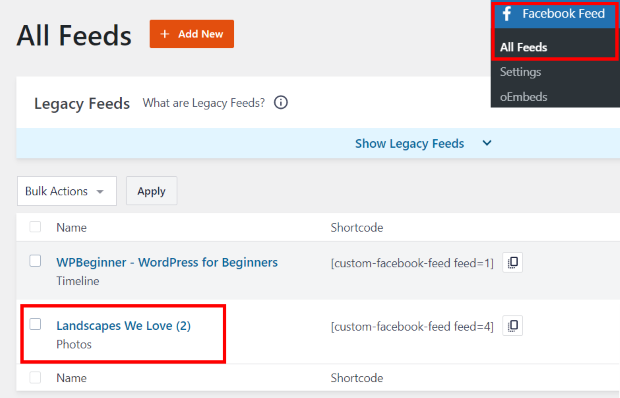
Ahora verás de nuevo el editor de retransmisiones en directo. Aquí, puedes hacer clic en el botón Incrustar en la esquina superior derecha.
Verás una ventana emergente en la que puedes elegir la ubicación de tu feed de fotos de Facebook. Para continuar, haz clic en el botón Añadir a un widget .

El plugin te redirigirá a la página de widgets. Ahora, puedes elegir entre todas las ubicaciones disponibles para tu widget de feed de fotos de Facebook.
Puede hacer clic en Sidebar en las opciones para continuar.

Si en cambio quieres mostrar las fotos de Facebook en el pie de página, haz clic en las otras opciones aquí.

En este tutorial, mostraremos fotos de Facebook en la barra lateral. Ahora, puedes empezar haciendo clic en el botón con el icono más (+) para añadir un nuevo widget.
Aquí, selecciona el bloque de noticias personalizadas de Facebook y listo.

Tu página web ya tiene tu foto de Facebook en la barra lateral. Ábrela y podrás comprobar cómo queda.
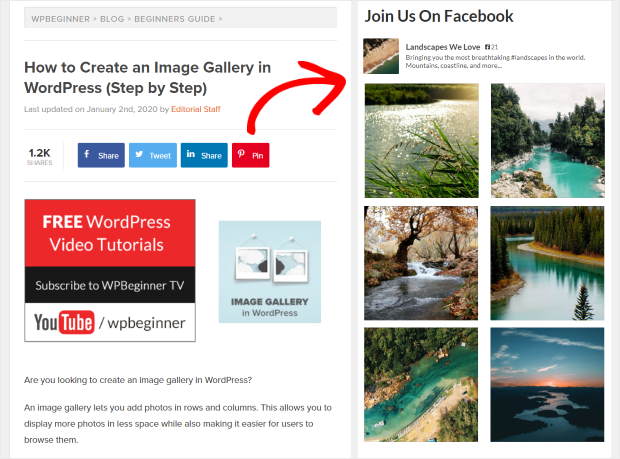
Además, en WordPress no solo puedes mostrar fotos sencillas. La extensión «Álbum de Facebook» de Smash Balloon te permite incrustar un álbum de Facebook en tu página web.
Consejo de experto: Las fotos atraen a los usuarios, pero tu página web puede ofrecer mucho más que solo mostrarlas. Con WPChat, puedes colocar un widget de chat de Messenger justo al lado de tu feed, para que las personas que se detengan a echar un vistazo puedan iniciar una conversación contigo.
Muestra fotos de Facebook en tu sitio web manualmente
Como alternativa al uso de un plugin de WordPress para mostrar fotos de Facebook en tu sitio web, puedes incrustar tus fotos manualmente.
Esta es una opción útil si no estás interesado en utilizar un plugin de WordPress y tienes experiencia editando JavaScript y otros lenguajes de codificación.
Sin embargo, si no te sientes cómodo con este método, te sugerimos que utilices el método más sencillo descrito anteriormente.
Uno de los inconvenientes de añadir fotos de Facebook a WordPress manualmente es que no es tan fácil de usar.
Facebook Feed Pro importa automáticamente las fotos de Facebook y las muestra en una cuadrícula fácil de usar. Además, cuando los usuarios hacen clic en cada imagen, pueden ver los pies de foto y más detalles.
Pero si no utilizas un plugin de WordPress, el método manual requiere que encuentres las publicaciones individuales de Facebook con las fotos que quieres mostrar. Entonces, en lugar de una bonita galería, acabarás incrustando una única publicación de Facebook.
Veamos cómo funciona.
En primer lugar, dirígete al sitio web de desarrolladores de Facebook y elige la opción de publicaciones incrustadas.
A continuación, introduce la URL de la publicación de Facebook que contiene la foto que deseas añadir a tu sitio. Puedes incluir la publicación completa o la imagen de la publicación haciendo clic en la casilla de verificación.
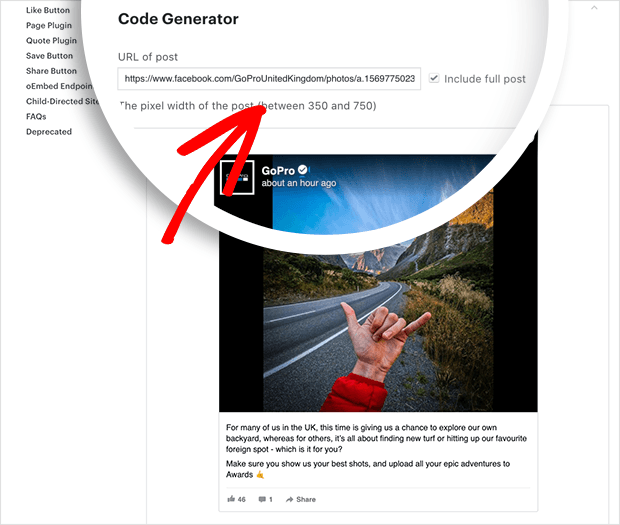
Ahora haz clic en el botón Obtener código para abrir una ventana emergente con los códigos de incrustación de tu sitio web.
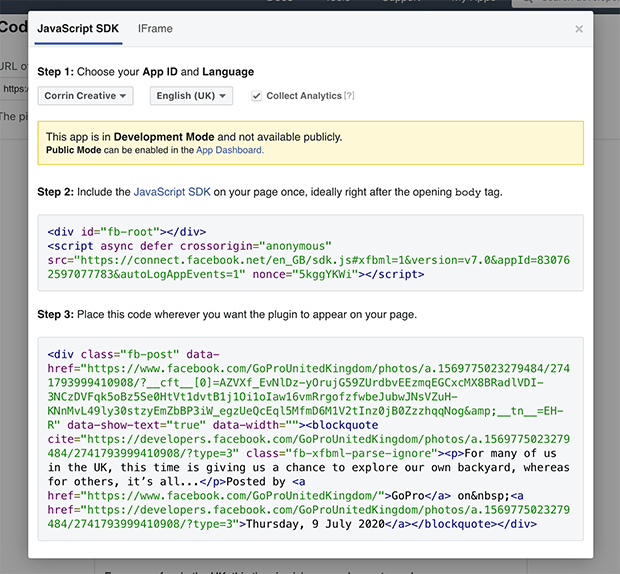
To embed your post in WordPress, copy the first section of code, and paste it into your site’s header.php file after the opening <body> tag.
Si utilizas un tema de WordPress moderno, es posible que puedas hacerlo utilizando el panel de personalización de WordPress, como se muestra a continuación. En ese caso, pega el código en el cuadro Encabezado y guarda los cambios.
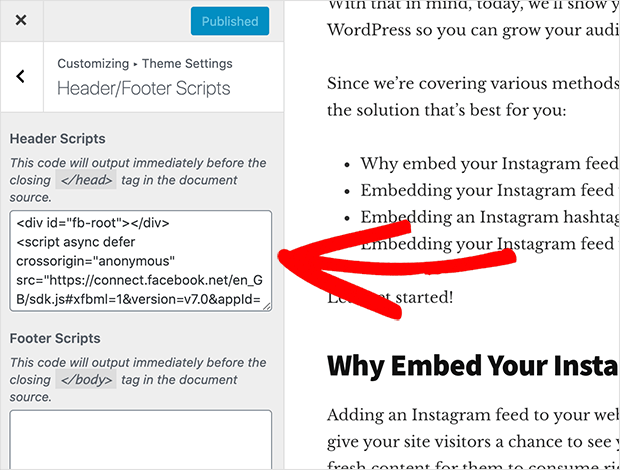
Ahora copie la segunda sección del código y cree una nueva página en WordPress.
Si utilizas el editor de bloques, añade un nuevo bloque haciendo clic en el icono de signo más (+). A continuación, en la sección Formato, elige el bloque HTML personalizado de WordPress.
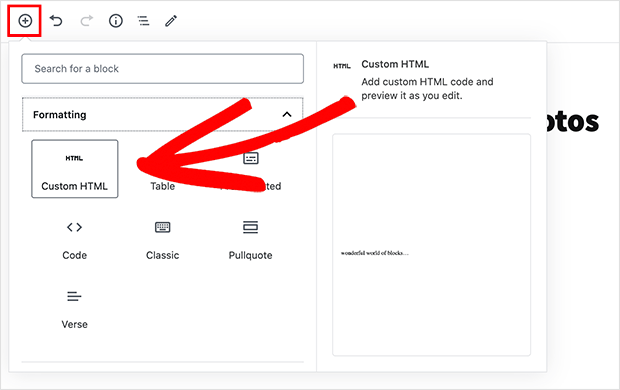
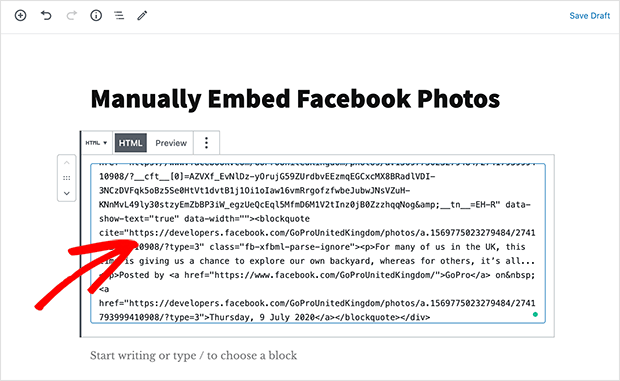
Pega el código de incrustación de la foto de Facebook directamente en el bloque HTML personalizado y publica tu página.
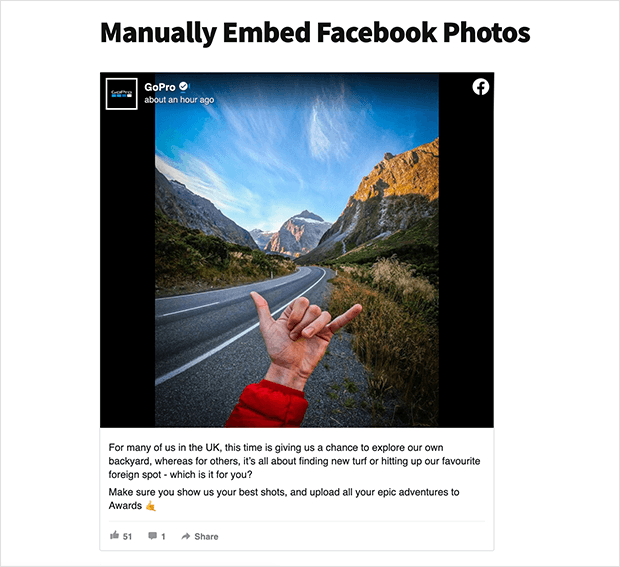
Cuando visite su página en directo, tendrá un aspecto similar al del ejemplo siguiente.
La mejor forma de mostrar fotos de Facebook en WordPress
Como puedes ver, incrustar manualmente las fotos de Facebook en tu sitio no te proporcionará el diseño pulido y fácil de usar que puedes conseguir utilizando un plugin de WordPress.
También limita el número de fotos que puedes mostrar al número incluido en el post inicial.
Mientras que con el plugin de Facebook de Smash Balloon, puedes mostrar tantas fotos como quieras, en múltiples feeds de Facebook a través de tu sitio web.
Esto te ayuda a aumentar el compromiso entre tú y los visitantes de tu sitio y te ayuda a conseguir más likes mostrando contenido dinámico de Facebook directamente en tu sitio web.
¿A qué esperas?
Haz clic aquí para empezar a utilizar Facebook Feeds Pro de Smash Balloon hoy mismo.
Además, el plugin puede hacer mucho más que incrustar fotos de Facebook.
De hecho, también puedes consultar nuestra guía sobre cómo incrustar vídeos de Facebook en WordPress y hacer que tu sitio sea aún más atractivo.
¿Quieres saber cómo añadir contenido de redes sociales a tu sitio? A continuación te explicamos cómo integrar widgets de feeds de redes sociales en WordPress.
Por último, si te ha gustado este artículo, no dudes en seguirnos en X/Twitter y Facebook para ver más tutoriales útiles.







