


 Muro sociale
  Analisi dei feed


Le immagini sono una parte fondamentale per rendere interessante un sito web. Come professionista del marketing digitale da alcuni anni, ho sempre constatato quanto siano importanti le immagini per mantenere le persone impegnate online.
Facebook è un luogo in cui molte aziende e persone condividono foto. Se utilizzate Facebook per mostrare i vostri prodotti, eventi o team, potreste voler mostrare queste foto anche sul vostro sito web.
La visualizzazione delle foto di Facebook sul vostro sito web può renderlo più vivace e visivamente accattivante. Permette ai visitatori di vedere le foto direttamente sul vostro sito, senza dover andare su Facebook.
In questo articolo, vi fornirò una procedura chiara, passo dopo passo, per aiutarvi a mostrare facilmente le foto di Facebook sul vostro sito.
Utilizzando la mia conoscenza dei contenuti dei siti web e dell'integrazione dei social media, condividerò semplici istruzioni, in modo che possiate arricchire il vostro sito web con le foto di Facebook e renderlo più visivamente coinvolgente per il vostro pubblico.
In questo articolo
- Perché mostrare le foto di Facebook sul vostro sito web?
- Un modo semplice per visualizzare le foto di Facebook sul vostro sito web
- Visualizzate manualmente le foto di Facebook sul vostro sito web
- Il modo migliore per visualizzare le foto di Facebook in WordPress
Perché mostrare le foto di Facebook sul vostro sito web?
Di solito le persone caricano le foto su Facebook per condividerle con amici e familiari.
Ma come brand, è importante ricordare che non tutti hanno un account Facebook. Ciò significa che il vostro pubblico ideale non vedrà le vostre foto se le pubblicate esclusivamente sulla vostra pagina Facebook.
La pubblicazione incrociata delle foto di Facebook sul vostro sito web le rende accessibili a tutti, in modo che possiate promuovere la vostra attività utilizzando Facebook. In questo modo i visitatori del sito possono vedere i contenuti di Facebook, anche se non hanno un account Facebook.
Di conseguenza, avrete un maggior numero di persone che si impegnano con i vostri contenuti su Facebook e che esplorano il vostro sito web. Dopo tutto, la nostra ricerca dettagliata sulle statistiche del social media marketing dimostra che:
Sebbene i tassi di coinvolgimento su Facebook possano variare, le foto tendono a catturare la maggior parte dell'attenzione, vantando un tasso di coinvolgimento medio dello 0,12%.
Mostrare le foto di Facebook in WordPress è anche un modo ideale per ottenere più follower su Facebook. I metodi che esploreremo più avanti in questo articolo consentono ai visitatori di mettere "Mi piace" e interagire con la vostra pagina Facebook senza lasciare il vostro sito web.
Ora che conoscete alcuni dei vantaggi di mostrare le foto di Facebook sul vostro sito, vediamo i metodi per incorporarle in WordPress.
Un modo semplice per visualizzare le foto di Facebook sul vostro sito web
Il modo più semplice per visualizzare le foto di Facebook sul vostro sito web è utilizzare un plugin per WordPress.
I migliori plugin di WordPress migliorano la funzionalità del vostro sito, offrendovi funzioni aggiuntive senza dover conoscere il codice.
Il plugin Smash Balloon Facebook Feed Pro consente di integrare senza problemi i contenuti di Facebook nel vostro sito WordPress, comprese foto e altri media come i video di Facebook.

In questo modo, basta pubblicare un aggiornamento sulla propria pagina Facebook per visualizzarlo automaticamente sul proprio sito web.
Inoltre, il plugin si presenta subito bene sul vostro sito, quindi non sarà necessario alcun lavoro per ottenere i contenuti nel modo desiderato.
Con queste premesse, vediamo i passaggi per mostrare le foto di Facebook utilizzando il plugin Facebook Feed Pro.
Passo 1: Scaricare Smash Balloon Facebook Feed Pro
Per iniziare, potete ottenere la vostra copia di Facebook Feed Pro da qui. Quindi, procedete all'installazione e all'attivazione del plugin sul vostro sito web.
Per un aiuto, potete consultare questa guida passo-passo su come installare un plugin di WordPress.
Fase 2: creare il feed fotografico di Facebook
Dopo aver installato e attivato il plugin sul vostro sito web, andate nel menu Facebook Feed " All Feeds dalla vostra dashboard di WordPress.
Quindi, per creare un nuovo feed di Facebook, fate clic su Aggiungi nuovo.

Successivamente, è necessario scegliere il tipo di feed. Con Custom Facebook Feed Pro, avete a disposizione 9 diverse opzioni tra cui scegliere: feed di foto, feed di eventi, feed di album, feed di video, feed di recensioni e molto altro.
Selezionare quindi Foto e fare clic sul pulsante Avanti .
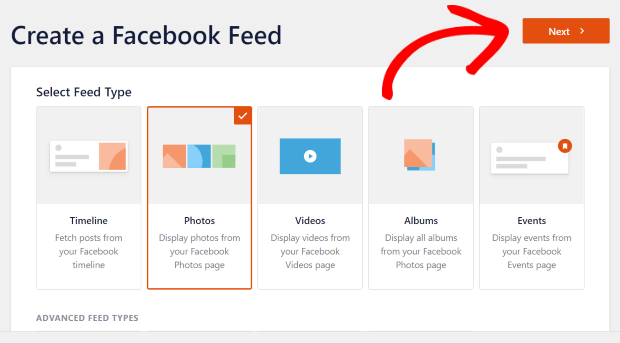
A questo punto avete creato il vostro nuovo feed fotografico di Facebook ed è ora di collegarlo a Facebook.
Fase 3: connessione alla pagina Facebook
A questo punto, è possibile scegliere di collegare il nuovo feed a una pagina di Facebook. Per farlo, fate clic sul pulsante Aggiungi nuovo .

Si aprirà una nuova finestra a comparsa in cui è possibile scegliere di collegare una pagina. Selezionare quella desiderata e fare clic sul pulsante Connetti.

Ora il plugin vi reindirizzerà a Facebook e vi chiederà l'accesso in sola lettura al vostro account. Poiché è di sola lettura, il plugin non può modificare nulla e legge solo i vostri dati, quindi è completamente sicuro.
È possibile scegliere la pagina che si desidera sul proprio sito e quindi fare clic su Avanti.

Infine, fate clic su Fine e il vostro feed fotografico di Facebook avrà accesso in sola lettura alla vostra pagina Facebook.

A questo punto, si può selezionare Aggiungi per terminare l'aggiunta della sorgente.

Ora è possibile selezionare la nuova fonte aggiunta per il feed fotografico di Facebook. Quindi, fate clic su Avanti per procedere.

Ora è il momento della fase 4, in cui si sceglie l'aspetto del feed fotografico di Facebook.
Fase 4: personalizzare il feed di foto di Facebook
Dopodiché, potete iniziare a personalizzare il vostro feed fotografico di Facebook utilizzando l'editor di feed live.
A sinistra, sono presenti le opzioni di personalizzazione del feed di Facebook. Potete anche controllare l'anteprima dal vivo sulla destra e vedere come appare il vostro feed.
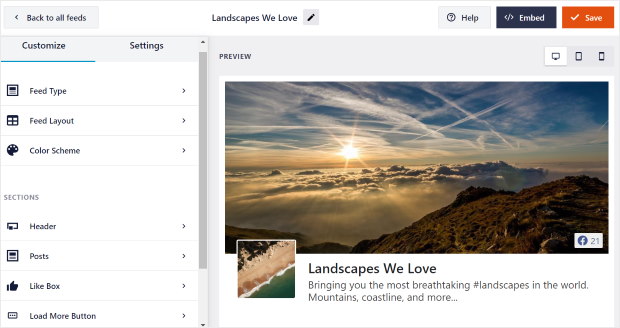
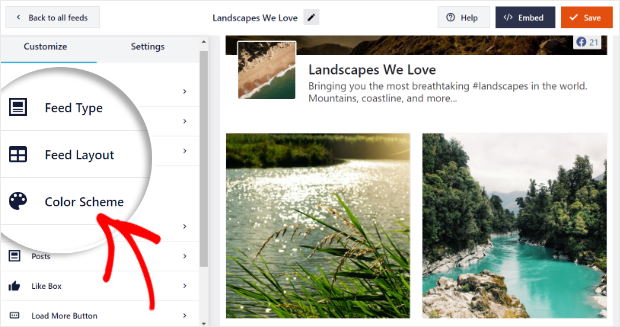
Ora è possibile modificare il tipo di feed, il layout, la combinazione di colori, il design dell'intestazione, il design dei post e molto altro ancora.
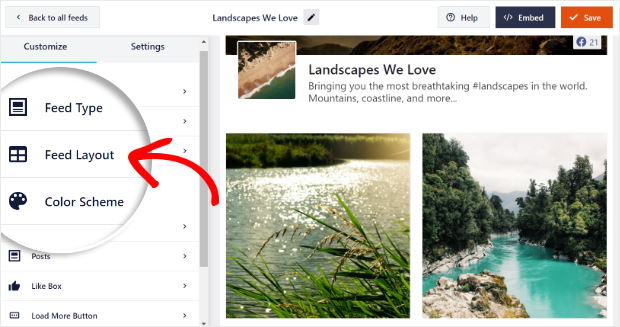
Per iniziare, selezionare l'opzione Layout di alimentazione.
Sono disponibili 4 diverse opzioni per le foto di Facebook: Elenco, Griglia, Muratura e Carosello.
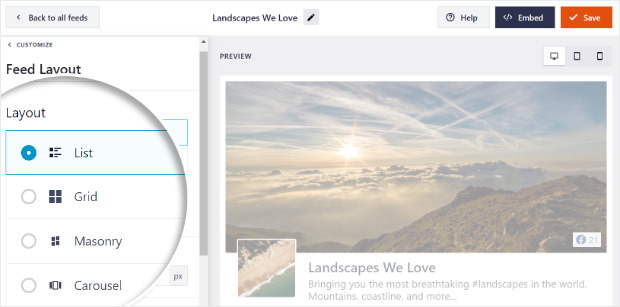
Con un layout a elenco , le foto di Facebook vengono pubblicate una dopo l'altra.

È possibile scegliere l'opzione griglia se si desidera mostrare molte foto in file e colonne ordinate, come in una galleria di Facebook.

Se volete che le vostre foto su Facebook mantengano le proporzioni originali, avete a disposizione il layout in muratura.

Potete anche dare alle vostre foto un aspetto più dinamico con un carosello di Facebook.

Selezionare il layout desiderato e fare clic sul pulsante Salva in alto.
Successivamente, è possibile fare clic sul piccolo pulsante Personalizza per tornare alle opzioni precedenti.

Ora potete andare avanti e impostare i colori del vostro feed fotografico di Facebook.
Per farlo, basta fare clic sull'opzione Schema di colore a sinistra.
In questa pagina è possibile scegliere i colori per il feed fotografico di Facebook. È possibile scegliere tra:
- Eredita dal tema: Copia la combinazione di colori del sito web
- Luce: Scegliete un look luminoso per il vostro feed fotografico di Facebook
- Scuro: un look più scuro per il vostro feed con un font di colore chiaro.
- Personalizzato: Scegliere manualmente tutti i colori del feed
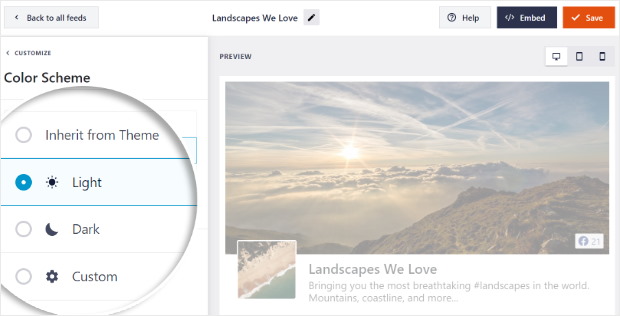
Selezionare la combinazione di colori desiderata e fare clic su Salva.
Dopodiché, è possibile iniziare a modificare il feed a proprio piacimento. Con questo semplice editor, è possibile impostare il tipo di intestazione, lo stile del post, le dimensioni del feed, i margini e molto altro ancora, con un'anteprima dal vivo che vi aiuterà.
Una volta terminato, è sufficiente fare clic sul pulsante Salva in alto a destra e passare alla fase successiva, in cui si incorpora il feed.
Passo 5: Visualizzare le foto di Facebook su WordPress
Ora è il momento di mostrare le foto di Facebook sul vostro sito web. Questa parte è piuttosto semplice e si può fare in due modi diversi.
Visualizzare le foto di Facebook sulla propria pagina
Potete mostrare il vostro feed fotografico di Facebook sulla vostra pagina web con facilità utilizzando l'editor di feed live.
Per prima cosa, fare clic sul pulsante Incorpora in alto a destra dell'editor di live feed.
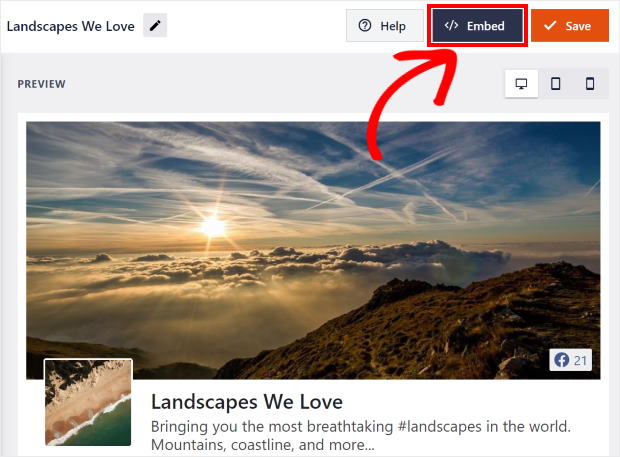
Si aprirà una nuova finestra a comparsa. Da qui è possibile scegliere dove mostrare le foto di Facebook.
Per procedere, basta cliccare sul pulsante Aggiungi a una pagina qui.

Ora è possibile visualizzare un elenco di tutte le pagine disponibili. Scegliete la pagina in cui volete mostrare le foto di Facebook e fate clic sul pulsante Aggiungi .

Una volta fatto ciò, il plugin vi reindirizzerà alla pagina.
Qui, fate clic sulla piccola icona più (+) e scegliete il widget Feed personalizzato di Facebook .

Infine, fare clic sul pulsante Pubblica e il gioco è fatto.
Ora avete aggiunto con successo le foto di Facebook al vostro sito web. Date un'occhiata al vostro sito web e guardate come appaiono ai vostri visitatori.

Se invece volete mostrare il vostro feed fotografico di Facebook sulla barra laterale, il plugin vi offre la stessa soluzione.
Visualizzare le foto di Facebook sulla barra laterale
Potete anche mostrare le vostre foto di Facebook sulla vostra barra laterale come widget di Facebook.
Per farlo, andate prima di tutto nel menu Feed di Facebook dalla vostra dashboard di WordPress. Lì vedrete un elenco di tutti i feed disponibili.
È sufficiente fare clic sul feed fotografico di Facebook per procedere.
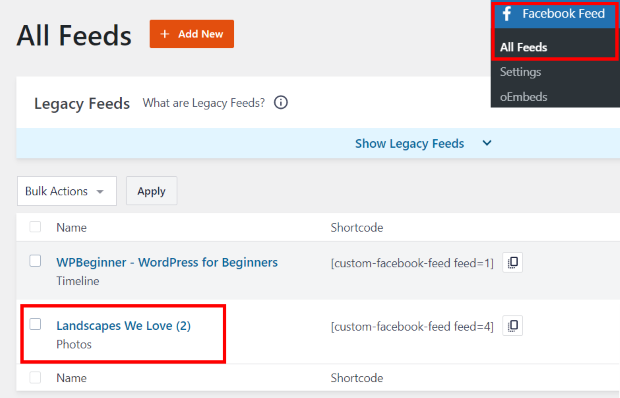
A questo punto viene visualizzato nuovamente l'editor del live feed. Qui è possibile fare clic sul pulsante Incorpora nell'angolo in alto a destra.
Verrà visualizzata una finestra di dialogo in cui è possibile scegliere la posizione del feed fotografico di Facebook. Per continuare, fare clic sul pulsante Aggiungi a un widget .

Il plugin vi reindirizzerà alla pagina dei widget. Ora è possibile scegliere tra tutte le posizioni disponibili per il widget del feed fotografico di Facebook.
Per continuare, fare clic su Sidebar dalle opzioni.

Se invece volete visualizzare le foto di Facebook nel piè di pagina, fate clic sulle altre opzioni qui.

In questa esercitazione, visualizzeremo le foto di Facebook nella barra laterale. Per iniziare, potete fare clic sul pulsante con l'icona più (+) per aggiungere un nuovo widget.
Selezionate il blocco Feed personalizzato di Facebook e il gioco è fatto!

Il vostro sito web ora ha la vostra foto di Facebook nella barra laterale! Aprite il sito e verificate come appare.
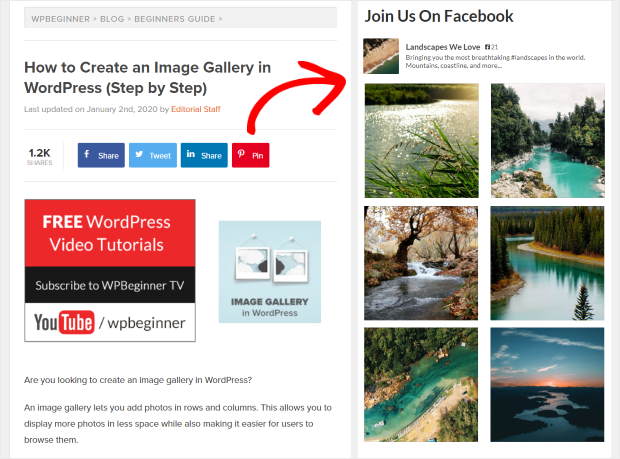
Inoltre, su WordPress non puoi limitarti a mostrare semplici foto. L’estensione Facebook Album di Smash Balloon ti permette anche di incorporare un album di Facebook nel tuo sito web.
Consiglio dell'esperto: le foto attirano l'attenzione, ma il tuo sito può fare molto di più che mostrarle. Con WPChat, puoi inserire un widget di chat di Messenger proprio accanto al tuo feed, così chi si ferma a guardare potrà avviare una conversazione con te.
Visualizzate manualmente le foto di Facebook sul vostro sito web
In alternativa all'utilizzo di un plugin WordPress per mostrare le foto di Facebook sul vostro sito web, potete incorporare le vostre foto manualmente.
È una scelta utile se non si è interessati a utilizzare un plugin di WordPress e si ha esperienza nella modifica di JavaScript e di altri linguaggi di codifica.
Tuttavia, se non vi sentite a vostro agio con questo approccio, vi suggeriamo di utilizzare il metodo più semplice descritto sopra.
Uno degli svantaggi dell'aggiunta manuale delle foto di Facebook a WordPress è che non è così facile da usare.
Facebook Feed Pro importa automaticamente le foto di Facebook, visualizzandole in una griglia di facile consultazione. Quando gli utenti cliccano su ciascuna immagine, possono visualizzarne le didascalie e ulteriori dettagli.
Ma se non si utilizza un plugin per WordPress, il metodo manuale richiede di trovare i singoli post di Facebook con le foto che si desidera visualizzare. Quindi, invece di una bella galleria, finirete per incorporare un singolo post di Facebook.
Vediamo come funziona.
Per prima cosa, visitate il sito web di Facebook Developers e scegliete l'opzione Embedded Posts.
Quindi, inserite l'URL del post di Facebook contenente la foto che volete aggiungere al vostro sito. È possibile includere l'intero post o l'immagine del post facendo clic sulla casella di controllo.
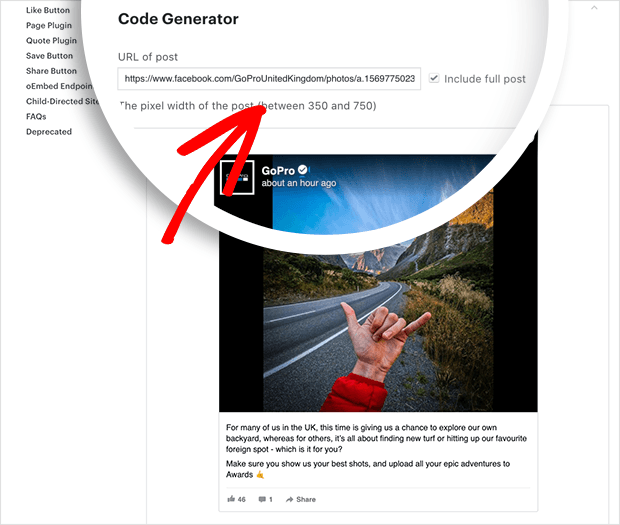
A questo punto, fate clic sul pulsante Ottieni codice per aprire una finestra di popup contenente i codici di incorporamento per il vostro sito web.
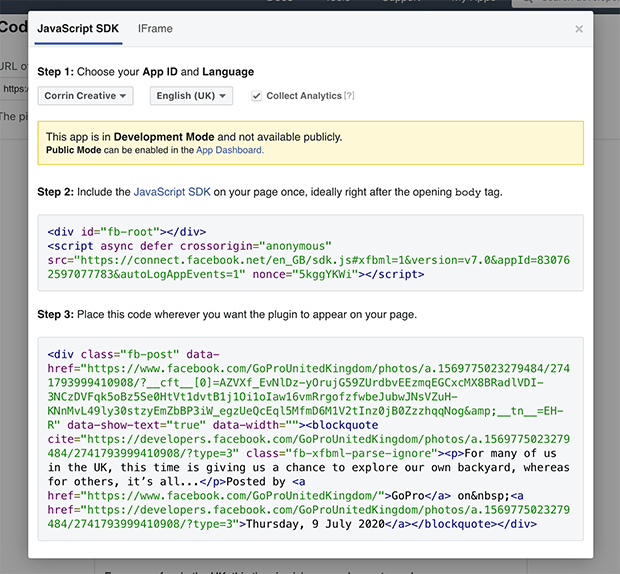
To embed your post in WordPress, copy the first section of code, and paste it into your site’s header.php file after the opening <body> tag.
Se utilizzate un tema WordPress moderno, potreste essere in grado di farlo utilizzando il pannello di personalizzazione di WordPress, come mostrato di seguito. In questo caso, incollate il codice nella casella dell'intestazione e salvate le modifiche.
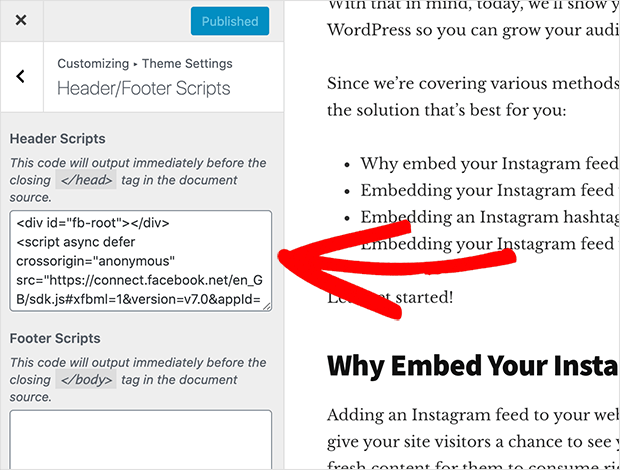
Ora copiate la seconda sezione di codice e create una nuova pagina in WordPress.
Se si utilizza l'editor di blocchi, aggiungere un nuovo blocco facendo clic sull'icona più (+). Quindi, nella sezione Formattazione, scegliere il blocco HTML personalizzato di WordPress.
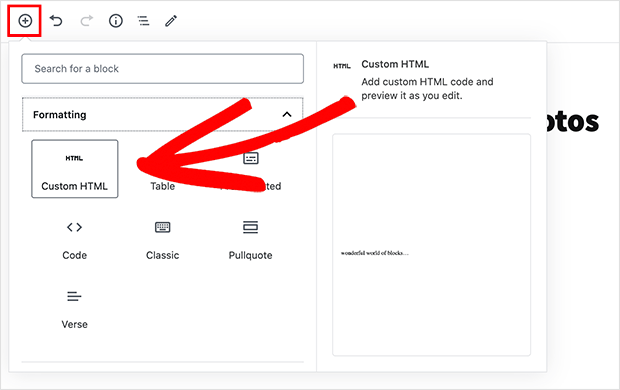
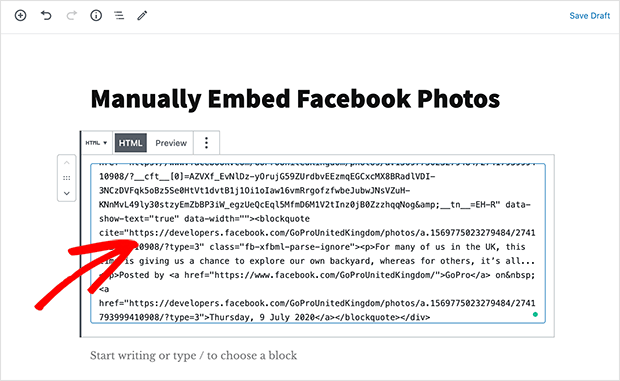
Incollate il codice di incorporamento della foto di Facebook direttamente nel blocco HTML personalizzato e pubblicate la vostra pagina.
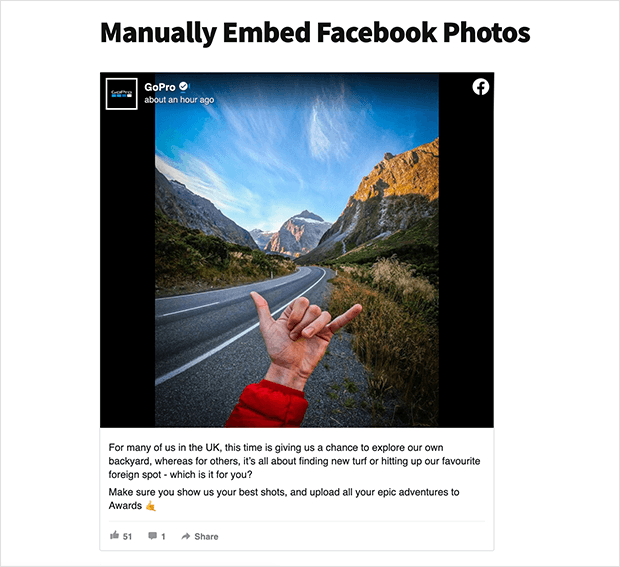
Quando si visita la pagina live, l'aspetto è simile a quello dell'esempio seguente.
Il modo migliore per visualizzare le foto di Facebook in WordPress
Come potete vedere, incorporare manualmente le foto di Facebook sul vostro sito non vi darà il design raffinato e facile da usare che potete ottenere utilizzando un plugin di WordPress.
Inoltre, limita il numero di foto che si possono mostrare a quelle incluse nel post iniziale.
Con il plugin Facebook di Smash Balloon, invece, potete visualizzare tutte le foto che volete, in più feed di Facebook sul vostro sito web.
Questo vi aiuta ad aumentare il coinvolgimento tra voi e i visitatori del vostro sito e vi aiuta a ottenere più like grazie alla visualizzazione di contenuti dinamici di Facebook direttamente sul vostro sito web.
Allora, cosa state aspettando?
Cliccate qui per iniziare oggi stesso con Facebook Feeds Pro di Smash Balloon!
Inoltre, il plugin può fare molto di più che incorporare le foto di Facebook.
Infatti, potete anche consultare la nostra guida su come incorporare i video di Facebook in WordPress e rendere il vostro sito ancora più coinvolgente.
Volete sapere come aggiungere contenuti dei social media al vostro sito? Ecco come incorporare i widget dei feed dei social media su WordPress.
Infine, se questo articolo ti è piaciuto, seguici su X/Twitter e Facebook per altri tutorial utili.







