


 Muro sociale
  Analisi dei feed


Volete mostrare le vostre gallerie fotografiche di Facebook direttamente sul vostro sito web WordPress?
Quando ho iniziato ad aiutare gli altri a visualizzare le gallerie da Facebook, mi sono subito reso conto di quanto possano essere confusi gli strumenti di incorporamento integrati in Facebook e i frammenti di codice grezzo. Soprattutto per i principianti.
Se non vi sentite a vostro agio con la codifica, il percorso manuale può consumare ore e farvi sentire bloccati.
Ecco perché, dopo aver lavorato per anni con i proprietari di aziende e aver provato io stesso ogni metodo, ora utilizzo un plugin per WordPress semplice e adatto ai principianti per mostrare rapidamente le gallerie di Facebook: Smash Balloon Facebook Feed Pro.
Con esso posso visualizzare gli album fotografici dalla mia pagina Facebook, progettare il loro aspetto con anteprime istantanee e tenerli aggiornati. Il tutto senza toccare una sola riga di codice.
In questa guida rapida, vi mostrerò passo dopo passo come incorporare una galleria di Facebook su WordPress. Sarete in grado di farlo in pochi minuti, anche se non siete esperti di WordPress o di siti web.
In questo articolo
- Incorporare una galleria di Facebook: Manuale vs Automatico
- Il modo più semplice che conosco per incorporare una galleria di Facebook nel vostro sito web
- 5 passi per aggiungere la galleria di Facebook al sito WordPress
- Iniziate subito a incorporare la vostra galleria di Facebook
Incorporare una galleria di Facebook: Manuale vs Automatico
Dovete incorporare manualmente i feed della galleria di Facebook sul vostro sito web o è meglio utilizzare un plugin che lo faccia automaticamente?
Per aiutarvi a fare un confronto, date un'occhiata a questa tabella che ho realizzato:
| Caratteristica | Utilizzo del Facebook Feed Pro di Smash Balloon | Manualmente (senza plugin) |
| Processo di impostazione | ? Una procedura semplice che puoi completare in pochi minuti, direttamente dalla tua dashboard di WordPress | ? È necessario generare il codice su Facebook e inserirlo manualmente nel proprio sito |
| Abilità tecnica | ? Pensato per tutti gli utenti, dai principianti agli esperti. È al 100% senza codice | ? Per qualsiasi personalizzazione sono necessarie conoscenze di programmazione, oppure un programmatore |
| Il rischio | ? Il plugin gestisce tutto il codice, proteggendo il tuo sito dagli errori. I marchi più importanti al mondo si affidano a esso per aggiungere i feed dei social media ai propri siti web! | ? Incollare il codice direttamente può causare errori che potrebbero compromettere il funzionamento del tuo sito web |
| Personalizzazione | ? Utilizza un editor visivo in tempo reale per personalizzare facilmente layout, colori, spaziature e altro ancora, in modo che rispecchino perfettamente il tuo marchio | ? Sei limitato agli stili predefiniti di Facebook, che potrebbero non corrispondere al tuo marchio |
| Caratteristiche | ? Inserisci album fotografici, bacheche di Facebook, video, dirette streaming, calendari degli eventi e persino recensioni | ? Supporta solo l'incorporamento di base di singoli album o post di Facebook |
| Supporto | Avrete accesso a un team di esperti WordPress pronti ad aiutarvi. | Se si incontrano problemi, bisogna risolverli da soli. |
| Conclusione | Volete incorporare facilmente i feed della galleria di Facebook in pochi minuti? Scoprite oggi stesso Facebook Feed Pro di Smash Balloon! | Configurazione più difficile che comporta il rischio di errori nel sito e offre un controllo minimo sul design |
Vediamo di seguito il modo più semplice per visualizzare il feed di una galleria di Facebook sul vostro sito.
Il modo più semplice che conosco per incorporare una galleria di Facebook nel vostro sito web
[Disclaimer: poiché collaboro con Smash Balloon, è naturale che io metta in evidenza il nostro plugin come soluzione. In base alla mia esperienza professionale con il social media marketing, però, credo davvero che sia il modo più semplice ed efficace per la maggior parte degli utenti di WordPress].
Il modo più semplice per aggiungere una galleria di Facebook al vostro sito web è utilizzare Smash Balloon Facebook Feed Pro.
Facebook Feed Pro vi aiuta a incorporare, personalizzare e visualizzare le gallerie di Facebook senza alcun problema. È facilissimo da usare, anche se siete alle prime armi con WordPress.

Come miglior plugin di feed di Facebook per WordPress, Facebook Feed Pro è stato progettato per aiutarvi ad aggiungere facilmente gallerie di Facebook al vostro sito web.
In questo modo è semplice mostrare le foto e mantenere il sito interessante per i visitatori. E non è necessario conoscere alcun codice! Ecco cosa mi piace di più:
- Mostra tutti gli album desiderati. È possibile visualizzare tutti gli album di Facebook in una sola volta, oppure scegliere di mostrare solo un singolo album.
- Non sono necessarie competenze di codifica. È possibile creare, personalizzare e aggiungere la galleria fotografica al sito senza toccare alcun codice.
- Aspetto fantastico all'istante. La galleria di Facebook copia automaticamente i colori e i caratteri del vostro sito web, in modo da adattarsi perfettamente al vostro marchio.
- Personalizzazione con un'anteprima dal vivo. Utilizzate il facile editor visuale dei feed per modificare layout, colori e altro ancora, e vedete le vostre modifiche in tempo reale.
Se non siete così esperti di tecnologia, non c'è assolutamente nulla di cui preoccuparsi. Ciò che apprezzo particolarmente di questo plugin top rated per i feed di Facebook è il suo personalizzatore di feed visivo.
Vi permette di controllare esattamente l'aspetto delle vostre gallerie e le foto mostrate con pochi semplici clic.
La personalizzazione delle gallerie di Facebook è semplice grazie al suo personalizzatore di feed live. Mi piace il fatto che con pochi clic posso modificare le dimensioni, la spaziatura, i colori, i temi del feed di Facebook, il layout e altro ancora.

Un'altra cosa che trovo utile in Facebook Feed Pro è la funzione lightbox.
Mi piace che quando un visitatore fa clic su un album, le foto si aprono proprio sul sito web, invece di essere inviate a Facebook. È come avere una galleria fotografica professionale che mantiene le persone impegnate sul vostro sito.
Inoltre, Facebook Feed Pro vi aiuta a incorporare i seguenti feed di Facebook sul vostro sito:
- Timeline del post di Facebook
- Foto su Facebook
- Gallerie fotografiche su Facebook
- Aggiornamenti di stato e post di link
- Video su Facebook
- Flussi in diretta su Facebook
- Calendario eventi di Facebook
- Recensioni dei clienti
Infine, se doveste incontrare qualche problema durante l'incorporazione della vostra galleria di Facebook, siete fortunati.
Il team di assistenza clienti di Facebook Feed Pro è composto da esperti di WordPress che vi guideranno volentieri lungo il percorso. Basta un messaggio.
I plugin di Smash Balloon sono apprezzati dai più grandi marchi del mondo che li aiutano a visualizzare i feed dei social media sui loro siti.
Dopo tutto, con oltre un milione di utenti e migliaia di valutazioni a 5 stelle, devono fare qualcosa di buono, giusto?

Siete pronti a visualizzare le gallerie di Facebook sul vostro sito in pochi clic? Iniziate subito con Facebook Feed Pro!
5 passi per aggiungere la galleria di Facebook al sito WordPress
Passiamo ora ai passaggi per visualizzare un feed di gallerie di Facebook sul vostro sito web. Per questo metodo, utilizzerò Facebook Feed Pro per incorporare un feed di gallerie fotografiche di Facebook sul mio sito web.
Facebook Feed Pro farà in modo che il mio feed si adatti automaticamente al design del mio sito web e terrà aggiornato il feed della mia galleria di Facebook ogni volta che caricherò una nuova foto sui miei album.
Ecco una rapida guida passo passo su come mostrare le foto di Facebook della vostra galleria sul vostro sito web:
Passo 1: installare Smash Balloon Facebook Feed Pro
Il primo passo è ottenere una copia del plugin Facebook Feed Pro qui. Dopo aver scaricato il plugin, assicuratevi di caricarlo e installarlo sul vostro sito WordPress.
Non preoccupatevi se non sapete come fare. Potete sempre seguire le istruzioni passo-passo di questa utile guida all'installazione dei plugin di WordPress per maggiori dettagli.
Dopo aver installato e attivato il plugin, passare alla fase successiva.
Fase 2: Creare un nuovo feed della galleria di Facebook
Dopo aver installato e attivato Facebook Feed Pro, potete procedere alla creazione di un nuovo feed per la vostra galleria di Facebook.
Per prima cosa, andate nel menu Facebook Feed " Tutti i feed dalla vostra dashboard di WordPress e fate clic sul pulsante Aggiungi nuovo.

Successivamente, è possibile scegliere il tipo di feed desiderato. Sono disponibili 9 opzioni diverse, come il feed delle foto, il feed dei video, il feed degli eventi, il feed delle recensioni e molto altro ancora.
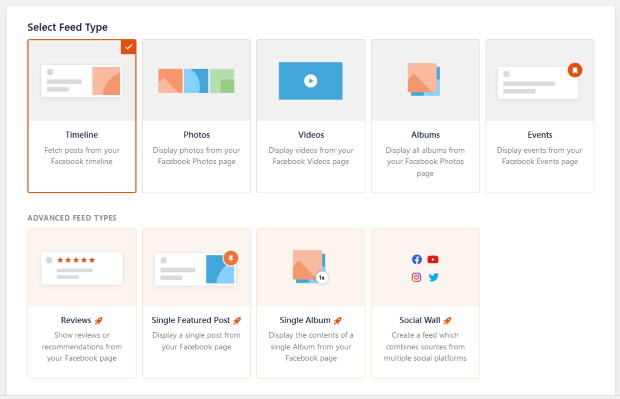
Per la vostra galleria di Facebook, potete scegliere tra 2 diversi tipi di feed:
- Feed degli album: Pubblicare tutti gli album fotografici sulla vostra pagina Facebook.
- Feed di un singolo album: Mostra tutte le immagini di un singolo album di Facebook
Dopo aver deciso il tipo di feed per la vostra galleria di Facebook, potete passare al punto 3 e collegarla a Facebook.
Passo 3: collegare la galleria a Facebook
Il passo successivo consiste nel collegare la nuova galleria di Facebook a una fonte, ovvero la vostra pagina Facebook.
A seconda del tipo di alimentazione scelto nel passaggio precedente, si può procedere in due modi:
- Collegare un feed di album a Facebook
- Collegare il feed di un singolo album a Facebook
Vediamo come fare entrambe le cose.
Collegare un feed di album a Facebook
Per prima cosa, selezionare il tipo di feed Album dalle opzioni e poi fare clic su Avanti.
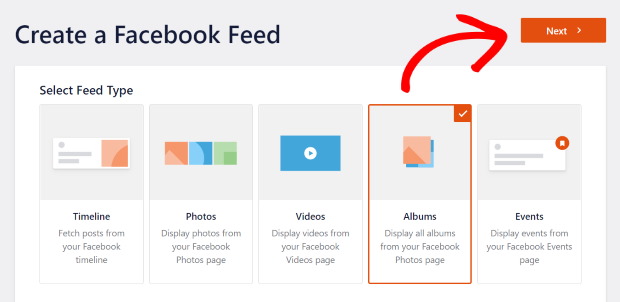
Una volta fatto ciò, fate clic sul pulsante Aggiungi nuovo per aggiungere una fonte per la galleria di Facebook.

Nella pagina successiva, facciamo clic sul pulsante Connetti a Facebook.

Ora, Facebook Feed Pro vi invierà a Facebook, dove potrete dare accesso in sola lettura al plugin.
Utilizzando questo accesso, può solo leggere i post di Facebook, ma non può modificare nulla: il plugin è completamente sicuro da usare.
Per procedere, selezionate la pagina Facebook desiderata e fate clic su Avanti.

Quindi, è possibile terminare l'assegnazione dell'accesso in sola lettura facendo clic sul pulsante Continua .

In questo modo si torna al sito WordPress. A questo punto, potete confermare la pagina Facebook come fonte della vostra nuova galleria.
Per continuare, fare clic sul pulsante Aggiungi .

Ora fate clic su Avanti per terminare la connessione della galleria di Facebook a una fonte.

E così la vostra galleria di Facebook è pronta per il passo successivo.
Collegare il feed di un singolo album a Facebook
L'altra opzione consiste nell'utilizzare un feed per album singolo per la vostra galleria di Facebook.
A tale scopo, andate nel menu Facebook Feed " All Feeds dalla vostra dashboard di WordPress.
Quindi, fare clic sul pulsante Aggiungi nuovo nella nuova pagina.
Quindi, selezionare il tipo di feed Album singolo dalle opzioni e fare clic su Avanti.
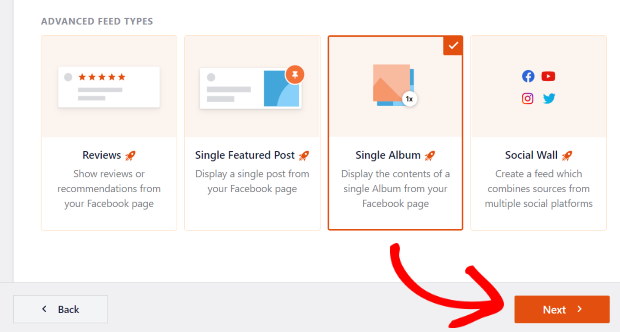
Ora è possibile aggiungere una nuova sorgente facendo clic sul pulsante Aggiungi nuova.
Nella pagina successiva, facciamo clic sul pulsante Connetti a Facebook.
Il plugin vi invierà quindi a Facebook. Per continuare, selezionate la vostra pagina Facebook e cliccate su Avanti.
A questo punto è possibile finalizzare la connessione dell'account facendo clic sul pulsante Continua.
Dopodiché, si tornerà al proprio sito. Per procedere, fare clic sul pulsante Aggiungi nel nuovo popup.
Ora fate clic su Avanti per terminare l'aggiunta della fonte per la vostra galleria di Facebook.
Una volta fatto ciò, aprite l'album di Facebook che volete incorporare. Quindi, copiate l'URL in alto.
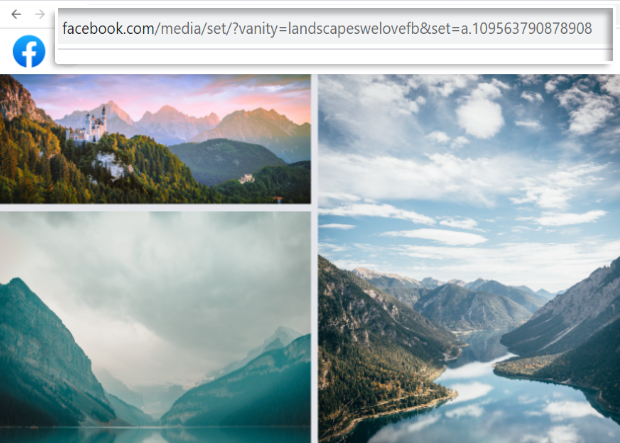
Dopodiché, è possibile tornare al sito. Ora cercate l'URL o l'ID dell'album nel popup e incollate l'URL.
Infine, fare clic sul pulsante Avanti .
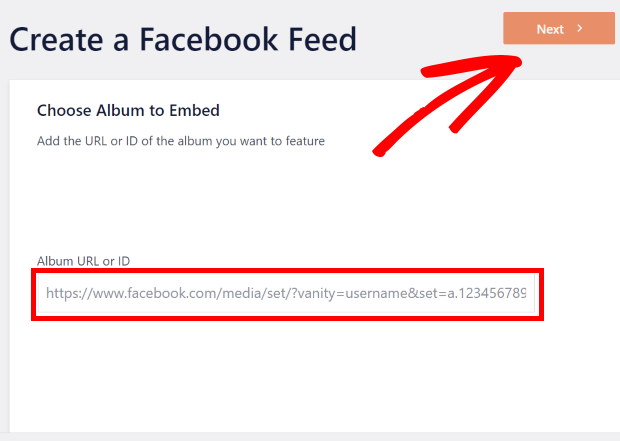
Ora avete collegato la vostra nuova galleria di Facebook a una fonte. Il passo successivo è iniziare a personalizzarla.
Passo 4: personalizzare la galleria di Facebook
Dopo aver collegato la vostra galleria a Facebook, la vedrete aprirsi nel personalizzatore del feed visivo con un'anteprima dal vivo.
A sinistra, si trovano le opzioni di personalizzazione. Grazie ad esse, è possibile modificare il tipo di feed, il layout, la casella di testo, il design dell'intestazione, lo stile dei post, la combinazione di colori e molto altro ancora.
Sulla destra si trova anche un'anteprima dal vivo. Così, avrete un'idea chiara di come la vostra galleria di Facebook apparirà sul vostro sito.

Per iniziare a personalizzare la galleria di Facebook, la prima cosa che faccio di solito è selezionare l'opzione Layout del feed a sinistra.
A me piace progettare prima il layout del mio feed, ma potete anche saltare questo passaggio e modificare le altre opzioni di personalizzazione, se volete!
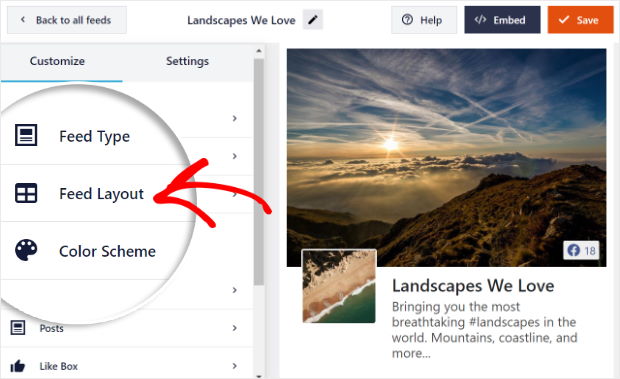
Quindi, avrete a disposizione 4 diverse opzioni di layout tra cui scegliere: Elenco, Griglia, Masonry e Carosello.

Per prima cosa, avete a disposizione il layout dell'elenco per mostrare i contenuti di Facebook in un'unica colonna, uno dopo l'altro. Così, ogni elemento sarà più visibile.

Successivamente, si può provare a utilizzare un layout a griglia. In questo modo, è possibile mostrare molti elementi contemporaneamente in diverse righe e colonne. È quello che uso sul mio sito web personale, in modo che i visitatori del sito possano visualizzare i miei album di Facebook in una sola volta.
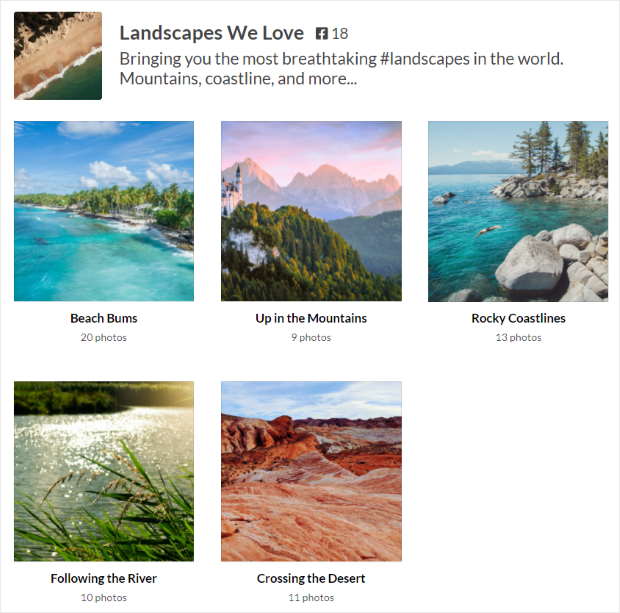
Volete che i vostri post su Facebook mantengano le proporzioni originali? In questo caso, potete provare a utilizzare il layout a muratura.
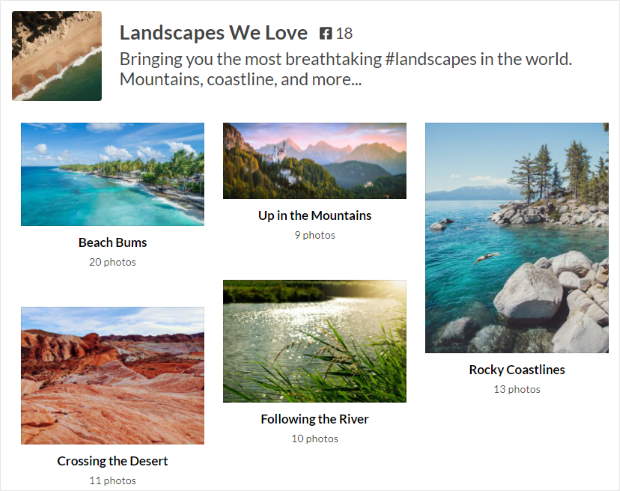
E c'è anche il layout carosello che vi permette di mostrare i vostri contenuti in un bellissimo carosello di Facebook.
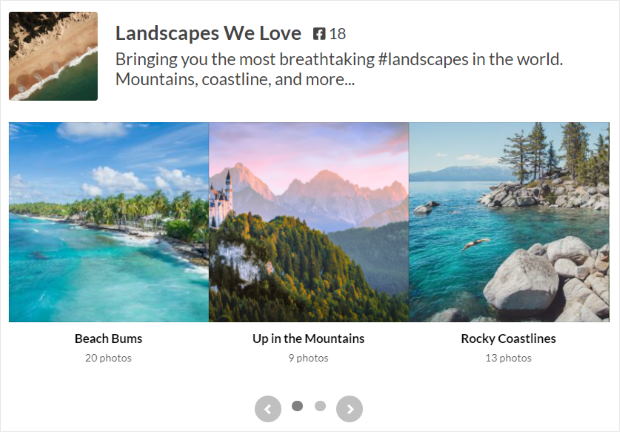
È sufficiente scegliere il layout che si preferisce e fare clic sul pulsante Salva.
Quindi, fare clic sul pulsante Personalizza per tornare alle opzioni di personalizzazione principali.

È ora possibile modificare i colori della galleria di Facebook. Per farlo, selezionate l'opzione Schema di colore .
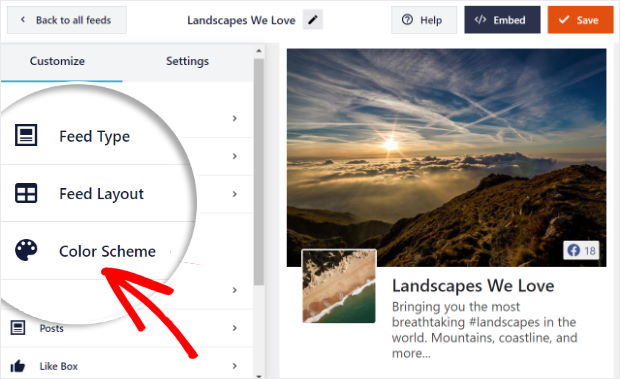
Con Facebook Feed Pro è possibile scegliere tra 4 diversi schemi di colore:
- Ereditare dal tema: Copia i colori del sito web
- Luce: Utilizzare un look più luminoso con un colore di carattere scuro.
- Scuro: scegliete un look più scuro e un colore di carattere più chiaro.
- Personalizzato: Scegliete voi stessi tutti i colori
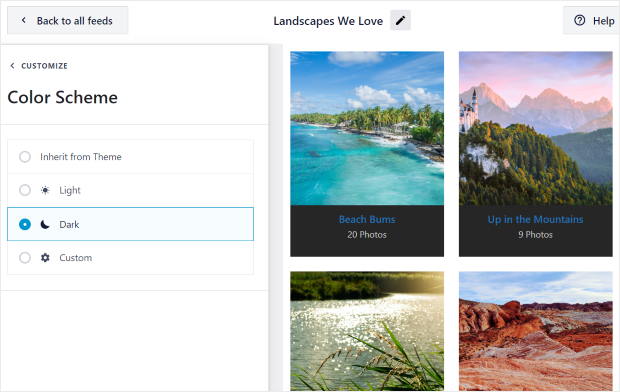
Di solito uso l'opzione Eredita dal tema , in modo che il feed della galleria di Facebook corrisponda al marchio del mio sito. Selezionate pure la combinazione di colori che preferite e poi fate clic sul pulsante Salva.
Come potete vedere, è facilissimo personalizzare la vostra galleria di Facebook con il Visual Feed Customizer. In pochi clic è possibile modificare lo stile dell'intestazione, il layout dei post, le dimensioni del feed, i margini e molto altro ancora.
Infine, fate clic su Salva una volta terminata la personalizzazione del feed. Dopodiché, potete iniziare a incorporare la vostra galleria di Facebook.
Fase 5: incorporare la galleria di Facebook nel sito web
Ora che avete personalizzato la vostra galleria di Facebook, è il momento di incorporarla nel vostro sito web.
È possibile farlo in due modi diversi:
- Incorporare la galleria di Facebook in una pagina
- Incorporare la galleria di Facebook in una barra laterale o nel piè di pagina
Di seguito analizzeremo entrambi i metodi:
Incorporare la galleria di Facebook in una pagina
Potete iniziare a incorporare la vostra galleria di Facebook direttamente dall'editor del live feed.
Per prima cosa, fare clic sul pulsante Embed in alto.
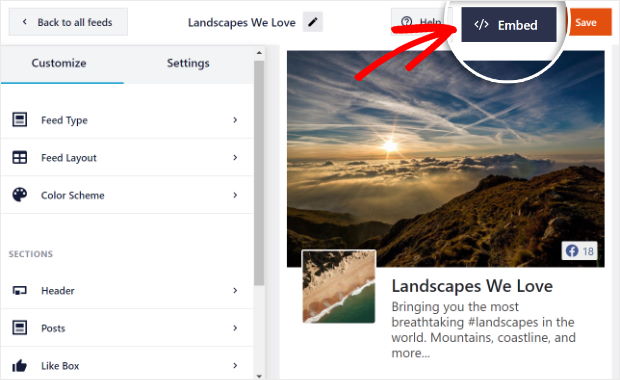
Successivamente, verrà visualizzata una nuova finestra a comparsa che chiede dove si desidera incorporare il feed. Per continuare, selezionare l'opzione Aggiungi a una pagina.

Successivamente, verrà visualizzato un elenco di tutte le pagine WordPress del sito. Selezionate la pagina in cui volete incorporare la vostra galleria di Facebook e fate clic sul pulsante Aggiungi .

Quindi, il plugin vi invierà a quella pagina. Per incorporare qui la vostra galleria di Facebook, fate prima clic sull'icona Più (+) per aggiungere un nuovo blocco.
A questo punto, individuate il blocco Feed personalizzato di Facebook e fate clic su di esso.

Facendo clic su di esso, la galleria di Facebook viene automaticamente incorporata nella pagina. Sentitevi liberi di modificare il titolo della pagina.
Quindi, fare clic su Pubblica per renderlo attivo sul proprio sito web.
Ora potete aprire il vostro sito e controllarlo!
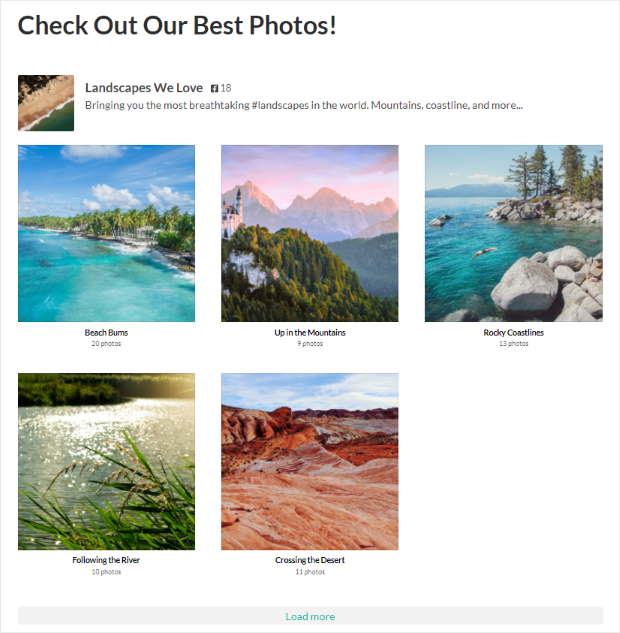
Quando i visitatori fanno clic su un album, visualizzano un popup lightbox che mostra tutte le foto proprio sul vostro sito.
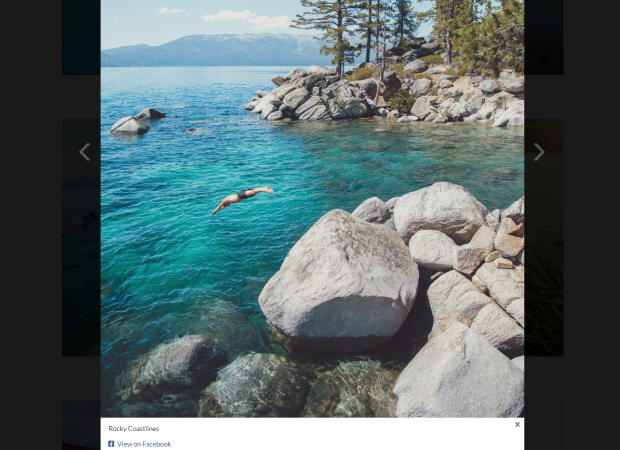
Come potete vedere, incorporare la vostra galleria di Facebook può essere facile e veloce.
Incorporare la galleria di Facebook nella barra laterale o nel piè di pagina
Con questo metodo, potete incorporare la vostra galleria nella barra laterale o nel piè di pagina come widget di Facebook. E potete farlo anche dall'editor del live feed.
Per aprire l'editor del live feed, andate al menu Facebook Feed " Tutti i feed dalla vostra dashboard.
Qui sono elencati tutti i feed di Facebook. Per continuare, è sufficiente selezionare il feed creato in precedenza.
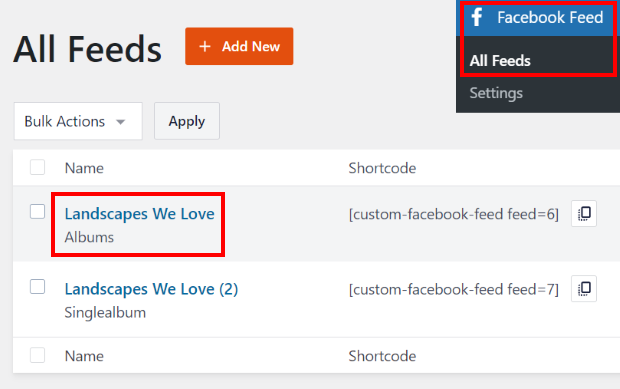
Vedrete quindi la vostra galleria di Facebook aperta nell'editor del live feed. Ora fate clic sul pulsante Incorpora nell'angolo in alto a destra.
Si aprirà una finestra a comparsa in cui è possibile scegliere la posizione in cui incorporare la galleria di Facebook.
Nel popup, selezionare l'opzione Aggiungi a un widget .

In questo modo si accede alla pagina Widget del sito web. Qui potete inserire la vostra galleria di Facebook nella barra laterale o nel piè di pagina come widget di Facebook.
Per continuare, fare clic sul pannello Sidebar di questa pagina.

Se volete incorporare la vostra galleria di Facebook nel piè di pagina, fate invece clic su un pannello Piè di pagina .

Infine, fate clic sull' icona più (+) per aggiungere un nuovo widget e selezionate il widget Feed personalizzato di Facebook .

Ora, quando i visitatori visitano il vostro sito web, possono vedere la vostra galleria di Facebook incorporata nell'area della barra laterale, come in questo caso:
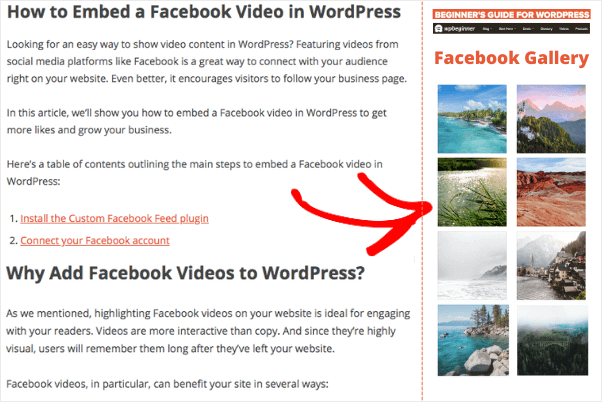
E questo è quanto!
Ora avete imparato come incorporare una galleria di Facebook nel vostro sito web, in modo semplice, rapido e senza problemi.
Utilizzando il plugin Facebook Feed Pro, potete pubblicare le vostre gallerie di Facebook in pochi clic. Avrete così un modo semplice per coinvolgere i visitatori del vostro sito web, incrementare le vendite e ottenere più follower su Facebook.
Siete pronti a visualizzare facilmente le gallerie di Facebook? Iniziate oggi stesso con Facebook Feed Pro.
Iniziate subito a incorporare la vostra galleria di Facebook
Come dimostrano questi passaggi, aggiungere una bella galleria di Facebook al vostro sito web è un modo semplice ed efficace per condividere la storia del vostro marchio.
In base alla mia esperienza, Smash Balloon Facebook Feed Pro è il modo più affidabile per creare una galleria dall'aspetto professionale senza dover lottare con il codice. Gli album fotografici possono essere pubblicati sul vostro sito in pochi minuti.
Ecco cosa vi consiglio di fare ora:
- Ottenete la vostra copia di Facebook Feed Pro. (Include la nostra garanzia di rimborso di 14 giorni).
- Seguite i semplici passaggi che abbiamo appena illustrato per creare il feed della vostra galleria di Facebook
- Anteprima della vostra nuova galleria di Facebook per assicurarvi che si adatti perfettamente al design del vostro sito web
Avete domande sull'utilizzo di Facebook Feed Pro per aggiungere una galleria di Facebook al vostro sito? Fatemelo sapere nei commenti qui sotto.
Volete sapere come visualizzare album specifici di Facebook sul vostro sito? Date un'occhiata al prossimo post su come incorporare un album di Facebook nel vostro sito web.
Siete interessati a incrementare le recensioni su Facebook per creare fiducia nel vostro marchio? Ecco come ottenere più recensioni su Facebook per la vostra pagina.







