


 Muro sociale
  Analisi dei feed

Vuoi visualizzare i tuoi contenuti Facebook in un elegante slider salvaspazio?
Visualizzare un carosello di feed Facebook utilizzando uno strumento come Facebook Feed Pro può mantenere aggiornato il tuo sito, aumentare il coinvolgimento e persino aumentare il numero dei tuoi follower sui social media.
Per impostazione predefinita, Facebook non offre un modo semplice per incorporare un carosello direttamente nel tuo sito web.
Sebbene sia possibile incorporare singoli post, per creare uno slider dinamico che si aggiorna automaticamente è necessario uno strumento specializzato.
Invece, puoi usare Facebook Feed Pro per collegare facilmente la tua pagina Facebook, personalizzare l'aspetto del carosello e incorporarlo nel tuo sito usando un semplice blocco WordPress.
In questo tutorial ti mostreremo esattamente come aggiungere un carosello di feed Facebook a WordPress utilizzando il miglior plugin disponibile sul mercato.
- Perché incorporare un carosello di feed Facebook nel tuo sito
- Modi per aggiungere un carosello di feed Facebook al tuo sito web
- Come aggiungere un carosello di feed di Facebook a WordPress
- Consigli per sfruttare al meglio il carosello del tuo feed di Facebook
Perché incorporare un carosello di feed Facebook nel tuo sito
Prima di addentrarci nei dettagli tecnici, vediamo perché un carosello è spesso preferibile a un feed con elenco standard:
- Risparmia spazio: mostra più contenuti senza occupare spazio verticale sulla tua home page.
- Coinvolgimento degli utenti: i caroselli possono incoraggiare gli utenti a cliccare e scorrere e a rimanere più a lungo sul tuo sito.
- Appeal visivo: ottimo per mostrare album o vetrine di prodotti direttamente sulla tua homepage.
- Aumenta le vendite: mostra un carosello con recensioni positive dei clienti per aumentare le conversioni e le vendite.
- Cresci su Facebook: mostra i tuoi contenuti Facebook migliori per convertire i visitatori in follower.
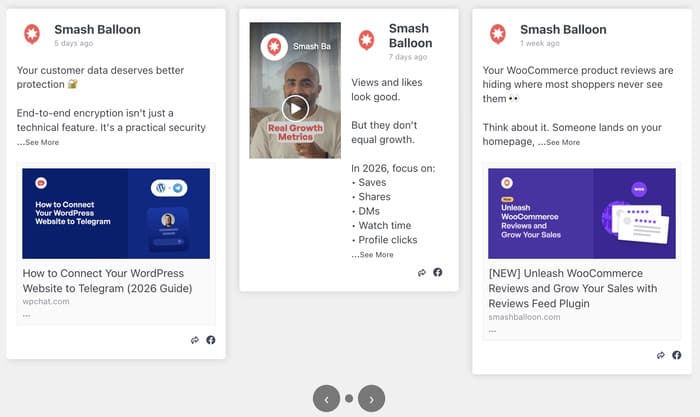
Modi per aggiungere un carosello di feed Facebook al tuo sito web
Aggiungere un carosello Facebook a WordPress è tecnicamente possibile, ma è piuttosto difficile e comporta alcune fastidiose restrizioni.
Oltre a dover gestire codici complessi, per iniziare dovrete registrarvi come sviluppatori di app su Facebook.
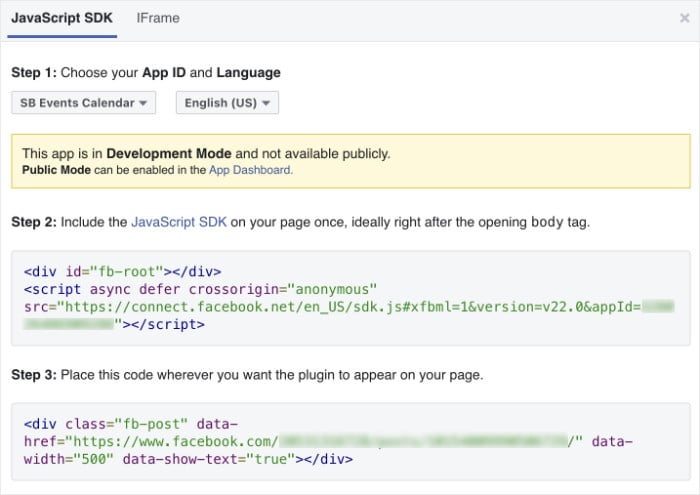
Inoltre, non è possibile modificare il design senza intervenire sul codice. Un pasticcio in quel punto può addirittura distruggere il vostro sito web.
Perché utilizzare Facebook Feed Pro per creare il tuo carosello su WordPress?
Se vuoi evitare tutte queste seccature e incorporare il tuo carosello, Facebook Feed Pro è l'opzione consigliata per la maggior parte degli utenti.

Caratteristiche principali che lo rendono lo strumento ideale per questo lavoro
- Layout carosello integrato: il carosello è un'opzione di layout nativa del plugin. Non è necessario alcun componente aggiuntivo o generatore di shortcode per attivarlo.
- Facile da usare: c'è un flusso guidato in 3 fasi che permette a chiunque di iniziare a usarlo, senza bisogno di conoscenze tecniche.
- Personalizzabile: puoi scegliere temi e modelli di feed per importare rapidamente splendidi design di feed e personalizzarli nei minimi dettagli con il personalizzatore live.
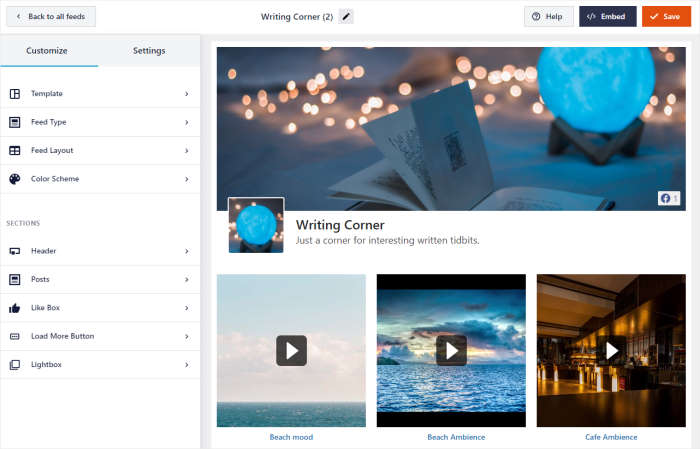
- Diversi tipi di contenuto: puoi includere post, foto, album, recensioni e altro ancora, il tutto visualizzato nello stesso carosello.
- Leggero: Facebook Feed Pro è stato ottimizzato e dispone anche di una cache intelligente, in modo che il carosello si carichi il più velocemente possibile, il che è ottimo per il posizionamento sui motori di ricerca.
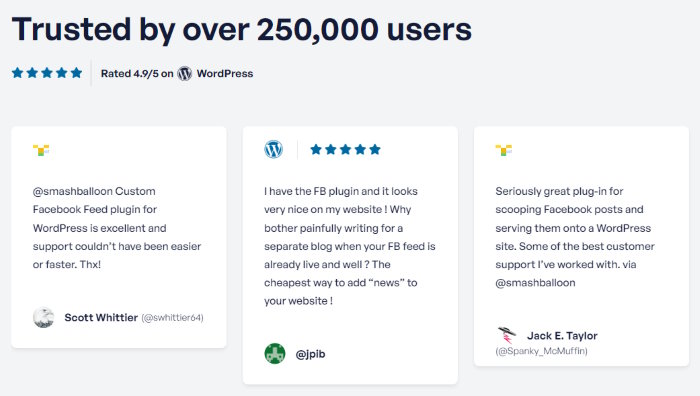
Come puoi vedere, il plugin ha una valutazione di 4,9 su 5 stelle con oltre 250.000 utenti, quindi sembra che gli utenti siano piuttosto soddisfatti delle funzionalità e dell'assistenza clienti.
Se volete provare questo plugin, potete ottenere una copia di Facebook Feed Pro qui.
Come aggiungere un carosello di feed di Facebook a WordPress
Siete pronti ad aggiungere un carosello di Facebook al vostro sito web? Di seguito vi illustrerò l'intero processo e potrete seguirlo:
Passo 1: installare il plugin Facebook Feed Pro
Per prima cosa, potete andare a prendere la vostra copia del plugin Facebook Feed Pro. Poi potete anche scaricare l'estensione Carousel qui.
Una volta scaricati entrambi i plugin, è sufficiente installarli e attivarli sul proprio sito web WordPress.
Se siete bloccati, c'è anche questa pratica guida su come installare un plugin di WordPress.
Passo 2: Abilitare l'estensione Carousel
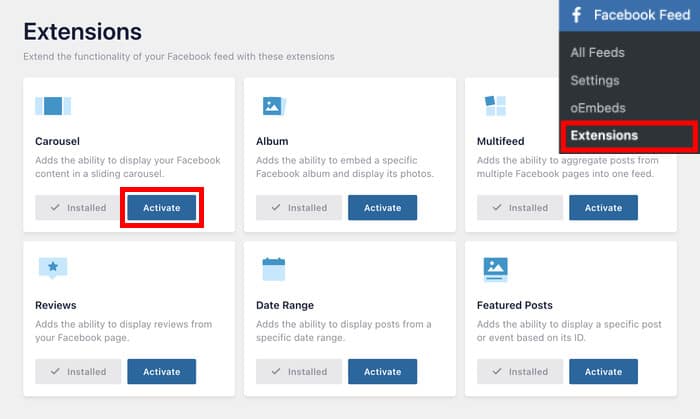
Il passo successivo consiste nell'abilitare l'addon del carosello per il vostro sito WordPress. Per fare ciò, per prima cosa, andate nel menu Facebook Feed " Estensioni dalla vostra dashboard.
In questa nuova pagina, cercate la sezione Carosello e fate clic sul pulsante Attiva.
Fase 3: creare un nuovo feed di Facebook
Ora è il momento di creare un nuovo feed di Facebook sul vostro sito.
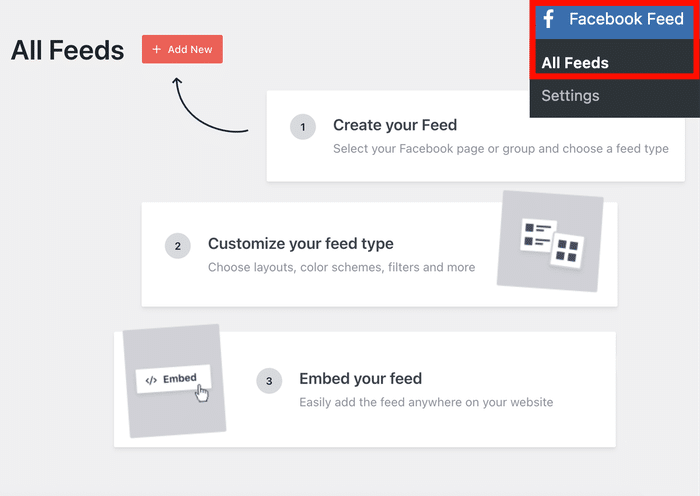
Per prima cosa, vai al menu Feed di Facebook » Tutti i feed dalla tua dashboard di WordPress.
Clicca sulpulsante "Aggiungi nuovo ".
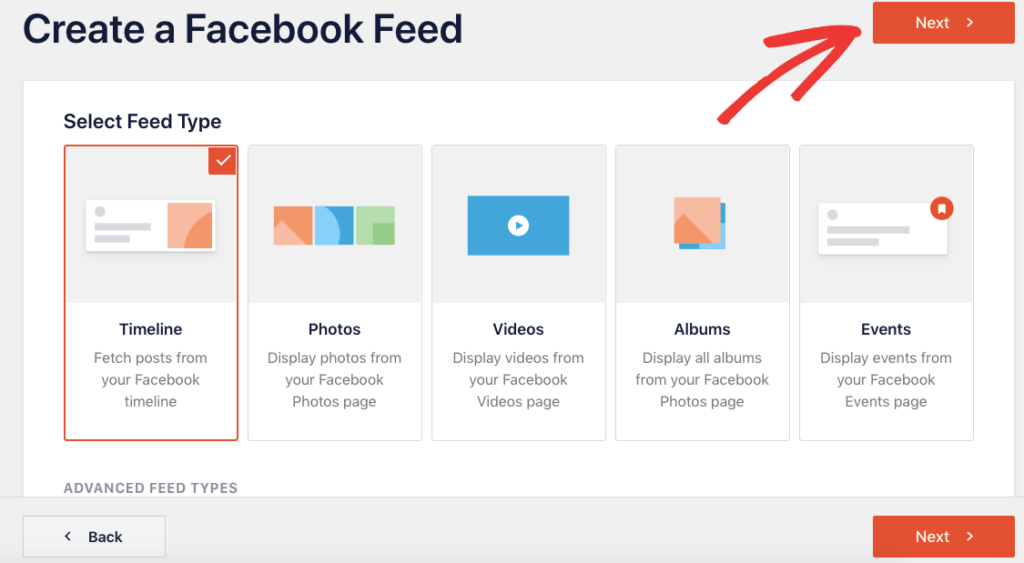
Il plugin ti mostrerà quindi tutti i tipi di feed, inclusi i feed della cronologia, i feed delle foto, i feed degli album, i feed delle recensioni e altro ancora.
Seleziona il tipo di feed desiderato, quindi fai clic su Avanti.
Passo 4: collegare il feed a Facebook
Ora che avete un nuovo feed di Facebook, è il momento di collegarlo a una pagina Facebook.
Clicca sul pulsante "Aggiungi nuovo " nella finestra pop-up.

Successivamente, è possibile scegliere se collegare una pagina Facebook o inserire il proprio token di accesso all'API.
Se si dispone già di un token, è possibile inserirlo qui per collegare il proprio account manualmente.
Altrimenti, basta fare clic sul pulsante Connetti a Facebook.

Successivamente, il plugin ti reindirizzerà a Facebook in modo che tu possa selezionare l'account Facebook che desideri collegare.
Fare clic sul pulsante Continua per procedere.

Il plugin ti chiederà ora l'accesso in sola letturaal tuo profilo Facebook.
Nota: questa impostazione consente a Facebook Feed Pro di visualizzare le tue informazioni, ma non gli permette di apportare alcuna modifica. In sostanza, ciò significa che l'utilizzo del plugin è completamente sicuro.
Per continuare, clicca sul pulsante "Aggiungi " nella finestra pop-up.

Una volta fatto ciò, è possibile selezionare questa pagina Facebook come fonte per il feed del carosello.
Quindi premere il pulsante Avanti e il gioco è fatto.

Passo 5: personalizzare il carosello del feed di Facebook
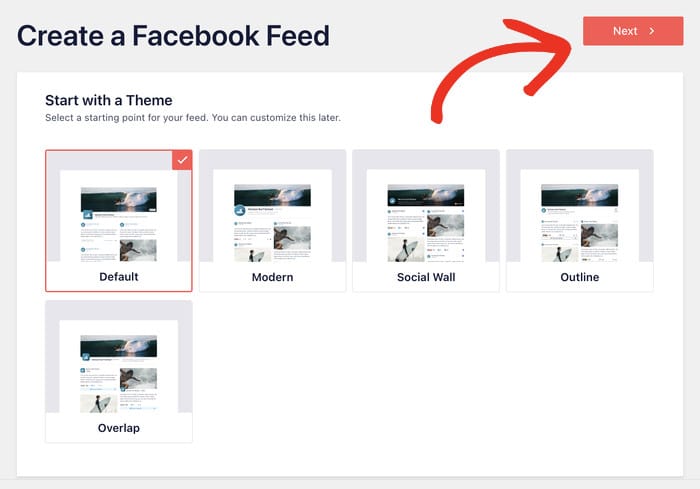
Dopo aver collegato il vostro feed a Facebook, il plugin vi fornirà diversi temi predefiniti che potrete importare.
Ognuno di questi temi ha un aspetto diverso che cambia il modo in cui i post appaiono sul vostro sito web:
- Predefinito
- Moderno
- Muro sociale
- Schema
- Sovrapposizione
Seleziona un tema e clicca su Avanti per continuare.
Dopo aver modificato l'aspetto del feed importando un tema, è possibile selezionare un modello di feed.
Scegli il modello che preferisci e clicca su Avanti.
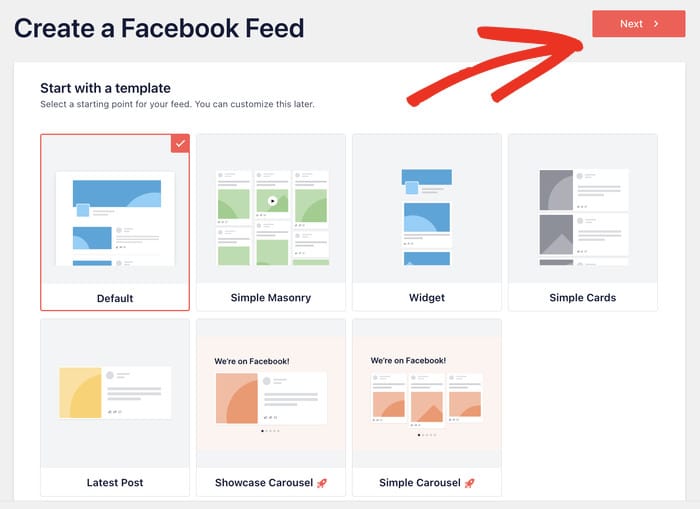
Puoi anche scegliere uno dei due modelli di carosello, ma per questo esempio userò il modello predefinito.
Una volta importato un modello di feed, è possibile vedere il feed aperto nell'editor di feed live.

Abilita il layout a carosello per il tuo feed Facebook
Vi mostrerò come attivare il layout del carosello e come modificare alcune altre opzioni di personalizzazione.
Per iniziare la personalizzazione, fare clic sull'opzione Layout di alimentazione a sinistra.

A questo punto, selezionate l'opzione Carosello per abilitare il layout a carosello per il vostro feed di Facebook.
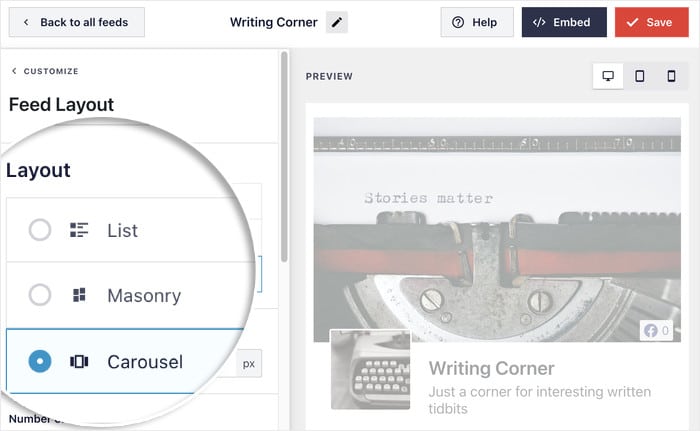
Una volta selezionato il layout del carosello, vedrete un'anteprima in tempo reale del vostro nuovo carosello di feed di Facebook sulla destra.
Quindi, scorrendo verso il basso a sinistra, si trovano le opzioni per modificare le Colonne desktop e le Colonne mobile.
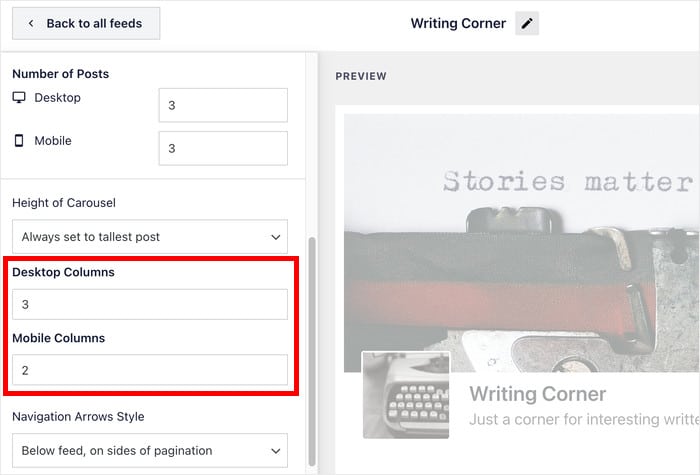
Potete anche scegliere di mostrare le frecce di navigazione o la paginazione per il vostro carosello di Facebook.
Ricordate di salvare le modifiche una volta che siete soddisfatti del vostro feed di Facebook.
A questo punto, è possibile fare clic sul pulsante Personalizza per visualizzare nuovamente tutte le opzioni di personalizzazione.

Imposta la combinazione di colori del tuo feed carosello di Facebook
Dalla pagina principale di personalizzazione, seleziona l'opzione Combinazione colori.
Questo ti consentirà di impostare i colori per il tuo nuovo feed Facebook con pochi clic.

Con il plugin Facebook Feed Pro è possibile scegliere tra 4 diversi schemi di colore:
- Eredita dal tema: Copia i colori del sito
- Chiaro: Sfondo più chiaro con carattere scuro
- Scuro: sfondo scuro e colore del carattere chiaro.
- Personalizzato: Selezionare manualmente tutti i colori

Selezionare la combinazione di colori che si preferisce e cliccare nuovamente su Salva.
E proprio così, potete personalizzare il vostro nuovo carosello di feed di Facebook con l'editor di feed live. Grazie a queste opzioni, è possibile impostare il tipo di feed, lo stile della foto di copertina, gli elementi dei post e molto altro ancora.
Una volta terminata la personalizzazione, è sufficiente fare clic su Salva.
Fase 6: incorporare il carosello di feed di Facebook sul sito web
In questa fase, potete finalmente pubblicare il nuovo carosello di feed di Facebook sul vostro sito. Potete farlo in due modi diversi:
- Incorporare il carosello di feed di Facebook sulla propria pagina
- Incorporare il carosello di feed di Facebook nella barra laterale o nel piè di pagina
Incorporare il carosello di feed di Facebook sulla propria pagina
È possibile incorporare facilmente i feed di Facebook nella pagina del sito utilizzando l'editor di feed live. Innanzitutto, fate clic sul pulsante Embed in alto.

Successivamente, verrà visualizzato un popup che chiede dove si desidera incorporare il carosello di feed di Facebook. È anche possibile copiare il codice breve se si desidera incorporare manualmente i feed dei social media.
Per continuare, basta selezionare l'opzione Aggiungi a una pagina.

Successivamente, il popup mostrerà l'elenco delle pagine di WordPress.
Per procedere, scegliete una pagina per il vostro feed di Facebook e poi fate clic sul pulsante Aggiungi .

In questo modo si aprirà la pagina nell'editor di WordPress Gutenberg.
A questo punto, fare clic sulla piccola icona più (+) per aggiungere un nuovo blocco.

È quindi possibile cercare "facebook" utilizzando la barra di ricerca in alto.
Quindi selezionate il widget Feed personalizzato di Facebook dai risultati della ricerca.

Cliccate poi su Pubblica e avrete finalmente aggiunto il carosello di feed di Facebook al vostro sito web!
È possibile aprire il sito web per verificarne l'aspetto.
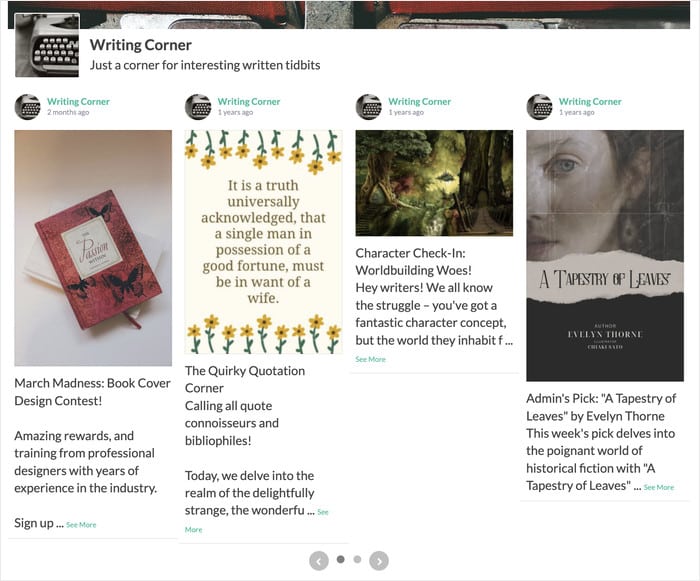
Come puoi vedere, è semplicissimo visualizzare i feed sulle tue pagine con l'aiuto di Facebook Feed Pro. È davvero il miglior plugin WordPress per Facebook sul mercato.
Vediamo quindi come incorporare i widget di Facebook nel vostro sito utilizzando questo plugin.
Incorporare il carosello dei feed di Facebook nella barra laterale o a piè di pagina
Utilizzando l'editor di feed live, potete anche aggiungere il vostro nuovo feed carosello alla barra laterale o al piè di pagina del vostro sito.
Per aprire nuovamente l'editor del live feed, andate nel menu Facebook Feed " Tutti i feed dalla vostra dashboard di WordPress.
Lì potrete vedere elencati tutti i vostri feed di Facebook.
Per continuare, basta cliccare sul nuovo carosello di Facebook.
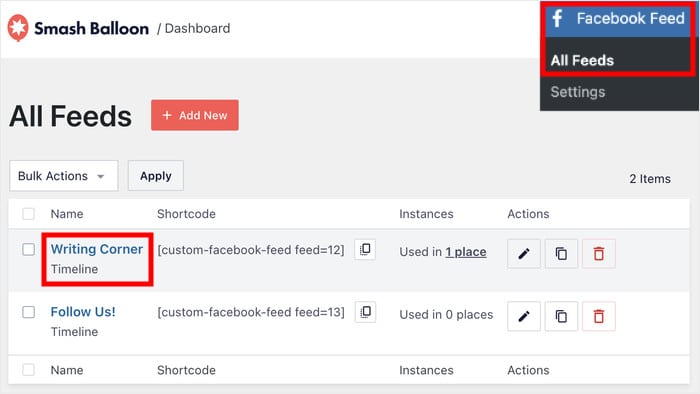
Ora sarete tornati all'editor del live feed. Per iniziare a incorporare il carosello di feed di Facebook, fate clic su Incorpora.
Nel nuovo popup, è possibile scegliere dove incorporare il feed di Facebook.
Selezionare per ora l'opzione Aggiungi a un widget .

Facendo clic su questo punto si accede alla pagina Widget del sito WordPress. Qui potete aggiungere il vostro carosello di feed al piè di pagina o alla barra laterale come widget di Facebook.
Ora fate clic sul pannello Sidebar per continuare.

Se invece volete incorporare il vostro feed di Facebook nel piè di pagina, potete fare clic sul pannello Piè di pagina .
Per questa esercitazione, sceglierò l'opzione piè di pagina.

Quindi, fare clic sull'icona più (+) per aggiungere un nuovo widget al pannello.
Infine, scegliete il widget Custom Facebook Feed tra tutte le opzioni per incorporare il vostro feed di Facebook.

Basta fare clic sul pulsante Aggiorna per terminare il lavoro.
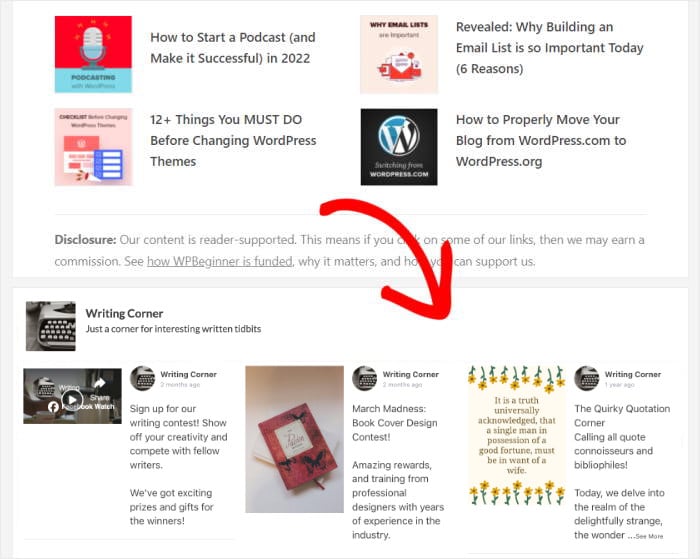
Dopo di che, si può aprire il sito per vedere il carosello con i contenuti di Facebook visualizzati nell'area della barra laterale.
Consigli per sfruttare al meglio il carosello del tuo feed di Facebook
Ora che il tuo carosello su Facebook è online, ecco alcuni semplici modi per sfruttarlo al meglio:
- Mostra le recensioni come prova sociale: imposta il tuo feed in modo da mostrare le recensioni di Facebook, così i visitatori potranno vedere i commenti reali dei clienti sul tuo sito.
- Varia i tipi di contenuto: invece di mostrare un solo tipo di contenuto, prova a combinare post, foto e recensioni nello stesso carosello. In questo modo i visitatori avranno un quadro più completo del tuo marchio.
- Inseriscilo nella tua home page o in una pagina di destinazione: più il tuo carosello è visibile, più ti sarà utile. Inserirlo in una pagina molto visitata significa che un maggior numero di visitatori interagirà con i tuoi contenuti.
- Mantieni attiva la tua pagina Facebook: dato che il carosello attinge i contenuti direttamente dalla tua pagina Facebook, più pubblichi post con regolarità, più il tuo carosello apparirà aggiornato.
Per iniziare, puoi dare un'occhiata alla nostra guida sui tipi di post su Facebook più efficaci per ottenere interazioni.
E il gioco è fatto!
Ora sapete come aggiungere un carosello di feed di Facebook al vostro sito WordPress. È piuttosto facile, come potete vedere. Non servono codici complessi e tutto ciò che serve è lo strumento giusto.
Una volta scelti i post giusti per il vostro carosello, potrete facilmente coinvolgere i visitatori e far crescere il vostro seguito su Facebook.
Siete pronti a incorporare i caroselli di Facebook? Iniziate oggi stesso con Facebook Feed Pro.
Volete mostrare contenuti Instagram coinvolgenti sul vostro sito? Seguite questa guida per imparare a incorporare i feed di Instagram sul vostro sito.
Domande frequenti
Posso visualizzare foto nel carosello invece dei post?
Sì. Quando crei il tuo feed nel Passaggio 2, seleziona "Foto" invece di "Timeline". Il layout a carosello funziona perfettamente per gli album fotografici.
Questo plugin rallenta il mio sito?
No. Custom Facebook Feed Pro utilizza meccanismi di cache intelligenti. Memorizza temporaneamente i dati di Facebook nel database WordPress, in modo da non dover richiedere i dati a Facebook ad ogni caricamento della pagina, mantenendo veloce il tuo sito.
Posso combinare i feed di più pagine Facebook?
Sì. È possibile aggiungere più fonti nelle impostazioni e creare un feed misto, oppure creare feed separati per pagine diverse e incorporarli in diverse parti del sito.
Posso mostrare le recensioni di Facebook utilizzando un carosello?
Sì, basta selezionare "Recensioni" come tipo di feed e avrai a disposizione un feed di testimonianze positive dei clienti pronto a convertire i visitatori e aumentare le tue vendite.
Altri suggerimenti e guide sul social media marketing
Se desideri continuare a rafforzare la tua presenza sui social media all'interno del tuo sito, dai un'occhiata alle seguenti guide:
- I migliori strumenti di analisi dei social media per la crescita online (scelta degli esperti)
- Come postare automaticamente i vecchi articoli di WordPress su Facebook
- I migliori plugin WordPress per i social media consigliati dai professionisti del marketing
- Come incorporare più video di TikTok in una sola volta (metodo senza codice)







