


 Muro sociale
  Analisi dei feed


Se volete incorporare più video TikTok dal vostro profilo allo stesso tempo, abbiamo pensato a voi.
Invece di copiare e incollare manualmente molti codici embed, è possibile utilizzare un plugin per il feed di TikTok. In questo modo, il plugin può recuperare automaticamente i video e aggiungerli al sito.
E con lo strumento giusto, può essere un processo facile e veloce, anche se state incorporando tonnellate di video TikTok.
Un modo semplice per incorporare più video di TikTok sul vostro sito
Sebbene esistano molti plugin per i feed di TikTok, in questa guida utilizzerò TikTok Feeds Pro per alcuni motivi:
- Flusso guidato con zero codifica che semplifica il processo
- Può incorporare automaticamente i nuovi video di TikTok realizzati dall'utente
- Design leggero per caricare il sito più velocemente che mai
- Tante opzioni di personalizzazione per i vostri video TikTok
Una volta installato il plugin, bastano pochi minuti per incorporare tonnellate di video dal proprio profilo.
Passo 1: Installare e attivare TikTok Feed Pro
Per prima cosa, procuratevi TikTok Feed Pro qui e installatelo sul vostro sito web WordPress.
Se volete vedere come fare, date un'occhiata a questa guida su come installare facilmente i plugin di WordPress.
Passo 2: creare un feed TikTok
Una volta che il plugin è pronto, è possibile creare un feed contenente i video di TikTok.
Dall'area della dashboard, aprire il menu TikTok Feed " Tutti i feed dalla dashboard.
A questo punto è possibile fare clic su Aggiungi nuovo per iniziare.

Passo 3: collegare l'account TikTok
Collegando il vostro account TikTok, il plugin può recuperare i vostri contenuti e visualizzare automaticamente i video sul vostro sito web.
Se si collega il proprio account una volta, è possibile utilizzarlo liberamente per tutti i nuovi feed TikTok creati.
Ma per ora facciamo clic su Aggiungi sorgente.

A questo punto, potete cliccare su Connetti con TikTok per iniziare a connettere il vostro account.

In questo modo si apre https://www.tiktok.com/ sul browser web. Qui è possibile consentire al plugin di visualizzare i contenuti di TikTok.
Non è in grado di apportare modifiche all'account, il che è un altro punto a favore di TikTok Feeds Pro.
Per finire, cliccate su Autorizza.

In questo modo verrete reindirizzati al vostro sito web.
Per procedere, basta selezionare il proprio account TikTok e fare clic su Avanti.

Passo 4: personalizzare il feed di TikTok
Prima di incorporare più video di TikTok, è possibile scegliere un modello che cambia l'aspetto del sito.
Scegliere uno dei 6 modelli e fare clic su Avanti.

Successivamente, il plugin vi condurrà al personalizzatore visivo, dove potrete modificare il layout, lo stile dell'intestazione, il design dei pulsanti e molto altro ancora.
Inoltre, è disponibile un'anteprima dal vivo per monitorare tutte le modifiche in tempo reale.

Personalmente, inizio la personalizzazione cambiando il layout dei video di TikTok.
È possibile farlo facendo clic sull'opzione Layout a sinistra.

Ora potete scegliere tra 4 diversi layout per i vostri video TikTok:
- Griglia: Mostra molti video in una volta sola in file e colonne ordinate.
- Elenco: Utilizzare una singola colonna in modo che ogni video sia chiaramente visibile.
- Muratura: Mantenere le proporzioni originali di ogni post TikTok
- Carosello: Mostra i tuoi video in una presentazione interattiva

Una volta soddisfatti del layout, fare clic su Salva per mantenere le modifiche.
Successivamente, fare clic su Personalizza per tornare alle opzioni di personalizzazione principali.

Poi, facciamo qualcosa di diverso e cambiamo l'intestazione sopra il feed di TikTok.
A tale scopo, selezionare l'opzione Intestazione a sinistra.

In alto, si può scegliere di attivare o disattivare l'intestazione del feed.
È quindi possibile scegliere di mostrare o nascondere parti specifiche dell'intestazione. È sufficiente selezionare la casella di controllo delle opzioni che si desidera mostrare:
- Immagine del profilo
- Nome
- Nome utente
- Descrizione
- Statistiche
- Pulsante
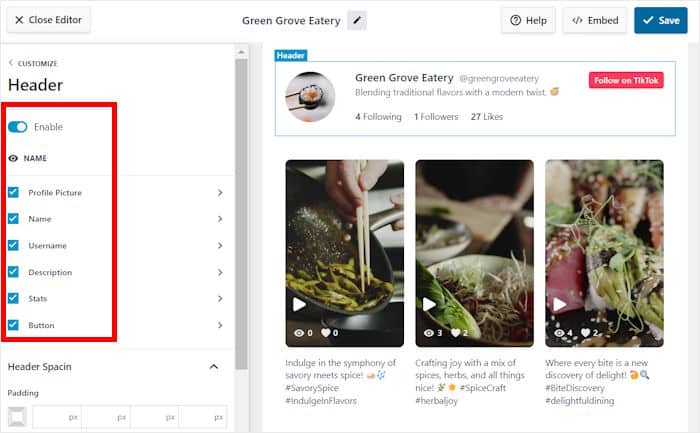
Come in precedenza, fare clic su Salva per confermare le modifiche.
Da qui si può anche personalizzare l'aspetto di ciascun elemento dell'intestazione. Basta fare clic sull'elemento di intestazione che si desidera modificare.
Per questo esempio, cambierò l'immagine del profilo nell'intestazione.
Ciò significa che posso modificare le dimensioni, il padding o i margini dell'immagine del profilo.

In questo modo, è possibile utilizzare le opzioni di personalizzazione per modificare gli elementi dell'intestazione, il design dei pulsanti, i filtri e altro ancora.
Ricordate di cliccare nuovamente su Salva una volta terminata la personalizzazione del vostro feed TikTok.
Fase 5: incorporare più video TikTok sul proprio sito web
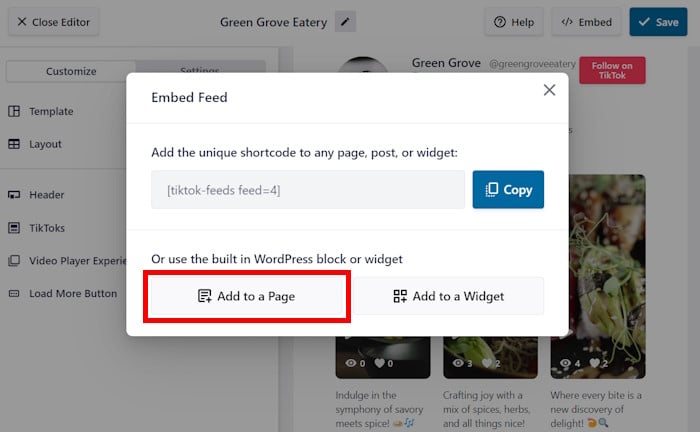
È possibile iniziare a incorporare i video di TikTok direttamente dal personalizzatore visivo. Basta fare clic su Incorpora per iniziare.

Nel popup, è possibile scegliere la posizione dei video di TikTok.
Per ora è sufficiente fare clic su Copia.

Con questo shortcode, potete incorporare i vostri video di TikTok in qualsiasi punto del vostro sito web.
A titolo di esempio, sceglierò l'opzione pagina di WordPress.
Per farlo, fare clic su Aggiungi a una pagina.
Quindi, selezionare la pagina di WordPress nel popup e fare clic su Aggiungi.
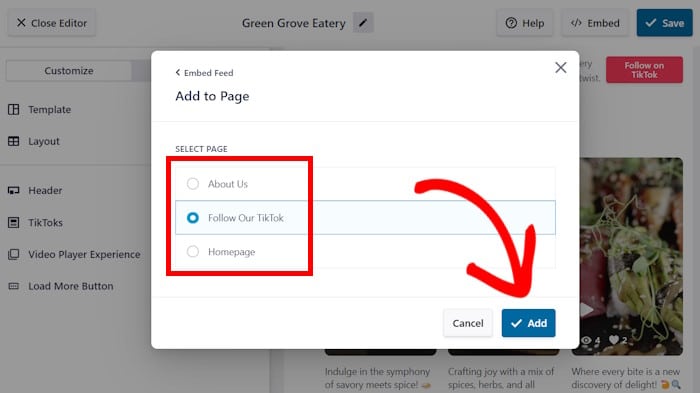
In questo modo si aprirà la pagina nell'editor di blocchi di WordPress.
Fare clic sull'icona più (+) per aggiungere un blocco di contenuti per contenere i video di TikTok.

Poi potete digitare "shortcode" nella barra di ricerca in alto.
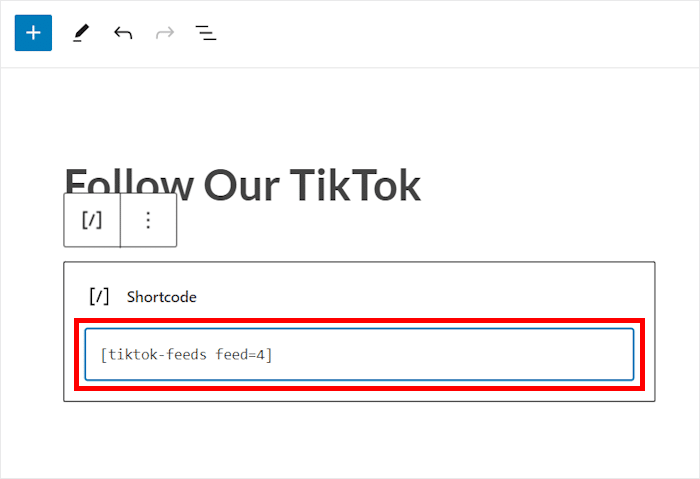
Infine, fare clic sul blocco Shortcode per aggiungerlo alla pagina.
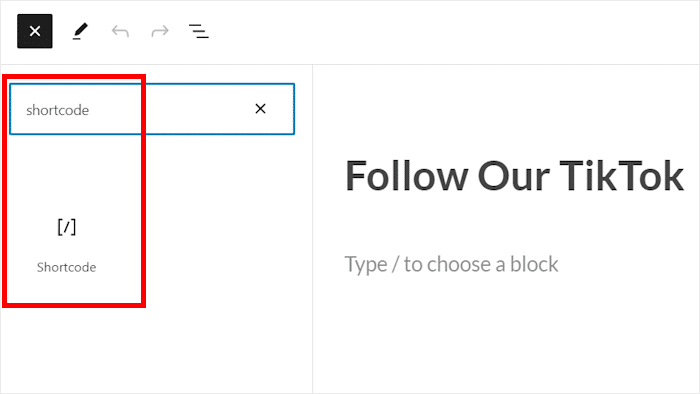
Infine, incollare lo shortcode copiato all'inizio di questo passaggio.
TikTok Feeds Pro si occuperà del resto e visualizzerà automaticamente i video su questa pagina.
Dopo aver fatto clic su Aggiorna, è possibile aprire la pagina per vedere l'aspetto dei propri video TikTok.
Inoltre, ogni volta che pubblicherete nuovi video sul vostro profilo, verranno automaticamente aggiunti a questa pagina.

Ed ecco fatto!
Con questi passaggi, è possibile incorporare più video TikTok sul proprio sito web e mantenere i visitatori impegnati in una varietà di contenuti.
Invece di avere a che fare con un mucchio di codici di incorporamento, è possibile utilizzare un comodo plugin per il feed di TikTok per incorporare più video contemporaneamente.
Ottenete qui la vostra copia di TikTok Feed Pro e iniziate oggi stesso.
Mentre siete qui, potete dare un'occhiata a questa guida su come ottenere più visualizzazioni sui vostri video TikTok dopo la pubblicazione.







