


 Parede social
  Análise de feeds


Se pretender incorporar vários vídeos do TikTok do seu perfil ao mesmo tempo, temos tudo o que precisa.
Em vez de copiar e colar manualmente muitos códigos de incorporação, pode utilizar um plug-in de feed do TikTok. Desta forma, o plugin pode ir buscar automaticamente os seus vídeos e adicioná-los ao seu site.
E com a ferramenta certa, pode ser um processo rápido e fácil - mesmo que esteja a incorporar toneladas de vídeos do TikTok.
Maneira fácil de incorporar vários vídeos do TikTok no seu site
Embora existam muitos plug-ins de feed do TikTok por aí, usarei o TikTok Feeds Pro neste guia por alguns motivos:
- Fluxo guiado com codificação zero que facilita o processo
- Pode incorporar automaticamente novos vídeos do TikTok que faça
- Design leve para que o seu site carregue mais rápido do que nunca
- Muitas opções de personalização para os seus vídeos do TikTok
Assim que tiver o plugin, bastam alguns minutos para incorporar toneladas de vídeos do seu perfil.
Passo 1: Instalar e ativar o TikTok Feed Pro
Primeiro, obtenha o TikTok Feed Pro aqui e instale-o no seu site WordPress.
Se quiser ver como fazer isso, consulte este guia sobre como instalar plugins do WordPress com facilidade.
Passo 2: Criar um feed do TikTok
Quando o plugin estiver pronto, pode criar um feed que contenha os seus vídeos TikTok.
Na área do painel de controlo, abra o menu Feed do TikTok " Todos os feeds no painel de controlo.
Pode agora clicar em Adicionar novo para começar.

Passo 3: Ligar a sua conta TikTok
Ao ligar a sua conta TikTok, o plugin pode ir buscar o seu conteúdo e apresentar automaticamente os vídeos no seu sítio Web.
Se ligar a sua conta uma vez, pode utilizá-la livremente para todos os novos feeds do TikTok que criar.
Mas, por agora, vamos clicar em Adicionar fonte.

Agora, pode clicar em Ligar ao TikTok para começar a ligar a sua conta.

Ao fazê-lo, abre-se o endereço https://www.tiktok.com/ no seu navegador Web. Aqui, pode permitir que o plug-in veja o seu conteúdo TikTok.
Na verdade, não pode fazer quaisquer alterações à sua conta, o que é outro ponto positivo para o TikTok Feeds Pro.
Para terminar aqui, clique em Autorizar.

Depois disso, será redireccionado para o seu sítio Web.
Para continuar, basta selecionar a sua conta TikTok e clicar em Seguinte.

Passo 4: Personalizar o seu feed do TikTok
Antes de incorporar vários vídeos do TikTok, pode escolher um modelo que altera o aspeto dos vídeos no seu sítio.
Escolha um dos 6 modelos e clique em Seguinte.

Em seguida, o plugin leva-o para o personalizador visual, onde pode alterar o esquema, o estilo do cabeçalho, o design dos botões e muito mais.
Além disso, tem até uma pré-visualização em direto para acompanhar todas as suas alterações em tempo real.

Pessoalmente, começo a personalização alterando o esquema dos vídeos do TikTok.
Para o fazer, clique na opção Layout à esquerda.

Agora, pode escolher entre 4 layouts diferentes para os seus vídeos TikTok:
- Grelha: Mostrar muitos vídeos de uma só vez em linhas e colunas bem organizadas
- Lista: Utilize uma única coluna para que cada vídeo seja claramente visível
- Alvenaria: Manter as proporções originais de cada publicação do TikTok
- Carrossel: Apresente os seus vídeos numa apresentação de diapositivos interactiva

Quando estiver satisfeito com o esquema, clique em Guardar para manter as alterações.
Depois disso, clique em Personalizar para regressar às principais opções de personalização.

Em seguida, vamos fazer algo diferente e alterar o cabeçalho acima do feed do TikTok.
Para tal, selecione a opção Cabeçalho à esquerda.

Na parte superior, pode optar por ativar ou desativar o cabeçalho do feed.
Em seguida, pode optar por mostrar ou ocultar partes específicas do cabeçalho. Basta selecionar a caixa de verificação das opções que pretende mostrar:
- Imagem de perfil
- Nome
- Nome de utilizador
- Descrição
- Estatísticas
- Botão
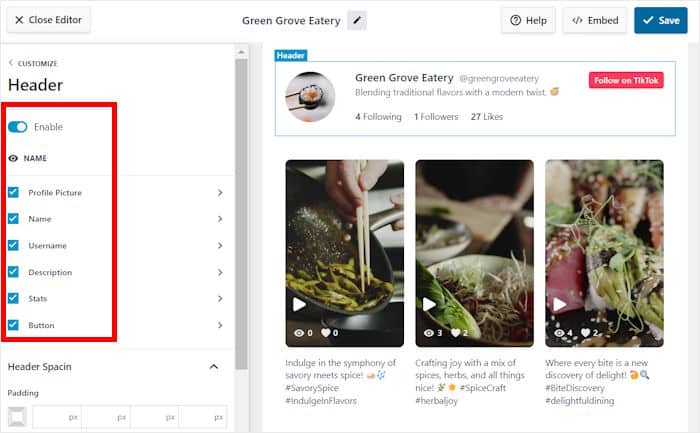
Tal como anteriormente, clique em Guardar para confirmar as suas alterações.
Também pode personalizar o aspeto de cada elemento de cabeçalho em pormenor a partir daqui. Basta clicar no elemento de cabeçalho que pretende editar.
Para este exemplo, vou alterar a imagem de perfil no cabeçalho.
Isto significa que posso alterar o Tamanho, o Preenchimento ou as Margens da imagem de perfil.

Assim, pode utilizar as opções de personalização para alterar os elementos do cabeçalho, o design dos botões, os filtros e muito mais.
Não se esqueça de clicar em Guardar mais uma vez quando terminar de personalizar o seu feed do TikTok.
Passo 5: Incorporar vários vídeos TikTok no seu site
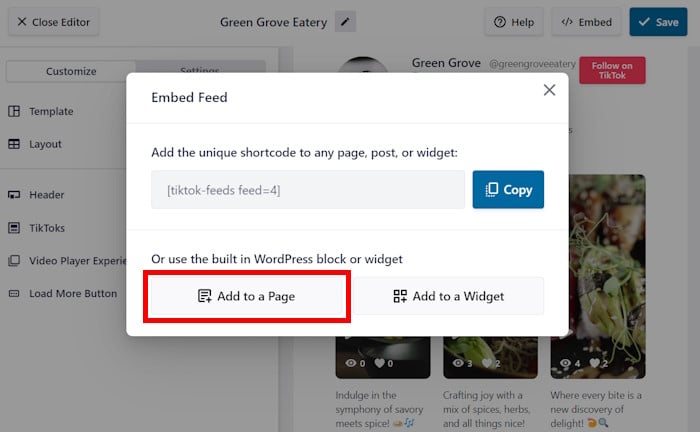
Pode começar a incorporar os seus vídeos do TikTok diretamente a partir do personalizador visual. Basta clicar em Incorporar para começar.

Na janela pop-up, pode escolher a localização dos seus vídeos TikTok.
Por enquanto, basta clicar em Copiar.

Com este shortcode, pode incorporar os seus vídeos TikTok em qualquer parte do seu sítio Web.
Vou selecionar a opção de página do WordPress como exemplo.
Clique em Adicionar a uma página aqui para o fazer.
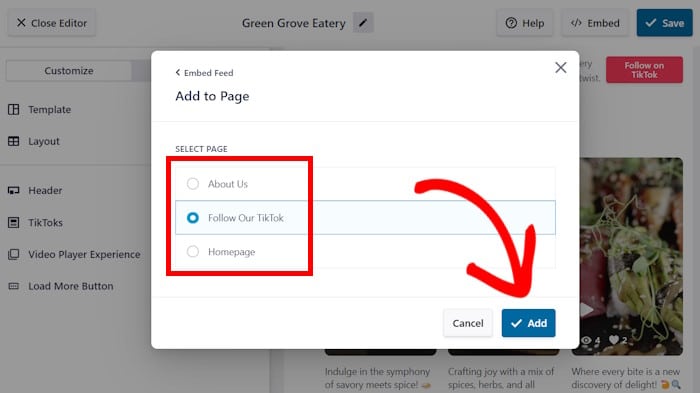
Em seguida, selecione a sua página WordPress na janela pop-up e clique em Adicionar.
Ao fazer isso, a página será aberta no editor de blocos do WordPress.
Clique no ícone de mais (+) para adicionar um bloco de conteúdo para guardar os seus vídeos do TikTok.

Em seguida, pode escrever "shortcode" na barra de pesquisa na parte superior.
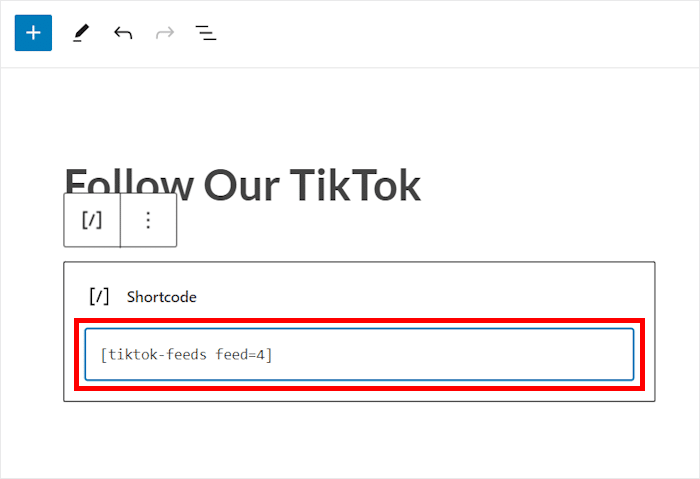
Por fim, clique no bloco Shortcode para o adicionar à sua página.
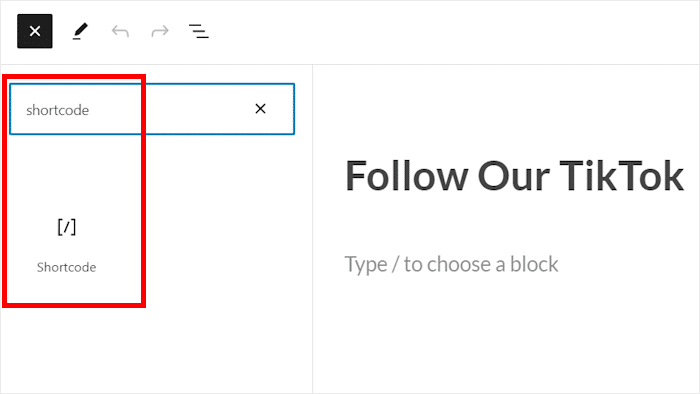
Por fim, cole o shortcode que foi copiado no início desta etapa.
O TikTok Feeds Pro tratará do resto e apresentará automaticamente os vídeos nesta página.
Depois de clicar em Atualizar, pode abrir a página para ver o aspeto dos seus vídeos do TikTok.
Além disso, sempre que publicar novos vídeos no seu perfil, estes serão automaticamente adicionados a esta página.

E já está!
Com estes passos, pode incorporar vários vídeos do TikTok no seu sítio Web e manter os seus visitantes envolvidos numa variedade de conteúdos.
Em vez de ter de lidar com uma série de códigos de incorporação, pode utilizar um prático plug-in de feed do TikTok para incorporar vários vídeos de uma só vez.
Obtenha sua cópia do TikTok Feed Pro aqui e você pode começar hoje.
Enquanto está aqui, pode consultar este guia sobre como obter mais visualizações nos seus vídeos do TikTok depois de os publicar.







