


 Mur social
  Analyse des flux


Si vous souhaitez intégrer plusieurs vidéos TikTok de votre profil en même temps, nous avons ce qu'il vous faut.
Au lieu de copier et de coller manuellement de nombreux codes d'intégration, vous pouvez utiliser un plugin de flux TikTok. De cette façon, le plugin peut automatiquement récupérer vos vidéos et les ajouter à votre site.
Et avec le bon outil, le processus peut être rapide et facile, même si vous intégrez des tonnes de vidéos TikTok.
Une façon simple d'intégrer plusieurs vidéos TikTok sur votre site
Bien qu'il existe de nombreux plugins de flux TikTok, j'utiliserai TikTok Feeds Pro dans ce guide pour plusieurs raisons :
- Un flux guidé avec zéro codage qui facilite le processus
- Peut intégrer automatiquement les nouvelles vidéos TikTok que vous créez
- Conception légère pour que votre site se charge plus rapidement que jamais
- De nombreuses options de personnalisation pour vos vidéos TikTok
Une fois le plugin installé, quelques minutes suffisent pour intégrer des tonnes de vidéos à partir de votre profil.
Étape 1 : Installer et activer TikTok Feed Pro
Tout d'abord, téléchargez TikTok Feed Pro ici et installez-le sur votre site WordPress.
Si vous voulez savoir comment faire, consultez ce guide sur la façon d'installer facilement des plugins WordPress.
Étape 2 : créer un flux TikTok
Une fois le plugin prêt, vous pouvez créer un flux contenant vos vidéos TikTok.
Depuis votre tableau de bord, ouvrez le menu TikTok Feed " All Feeds ".
Vous pouvez maintenant cliquer sur Ajouter nouveau pour commencer.

Étape 3 : Connectez votre compte TikTok
En connectant votre compte TikTok, le plugin peut récupérer votre contenu et afficher automatiquement les vidéos sur votre site web.
Si vous connectez votre compte une fois, vous pouvez l'utiliser librement pour tous les nouveaux flux TikTok que vous créez.
Mais pour l'instant, cliquons sur Ajouter une source.

Vous pouvez maintenant cliquer sur Connecter avec TikTok pour commencer à connecter votre compte.

Cette opération ouvre https://www.tiktok.com/ sur votre navigateur web. Ici, vous pouvez autoriser le plugin à voir votre contenu TikTok.
Il ne peut pas modifier votre compte, ce qui est un autre avantage de TikTok Feeds Pro.
Pour terminer, cliquez sur Autoriser.

Vous serez ensuite redirigé vers votre site web.
Pour continuer, sélectionnez votre compte TikTok et cliquez sur Suivant.

Étape 4 : personnaliser votre flux TikTok
Avant d'intégrer plusieurs vidéos TikTok, vous pouvez choisir un modèle qui modifie leur apparence sur votre site.
Choisissez l'un des 6 modèles proposés et cliquez sur Suivant.

Ensuite, le plugin vous emmène vers le personnalisateur visuel où vous pouvez modifier la mise en page, le style de l'en-tête, la conception des boutons, et bien plus encore.
De plus, vous disposez d'un aperçu en direct pour suivre toutes vos modifications en temps réel.

Personnellement, je commence la personnalisation en changeant la mise en page des vidéos TikTok.
Vous pouvez le faire en cliquant sur l'option de mise en page à gauche.

Désormais, vous avez le choix entre 4 mises en page différentes pour vos vidéos TikTok :
- Grille : Affichez plusieurs vidéos à la fois dans des rangées et des colonnes bien ordonnées.
- Liste : Utilisez une seule colonne pour que chaque vidéo soit clairement visible.
- Maçonnerie : Conserver les proportions originales de chaque message TikTok
- Carrousel : Affichez vos vidéos dans un diaporama interactif

Lorsque vous êtes satisfait de votre mise en page, cliquez sur Enregistrer pour conserver vos modifications.
Ensuite, cliquez sur Personnaliser pour revenir aux principales options de personnalisation.

Ensuite, faisons quelque chose de différent et modifions l'en-tête au-dessus du flux TikTok.
Pour cela, sélectionnez l'option En-tête sur la gauche.

En haut, vous pouvez choisir d'activer ou de désactiver l' en-tête de votre flux.
Vous pouvez ensuite choisir d'afficher ou de masquer certaines parties de l'en-tête. Il vous suffit de cocher la case correspondant aux options que vous souhaitez afficher :
- Profil de l'image
- Nom
- Nom d'utilisateur
- Description
- Statistiques
- Bouton

Comme précédemment, cliquez sur Enregistrer pour confirmer vos modifications.
Vous pouvez également personnaliser l'aspect détaillé de chaque élément d'en-tête à partir d'ici. Il vous suffit de cliquer sur l'élément d'en-tête que vous souhaitez modifier.
Pour cet exemple, je vais modifier l'image du profil dans l'en-tête.
Cela signifie que je peux modifier la taille, le remplissage ou les marges de l'image de profil.

De la même manière, vous pouvez utiliser les options de personnalisation pour changer les éléments de l'en-tête, le design des boutons, les filtres et bien plus encore.
N'oubliez pas de cliquer à nouveau sur Enregistrer une fois que vous avez fini de personnaliser votre flux TikTok.
Étape 5 : intégrer plusieurs vidéos TikTok sur votre site Web
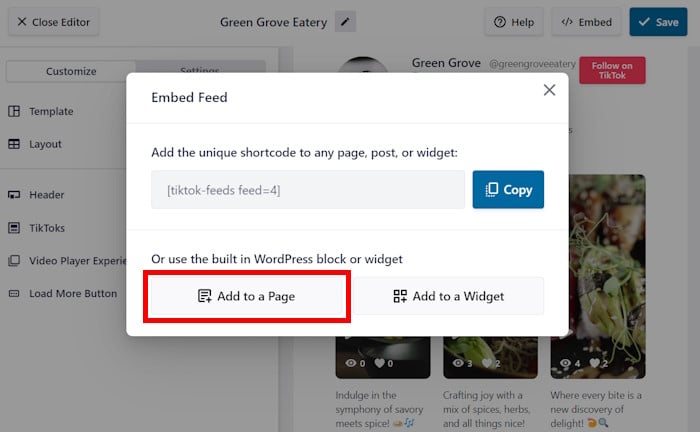
Vous pouvez commencer à intégrer vos vidéos TikTok directement à partir du personnalisateur visuel. Il vous suffit de cliquer sur Intégrer pour commencer.

Dans la fenêtre contextuelle, vous pouvez choisir l'emplacement de vos vidéos TikTok.
Pour l'instant, vous pouvez simplement cliquer sur Copier.

Avec ce shortcode, vous pouvez intégrer vos vidéos TikTok n'importe où sur votre site web.
Je choisirai ici l'option de page WordPress comme exemple.
Pour ce faire, cliquez sur Ajouter à une page.
Ensuite, sélectionnez votre page WordPress dans la fenêtre contextuelle et cliquez sur Ajouter.
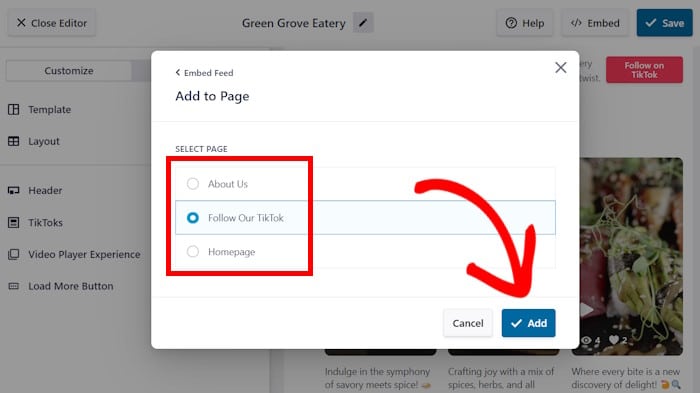
Cela ouvrira la page dans l'éditeur de blocs de WordPress.
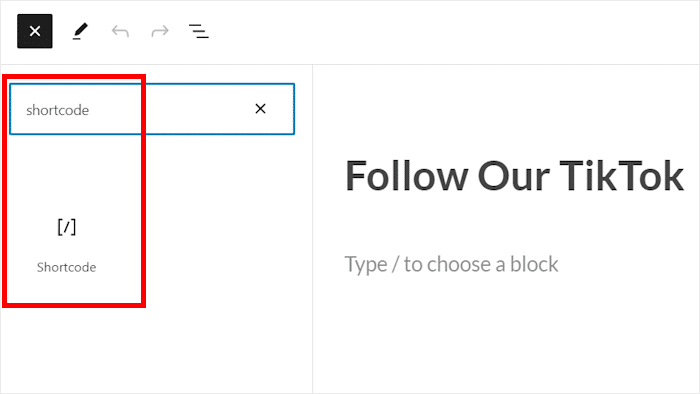
Cliquez sur l'icône plus (+) pour ajouter un bloc de contenu qui contiendra vos vidéos TikTok.

Vous pouvez ensuite taper "shortcode" dans la barre de recherche en haut de la page.
Enfin, cliquez sur le bloc Shortcode pour l'ajouter à votre page.
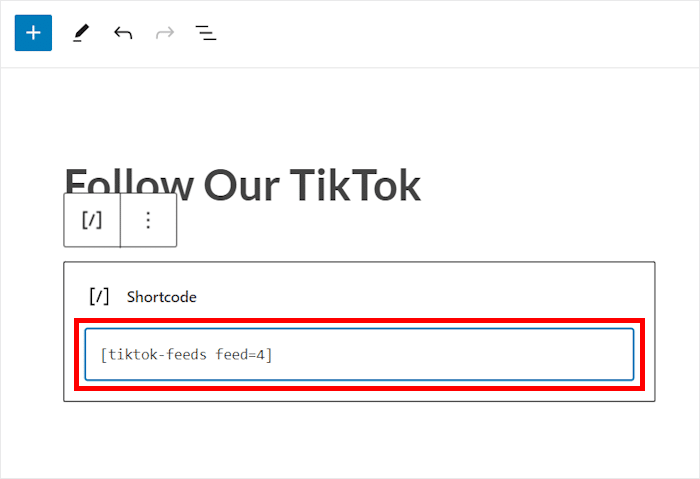
Enfin, collez le shortcode qui a été copié au début de cette étape.
TikTok Feeds Pro s'occupe du reste et affiche automatiquement les vidéos sur cette page.
Après avoir cliqué sur Mise à jour, vous pouvez ouvrir la page pour voir à quoi ressemblent vos vidéos TikTok.
De plus, chaque fois que vous publiez de nouvelles vidéos sur votre profil, elles sont automatiquement ajoutées à cette page.

Et voilà !
Avec ces étapes, vous pouvez intégrer plusieurs vidéos TikTok sur votre site web et maintenir l'intérêt de vos visiteurs pour une variété de contenu.
Au lieu d'avoir à gérer un tas de codes d'intégration, vous pouvez utiliser un plugin de flux TikTok pratique pour intégrer plusieurs vidéos à la fois.
Obtenez votre copie de TikTok Feed Pro ici et commencez dès aujourd'hui.
Pendant que vous êtes ici, vous pouvez consulter ce guide sur la façon d'obtenir plus de vues sur vos vidéos TikTok après leur publication.







