


 Muro social
  Feed Analytics


Si quieres incrustar varios vídeos de TikTok desde tu perfil al mismo tiempo, tenemos lo que necesitas.
En lugar de copiar y pegar manualmente montones de códigos de inserción, puedes utilizar un plugin de alimentación de TikTok. De esta forma, el plugin puede obtener automáticamente tus vídeos y añadirlos a tu sitio.
Y con la herramienta adecuada, puede ser un proceso rápido y sencillo, incluso si estás incrustando toneladas de vídeos de TikTok.
Fácil manera de incrustar varios vídeos de TikTok en tu sitio web
Si bien hay un montón de plugins de alimentación TikTok por ahí, voy a utilizar TikTok Feeds Pro en esta guía por algunas razones:
- Flujo guiado sin codificación que facilita el proceso
- Puede incrustar automáticamente los nuevos vídeos de TikTok que hagas
- Diseño ligero para que su sitio cargue más rápido que nunca
- Muchas opciones de personalización para tus vídeos de TikTok
Una vez que tengas el plugin, sólo te llevará unos minutos incrustar toneladas de vídeos desde tu perfil.
Paso 1: Instalar y Activar TikTok Feed Pro
Primero, consigue TikTok Feed Pro aquí e instálalo en tu sitio web WordPress.
Si quieres ver cómo hacerlo, consulta esta guía sobre cómo instalar plugins de WordPress con facilidad.
Paso 2: Crear un TikTok Feed
Una vez que el plugin esté listo, podrás crear un feed que contenga tus vídeos de TikTok.
Desde el área de tu tablero, abre el menú TikTok Feed " All Feeds desde tu tablero.
Ahora puede hacer clic en Añadir nuevo para empezar.

Paso 3: Conecta tu cuenta de TikTok
Al conectar tu cuenta de TikTok, el plugin puede obtener tu contenido y mostrar automáticamente los vídeos en tu sitio web.
Si conectas tu cuenta una vez, podrás utilizarla libremente para cualquier nuevo feed de TikTok que crees.
Pero por ahora, hagamos clic en Añadir fuente.

Ahora, puedes hacer clic en Conectar con TikTok para empezar a conectar tu cuenta.

Al hacerlo, se abrirá https://www.tiktok.com/ en tu navegador web. Aquí, puedes permitir que el plugin vea tu contenido de TikTok.
En realidad no puede hacer ningún cambio en tu cuenta, lo cual es otro punto a favor de TikTok Feeds Pro.
Para terminar aquí, haga clic en Autorizar.

Una vez hecho esto, serás redirigido a tu sitio web.
Para continuar, sólo tienes que seleccionar tu cuenta de TikTok y hacer clic en Siguiente.

Paso 4: Personaliza tu feed de TikTok
Antes de seguir adelante e incrustar varios vídeos de TikTok, puedes elegir una plantilla que cambie su aspecto en tu sitio.
Elija una de las 6 plantillas y pulse Siguiente.

A continuación, el plugin te llevará al personalizador visual donde podrás cambiar el diseño, el estilo de la cabecera, el diseño de los botones y mucho más.
Además, dispones incluso de una vista previa en directo para seguir todos tus cambios en tiempo real.

Personalmente, empiezo la personalización cambiando el diseño de los vídeos de TikTok.
Para ello, haga clic en la opción Diseño de la izquierda.

Ahora puedes elegir entre 4 diseños diferentes para tus vídeos de TikTok:
- Cuadrícula: Muestra muchos vídeos a la vez en filas y columnas ordenadas.
- Lista: Utilice una sola columna para que cada vídeo sea claramente visible
- Mampostería: Mantén las proporciones originales de cada post de TikTok
- Carrusel: Muestra tus vídeos en un pase de diapositivas interactivo

Cuando estés satisfecho con el diseño, haz clic en Guardar para conservar los cambios.
Después, haga clic en Personalizar para volver a las opciones principales de personalización.

A continuación, vamos a hacer algo diferente y cambiar el encabezado por encima de la alimentación TikTok.
Para ello, seleccione la opción Cabecera de la izquierda.

En la parte superior, puedes elegir entre Activar o Desactivar la cabecera de tu feed.
A continuación, puede elegir mostrar u ocultar partes específicas de la cabecera. Solo tienes que marcar la casilla de las opciones que quieras mostrar:
- Foto de perfil
- Nombre
- Nombre de usuario
- Descripción
- Estadísticas
- Botón
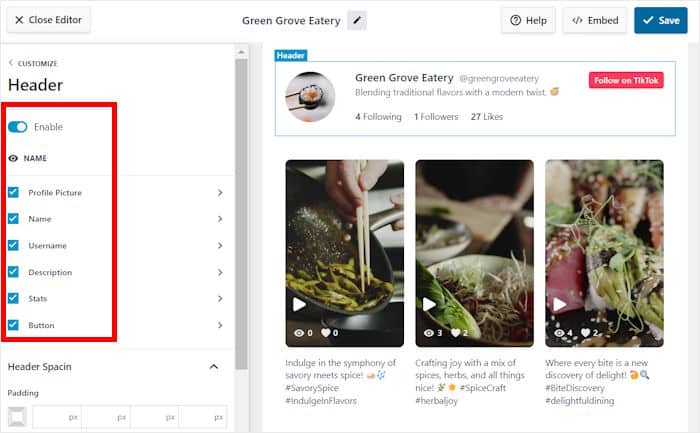
Como antes, haz clic en Guardar para confirmar los cambios.
Desde aquí también puede personalizar en detalle el aspecto de cada elemento de cabecera. Solo tiene que hacer clic en el elemento de cabecera que desee editar.
Voy a cambiar la imagen de perfil en el encabezado para este ejemplo.
Esto significa que puedo cambiar el Tamaño, el Relleno o los Márgenes de la foto de perfil.

Así de fácil, puedes utilizar las opciones de personalización para cambiar los elementos de la cabecera, el diseño de los botones, los filtros y mucho más.
Recuerda hacer clic en Guardar una vez más después de que hayas terminado de personalizar tu feed de TikTok.
Paso 5: Insertar Múltiples Videos TikTok en tu Sitio Web
Puedes empezar a incrustar tus vídeos de TikTok directamente desde el personalizador visual. Solo tienes que hacer clic en Incrustar para empezar.

En la ventana emergente, puedes elegir la ubicación de tus vídeos de TikTok.
De momento, basta con hacer clic en Copiar.

Con este shortcode, puedes incrustar tus vídeos de TikTok en cualquier lugar de tu sitio web.
Seleccionaré la opción de página de WordPress como ejemplo.
Para ello, haga clic aquí en Añadir a una página.
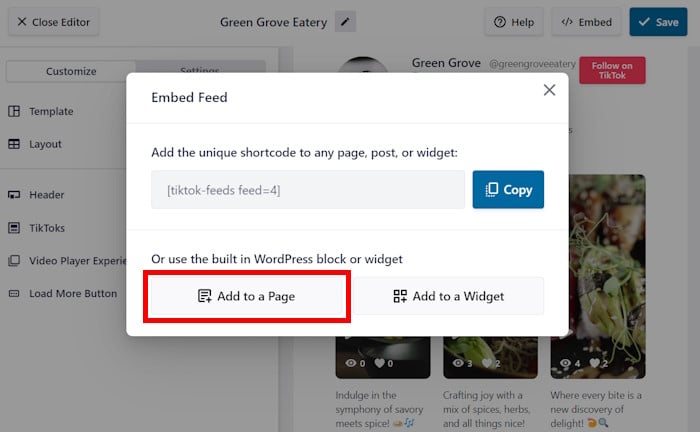
A continuación, seleccione su página de WordPress en la ventana emergente y haga clic en Añadir.
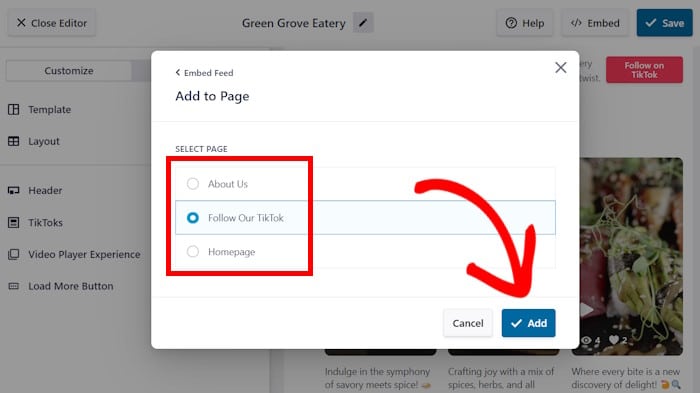
Al hacerlo, se abrirá la página en el editor de bloques de WordPress.
Haz clic en el icono de signo más (+) para añadir un bloque de contenido que contenga tus vídeos de TikTok.

A continuación, puedes escribir "shortcode " en la barra de búsqueda de la parte superior.
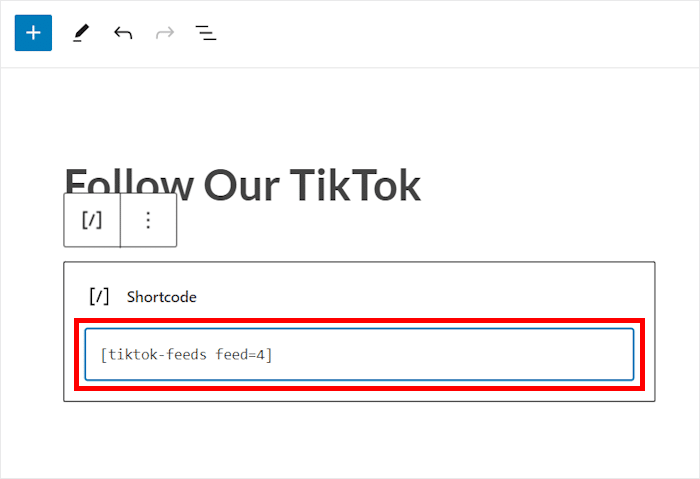
Por último, haz clic en el bloque Shortcode para añadirlo a tu página.
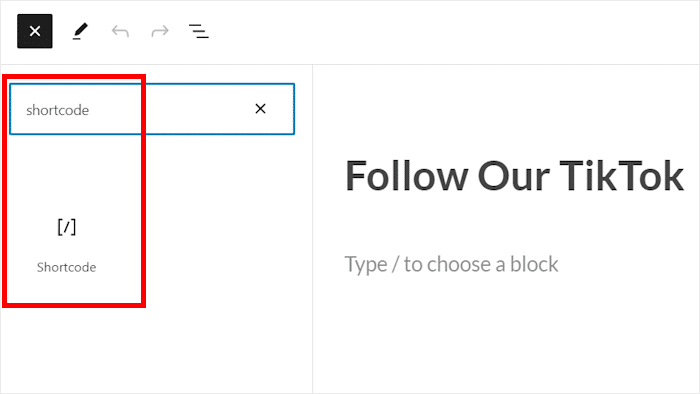
Por último, pegue el shortcode que ha copiado al principio de este paso.
TikTok Feeds Pro se encargará del resto y mostrará automáticamente los vídeos en esta página.
Tras hacer clic en Actualizar, puedes abrir la página para ver cómo quedan tus vídeos de TikTok.
Además, cada vez que publiques nuevos vídeos en tu perfil, se añadirán automáticamente a esta página.

¡Y ya está!
Con estos pasos, puedes incrustar varios vídeos de TikTok en tu sitio web y mantener a tus visitantes enganchados a una gran variedad de contenidos.
En lugar de lidiar con un montón de códigos de incrustación, puede utilizar un plugin de alimentación TikTok conveniente para incrustar varios vídeos a la vez.
Consigue tu copia de TikTok Feed Pro aquí y podrás empezar hoy mismo.
Mientras estás aquí, puedes echar un vistazo a esta guía sobre cómo conseguir más visitas en tus vídeos de TikTok después de publicarlos.







