


 Muro social
  Feed Analytics

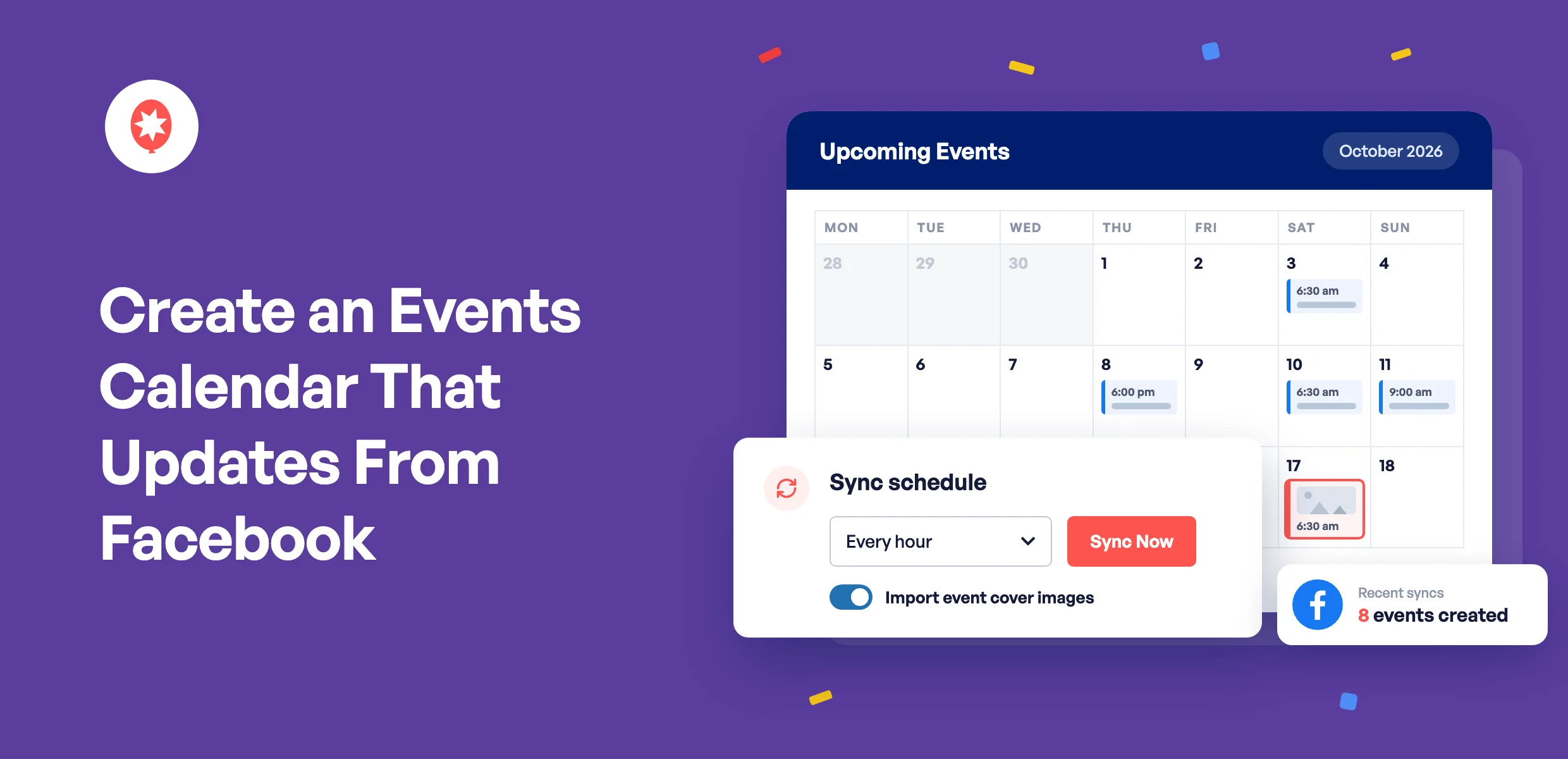
Si organizas clases, conciertos, jornadas de puertas abiertas o servicios semanales, probablemente Facebook sea el primer lugar donde se publican todos los eventos. Después, alguien tiene que volver a introducir toda la información en el calendario de la página web. Y cuando cambia una fecha, alguien tiene que acordarse de actualizarla en ambos sitios, que es precisamente el paso que suele pasarse por alto en una semana ajetreada.
¿Cómo se crea un calendario de eventos en WordPress que se actualice desde Facebook?
Para crear un calendario de eventos en WordPress que se actualice desde Facebook, instala Smash Balloon Facebook Feed Pro con una licencia Elite, activa la sincronización de eventos y conéctalo a Sugar Calendar, un plugin de calendario gratuito que Facebook Feed Pro instala por ti con un solo clic. A partir de ese momento, todos los próximos eventos de tu página de Facebook aparecerán en tu calendario con su nombre, fecha, hora, descripción, ubicación y foto de portada, y Facebook Feed Pro comprueba si hay cambios cada hora, dos veces al día o una vez al día, de modo que las modificaciones y cancelaciones se reflejan automáticamente. Si tus eventos de Facebook ya están conectados, la configuración que se describe a continuación te llevará unos 5 minutos.
Me encargo de redactar los comunicados de producto de Smash Balloon, y configuré esto en una página de prueba con una página de demostración de una escuela de surf mientras escribía sobre el lanzamiento de Facebook Feed Pro 4.13.0. La primera sincronización importó más de 8 eventos de una sola vez, incluidas las fotos de portada.
Smash Balloon Facebook Feed Pro es un plugin de WordPress que muestra tus publicaciones, fotos, vídeos y eventos de Facebook en tu página web sin necesidad de programar. Su función «Events Sync» es la que convierte tus eventos de Facebook en entradas reales en un calendario de WordPress.
¿De qué formas se pueden añadir eventos de Facebook a un calendario de WordPress?
Hay tres opciones viables. Puedes copiar cada evento manualmente, mostrar un feed de eventos de Facebook en una página o sincronizar tus eventos con un complemento de calendario propiamente dicho. A continuación te mostramos una comparación entre ellas.
| Copiar los eventos manualmente | Mostrar el feed de eventos de Facebook | Sincronizar con Sugar Calendar mediante Facebook Feed Pro ⭐ Recomendado | |
|---|---|---|---|
| ¿Aparecen los nuevos eventos de Facebook en tu página por sí solos? | ❌ No, cada evento se introduce dos veces | ✅ Sí, los nuevos eventos aparecen en el feed | ✅ Sí, cada una se convierte en una entrada del calendario |
| ¿Pueden los visitantes ver todo un mes de un solo vistazo? | ✅ Sí, si lo mantienes actualizado | ⚠️ No, es una lista de los próximos eventos | ✅ Sí, en la vista mensual de Sugar Calendar |
| ¿Se mantienen los cambios de horario y las cancelaciones? | ❌ Solo si te acuerdas de arreglarlas | ✅ Sí, muestra lo que hay en tu página en este momento | ✅ Sí, según el horario de sincronización que hayas elegido |
| ¿Cada evento tiene su propia página en tu web? | ✅ Sí | ⚠️ No, los eventos aparecen en el feed | ✅ Sí, con la foto de portada y la ubicación |
| Ideal para | Unos cuantos eventos al año | Una sencilla sección titulada «Próximamente» en tu página de inicio | Cualquiera que quiera un calendario de verdad sin la contabilidad por partida doble |
Si solo organizas dos o tres eventos al año, basta con copiarlos. Si quieres un bloque rápido de «próximos eventos», el feed de eventos de Facebook Feed Pro lo hace muy bien, y nuestra publicación sobre cómo mostrar tus eventos de Facebook seleccionando la página en la que se encuentran te explica cómo conectarlo. Si la gente visita tu sitio web para planificar su semana o su mes, yo optaría por la sincronización del calendario, y puedes utilizarla junto con el feed.
¿Qué necesitas antes de empezar?
Antes de empezar, necesitas cuatro cosas:
- Facebook Feed Pro Elite o el paquete All Access. La sincronización de eventos está incluida en ambos, junto con los eventos de Facebook.
- Una página de Facebook que administras, conectada como fuente de eventos. Facebook Feed Pro lee los eventos de tu página a través de una aplicación de Facebook que tú mismo creas, y debes ser administrador de dicha página. Si aún no has conectado la tuya, nuestra publicación sobre cómo mostrar tus eventos de Facebook seleccionando la página en la que se encuentran te guía paso a paso en la creación de la aplicación y la selección de tu página.
- Un complemento de calendario. La versión gratuita de Sugar Calendar funciona, y Facebook Feed Pro te la instala automáticamente. El complemento «Events Calendar» también funciona.
- Permiso para instalar plugins en WordPress, del que dispone cualquier cuenta de administrador.
¿Nunca has configurado un complemento de calendario? No pasa nada, porque no tendrás que añadir ni un solo evento a Sugar Calendar tú mismo. Facebook Feed Pro lo hace por ti.
Cómo configurar un calendario de eventos en WordPress que se sincronice con Facebook
Antes de pasar a los pasos, esto es lo que hay que tener en cuenta para la configuración:
- La sincronización de eventos se encuentra en Facebook Feed Pro, en la sección «Facebook Feed» » «Configuración» » «Eventos».
- La versión gratuita de Sugar Calendar es suficiente, y se instala con solo pulsar un botón.
- Tú eliges qué páginas de Facebook se synchronizan con tu calendario, de modo que una empresa con varias sedes pueda mantener el calendario de cada una de ellas de forma independiente.
- «Sincronizar ahora» transfiere tus eventos al instante, para que no tengas que esperar a la primera comprobación programada.
- El calendario en sí se puede colocar en cualquier página con el bloque «Calendario de eventos» de Sugar Calendar.
Estos son los pasos:
- Instala Facebook Feed Pro o, si ya lo tienes en tu sitio web, actualízalo a la versión 4.13.0 o posterior. Si acabas de comprarlo, descarga el plugin desde tu cuenta de Smash Balloon, súbelo en Plugins » Añadir nuevo plugin, actívalo y activa tu clave de licencia Elite en Facebook Feed » Ajustes. Para actualizar una instalación existente, ve a Plugins y haz clic en «Actualizar ahora» en Custom Facebook Feed Pro.
- Comprueba que tus eventos de Facebook estén vinculados. Ve a «Notificaciones de Facebook» » «Configuración» y consulta la sección «Gestionar fuentes » en la pestaña «General». Tu página debería aparecer con la palabra «eventos» junto a su nombre.
- Activa la sincronización de eventos. Haz clic en la pestaña «Eventos» en la misma pantalla y activa la sincronización de eventos.
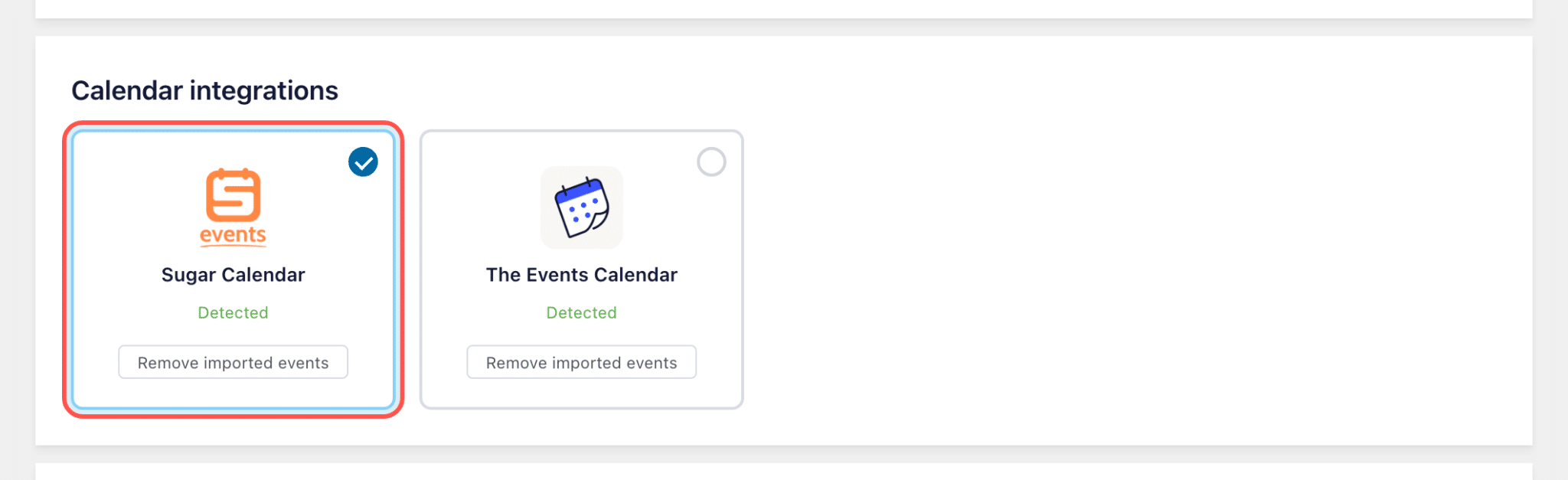
- Selecciona «Sugar Calendar». Si aún no tienes ningún complemento de calendario activo, haz clic en «Instalar Sugar Calendar » y la versión gratuita se instalará y activará automáticamente. A continuación, en la sección «Integraciones de calendario», haz clic en la ficha «Sugar Calendar ».
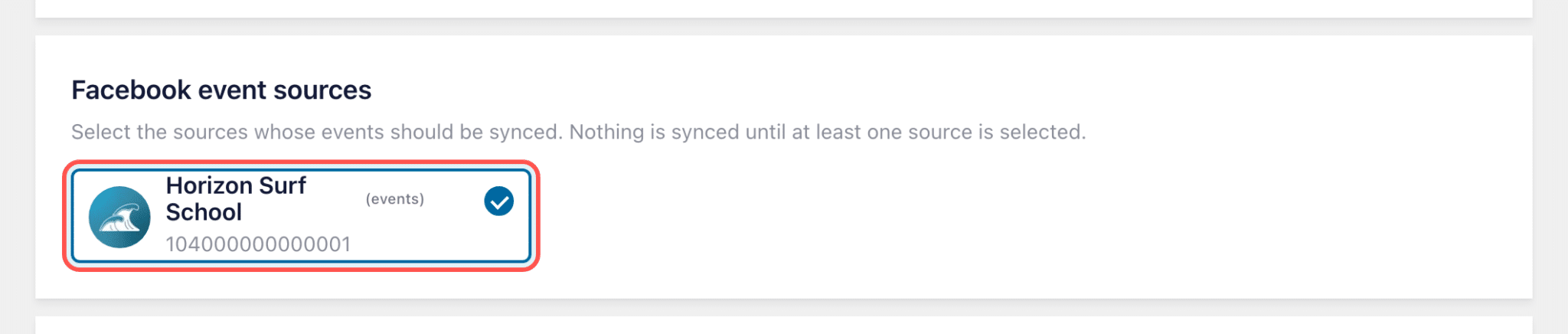
- Elige tus páginas de Facebook. En la sección «Fuentes de eventos de Facebook», haz clic en cada una de las páginas cuyos eventos quieras que aparezcan en este calendario.
- Configura tu programación de sincronización. En «Programación de sincronización», selecciona «Cada hora», «Dos veces al día» o «Diario», y deja activada la opción «Importar imágenes de portada de eventos ». La configuración predeterminada es «Dos veces al día» hasta que la modifiques. Haz clic en «Guardar cambios» y, a continuación, en «Sincronizar ahora».
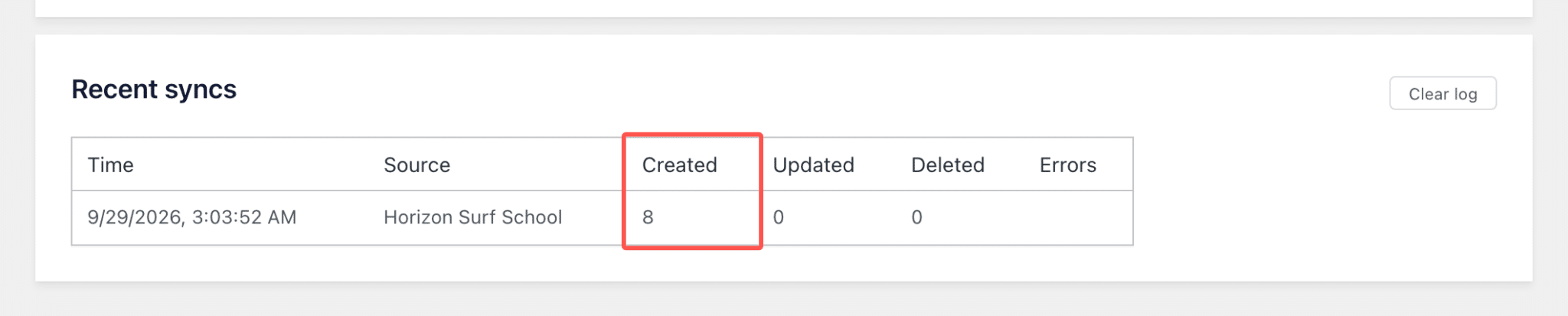
- Comprueba los resultados. La tabla «Sincronizaciones recientes» muestra cuántos eventos se han creado para cada página. Si has seleccionado más de una página, la opción «Sincronizar ahora» transfiere la primera de inmediato y el resto se sincroniza en segundo plano, con un intervalo de unos dos minutos entre cada una. Actualiza la página para verlas en «Sincronizaciones recientes».
- Añade el calendario a una página. Edita la página en la que quieres que aparezca el calendario, añade el bloque «Calendario de eventos » de Sugar Calendar y publícala. Una vez publicada, los eventos de Facebook sincronizados aparecerán en esa página.
Así es como se ven las pantallas principales. Si aún no tienes ningún complemento de calendario en tu sitio web, la pestaña «Eventos» te ofrece la posibilidad de instalar Sugar Calendar.
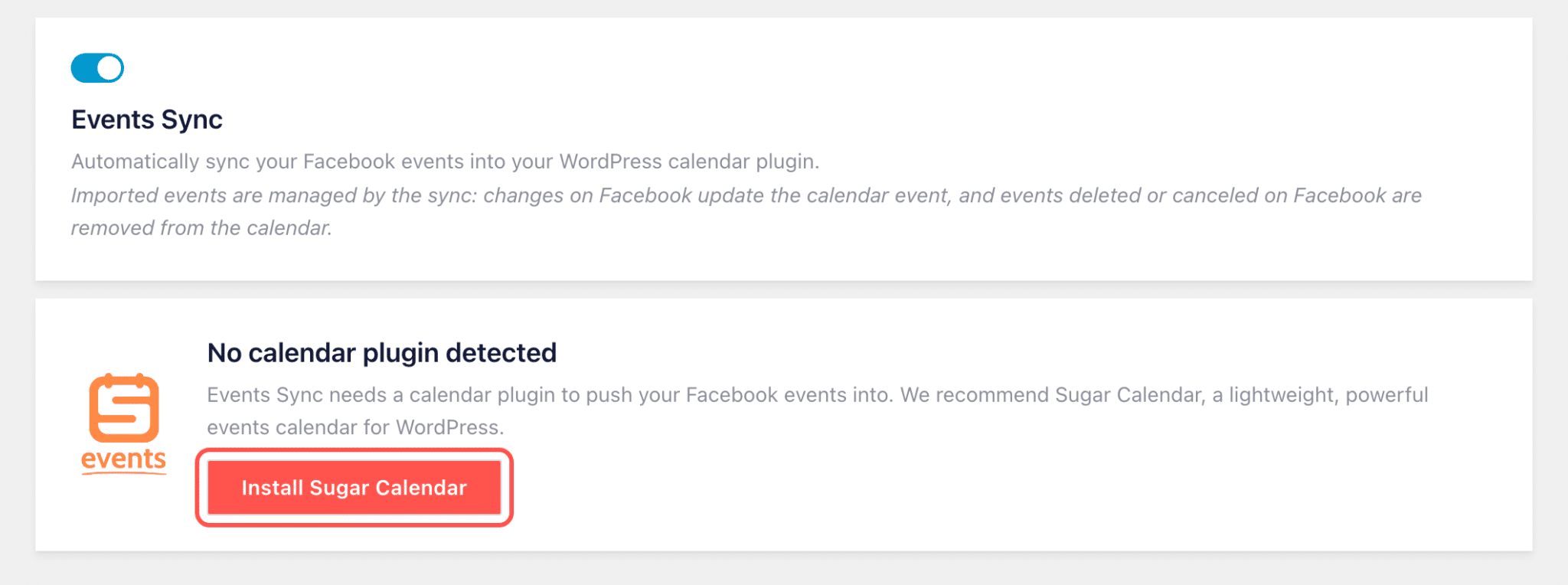
Una vez instalado, Sugar Calendar aparece como una ficha que puedes seleccionar. ¿Ya utilizas The Events Calendar? En ese caso, haz clic en esa ficha. Si quieres tener ambos, instala primero Sugar Calendar desde la página de plugins y su ficha también aparecerá aquí.
No aparecerá nada en tu calendario hasta que hayas seleccionado al menos una «Página», lo cual resulta muy útil si gestionas «Páginas» distintas para cada ubicación.
En cuanto al horario, yo recomiendo «cada hora» para quienes cambian de planes a menudo, como un local con una programación que va rotando. «Dos veces al día» es más que suficiente para un estudio cuyos horarios de clase rara vez varían.

Al hacer clic en «Sincronizar ahora», la tabla «Sincronizaciones recientes» te muestra lo que ha ocurrido. En mi sitio de prueba, aparecían 8 eventos creados desde la página de demostración de la escuela de surf.
Anota tus eventos de Facebook en un calendario de verdad
Events Sync viene incluido en Facebook Feed Pro Elite y en el paquete All Access. Añade el calendario gratuito Sugar Calendar con un solo clic, elige tu página y los nuevos eventos aparecerán en tu calendario sin necesidad de volver a introducirlos.
Ver Facebook Feed Pro Elite¿Qué ocurre con tu calendario tras la primera sincronización?
Tras la primera sincronización, seguirás publicando en Facebook como lo haces habitualmente, y tu calendario se actualizará automáticamente sin que tengas que hacer nada más.
¿Qué ocurre cuando añades un nuevo evento en Facebook?
Aparecerá en tu calendario en la próxima revisión programada, con el nombre, la fecha, la hora, la descripción, la ubicación y la foto de portada ya rellenados. Si no puedes esperar, haz clic en «Sincronizar ahora».
¿Qué ocurre cuando modificas o cancelas un evento en Facebook?
Si cambias la hora de una clase a las 19:00 h en Facebook, la entrada del calendario mostrará las 19:00 h tras la siguiente comprobación. Si cancelas el evento o lo eliminas de tu página, también desaparecerá de tu calendario. Solo se comprueban los próximos eventos, por lo que los que ya hayan tenido lugar no se ven afectados.
¿Los eventos recurrentes de Facebook muestran todas las fechas?
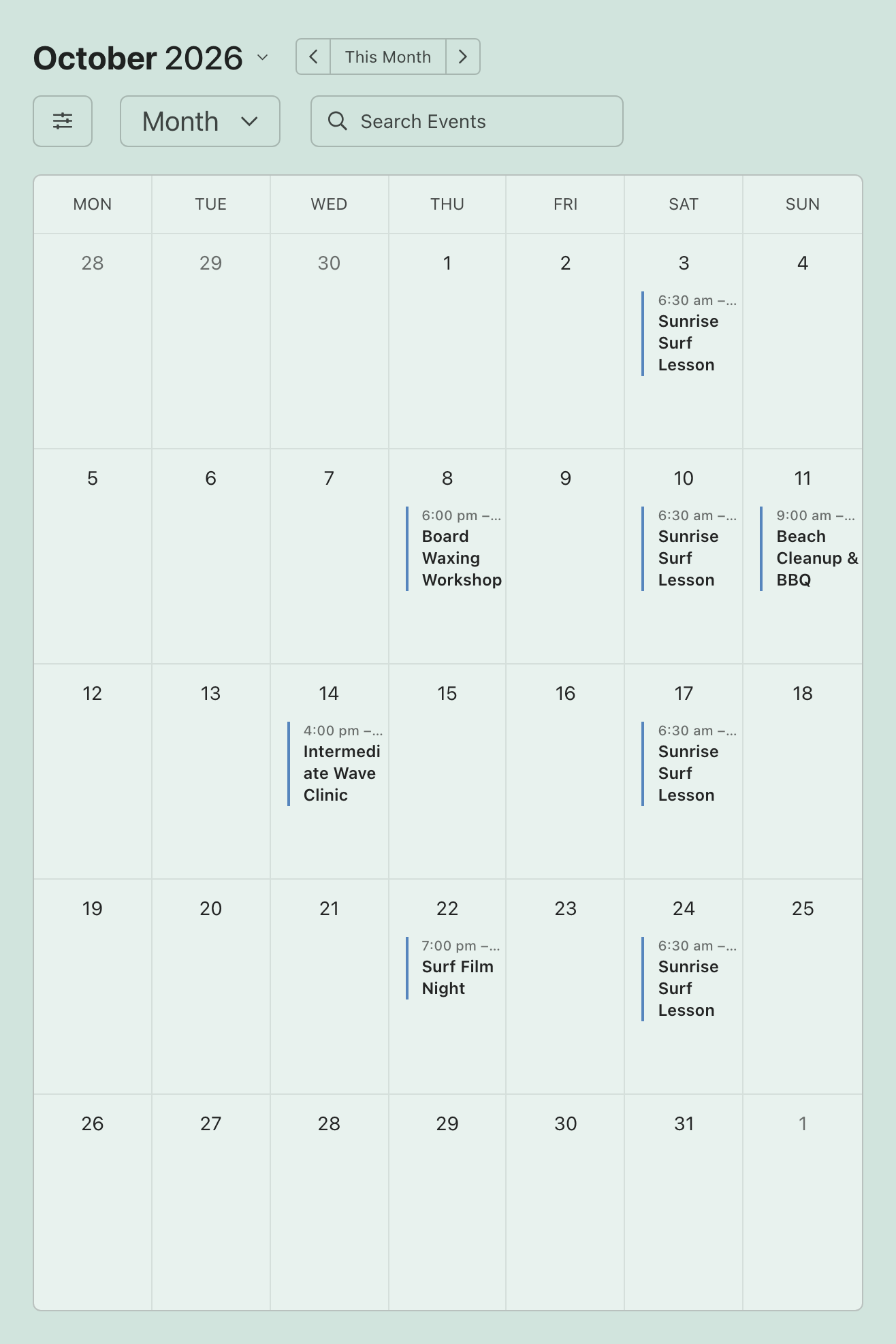
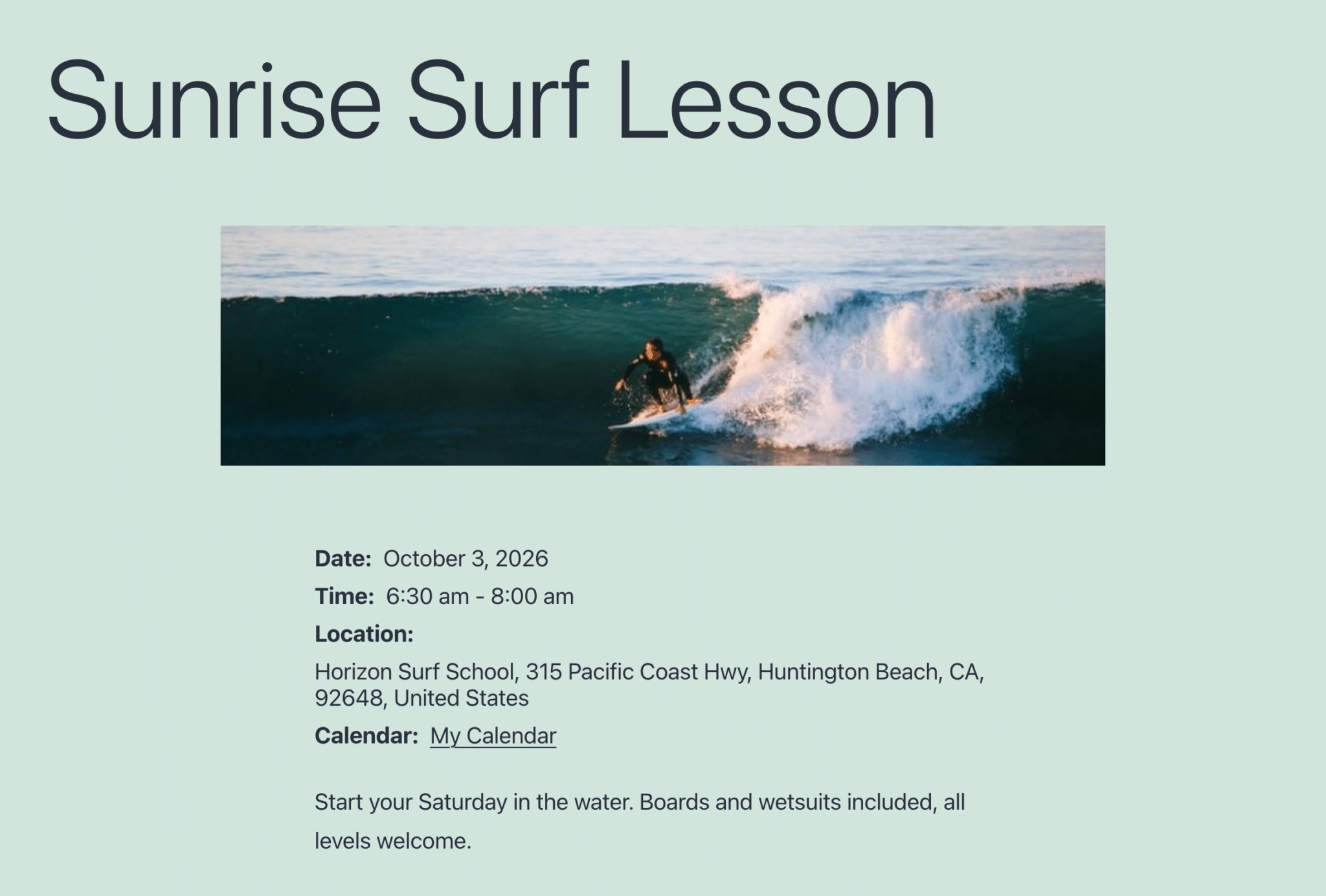
Sí. Si un evento de Facebook abarca varias fechas, como una clase todos los sábados por la mañana, cada fecha se añade a tu calendario como un evento independiente con su propia página. Eso es lo que se ve en el ejemplo de la clase semanal de surf «Sunrise» que aparece a continuación.
¿Se puede ocultar un evento de Facebook en el calendario de tu página web?
Sí. Si lo borras o lo envías a la papelera en Sugar Calendar, Facebook Feed Pro recuerda que lo has eliminado, por lo que en las sincronizaciones posteriores lo omitirá en lugar de volver a añadirlo. Yo lo utilizaría para un evento de un colaborador que hayas compartido en tu página, o para una quedada exclusiva para socios que prefieras no publicar.
¿Qué ocurre con los eventos una vez que han terminado?
Se mantienen en tu calendario. Facebook Feed Pro solo importa los próximos eventos y, una vez que un evento ha tenido lugar, no se elimina, por lo que tu calendario sirve también como registro de los eventos que has organizado.
¿Por qué añadir tus eventos de Facebook a un calendario en lugar de a una lista?
Una lista sirve para informar de lo que viene a continuación, mientras que un calendario es lo que se utiliza para planificar. Alguien que tiene que elegir entre dos clases de los jueves quiere ver el mes en su conjunto, comprobar en qué semanas ya tiene compromisos y, a continuación, seleccionar la que mejor le venga.
Esto es lo que supone para tu empresa:
- Las personas que no utilizan Facebook también pueden encontrar tus eventos. Muchas de las personas que llegan a tu página web te han encontrado a través de Google y no a través de tu página de Facebook, y un calendario les permite acceder a la información justo donde ya se encuentran.
- Tu calendario se mantiene actualizado. Cuando la única copia que actualizas es la de Facebook, el calendario de tu página web se actualiza en la siguiente comprobación programada.
- Cada evento cuenta con una página con el mismo diseño que tu marca. La foto de portada que has diseñado para Facebook se convierte en la imagen de la página del evento, por lo que no hace falta subirla dos veces.
Mantener actualizado el calendario de una página web siempre ha supuesto tener que volver a escribirlo todo una segunda vez después de publicar en Facebook. La sincronización te ahorra esa segunda tarea.
¿Por qué utilizar Facebook Feed Pro en lugar de un plugin de importación independiente?
Encontrarás algunos plugins que solo importan eventos de Facebook a WordPress. Pueden funcionar bien, pero eso supone un segundo plugin para conectarse a Facebook y mantenerlo actualizado, además del que ya muestra tu feed.
Si ya muestras contenido de Facebook en tu sitio web con Facebook Feed Pro, Events Sync utiliza la fuente de eventos que ya has conectado. Activar Events Sync no modifica en absoluto tu feed de eventos. El calendario obtiene copias independientes de los mismos eventos, por lo que puedes mantener el feed en tu página de inicio y dedicarle al calendario una página propia. De esta forma, solo tienes que gestionar un plugin, tu calendario reutiliza la conexión de eventos que ya has configurado y Sugar Calendar se encarga del propio calendario.
Si ya utilizas «The Events Calendar», no hace falta que cambies. «Events Sync» también es compatible con él, y puedes enviar tus eventos a ambos calendarios a la vez.
Smash Balloon ayuda a los propietarios de sitios web a convertir contenido real de redes sociales en señales de confianza que aumentan la credibilidad y las conversiones, y más de 1,75 millones de personas utilizan sus plugins en sus sitios de WordPress. Si quieres leer el anuncio completo con una explicación detallada de todas las opciones, consulta el artículo «Convierte tus eventos de Facebook en un calendario web con Sugar Calendar».
¿Por qué no aparecen mis eventos de Facebook en mi calendario?
La mayoría de las veces se trata de uno de estos problemas, y la mayoría se solucionan rápidamente:
- No hay ninguna página seleccionada. La sincronización de eventos no transfiere nada hasta que selecciones al menos una página en las fuentes de eventos de Facebook.
- El complemento del calendario no está activo. Si se ha desactivado Sugar Calendar, la sincronización no tiene dónde enviar los eventos. Vuelve a activarlo en la página «Complementos».
- La próxima comprobación programada aún no se ha realizado. Haz clic en «Sincronizar ahora» para transferir todo de inmediato.
- La lista de páginas indica que no tienes ninguna fuente de eventos conectada. La sincronización de eventos solo puede utilizar una página que ya esté conectada como fuente de eventos. Conecta la tuya siguiendo las instrucciones de la publicación sobre la configuración de eventos enlazada más arriba y, a continuación, vuelve a la pestaña «Eventos» y selecciónala.
- La columna «Errores» de «Sincronizaciones recientes» muestra un mensaje. Si Facebook limita la frecuencia con la que el complemento puede solicitar tus eventos, te lo indica e intenta volver a hacerlo automáticamente 30 minutos más tarde, por lo que no tienes que hacer nada.
- En la pestaña «Eventos» se indica que la función «Sincronización de eventos» está disponible en el plan Elite. Comprueba que tu clave de licencia Elite esté activada en «Feed de Facebook» » «Configuración». Las licencias Basic y Plus no incluyen la «Sincronización de eventos», y al pasar al plan Elite se activa esta función.
- Tu sitio web recibe muy poco tráfico. Las comprobaciones programadas se ejecutan mediante el programador integrado de WordPress, que solo se activa cuando alguien visita tu sitio web, por lo que un sitio con poca actividad puede sincronizarse más tarde de lo previsto en la programación. La opción «Sincronizar ahora» transfiere tu primera página de inmediato, y el resto de páginas se sincronizan tan pronto como tu sitio web reciba la siguiente visita.
- Hace un rato has eliminado ese evento de tu calendario. Los eventos eliminados permanecen eliminados a propósito. Para recuperarlo todo, haz clic en «Eliminar eventos importados » en la ficha de tu calendario y, a continuación, haz clic en «Sincronizar ahora». Esta acción elimina de forma permanente todos los eventos importados, incluidos los pasados, y solo se recuperan los eventos futuros, así que resérvala para cuando quieras empezar de cero de verdad.
- Tu página se ha conectado a través de una fuente iCal. Una fuente conectada de esta forma no se puede sincronizar. Vuelve a conectar la página utilizando tu propia aplicación de Facebook, tal y como se indica en la publicación sobre la configuración de eventos cuyo enlace aparece más arriba, y así podrás sincronizarla.
Preguntas frecuentes
¿Funciona la sincronización de eventos en ambos sentidos?
No, la sincronización es unidireccional, desde tu página de Facebook hacia tu calendario de WordPress. Todo lo que añadas o modifiques en Sugar Calendar se queda en tu página web y nunca aparece en Facebook, así que publica y edita tus eventos en Facebook y deja que el calendario se actualice automáticamente.
¿Necesito Sugar Calendar Pro?
No. La versión gratuita de Sugar Calendar es compatible con Events Sync, y Facebook Feed Pro te la puede instalar con un solo clic desde la configuración de «Eventos». Los eventos recurrentes de Facebook también funcionan en la versión gratuita, ya que cada fecha se importa como un evento independiente.
¿Qué plan de Facebook Feed Pro incluye la sincronización de eventos?
Events Sync se incluye con Smash Balloon Facebook Feed Pro Elite y el paquete All Access. Si tienes la versión Basic o Plus, al pasar a la versión Elite obtendrás tanto Events Sync como las fuentes de eventos de Facebook.
¿Puedo editar un evento sincronizado en Sugar Calendar?
Puedes hacerlo, pero tus modificaciones solo se mantendrán hasta que se modifique ese evento en Facebook. Cuando eso ocurra, la siguiente sincronización sobrescribirá lo que hayas cambiado con la versión de Facebook, así que yo realizo todas las modificaciones directamente en el propio evento de Facebook.
¿Hay alguna forma gratuita de añadir eventos de Facebook a un calendario de WordPress?
Sí, si no te importa hacerlo a mano. Puedes copiar cada evento en la versión gratuita de Sugar Calendar, que funciona bien si solo organizas unos pocos eventos al año. Events Sync, que lo hace automáticamente, forma parte de Facebook Feed Pro Elite, y el Sugar Calendar al que se alimenta es gratuito.
¿Tengo que ser administrador de la página de Facebook?
Sí. Facebook solo comparte los eventos de una página con quienes tienen acceso completo a dicha página, así que conecta la fuente de eventos desde una cuenta que la gestione. La conexión se realiza a través de una aplicación de Facebook que tú mismo crees, utilizando su ID de aplicación, su clave secreta y un token de acceso de usuario.
Empieza ya a sincronizar tus eventos de Facebook con tu calendario
Seguramente ya publicas tus eventos en Facebook. Con Events Sync, basta con esa única publicación para mantener actualizado el calendario de tu página web, y ya no tendrás que introducir cada evento dos veces.
Activa la sincronización de eventos, añade Sugar Calendar con un solo clic y elige tu página. Tu próximo evento de Facebook puede aparecer hoy mismo en el calendario de tu página web, con foto de portada y todo.
Esto es lo que obtienes con Facebook Feed Pro Elite:
- Todos los próximos eventos de Facebook en un calendario real de WordPress
- Cambios y cancelaciones que se mantienen automáticamente
- Eventos recurrentes introducidos para cada fecha
- Tu sección de eventos de Facebook, así como tus publicaciones, fotos y vídeos
Deja de introducir tus eventos dos veces
Facebook Feed Pro Elite cuesta 149 dólares el primer año e incluye Events Sync, tu feed de eventos de Facebook y Feed Analytics en hasta 10 sitios web. Pruébalo con tu propia página, con la garantía de devolución del dinero de 14 días.
Consigue Facebook Feed Pro Elite






