


 Muro social
  Feed Analytics

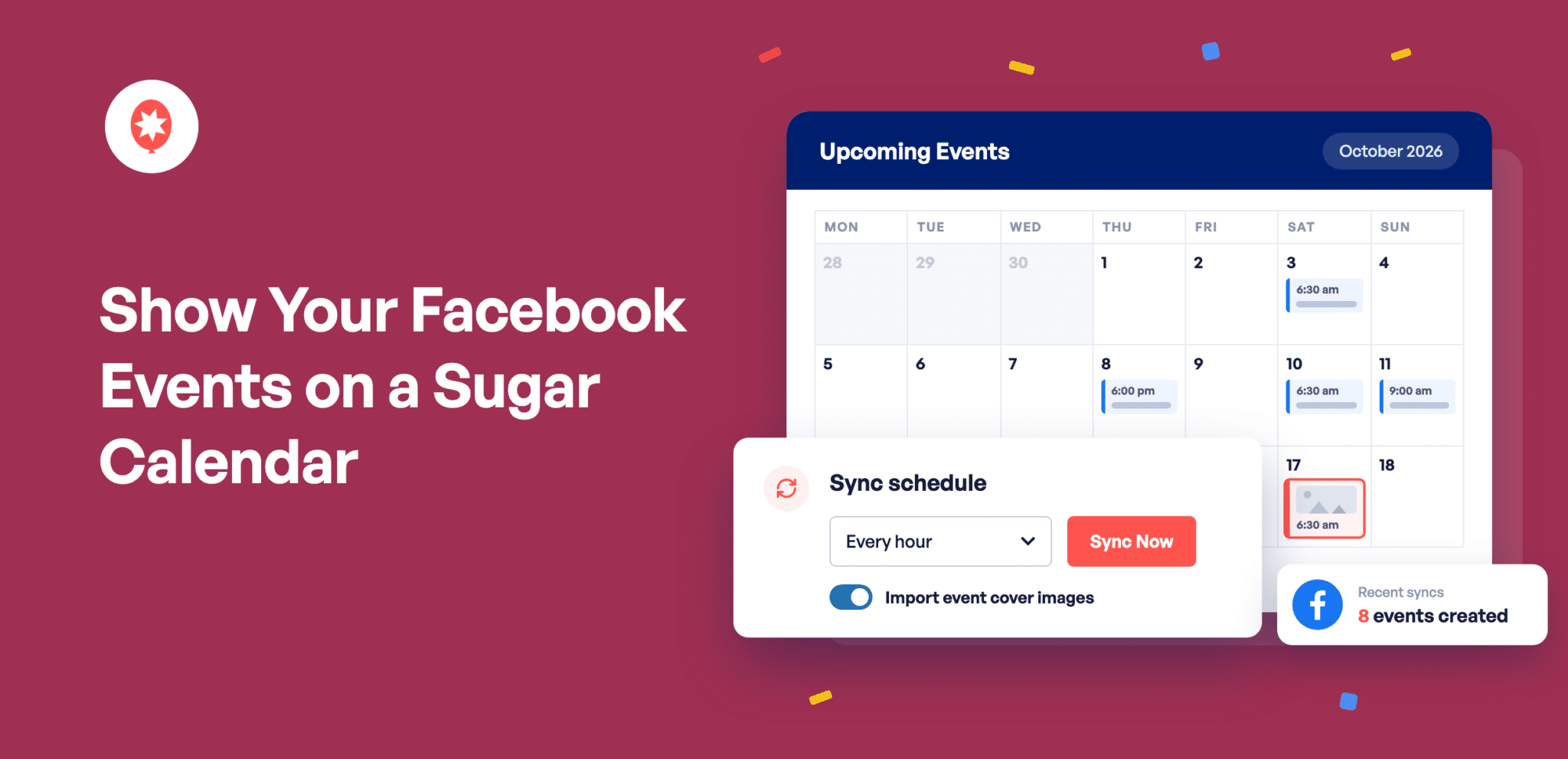
Tu página de Facebook es donde se publican primero todas las clases, conciertos y talleres. Sin embargo, muchas de las personas que visitan tu página web no están echando un vistazo a Facebook. Quieren abrir un calendario, ver qué hay este mes y elegir una fecha que les venga bien.
Smash Balloon Facebook Feed Pro 4.13.0 te ofrece ese calendario sin que tengas que añadirlo a tu lista de tareas pendientes. Ahora es compatible con Sugar Calendar, por lo que cada evento que publiques en Facebook aparecerá en un calendario de tu página web y se mantendrá actualizado cuando cambien los planes. Publicas una vez en Facebook y tu página web se actualiza automáticamente.
¿Eres nuevo en cualquiera de las dos?
Facebook Feed Pro es el plugin de Smash Balloon que muestra tu contenido de Facebook en tu sitio web de WordPress, y el plan Elite incluye tus eventos de Facebook. Sugar Calendar es un plugin de calendario gratuito y ligero para WordPress. Tampoco tienes que ir a buscarlo: Facebook Feed Pro puede instalártelo con un solo clic. Y si ya utilizas The Events Calendar, también funciona.
Esto es lo que puedes hacer a partir de hoy:
- Añade un «Sugar Calendar» a tu página web con un solo clic, directamente desde Facebook Feed Pro
- Haz que todos los eventos que publiques en Facebook aparezcan automáticamente en tu calendario
- Mantén las fechas, las horas y las cancelaciones sincronizadas con Facebook sin tener que hacer nada
- Mostrar la foto de portada y la ubicación de cada evento en tu calendario
- Elimina cualquier evento de tu calendario para siempre, aunque siga apareciendo en Facebook
¿Ya utilizas Smash Balloon para tus publicaciones de Instagram o Facebook y para organizar eventos de todo tipo, como clases, conciertos, jornadas de puertas abiertas o servicios semanales? Entonces, esto te puede interesar. Tu feed en redes sociales muestra a la gente lo que estás haciendo. Tu calendario es donde consultan si pueden asistir.
Añade un calendario de Sugar a tu sitio web con un solo clic
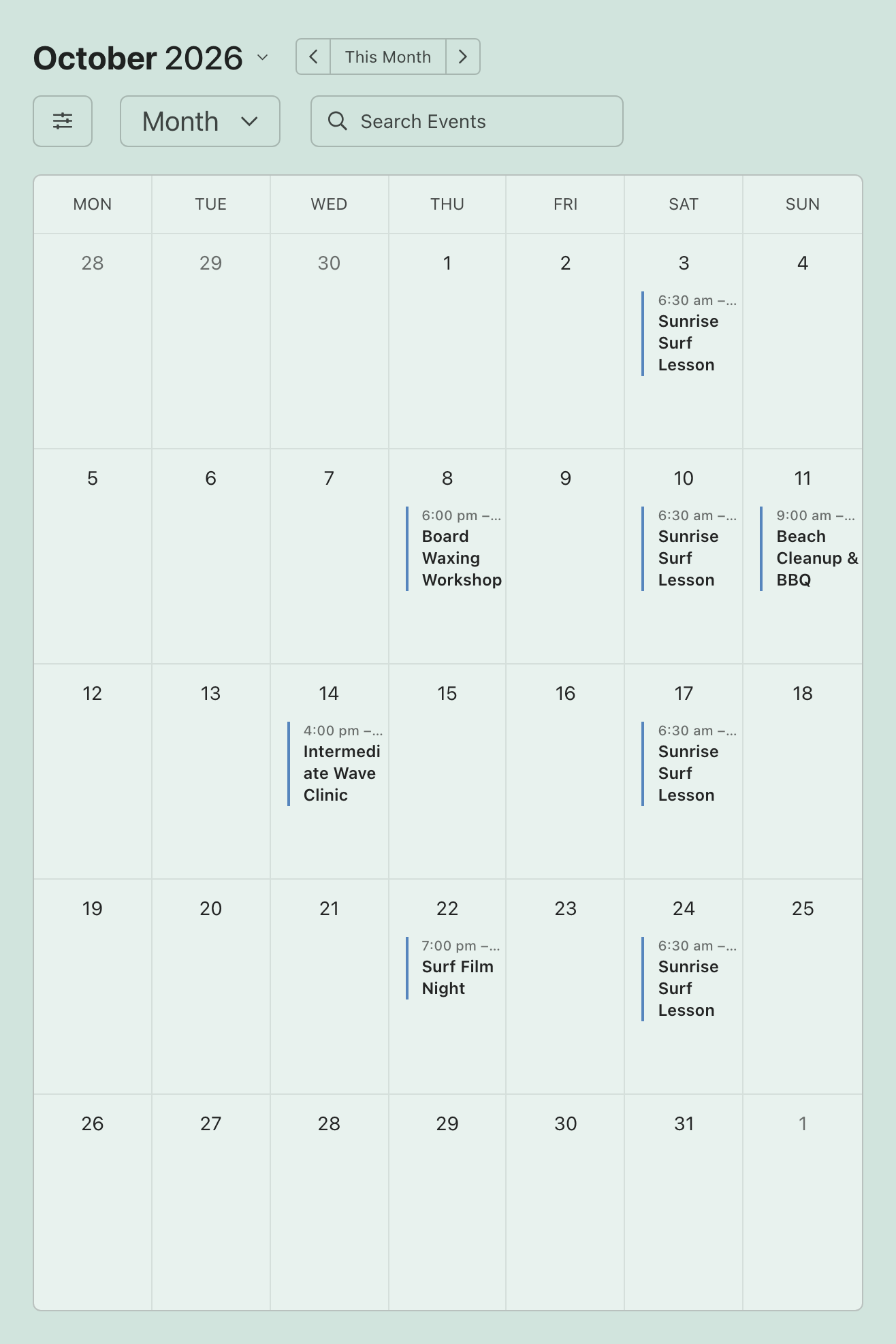
Es útil disponer de una lista de los próximos eventos. Sin embargo, lo que la gente utiliza para planificar es un calendario. Así pueden ver todo el mes de un solo vistazo, localizar el fin de semana en el que están libres y hacer clic en un evento para ver los detalles.
Si tu página aún no tiene un calendario, Facebook Feed Pro te recomienda Sugar Calendar y te instala la versión gratuita con un solo clic. No hay que buscar ningún complemento ni comparar opciones, y una vez activado, tus eventos de Facebook tendrán un lugar donde aparecer.
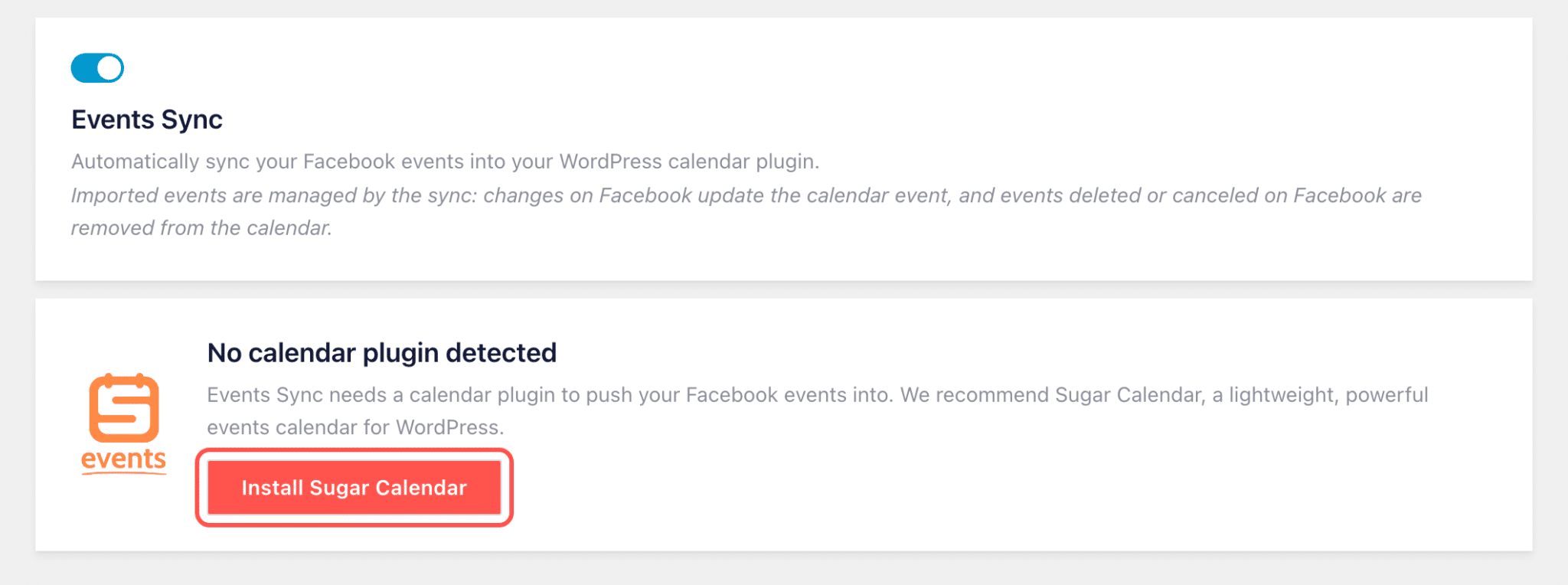
¿Ya estás contento con «The Events Calendar»? Quédatelo. «Facebook Feed Pro» también es compatible con él, y puedes publicar tus eventos en ambos si lo deseas.
Todos los eventos que publiques en Facebook aparecerán en tu calendario
Teclear cada evento por segunda vez es el tipo de tarea que suele quedarse pendiente en una semana ajetreada. Con Events Sync, te ahorras ese paso y recuperas ese tiempo.
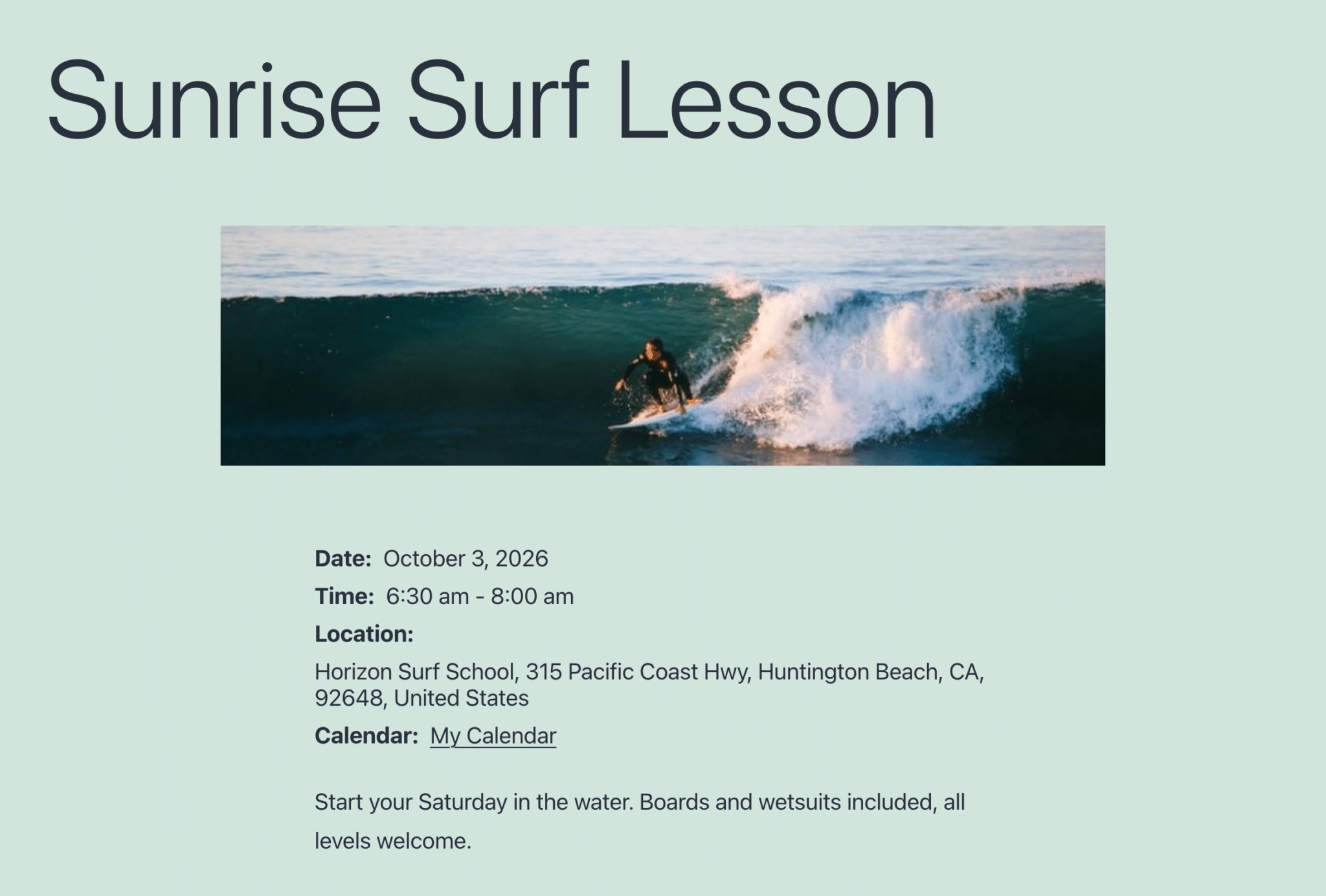
Publica un evento en tu página de Facebook y aparecerá automáticamente en el calendario de tu página web, con el nombre, la fecha, la hora, la descripción y la ubicación ya rellenados. Si configuras un evento de Facebook que se repite, como una clase todos los sábados, aparecerá en tu calendario cada sábado. Además, tu feed de eventos de Facebook seguirá funcionando exactamente igual que hasta ahora.
Cada evento incluye también su propia foto de portada de Facebook, por lo que tu calendario tendrá un aspecto tan cuidado como tu página, y los visitantes podrán distinguir de un vistazo qué evento es cada uno.
Es adecuado para prácticamente cualquier empresa que gestione sus operaciones en función de fechas:
- Dirige un estudio de yoga que publique todas las clases en Facebook, y cada una de ellas aparezca en tu calendario de clases con la hora y la dirección ya indicadas.
- Los conciertos en directo reservados a través de la página de Facebook de una cervecería se incluyen en el calendario de la cervecería, de modo que quien esté organizando su noche del viernes puede ver el grupo sin salir de la página.
- ¿Has diseñado un cartel genial para el evento de Facebook de tu festival? Pues también se convertirá en la imagen de tu calendario, sin necesidad de subirlo dos veces.
Elige qué páginas de Facebook se muestran
¿Quieres publicar eventos de más de una página de Facebook? Tú eliges cuáles aparecen en el calendario de esta web, para que los visitantes solo vean los eventos que les interesan, como las clases de una única sede en la página de esa sede. No aparecerá nada hasta que hayas seleccionado al menos una página.
Si aún no has vinculado tus eventos de Facebook, en nuestra publicación sobre cómo mostrar tus eventos de Facebook seleccionando la página en la que se encuentran te explicamos paso a paso cómo hacerlo.
Cuando cambian los planes en Facebook, tu calendario también cambia
Cuando se modifica la hora de un evento, tu calendario debería mostrar la nueva hora antes de que alguien haga planes basándose en la antigua. Facebook Feed Pro comprueba tus eventos de Facebook cada hora, dos veces al día o una vez al día, según elijas, y te informa de cualquier cambio.
Si modificas la hora, la fecha o la ubicación en Facebook, tu calendario se actualiza automáticamente. Si cancelas un evento en Facebook, también desaparece de tu calendario. Solo tienes que realizar el cambio en un sitio.
¿Necesitas añadir algo a tu calendario ahora mismo? Con solo hacer clic en «Sincronizar ahora», todo se transferirá al instante.
Tú decides qué queda en tu agenda
Hay eventos que deben aparecer en tu página de Facebook, pero no en el calendario de tu página web. Si eliminas uno de tu calendario, ya no volverá a aparecer, incluso aunque Facebook Feed Pro compruebe si hay actualizaciones. Esto resulta muy útil para cosas como:
- Una carrera benéfica de 5 km organizada por un amigo que has compartido en tu página para ayudar a darla a conocer
- Quedadas exclusivas para socios o fiestas privadas que se anuncian en Facebook para tus clientes habituales
- Ventanas emergentes que promocionas para un socio, pero que no alojas tú mismo
¿Quieres empezar de cero? Cada calendario tiene su propio botón «Eliminar eventos importados», y con un solo clic se borran todos los eventos de Facebook de ese calendario, lo cual resulta muy útil si quieres probar primero en un sitio de prueba. Solo tienes que desactivar la sincronización de eventos después para que la próxima actualización no los vuelva a añadir.
¿Estás listo para dejar de introducir tus eventos dos veces?
Events Sync se incluye con Facebook Feed Pro Elite y el paquete All Access. Añade un Sugar Calendar gratis con un solo clic, elige tus páginas de Facebook y tu calendario se rellenará automáticamente. Con una garantía de devolución del dinero de 14 días.
Añadir mis eventos a un calendarioCómo añadir tus eventos de Facebook a tu calendario (en 5 minutos)
La función «Sincronización de eventos» está disponible en Facebook Feed Pro Elite y en el paquete All Access, así que, si tienes cualquiera de estos dos planes, ya dispones de todo lo que necesitas. A continuación te explicamos todo el proceso de configuración.
Paso 1: Actualiza Custom Facebook Feed Pro. En tu panel de control de WordPress, ve a «Plugins» y haz clic en «Actualizar ahora» junto a «Custom Facebook Feed Pro» para obtener la versión 4.13.0.
Paso 2: Asegúrate de que tus eventos de Facebook estén vinculados. Ve a «Feed de Facebook» » «Configuración» y consulta la sección «Gestionar fuentes» en la pestaña «General». Tu página debería aparecer en la lista con la indicación «(eventos)» junto a su nombre. ¿Aún no aparece? Sigue primero nuestra guía de configuración de eventos de Facebook.

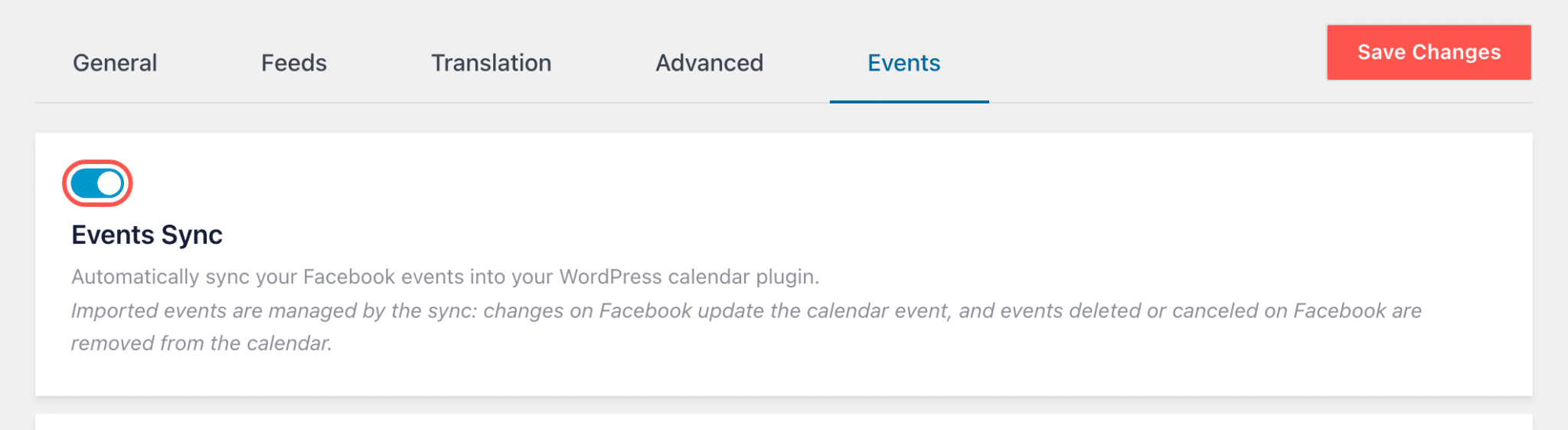
Paso 3: Activa la sincronización de eventos. Haz clic en la pestaña «Eventos» en la misma pantalla y activa la sincronización de eventos.
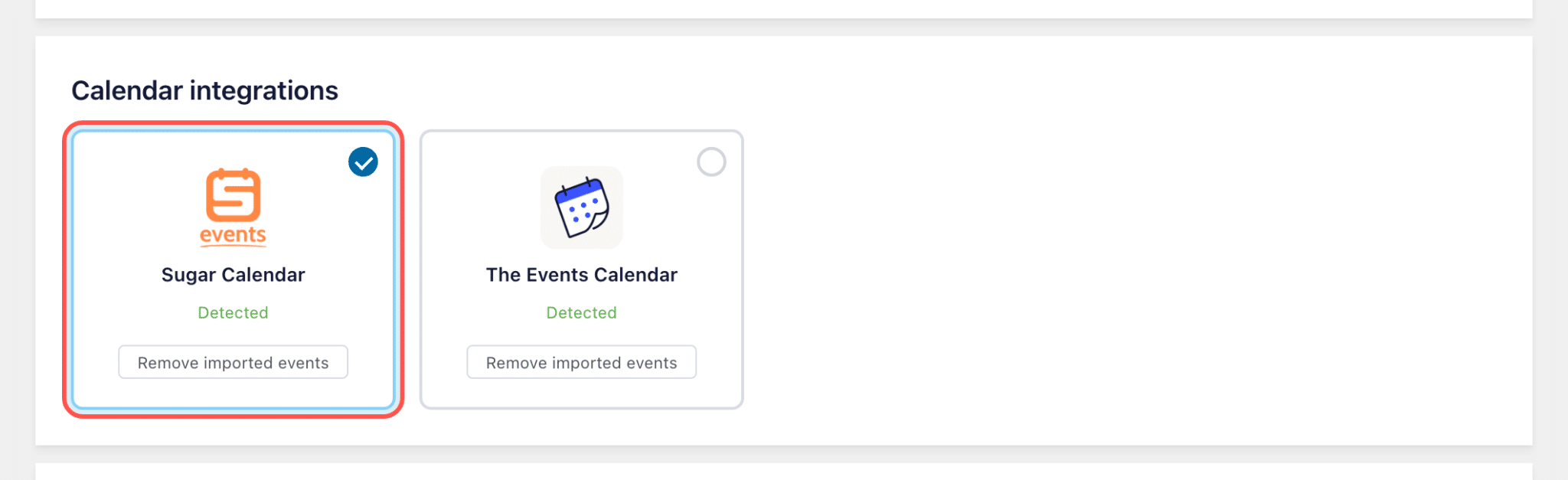
Paso 4: Selecciona «Sugar Calendar». En «Integraciones de calendario», haz clic en la ficha «Sugar Calendar». ¿Aún no tienes ningún complemento de calendario en tu sitio web? En ese caso, verás el botón «Instalar Sugar Calendar» y, con un solo clic, se añadirá la versión gratuita. ¿Ya utilizas «The Events Calendar»? Haz clic en esa ficha, o selecciona ambas si tienes los dos instalados.
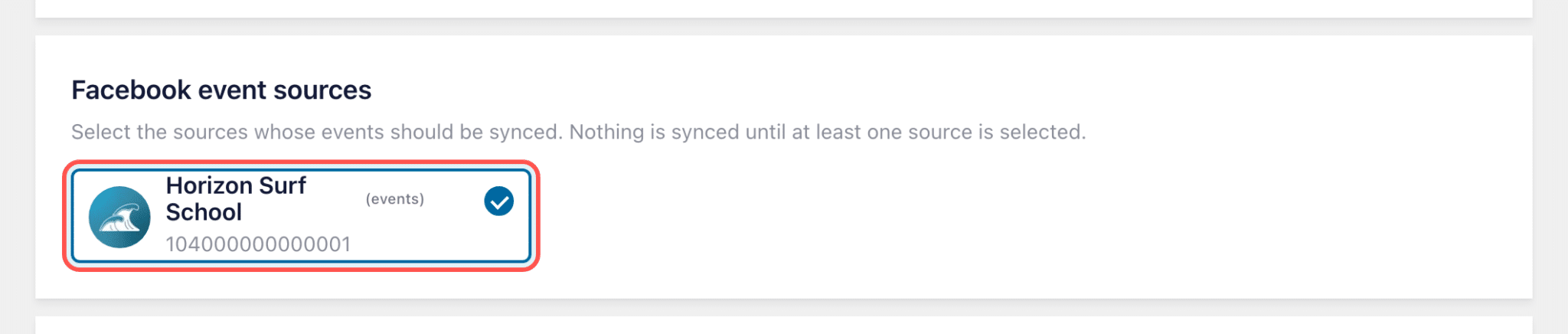
Paso 5: Elige tus páginas de Facebook. En la sección «Fuentes de eventos de Facebook», haz clic en cada una de las páginas cuyos eventos quieras incluir en tu calendario.
Paso 6: Elige la frecuencia con la que quieres realizar la comprobación y, a continuación, sincroniza. En «Programación de sincronización», selecciona «Cada hora», «Dos veces al día» o «Diario», y deja activada la opción «Importar imágenes de portada de los eventos» para que se incluyan tus fotos. Haz clic en «Guardar cambios» y, a continuación, en «Sincronizar ahora» para transferir tus eventos de inmediato.

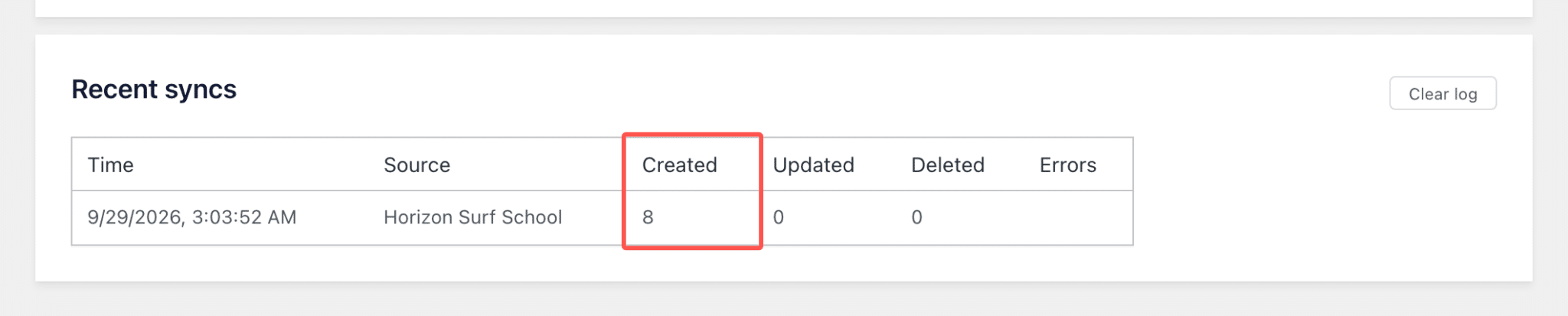
Paso 7: Consulta tus eventos. La lista «Sincronizaciones recientes» muestra cuántos eventos se han añadido. Abre la página de tu calendario y allí encontrarás tus eventos de Facebook, con fotos y todo.
Preguntas frecuentes
¿Qué plan necesito?
Facebook Feed Pro Elite o el paquete All Access. Forma parte del mismo plan que incluye los eventos de Facebook, así que, si ya puedes mostrar tus eventos de Facebook en tu página web, también podrás incluirlos en un calendario.
¿Tengo que pagar por Sugar Calendar?
No. La versión gratuita funciona, y Facebook Feed Pro te la instala con un solo clic.
¿Cambiará mi sección de eventos de Facebook?
No. Tu feed de eventos seguirá mostrándose exactamente igual que ahora. Tu calendario tiene su propia copia de esos mismos eventos.
¿Puedo editar un evento de mi calendario?
Lo mejor es realizar los cambios en Facebook. Tu calendario se sincroniza con Facebook, por lo que, con la próxima actualización, se incorporarán los cambios que hayas realizado en Facebook.
¿Puedo eliminar más tarde los eventos de Facebook de mi calendario?
Sí. Haz clic en «Eliminar eventos importados» en la ficha de tu calendario y, a continuación, desactiva la sincronización de eventos para que no vuelvan a aparecer en la próxima actualización.
Publícalo una vez en Facebook y lo verás en tu calendario
¿Sabías que, si actualizas hoy mismo, tu próximo evento de Facebook podría aparecer en el calendario de tu página web, con foto de portada y todo, en los próximos diez minutos?
Y puedes hacerlo sin:
- Introducir el mismo evento dos veces
- Subir la misma foto otra vez
- Acuérdate de actualizar tu agenda cada vez que cambie una fecha o una hora
Si tienes la versión Facebook Feed Pro Elite o el paquete All Access Bundle, actualiza a la versión 4.13.0 y abre la pestaña «Eventos» en «Configuración». Solo te separan unos pocos clics.
Si tienes la versión Basic o Plus de Facebook Feed Pro, al pasarte a la versión Elite se añade la función «Sincronización de eventos», que te permite sincronizar tus eventos de Facebook para que aparezcan en el feed y en tu calendario.
Y si aún no utilizas Facebook Feed Pro, Elite te muestra tus publicaciones de Facebook, tus eventos y un calendario que se actualiza automáticamente, todo ello desde la página que ya gestionas.
Añade tus eventos de Facebook a tu calendario
Events Sync está disponible en Facebook Feed Pro Elite y en el paquete All Access. Conecta tu página una sola vez, añade Sugar Calendar con un solo clic y los nuevos eventos aparecerán allí automáticamente. Cuenta con una garantía de devolución del dinero de 14 días.
Consigue Facebook Feed Pro Elite¿Para qué organizas eventos? Deja un comentario más abajo y cuéntanos qué es lo primero que tienes apuntado en tu agenda.







