


 Soziale Wand
  Feed-Analytik

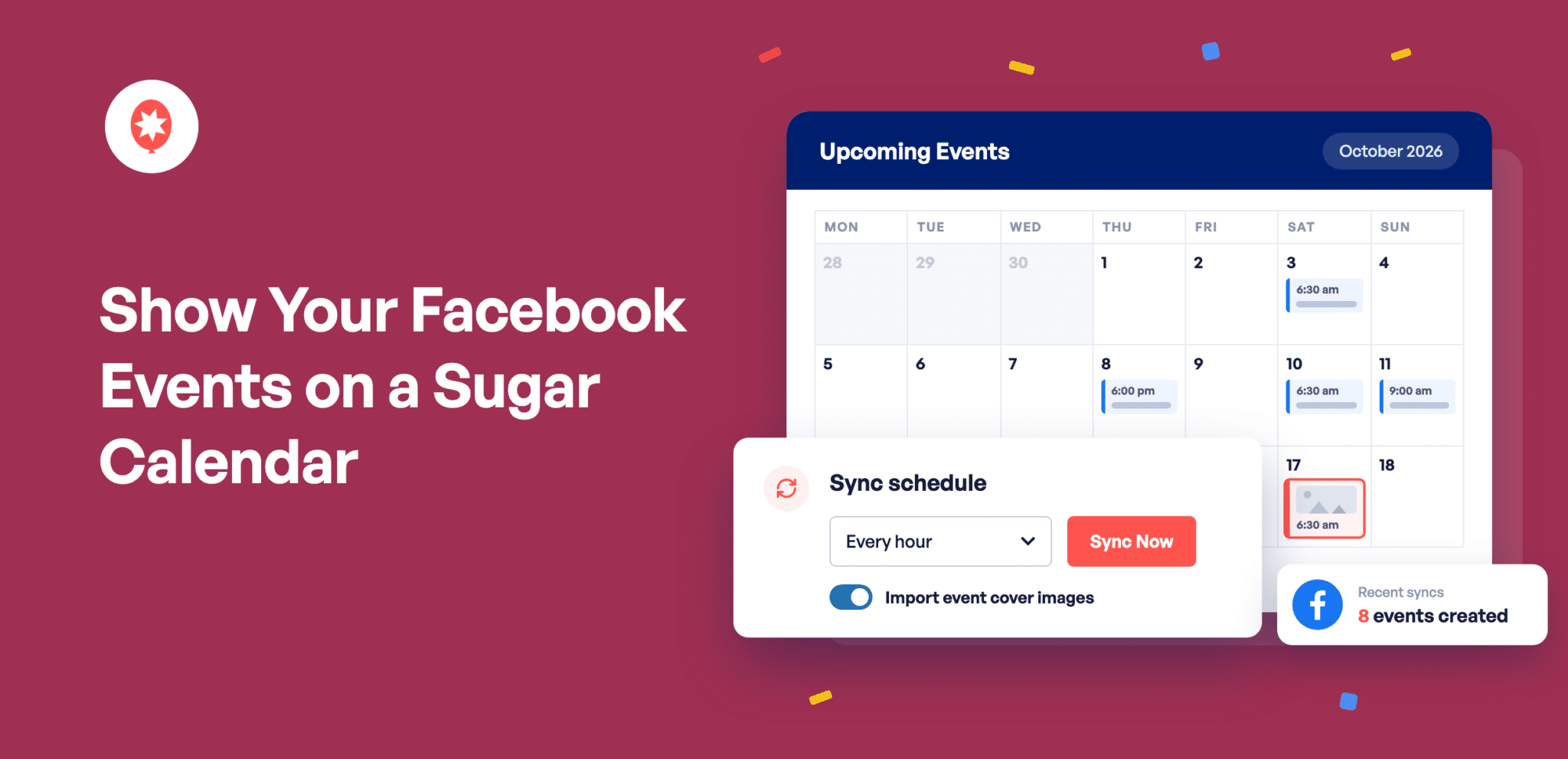
Auf deiner Facebook-Seite werden alle Kurse, Auftritte und Workshops als Erstes veröffentlicht. Viele der Besucher deiner Website scrollen jedoch nicht durch Facebook. Sie möchten lieber einen Kalender aufrufen, sehen, was diesen Monat ansteht, und einen Termin auswählen, der ihnen passt.
Mit „Smash Balloon Facebook Feed Pro 4.13.0“ erhalten Sie diesen Kalender, ohne Ihre To-do-Liste zu verlängern. Das Programm ist nun mit Sugar Calendar kompatibel, sodass jedes Ereignis, das Sie auf Facebook posten, in einem Kalender auf Ihrer Website angezeigt wird und bei Planänderungen stets auf dem neuesten Stand bleibt. Sie posten einmal auf Facebook, und Ihre Website hält den Überblick ganz von selbst.
Sind Sie mit beidem noch nicht vertraut?
Facebook Feed Pro ist das Plugin von Smash Balloon, mit dem Sie Ihre Facebook-Inhalte auf Ihrer WordPress-Seite anzeigen können, und im Elite-Tarif sind auch Ihre Facebook-Veranstaltungen enthalten. Sugar Calendar ist ein kostenloses, ressourcenschonendes Kalender-Plugin für WordPress. Sie müssen nicht extra danach suchen – Facebook Feed Pro kann es mit einem Klick für Sie installieren. Und wenn Sie bereits „The Events Calendar“ verwenden, funktioniert das ebenfalls.
Das können Sie ab heute tun:
- Fügen Sie Ihrer Website mit nur einem Klick einen Sugar-Kalender hinzu – direkt über Facebook Feed Pro
- Jedes Ereignis, das du auf Facebook postest, soll automatisch in deinem Kalender erscheinen
- Daten, Uhrzeiten und Stornierungen werden automatisch mit Facebook synchronisiert, ohne dass Sie etwas tun müssen
- Zeige das Titelbild und den Ort jedes Termins in deinem Kalender an
- Entferne einen Termin endgültig aus deinem Kalender, auch wenn er auf Facebook weiterhin angezeigt wird
Nutzen Sie Smash Balloon bereits für Ihre Instagram- oder Facebook-Beiträge und organisieren Sie Veranstaltungen aller Art, wie Kurse, Konzerte, Tage der offenen Tür oder wöchentliche Gottesdienste? Dann sollten Sie sich das hier einmal ansehen. In Ihrem Social-Media-Feed zeigen Sie den Leuten, was Sie gerade so machen. In Ihrem Kalender schauen sie nach, ob sie Zeit haben.
Fügen Sie Ihrer Website mit einem Klick einen Sugar-Kalender hinzu
Eine Liste mit bevorstehenden Veranstaltungen ist praktisch. Zur Planung nutzen die Leute jedoch einen Kalender. Dort können sie den gesamten Monat auf einen Blick überblicken, das freie Wochenende ausmachen und auf eine Veranstaltung klicken, um die Details anzuzeigen.
Falls Ihre Seite noch keinen Kalender hat, schlägt Facebook Feed Pro „Sugar Calendar“ vor und installiert die kostenlose Version mit einem Klick für Sie. Sie müssen kein Plugin suchen und keine Optionen vergleichen – sobald es eingerichtet ist, haben Ihre Facebook-Veranstaltungen ein Zuhause.
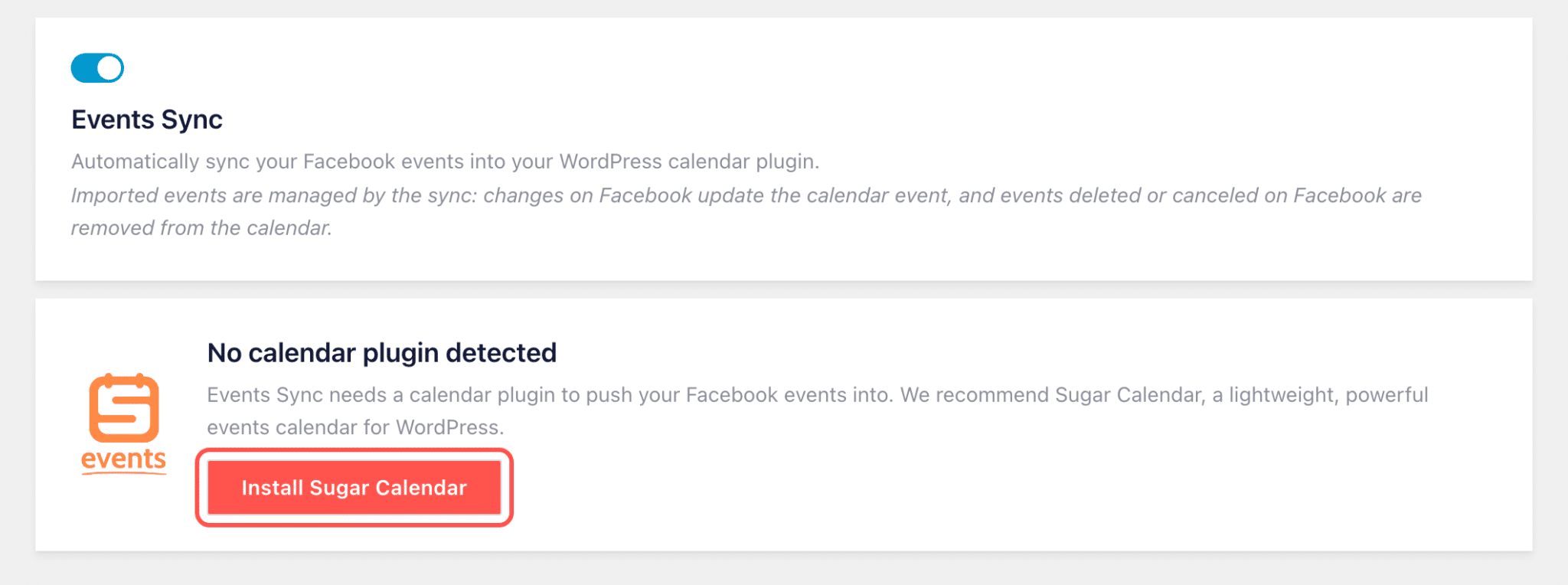
Sind Sie bereits mit „The Events Calendar“ zufrieden? Dann behalten Sie es einfach. „Facebook Feed Pro“ funktioniert auch damit, und Sie können Ihre Veranstaltungen auf Wunsch an beide Dienste senden.
Jedes Ereignis, das du auf Facebook postest, wird in deinem Kalender angezeigt
Jedes Ereignis ein zweites Mal einzugeben, ist genau die Art von Aufgabe, die in einer hektischen Woche leicht unter den Tisch fällt. Mit „Events Sync“ können Sie sich das sparen und gewinnen so Zeit zurück.
Veröffentlichen Sie eine Veranstaltung auf Ihrer Facebook-Seite, und sie erscheint automatisch im Kalender Ihrer Website – wobei Name, Datum, Uhrzeit, Beschreibung und Ort bereits ausgefüllt sind. Wenn Sie eine wiederkehrende Facebook-Veranstaltung einrichten, beispielsweise einen Kurs jeden Samstag, wird jeder Samstag in Ihrem Kalender angezeigt. Auch Ihr Facebook-Veranstaltungs-Feed läuft weiterhin genau so wie bisher.
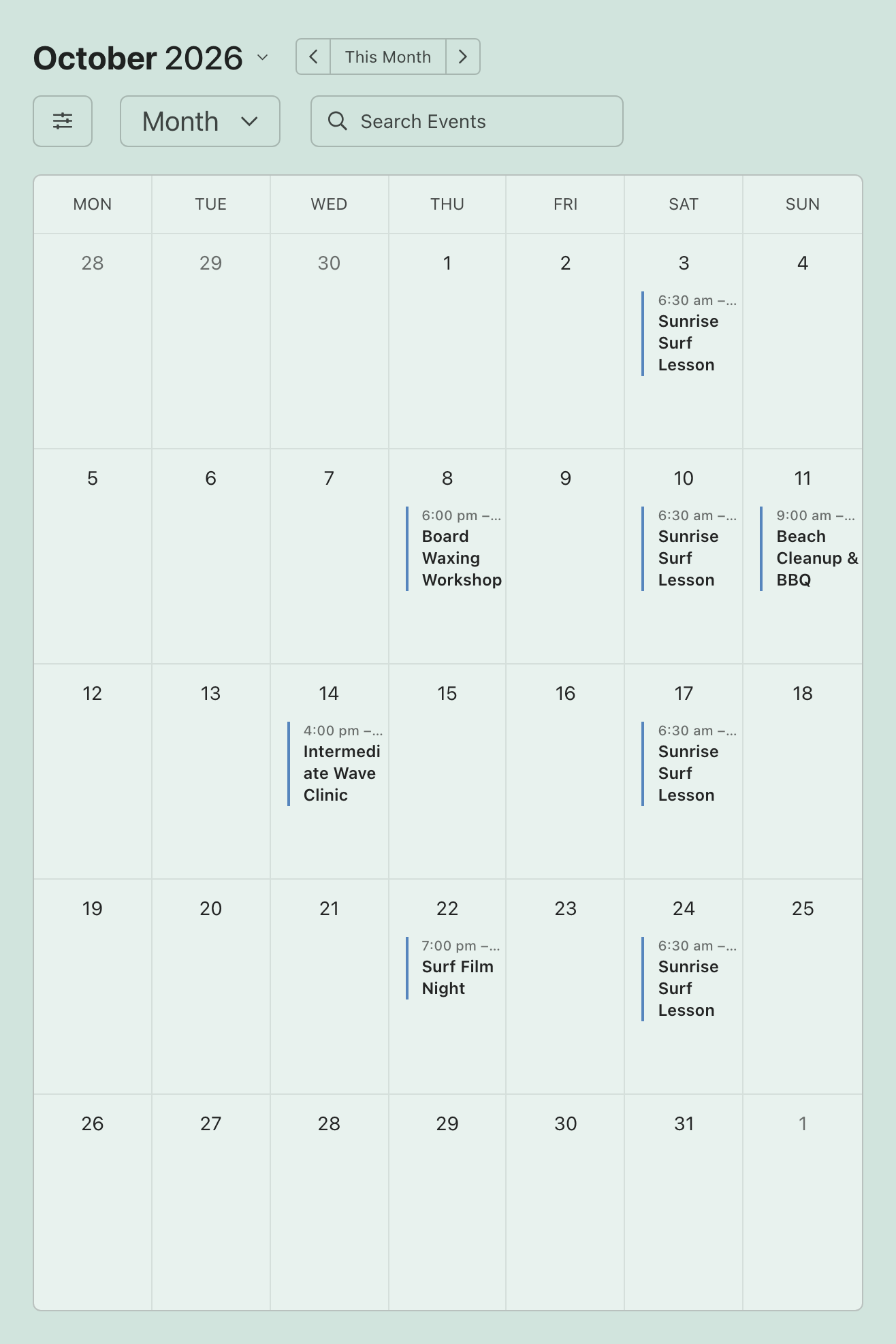
Jede Veranstaltung verfügt zudem über ein eigenes Facebook-Titelbild, sodass Ihr Kalender genauso ansprechend aussieht wie Ihre Seite und Besucher auf einen Blick erkennen können, um welche Veranstaltung es sich handelt.
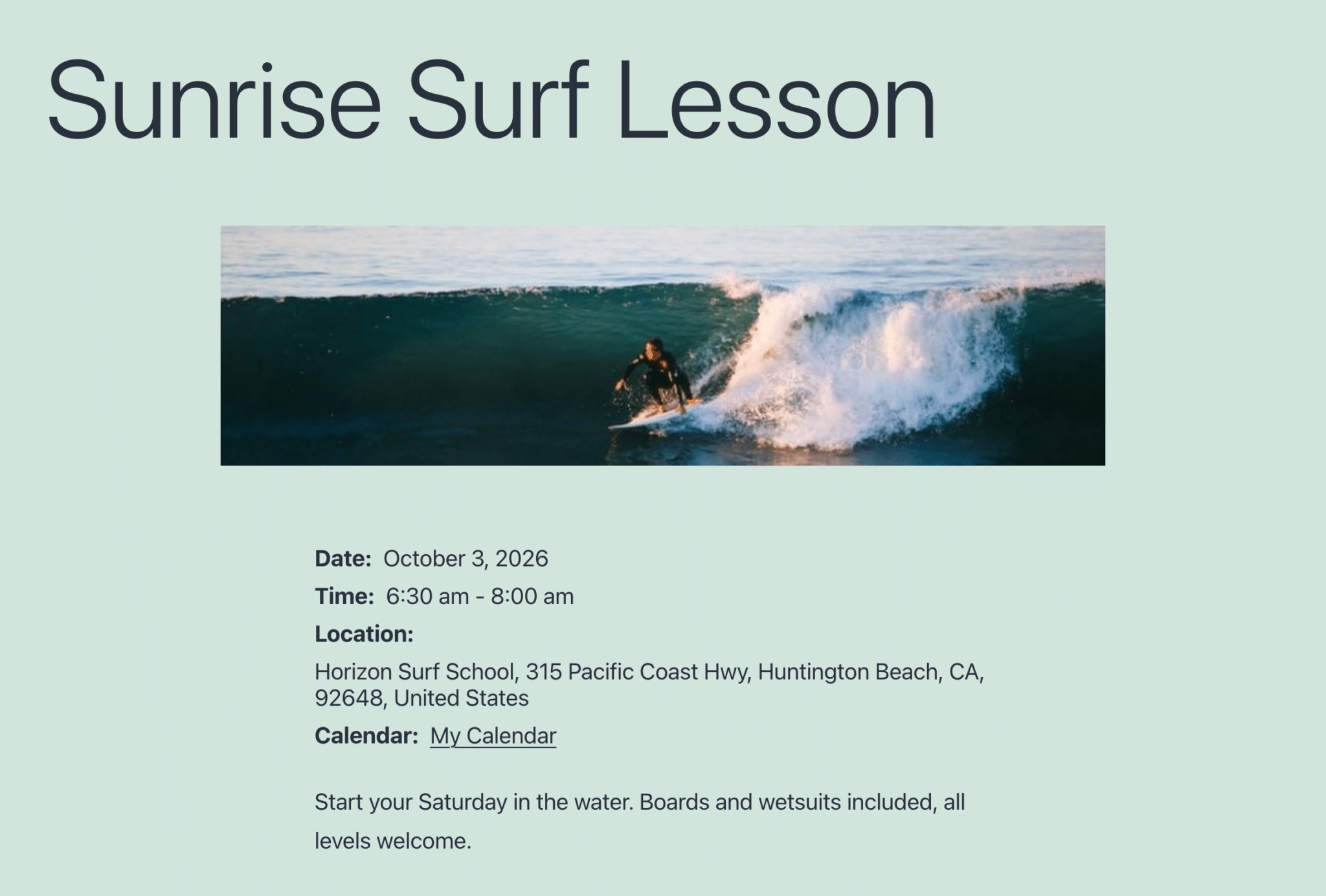
Das passt so ziemlich zu jedem Unternehmen, das Abläufe nach einem Datum ausrichtet:
- Betreiben Sie ein Yoga-Studio, das jeden Kurs auf Facebook veröffentlicht, und jeder Kurs wird automatisch in Ihren Kurskalender übernommen, wobei Uhrzeit und Adresse bereits eingetragen sind.
- Live-Musik, die über die Facebook-Seite einer Brauerei gebucht wird, erscheint im Kalender der Brauerei, sodass jemand, der seinen Freitagabend plant, die Band sehen kann, ohne die Seite verlassen zu müssen.
- Hast du ein tolles Poster für die Facebook-Veranstaltung deines Festivals gestaltet? Dann wird es auch zum Bild für deinen Kalender – du musst es nicht zweimal hochladen.
Wählen Sie aus, welche Facebook-Seiten angezeigt werden sollen
Möchten Sie Veranstaltungen von mehr als einer Facebook-Seite veröffentlichen? Sie entscheiden, welche Veranstaltungen in den Kalender dieser Website aufgenommen werden, sodass Besucher nur die für sie relevanten Veranstaltungen sehen – beispielsweise nur die Kurse eines Standorts auf der entsprechenden Standortseite. Es wird nichts angezeigt, bis Sie mindestens eine Seite ausgewählt haben.
Falls Sie Ihre Facebook-Veranstaltungen noch nicht verknüpft haben, finden Sie in unserem Beitrag eine Schritt-für-Schritt-Anleitung dazu, wie Sie Ihre Facebook-Veranstaltungen anzeigen können, indem Sie die entsprechende Seite auswählen.
Wenn sich Pläne auf Facebook ändern, ändert sich auch Ihr Kalender
Wenn sich ein Termin verschiebt, sollte dein Kalender die neue Uhrzeit anzeigen, bevor sich jemand nach der alten Zeit richtet. Facebook Feed Pro überprüft deine Facebook-Veranstaltungen stündlich, zweimal täglich oder einmal täglich – ganz nach deiner Wahl – und übernimmt alle Änderungen für dich.
Wenn du auf Facebook eine Uhrzeit, ein Datum oder einen Ort änderst, wird dein Kalender entsprechend aktualisiert. Wenn du einen Termin auf Facebook abmeldest, verschwindet er auch aus deinem Kalender. Du musst die Änderung also immer nur an einer Stelle vornehmen.
Möchten Sie etwas sofort in Ihren Kalender eintragen? Ein Klick auf „Jetzt synchronisieren“ und schon wird alles übertragen.
Sie entscheiden, was in Ihrem Kalender bleibt
Manche Veranstaltungen gehören auf Ihre Facebook-Seite, aber nicht in den Kalender Ihrer Website. Wenn Sie eine Veranstaltung aus Ihrem Kalender löschen, bleibt sie dort entfernt – auch wenn Facebook Feed Pro nach Aktualisierungen sucht. Das ist beispielsweise in folgenden Fällen nützlich:
- Ein 5-km-Spendenlauf eines Freundes, den du auf deiner Seite geteilt hast, um die Nachricht zu verbreiten
- Treffen nur für Mitglieder oder private Feiern, die auf Facebook für Ihre Stammgäste angekündigt werden
- Pop-ups, die Sie für einen Partner bewerben, aber nicht selbst hosten
Möchten Sie einen Neuanfang? Jeder Kalender verfügt über eine eigene Schaltfläche „Importierte Termine entfernen“, mit der Sie mit einem Klick alle Facebook-Termine aus diesem Kalender löschen können – sehr praktisch, wenn Sie die Funktionen zunächst auf einer Testseite ausprobieren möchten. Deaktivieren Sie anschließend einfach die Terminsynchronisierung, damit die Termine bei der nächsten Aktualisierung nicht wieder angezeigt werden.
Sind Sie bereit, Ihre Veranstaltungen nicht mehr doppelt einzugeben?
„Events Sync“ ist im Lieferumfang von „Facebook Feed Pro Elite“ und dem „All Access Bundle“ enthalten. Fügen Sie mit einem Klick einen kostenlosen Sugar-Kalender hinzu, wählen Sie Ihre Facebook-Seiten aus, und schon füllt sich Ihr Kalender von selbst. Mit einer 14-tägigen Geld-zurück-Garantie.
Meine Termine in einen Kalender eintragenSo fügen Sie Ihre Facebook-Veranstaltungen in Ihren Kalender ein (in 5 Minuten)
„Events Sync“ ist in „Facebook Feed Pro Elite“ und im „All Access Bundle“ enthalten. Wenn Sie also einen dieser Tarife nutzen, haben Sie bereits alles, was Sie brauchen. Hier finden Sie eine vollständige Anleitung zur Einrichtung.
Schritt 1: Aktualisieren Sie „Facebook Feed Pro“. Gehen Sie in Ihrem WordPress-Dashboard zu „Plugins“ und klicken Sie unter „Custom Facebook Feed Pro“ auf „Jetzt aktualisieren“, um Version 4.13.0 zu erhalten.
Schritt 2: Stelle sicher, dass deine Facebook-Veranstaltungen verknüpft sind. Gehe zu „Facebook-Feed“ » „Einstellungen“ und schau unter dem Reiter „Allgemein“ bei „Quellen verwalten“ nach. Deine Seite sollte dort mit dem Vermerk (Veranstaltungen) neben dem Namen aufgeführt sein. Ist sie noch nicht dabei? Folge zunächst unserer Anleitung zur Einrichtung von Facebook-Veranstaltungen.

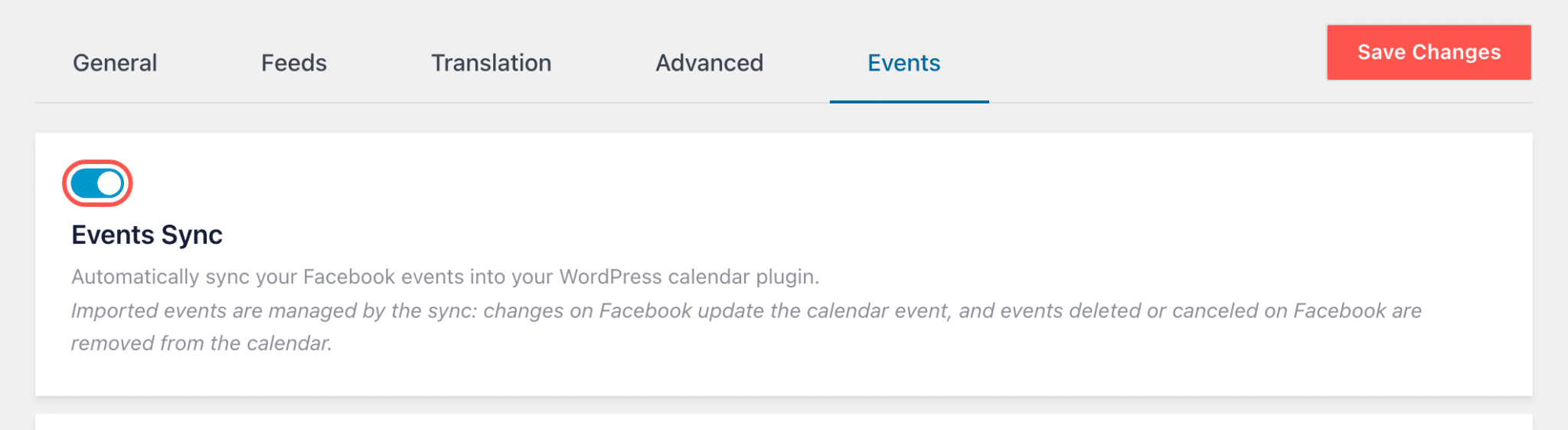
Schritt 3: Aktivieren Sie die Ereignissynchronisierung. Klicken Sie auf demselben Bildschirm auf die Registerkarte „Ereignisse“ und aktivieren Sie die Ereignissynchronisierung.
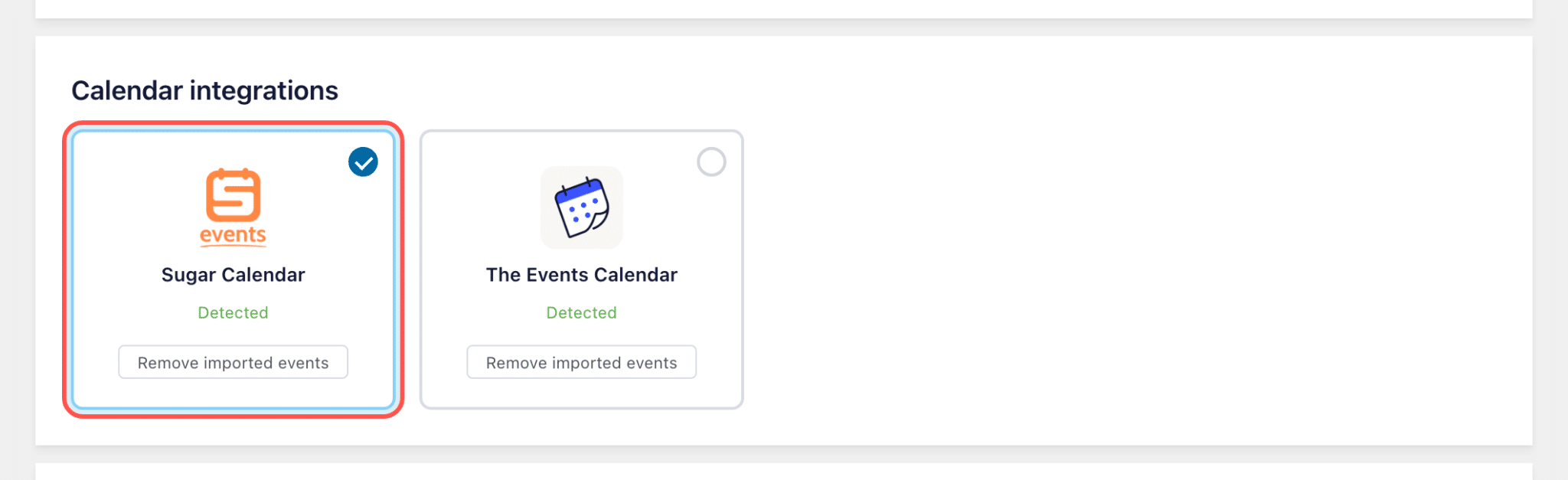
Schritt 4: Wählen Sie „Sugar Calendar“ aus. Klicken Sie unter „Kalender-Integrationen“ auf die Karte „Sugar Calendar“. Sie haben noch kein Kalender-Plugin auf Ihrer Website installiert? Dann wird stattdessen die Schaltfläche „Sugar Calendar installieren“ angezeigt, und mit einem Klick fügen Sie die kostenlose Version hinzu. Verwenden Sie bereits „The Events Calendar“? Klicken Sie stattdessen auf diese Karte, oder wählen Sie beide aus, wenn Sie beide Plugins installiert haben.
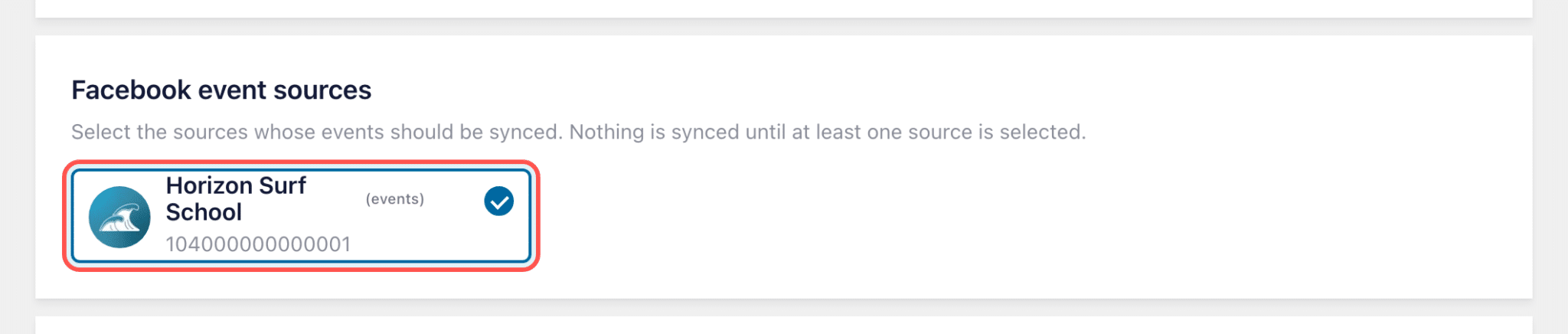
Schritt 5: Wählen Sie Ihre Facebook-Seiten aus. Klicken Sie unter „Facebook-Veranstaltungsquellen“ auf jede Seite, deren Veranstaltungen Sie in Ihren Kalender aufnehmen möchten.
Schritt 6: Legen Sie fest, wie oft die Überprüfung erfolgen soll, und führen Sie anschließend die Synchronisierung durch. Wählen Sie unter „Synchronisierungsplan“ die Option „Stündlich“, „Zweimal täglich“ oder „Täglich“ aus und lassen Sie die Option „Titelbilder für Veranstaltungen importieren“ aktiviert, um Ihre Fotos mit zu übertragen. Klicken Sie auf „Änderungen speichern“ und anschließend auf „Jetzt synchronisieren“, um Ihre Veranstaltungen sofort zu übertragen.

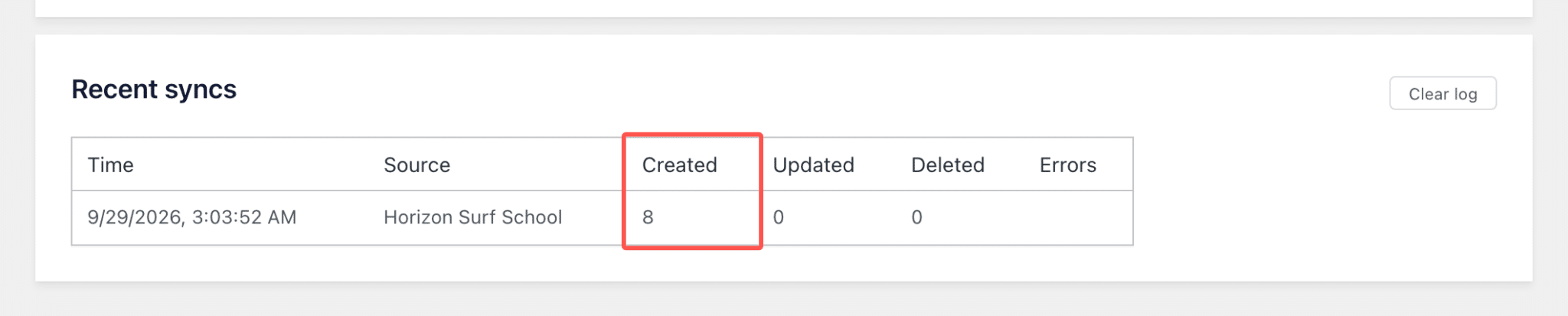
Schritt 7: Sehen Sie sich Ihre Veranstaltungen an. In der Liste „Letzte Synchronisierungen“ wird angezeigt, wie viele Veranstaltungen hinzugefügt wurden. Öffnen Sie Ihre Kalenderseite – dort finden Sie Ihre Facebook-Veranstaltungen, einschließlich aller Fotos.
Häufig gestellte Fragen
Welchen Tarif brauche ich?
„Facebook Feed Pro Elite“ oder das „All Access Bundle“. Dies ist Teil desselben Pakets, das auch Facebook-Veranstaltungen umfasst. Wenn Sie also bereits heute Ihre Facebook-Veranstaltungen auf Ihrer Website anzeigen können, können Sie diese auch in einen Kalender eintragen.
Muss ich für Sugar Calendar bezahlen?
Nein. Die kostenlose Version funktioniert, und Facebook Feed Pro installiert sie mit einem Klick für Sie.
Wird sich mein Facebook-Veranstaltungsfeed ändern?
Nein. Ihr Veranstaltungs-Feed wird weiterhin genau so angezeigt wie bisher. Ihr Kalender erhält eine eigene Kopie derselben Veranstaltungen.
Kann ich einen Termin in meinem Kalender bearbeiten?
Am besten nimmst du die Änderungen direkt auf Facebook vor. Dein Kalender synchronisiert sich mit Facebook, sodass deine Änderungen auf Facebook mit der nächsten Aktualisierung übernommen werden.
Kann ich die Facebook-Veranstaltungen später aus meinem Kalender entfernen?
Ja. Klicken Sie auf der Karte Ihres Kalenders auf „Importierte Termine entfernen“ und deaktivieren Sie anschließend die Termin-Synchronisierung, damit diese Termine bei der nächsten Aktualisierung nicht wieder angezeigt werden.
Einmal auf Facebook posten, im Kalender anzeigen lassen
Wusstest du, dass dein nächstes Facebook-Event, wenn du heute ein Update durchführst, innerhalb der nächsten zehn Minuten in einem Kalender auf deiner Website erscheinen könnte – inklusive Titelbild und allem?
Und das geht auch ganz ohne:
- Ein und dasselbe Ereignis zweimal eingeben
- Das gleiche Foto erneut hochladen
- Daran denken, den Kalender jedes Mal anzupassen, wenn sich ein Datum oder eine Uhrzeit ändert
Wenn Sie „Facebook Feed Pro Elite“ oder das „All Access Bundle“ nutzen, aktualisieren Sie auf Version 4.13.0 und öffnen Sie den Reiter „Veranstaltungen“ unter „Einstellungen“. Es sind nur ein paar Klicks nötig.
Wenn Sie „Facebook Feed Pro Basic“ oder „Plus“ nutzen, erhalten Sie durch ein Upgrade auf „Elite“ zusätzlich die Funktion „Events Sync“ für Ihre Facebook-Veranstaltungen, sodass diese im Feed und in Ihrem Kalender angezeigt werden können.
Und falls Sie „Facebook Feed Pro“ noch nicht nutzen: „Elite“ zeigt Ihre Facebook-Beiträge, Ihre Veranstaltungen und einen Kalender an, der sich automatisch aktualisiert – und das alles direkt von der Seite aus, die Sie bereits betreiben.
Trage deine Facebook-Veranstaltungen in deinen Kalender ein
„Events Sync“ ist in „Facebook Feed Pro Elite“ und im „All Access Bundle“ enthalten. Verbinden Sie Ihre Seite einmalig, fügen Sie „Sugar Calendar“ mit einem Klick hinzu, und neue Termine werden dort automatisch angezeigt. Mit einer 14-tägigen Geld-zurück-Garantie.
Holen Sie sich Facebook Feed Pro EliteWozu veranstaltest du Events? Schreib uns unten einen Kommentar und lass uns wissen, was als Erstes in deinem Kalender steht.







