Soziale Wand
  Feed-Analytik

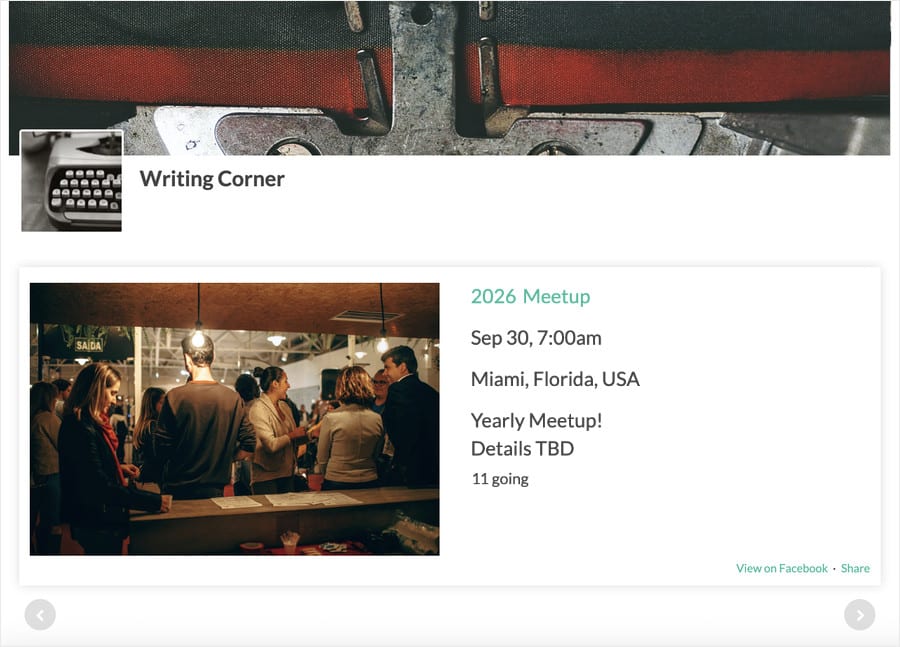
Du organisierst einen wöchentlichen Kurs, eine Reihe von Live-Auftritten und ein Workshop-Programm. Alle Termine sind bereits auf Facebook zu finden und werden bei Änderungen entsprechend veröffentlicht und aktualisiert.
Die Besucher Ihrer Website sind nicht auf Facebook. Sie befinden sich auf Ihrer Homepage, und solange Ihre Veranstaltungen nicht auch dort zu finden sind, werden sie nie auf die Idee kommen, danach zu suchen.
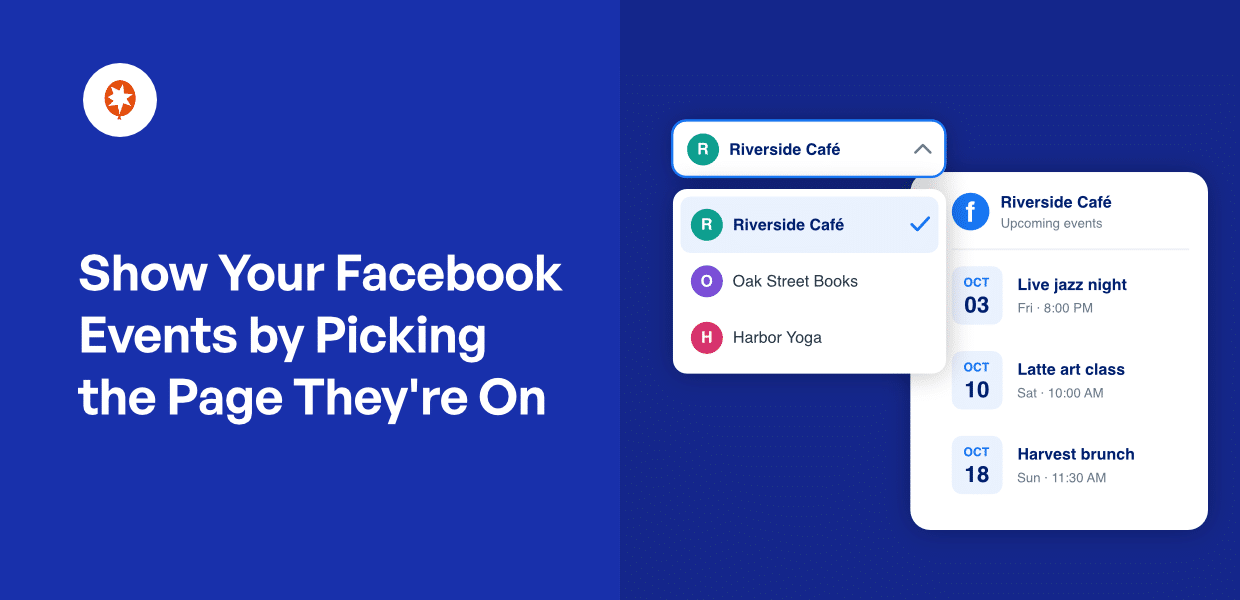
Smash Balloon Facebook Feed Pro bindet diese Inhalte in Ihre Website ein, indem es sie von einer von Ihnen ausgewählten Seite abruft. Verbinden Sie Ihre eigene Facebook-App, und alle von Ihnen verwalteten Seiten werden in einer Liste angezeigt, sodass Sie mit nur einem Klick die richtige Seite auswählen können.
Ihr Veranstaltungs-Feed wird dann automatisch aktualisiert. Wenn Sie ein Datum auf Facebook veröffentlichen, eine Uhrzeit ändern oder eine Veranstaltung absagen, wird dies automatisch im Feed auf Ihrer Website übernommen.
Folgendes können Sie tun:
- Wählen Sie aus einer Liste Ihrer eigenen Seiten die Seite aus, deren Ereignisse Sie anzeigen möchten.
- Einmal verbinden und gleichzeitig auf alle Seiten Ihres Kontos zugreifen
- Wenn man später auf Facebook eine Seite hinzufügt, wird diese angezeigt, ohne dass man sich erneut anmelden muss
- Erstellen Sie beliebig viele Ereignis-Feeds über dieselbe Verbindung
- Behalten Sie alle bereits laufenden Ereignis-Feeds genau so bei, wie sie sind
Verbinden Sie Ihre Facebook-App, und Ihre Seiten werden automatisch mit einbezogen
Schon mit einer einfachen Anmeldung kannst du Beiträge, Fotos und Videos in einen Feed einbinden. Bei Veranstaltungen ist das anders: Facebook speichert sie in einer App, die du selbst erstellst, sodass du die Kontrolle über die Verbindung behältst.
Für diese Verbindung werden drei Angaben aus der von Ihnen erstellten App benötigt: Ihre App-ID, Ihr App-Secret und ein Benutzerzugriffstoken.
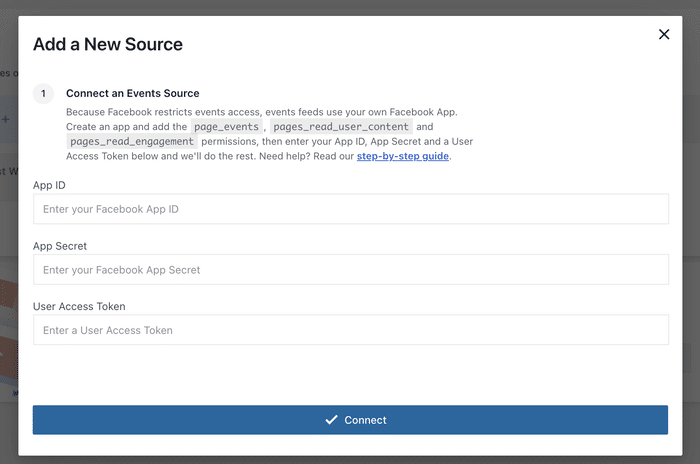
Fügen Sie diese ein, klicken Sie auf „Verbinden“, und das Plugin fragt bei Facebook ab, auf welche Seiten die App zugreifen darf. Alle Seiten, die Sie verwalten, werden in einer Liste angezeigt.
Wählen Sie einfach die Seite aus, auf der sich Ihre Veranstaltungen befinden, klicken Sie auf „Hinzufügen“, und schon steht Ihnen eine Quelle zur Verfügung, aus der Sie Feeds erstellen können.
- Ein Theater verknüpft die Seite, auf der sein Spielplan veröffentlicht wird, und die Veranstaltungshinweise erscheinen noch am selben Nachmittag auf der Seite „Was läuft?“.
- Ein Gemeindezentrum ruft seinen Stundenplan von der Seite ab, auf der dieser geführt wird, sodass die Kurse entsprechend dem Zeitplan auf der Website angezeigt werden
- Eine Galerie verlinkt in ihrem Feed auf die Seite hinter ihren Ausstellungsterminen, und jeder neue Termin wird den Besuchern angezeigt, die gerade die Ausstellungen durchstöbern.
Mehrere Seiten drucken? Sie werden alle auf einmal ausgegeben.
Verwalten Sie mehrere Seiten? Sie müssen sich nur einmal anmelden.
Die gleiche App greift auf alle Inhalte zu, auf die sie Zugriff hat, sodass eine einzige Verbindung alle Seiten Ihres Kontos abdeckt.
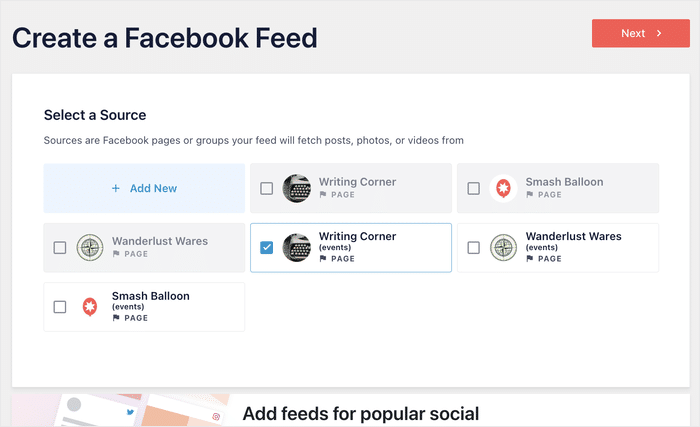
Jede Seite wird zu einer eigenen Quelle, was bedeutet, dass Sie entweder einen separaten Feed pro Seite einrichten können, wenn Sie dies wünschen, oder eine einzige Verbindung nutzen können, die mehrere Feeds auf der gesamten Website versorgt.
Seiten, auf die Sie Zugriff erhalten, werden später automatisch in der Liste angezeigt, sodass Sie sich nicht erneut anmelden oder Ihre Zugangsdaten erneut eingeben müssen.
- Ein Fitnessstudio mit drei Kursräumen verfügt auf jeder Standortseite über einen eigenen Veranstaltungskalender, der über dieselbe Verbindung bereitgestellt wird.
- Ein Veranstalter, der für jeden Veranstaltungsort eine eigene Seite betreibt, erstellt für jede Seite einen Feed und fügt diese auf den entsprechenden Veranstaltungsseiten ein.
- Eine Kirche mit einer Hauptseite und einer Seite für die Jugendarbeit zeigt die jeweiligen Veranstaltungen dort an, wo die jeweiligen Zielgruppen sie suchen
Ihre bestehenden Veranstaltungs-Feeds laufen genau so weiter wie bisher
Wenn Sie einen Veranstaltungskalender haben, der auf einer iCal-URL basiert, werden Ihre Veranstaltungen weiterhin wie bisher angezeigt. Sie müssen nichts neu einrichten, keine Verbindungen neu herstellen und keine Seiten erneut aufrufen, um dies zu überprüfen.
Quellen werden über Ihre Facebook-App verbunden, daher kann eine iCal-URL weder im Feed-Builder noch unter „Quellen verwalten“ hinzugefügt oder bearbeitet werden. Ihre bestehende URL bleibt an ihrem Platz und funktioniert weiterhin.
Sollte ein Feed einmal keine Ereignisse mehr abrufen, dauert die erneute Verbindung über Ihre App nur ein paar Minuten. Ihre Seiten werden Ihnen aufgelistet, sodass Sie wieder dieselben drei Felder ausfüllen und eine Seite auswählen müssen.
Sind Sie bereit, Ihre Veranstaltungen dort anzubieten, wo sich Ihre Besucher bereits aufhalten?
Veranstaltungs-Feeds sind in Facebook Feed Pro Elite und im All-Access-Paket verfügbar. Verbinden Sie Ihre Facebook-App einmalig, wählen Sie Ihre Seite aus, und Ihre Veranstaltungen werden auf Ihrer Website automatisch auf dem neuesten Stand gehalten. Mit einer 14-tägigen Geld-zurück-Garantie.
Meine Facebook-Veranstaltungen anzeigenSo verbinden Sie Ihren Facebook-Veranstaltungs-Feed
Die Einrichtung Ihres Veranstaltungs-Feeds ist eine einmalige Aufgabe, die größtenteils auf Seiten von Facebook erfolgt. Diese Funktion ist in „Facebook Feed Pro Elite“ und im „All Access Bundle“ enthalten.
Schritt 1: Eine Facebook-App erstellen
Rufen Sie developers.facebook.com auf und melden Sie sich mit dem persönlichen Konto an, über das Sie Ihre Seite verwalten.
Da sich bei Facebook nur Privatpersonen als Entwickler registrieren können, sollten Sie Ihr privates Konto statt eines Unternehmenskontos verwenden.
Wählen Sie bei der Einrichtung der App die Alles verwalten in Ihrem Anwendungsfall für die Seite. Dazu gehören pages_show_list und business_management für dich.
Dann füge noch drei weitere hinzu: pages_read_user_content, pages_read_engagement und pages_manage_engagement. Alle fünf müssen erneut ausgewählt werden, wenn Sie Ihr Token generieren.
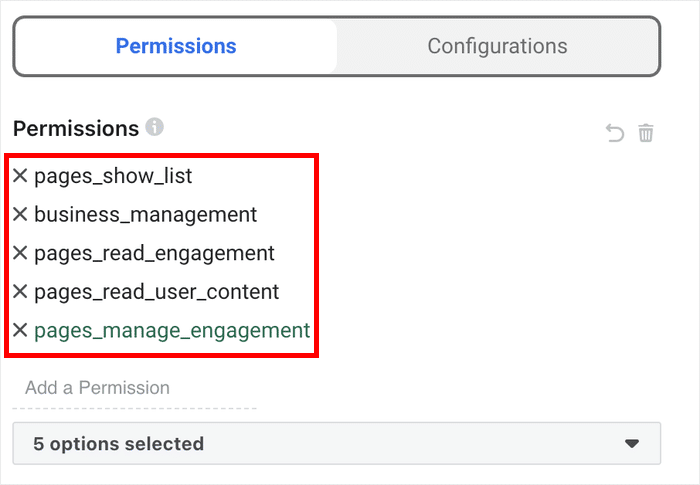
Die App kann im Entwicklungsmodus bleiben, da sie lediglich Ereignisse von einer Seite ausliest, die Sie bereits verwalten.
Unsere Schritt-für-Schritt-Anleitung führt Sie anhand von Screenshots durch jeden Bildschirm.
Schritt 2: Rufen Sie Ihre App-ID, Ihren App-Secret und ein Benutzer-Zugriffstoken ab
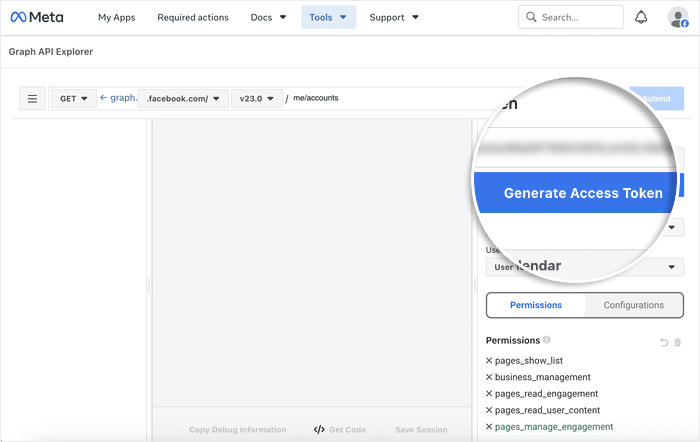
Die App-ID und der App-Secret stammen aus den Einstellungen Ihrer App. Für das Token verwenden Sie den Graph API Explorer von Facebook, wählen Sie dort Ihre App aus und aktivieren Sie erneut alle fünf Berechtigungen, bevor Sie das Token generieren.
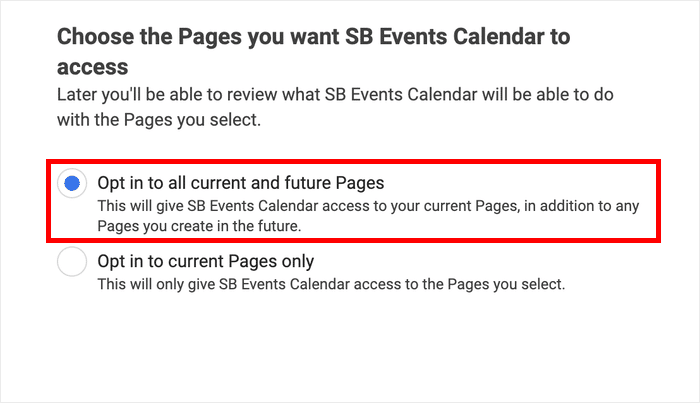
Wenn Facebook fragt, welchen Seiten Sie Zugriff gewähren möchten, wählen Sie die Option, den Zugriff für alle aktuellen und zukünftigen Seiten zuzulassen.
Auf diese Weise ist eine Seite, die Sie später erstellen, bereits abgedeckt, ohne dass Sie erneut bei Facebook einen neuen Token anfordern müssen.
Bevor Sie die Datei erstellen, sollten Sie zwei Dinge beachten:
- Das Token ist etwa eine Stunde lang gültig, daher sollten Sie die Einrichtung in einem Durchgang abschließen.
- Sie müssen Administrator der Seite sein, deren Veranstaltungen Sie abrufen möchten, da Facebook Veranstaltungen nur an Personen weitergibt, die über uneingeschränkten Zugriff auf diese Seite verfügen.
Klicken Sie auf „Zugriffstoken generieren“, folgen Sie den Anweisungen im von Facebook geöffneten Dialogfeld und kopieren Sie das angezeigte Token.
Schritt 3: In WordPress verbinden
Gehen Sie zu „Facebook-Feed“ » „Alle Feeds“ und klicken Sie auf die Schaltfläche „Neu hinzufügen “.
Wählen Sie aus den verfügbaren Feed-Typen „Ereignisse “ aus und klicken Sie auf „Weiter“.
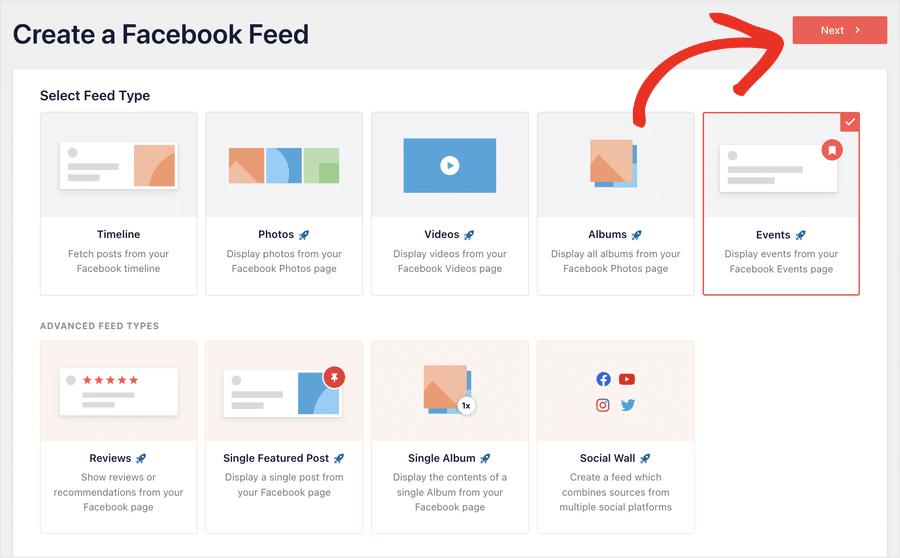
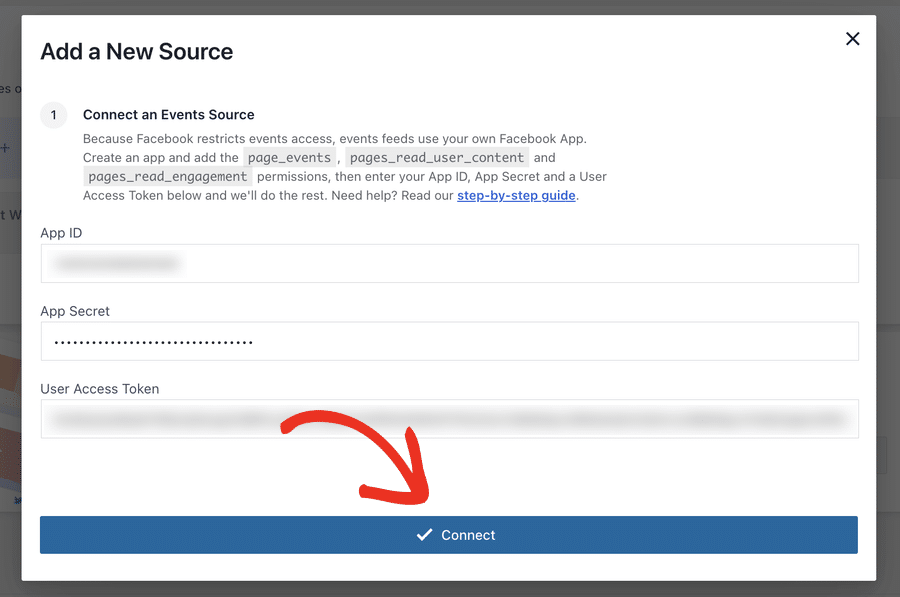
Dadurch öffnet sich ein neues Popup-Fenster, in das Sie die Angaben aus Schritt 2 eingeben können.
Fügen Sie Ihre App-ID, Ihren App-Schlüssel und Ihr Benutzerzugriffstoken ein und klicken Sie anschließend auf „Verbinden“.
Schritt 4: Wähle deine Seite aus
Jede Seite, auf die Ihre App zugreifen kann, wird in einer Liste angezeigt. Wählen Sie die Seite aus, auf der sich Ihre Ereignisse befinden, und klicken Sie auf „Hinzufügen“.
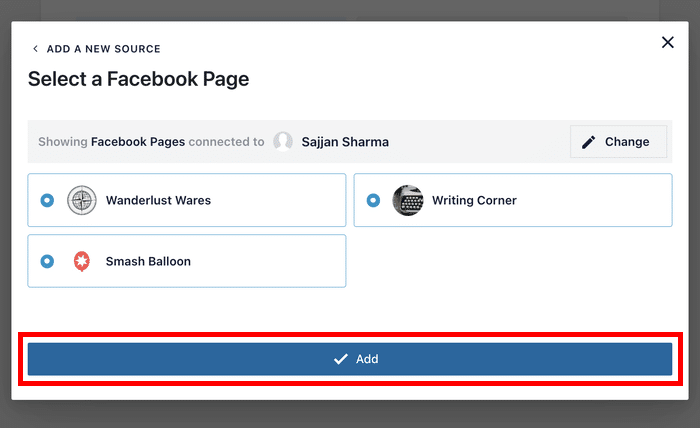
Von hier aus können Sie alle verknüpften Seiten als Quelle für Ihren Ereignis-Feed nutzen.
Wählen Sie die Quelle für Ihren Feed aus und klicken Sie auf „Weiter“, um fortzufahren.
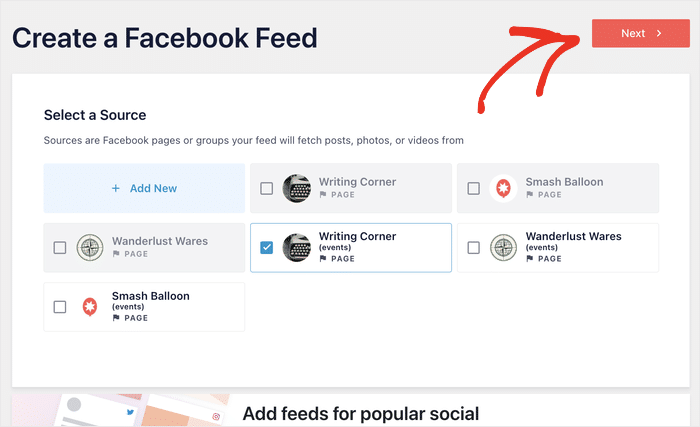
Schritt 5: Den Feed anpassen und einbetten
Wählen Sie ein Design und eine Vorlage als Ausgangspunkt aus, und der Feed wird im visuellen Anpassungsmodus mit einer Live-Vorschau Ihrer Veranstaltungen geöffnet.
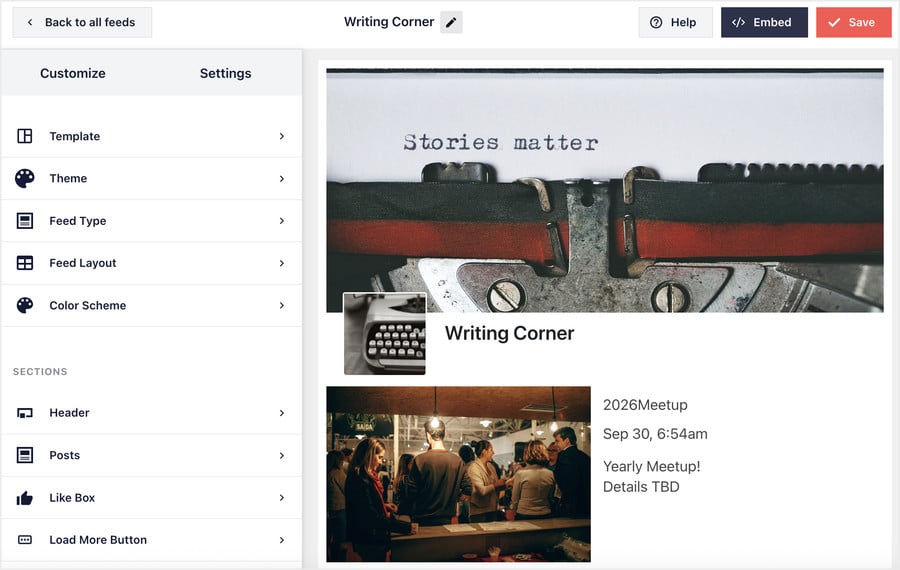
Dort können Sie das Layout, die Farben, die Kopfzeile und den Stil der Beiträge festlegen sowie auswählen, wie viele Veranstaltungen angezeigt werden sollen.
Wenn alles richtig aussieht, klicken Sie auf „Einbetten“ und wählen Sie aus, wo es platziert werden soll – sei es auf einer Seite, in einem Beitrag oder in einem Widget-Bereich.
Ein paar Fragen, die Sie vielleicht haben
Muss ich etwas ändern, wenn mein Veranstaltungs-Feed eine iCal-URL verwendet?
Nein. Deine Termine werden weiterhin wie bisher angezeigt, es sind keine Änderungen erforderlich. Eine iCal-URL kann weder über den Feed-Generator noch über „Quellen verwalten“ hinzugefügt oder bearbeitet werden. Sollte dieser Feed also einmal keine Termine mehr abrufen, stelle die Verbindung stattdessen über deine Facebook-App wieder her.
Warum benötigen Veranstaltungs-Feeds eine Facebook-App, andere Feeds hingegen nicht?
Facebook schränkt den Zugriff auf Veranstaltungsdaten stärker ein als auf Beiträge, Fotos oder Videos. Bei diesen erfolgt die Verbindung über eine Anmeldung; für Veranstaltungen benötigen Sie eine App, die Sie in Ihrem eigenen Facebook-Konto erstellen, sodass der Zugriff bei Ihnen bleibt.
Muss Facebook meine App prüfen oder genehmigen?
Nein. Es kann die ganze Zeit im Entwicklungsmodus bleiben, da es lediglich Ereignisse von einer Seite ausliest, die Sie bereits verwalten. Es gibt keinen Prüfschritt und nichts, was veröffentlicht werden muss, sodass Sie nicht darauf warten müssen, dass Facebook etwas freigibt.
Sind meine Facebook-Daten sicher?
Ihre App-ID und Ihr App-Secret werden zum Aufbau der Verbindung verwendet, und das dabei erzeugte Seiten-Zugriffstoken wird verschlüsselt gespeichert. Es werden keine Daten an Dritte weitergegeben, und die App verbleibt in Ihrem eigenen Facebook-Konto unter Ihrer Kontrolle.
Mein Token hat aufgehört zu funktionieren, bevor ich die Einrichtung abgeschlossen hatte.
Das Token aus dem Graph API Explorer ist etwa eine Stunde lang gültig. Erstellen Sie ein neues Token und fügen Sie es direkt ein. Sobald die Verbindung hergestellt ist, speichert das Plugin ein langfristig gültiges Token, sodass Sie diesen Vorgang nicht wiederholen müssen.
Welchen „Facebook Feed Pro“-Tarif benötige ich für Veranstaltungs-Feeds?
Veranstaltungs-Feeds sind in Facebook Feed Pro Elite und im All-Access-Bundle verfügbar. Elite deckt neben allen anderen Feed-Typen des Plugins – darunter Timelines, Fotos, Videos, Alben und Bewertungen – auch Veranstaltungen ab.
Das „All Access“-Paket umfasst „Elite“ sowie alle übrigen Smash Balloon-Plugins. Wenn Sie „Basic“ oder „Plus“ nutzen, können Sie jederzeit über Ihr Konto ein Upgrade durchführen, wobei alle bereits erstellten Feeds unverändert übernommen werden.
Zeigen Sie Ihre Facebook-Veranstaltungen noch heute an
Ihre Veranstaltungen sind bereits auf Facebook zu finden und werden jedes Mal aktualisiert, wenn sich ein Termin verschiebt oder ein neuer hinzukommt. Die Leute, die daran teilnehmen würden, befinden sich auf Ihrer Website, wo sie davon jedoch nichts mitbekommen.
Ein Veranstaltungs-Feed schließt diese Lücke und läuft dann von selbst weiter. Verbinden Sie Ihre Facebook-App, wählen Sie die Seite aus, auf der Ihre Veranstaltungen zu finden sind, und der Feed hält mit all Ihren Beiträgen Schritt.
Und das geht auch ganz ohne:
- Ereignisdaten manuell übertragen
- Aktualisierung Ihrer Website bei jeder Datumsänderung
- Eine separate Kalenderseite führen, die mit Facebook synchronisiert ist
Veranstaltungs-Feeds sind in Facebook Feed Pro Elite und im All-Access-Paket verfügbar.
Bist du schon auf einer der beiden Plattformen? Öffne den Facebook-Feed » Alle Feeds » Neu hinzufügen, füge deine Veranstaltungsquelle hinzu und wähle deine Seite aus.
„Basic“ oder „Plus“? Führen Sie über Ihr Konto ein Upgrade auf „Elite“ durch, und alle von Ihnen erstellten Feeds werden übernommen.
Sie nutzen „Facebook Feed Pro“ noch nicht? Die Veranstaltungs-Feeds sind im „Elite“- und im „All Access“-Paket enthalten, ebenso wie alle anderen Feed-Typen des Plugins.
Machen Sie die Besucher Ihrer Website auf Ihre Veranstaltungen aufmerksam
Facebook Feed Pro Elite integriert Ihre Veranstaltungen in jede beliebige Seite, passt das Design an Ihre Website an und aktualisiert die Inhalte automatisch, sobald Sie etwas posten. Alle anderen Feed-Typen sind im Lieferumfang enthalten – mit einer 14-tägigen Geld-zurück-Garantie.
Holen Sie sich Facebook Feed Pro EliteVeranstalten Sie regelmäßig wiederkehrende Events wie Kurse, Shows oder wöchentliche Sonderangebote? Schreiben Sie uns unten einen Kommentar und teilen Sie uns mit, was Sie präsentieren.