Soziale Wand
 Feed-Analytik


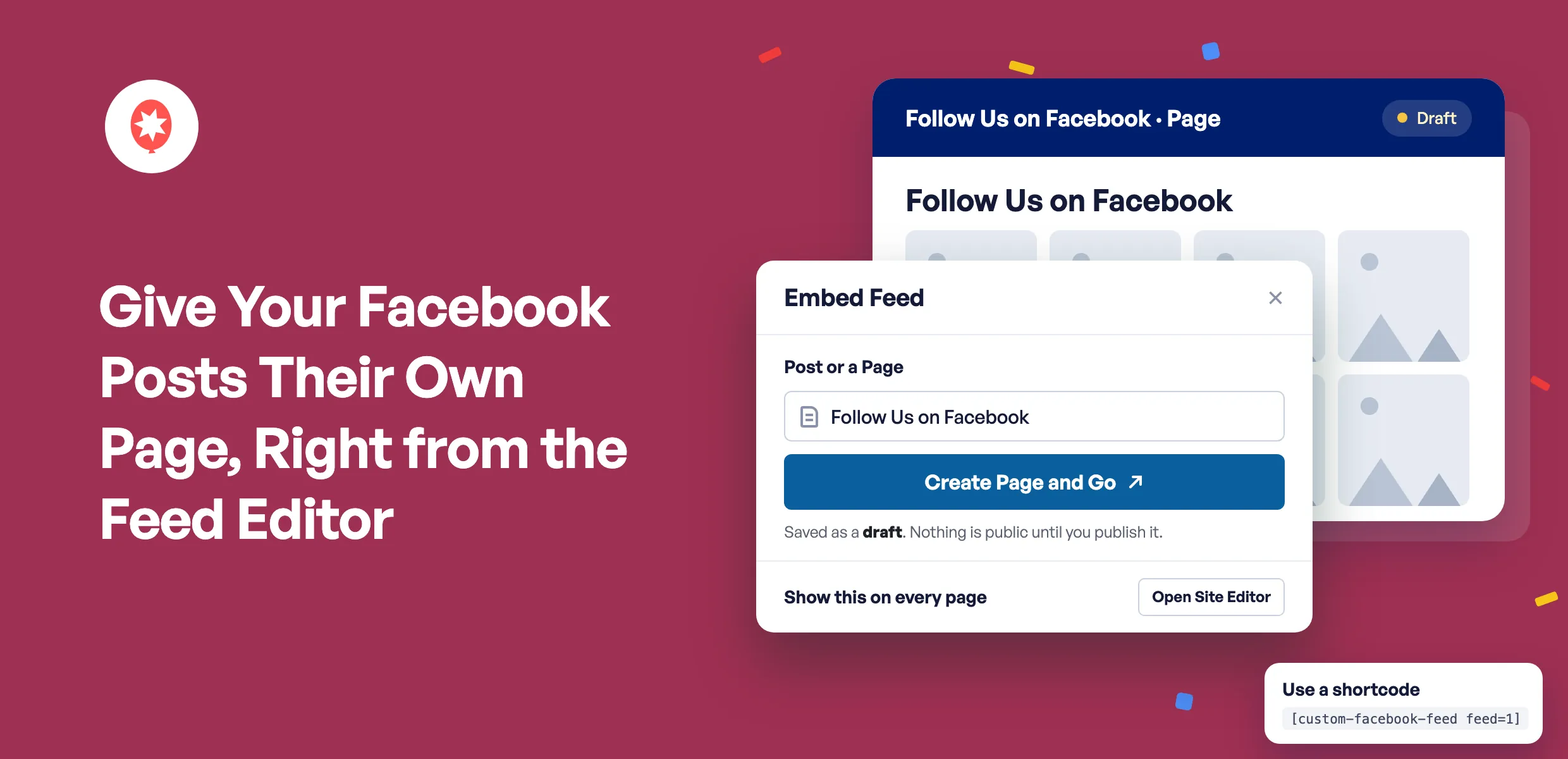
Jemand schaut auf Ihrer Website nach, was es diese Woche Neues gibt. Genau dort auf Ihrer Nachrichtenseite finden sich dieselben Neuigkeiten, die Sie gerade auf Facebook geteilt haben.
Diese Seite hält sich von selbst auf dem neuesten Stand, da jeder neue Facebook-Beitrag automatisch dort angezeigt wird. Du brauchst lediglich eine Seite, auf der sie gehostet wird.
Mit „Smash Balloon Facebook Feed“ können Sie diese Seite direkt im Feed-Editor einrichten. Klicken Sie auf „Einbetten“, erstellen Sie eine neue Seite oder wählen Sie eine bereits vorhandene aus – WordPress öffnet sie dann mit Ihrem Facebook-Feed.
Das können Sie ab heute tun:
- Erstelle eine brandneue Seite für deine Facebook-Beiträge, die als Entwurf gespeichert wird, bis du bereit bist, sie zu veröffentlichen
- Durchsuchen Sie Ihre Seiten und Beiträge nach Namen – einschließlich Entwürfe – und fügen Sie Ihren Feed zu dem von Ihnen ausgewählten hinzu
- Wechseln Sie direkt aus dem Einbettungsfenster zum Site-Editor, um Ihren Feed auf jeder Seite einzubinden – beispielsweise als Reihe von Updates in Ihrer Fußzeile.
Falls Sie neu hier sind: „Smash Balloon Facebook Feed“ ist ein WordPress-Plugin, das die Beiträge Ihrer Facebook-Seite auf Ihrer Website anzeigt und diese automatisch aktualisiert, sobald Sie neue Beiträge veröffentlichen. Es gibt eine kostenlose Version und „Facebook Feed Pro“; die neue Seitensuche und die Option „Neue Seite erstellen“ sind in beiden Versionen enthalten.
Gib deinen Facebook-Beiträgen eine eigene Seite
Eine Seite, die ausschließlich Ihren Facebook-Updates gewidmet ist, ist ein praktischer Ort, auf den Sie andere weiterleiten können. Verlinken Sie sie in Ihrem Menü, erwähnen Sie sie in Ihrer E-Mail-Signatur – so sind dort stets Ihre neuesten Nachrichten zu sehen.
Um eine solche Seite zu erstellen, klicken Sie im Feed-Editor auf „Einbetten“, dann auf das Suchfeld und wählen Sie ganz unten in der Liste „Neue Seite erstellen“ aus. Geben Sie ihr einen Namen wie „Neuigkeiten & Updates“ oder „Folgen Sie uns auf Facebook“ und klicken Sie anschließend auf „Seite erstellen“ und „Weiter“.
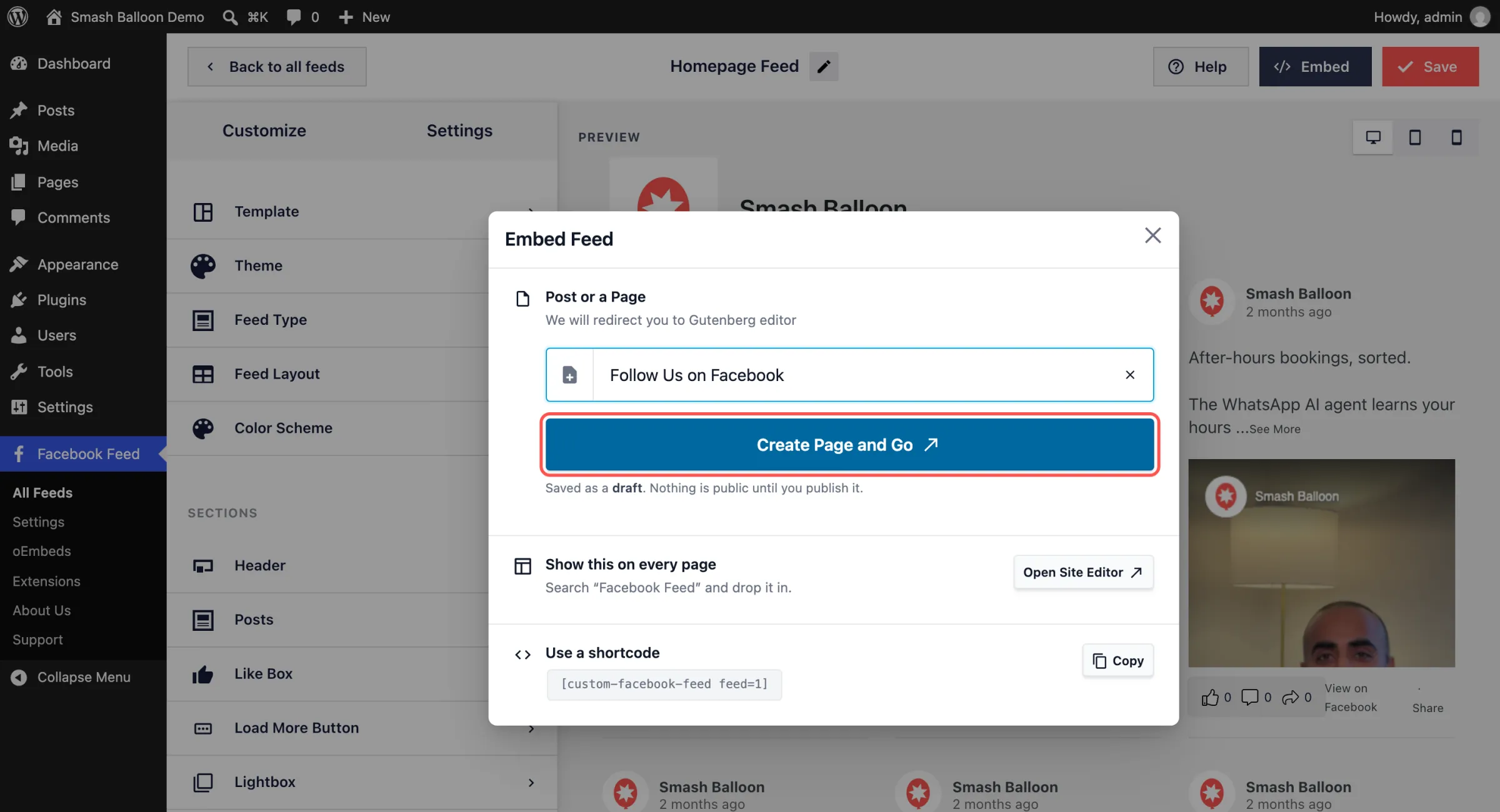
Die Seite öffnet sich im WordPress-Editor, wobei Ihr Facebook-Feed bereits eingebunden ist, und wird als Entwurf gespeichert, sodass nichts veröffentlicht wird, bis Sie die Seite veröffentlichen. Fügen Sie einen Satz hinzu, in dem Sie beschreiben, was die Besucher dort vorfinden werden, klicken Sie auf „Entwurf speichern“, um Ihre Änderungen zu speichern, und klicken Sie dann auf „Veröffentlichen“, wenn alles so aussieht, wie es soll.
Oder füge es einer Seite hinzu, die du bereits hast
Vielleicht gehört dein Feed auf deine Startseite, deine Veranstaltungsseite oder in einen Blogbeitrag über das vergangene Wochenende. Gib einfach etwas in dasselbe Suchfeld ein und wähle ihn aus der Liste aus.
- Entwürfe und geplante Seiten werden mit einer Kennzeichnung angezeigt, sodass Sie Ihren Feed zu einer Seite hinzufügen können, an der Sie noch arbeiten.
- Dort sind auch Blog-Beiträge enthalten, sodass unter einem Veranstaltungsrückblick deine neuesten Facebook-Beiträge angezeigt werden können
- Hast du viele Seiten? Schon ein paar Buchstaben reichen aus, um die richtige Seite zu finden.
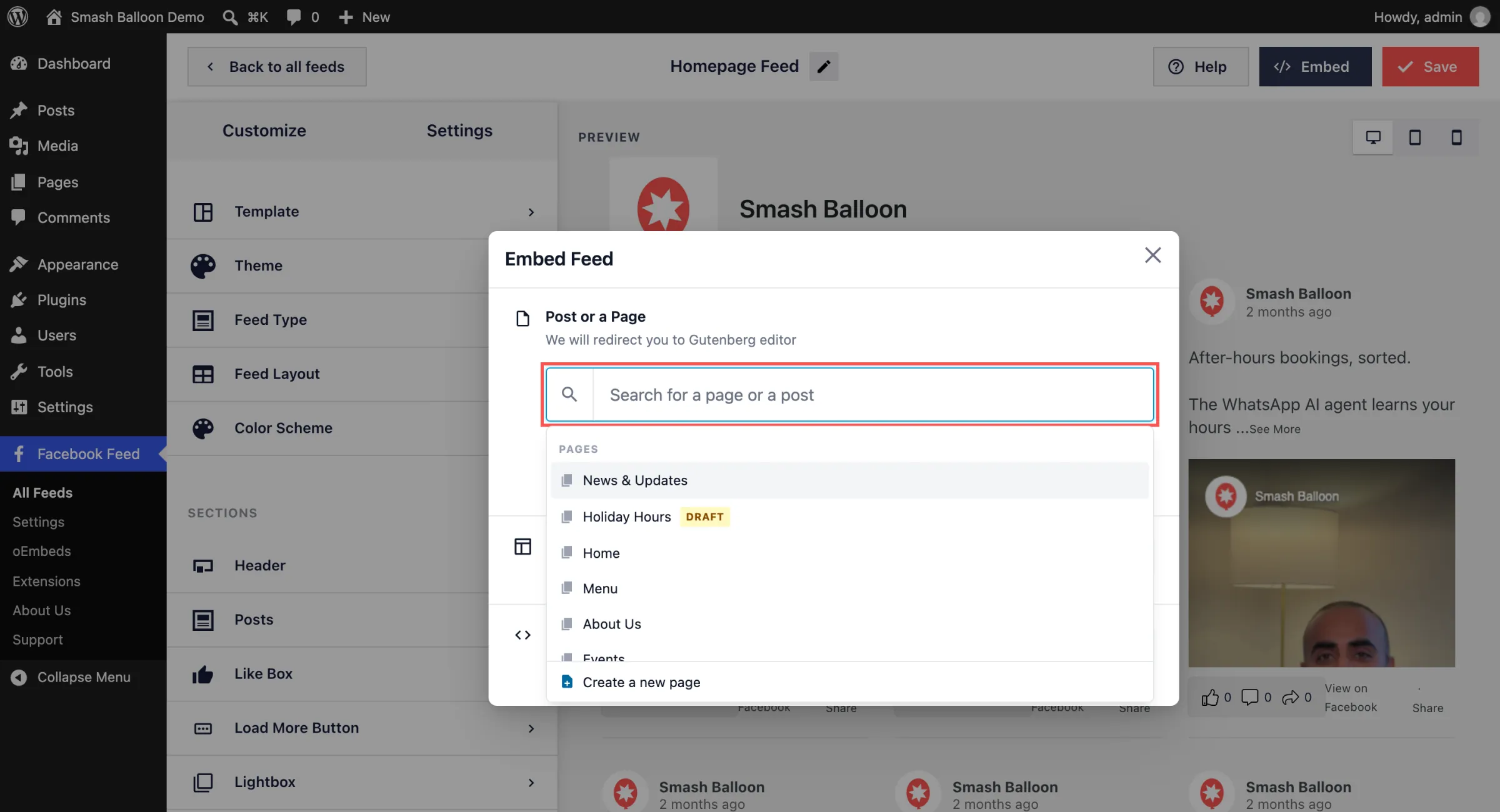
Klicken Sie auf „Hinzufügen“ und „Zur Seite wechseln“ – die Seite öffnet sich in einem neuen Tab, wobei der Facebook-Feed-Block bereits eingefügt ist. Auf Ihrer Website ändert sich nichts, bis Sie auf „Speichern“ klicken.
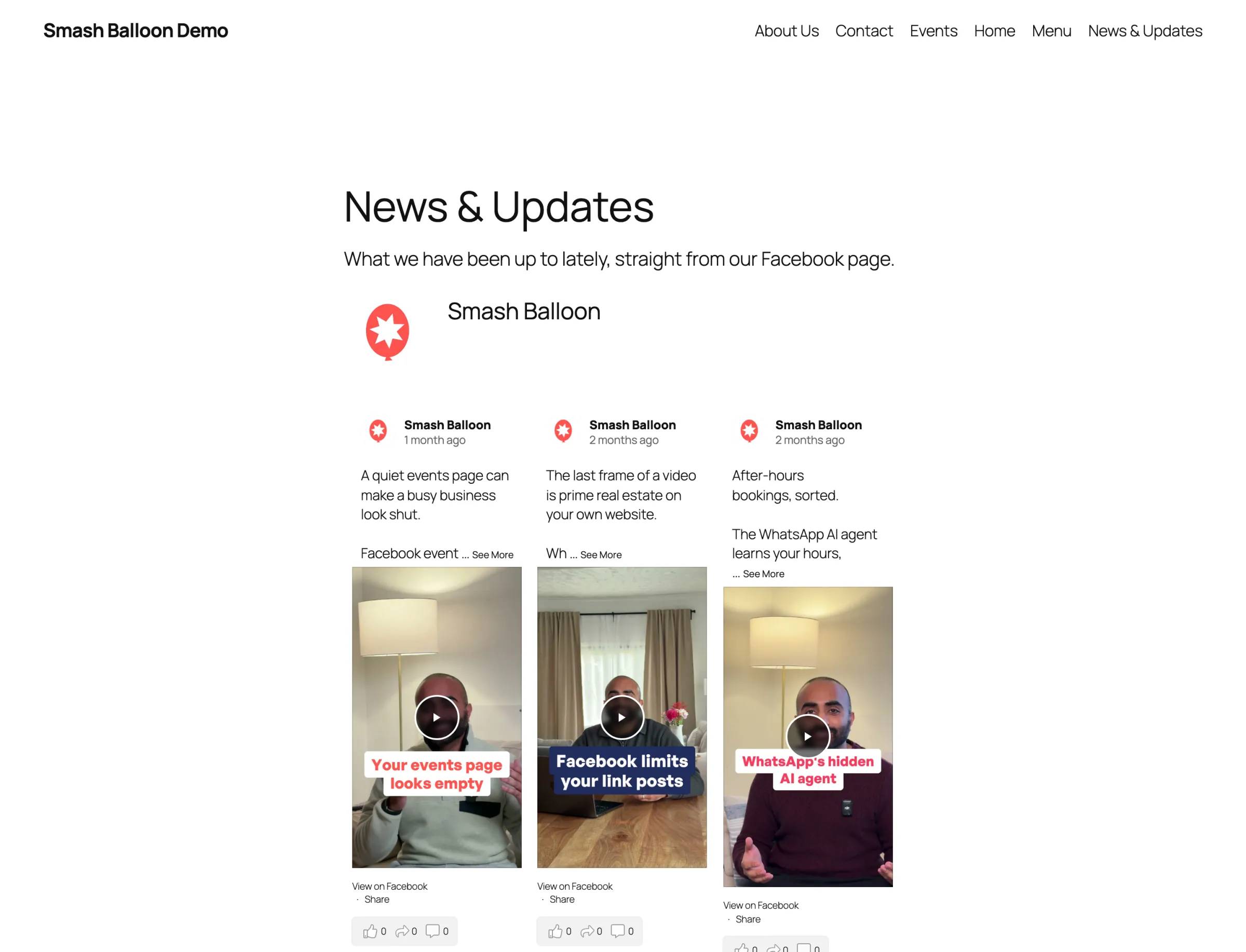
Das ist die Seite „News & Updates“ auf einer Test-Website, die gespeichert und online ist und die eigenen Facebook-Beiträge von Smash Balloon anzeigt.
Möchtest du, dass dein Facebook-Feed noch mehr kann?
Facebook Feed Pro bietet zusätzlich zu allen Funktionen des kostenlosen Plugins „Reels“, durch die Besucher wischen können, eine Lightbox, mit der Fotos und Videos direkt auf Ihrer Website geöffnet werden, Veranstaltungs-Feeds und vieles mehr. Bei jedem Pro-Tarif können Sie die Seite Ihres Feeds direkt im Feed-Editor einrichten. Mit einer 14-tägigen Geld-zurück-Garantie.
Holen Sie sich Facebook Feed ProFügen Sie Ihren Feed auf jeder Seite ein oder nutzen Sie den Shortcode
Manche Aktualisierungen sollten überall angezeigt werden, wie zum Beispiel einige deiner neuesten Beiträge in der Fußzeile. Klicke auf „Site-Editor öffnen“, suche nach „Facebook-Feed“ und füge ihn in deine Fußzeile ein. Einmal hinzugefügt, wird er auf jeder Seite deiner Website angezeigt. Diese Option findest du bei den meisten neueren WordPress-Themes, einschließlich derer, die im Lieferumfang von WordPress enthalten sind.
Bei Themes mit einer klassischen Seitenleiste wird dort stattdessen „Zu einem Widget hinzufügen “ angezeigt, sodass Sie Ihren Feed in Ihrer Seitenleiste oder Fußzeile platzieren können.
Erstellen Sie Ihre Seite mit Elementor, Divi oder einem anderen Page Builder? Dann verwenden Sie den Shortcode, der sich am unteren Rand des Fensters befindet. Ein Shortcode ist ein kurzer Text, den Sie an der Stelle einfügen, an der der Feed angezeigt werden soll. Klicken Sie auf „Kopieren“ und fügen Sie ihn in Ihre Seite ein.
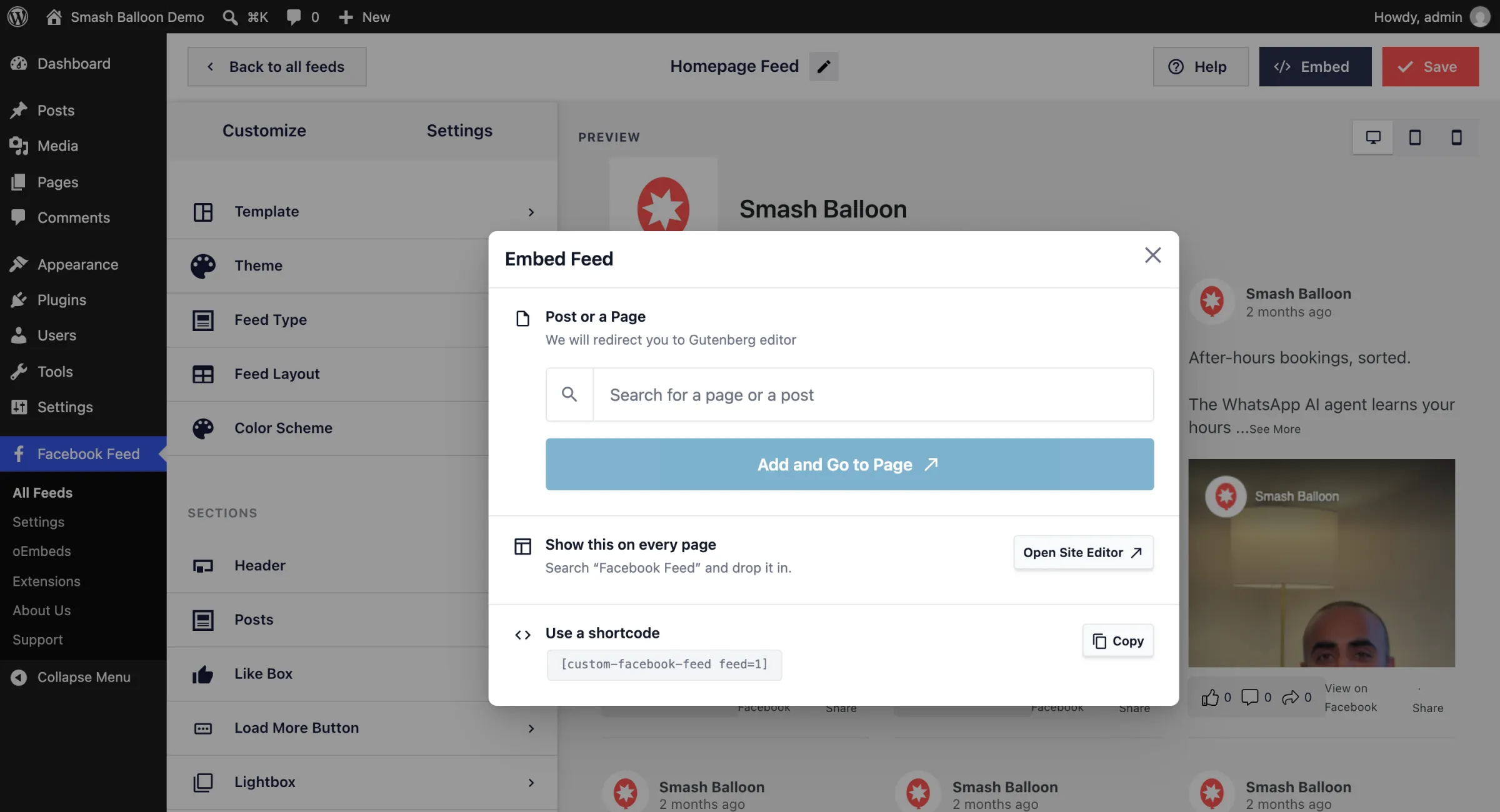
Was Facebook Feed Pro bietet
Alle Einstellungen, die Sie im kostenlosen Plugin vorgenommen haben, bleiben unverändert. Facebook Feed Pro bietet Ihnen weitere Möglichkeiten, Ihre Seite zu präsentieren. Und das sind die Vorteile der einzelnen Tarife:
- Grundfunktionen: Eine Lightbox, mit der Fotos und Videos direkt auf Ihrer Website geöffnet werden, sowie ein Vollbild-Reels-Player, durch den Besucher mit aktiviertem Ton wischen können – diese Funktion können Sie in den Einstellungen aktivieren.
- Außerdem: Fotoalbum und Video-Feeds sowie die Kommentare und Antworten unter jedem Beitrag
- Elite: Veranstaltungs-Feeds für Ihre bevorstehenden Veranstaltungen, ein Karussell zum Wischen und die Funktion „Featured Post“, um einen Beitrag oder eine Veranstaltung auf einer beliebigen Seite besonders hervorzuheben
Auf der Seite, die du gerade eingerichtet hast, kannst du also deine Veranstaltungen, Alben und auch Reels präsentieren.
So fügen Sie Ihren Facebook-Feed zu einer Seite hinzu (Facebook-Feed 4.16.0)
Die neue Seitensuche und die Option „Neue Seite erstellen“ sind ab Version 4.16.0 im kostenlosen Smash Balloon Facebook Feed sowie in jedem Facebook Feed Pro-Tarif enthalten.
Schritt 1: Öffnen Sie Ihren Feed und klicken Sie auf „Einbetten“. Gehen Sie in Ihrem WordPress-Dashboard zu „Facebook-Feed“ » „Alle Feeds“ und öffnen Sie den Feed, den Sie hinzufügen möchten. Klicken Sie oben im Feed-Editor auf „Einbetten “.
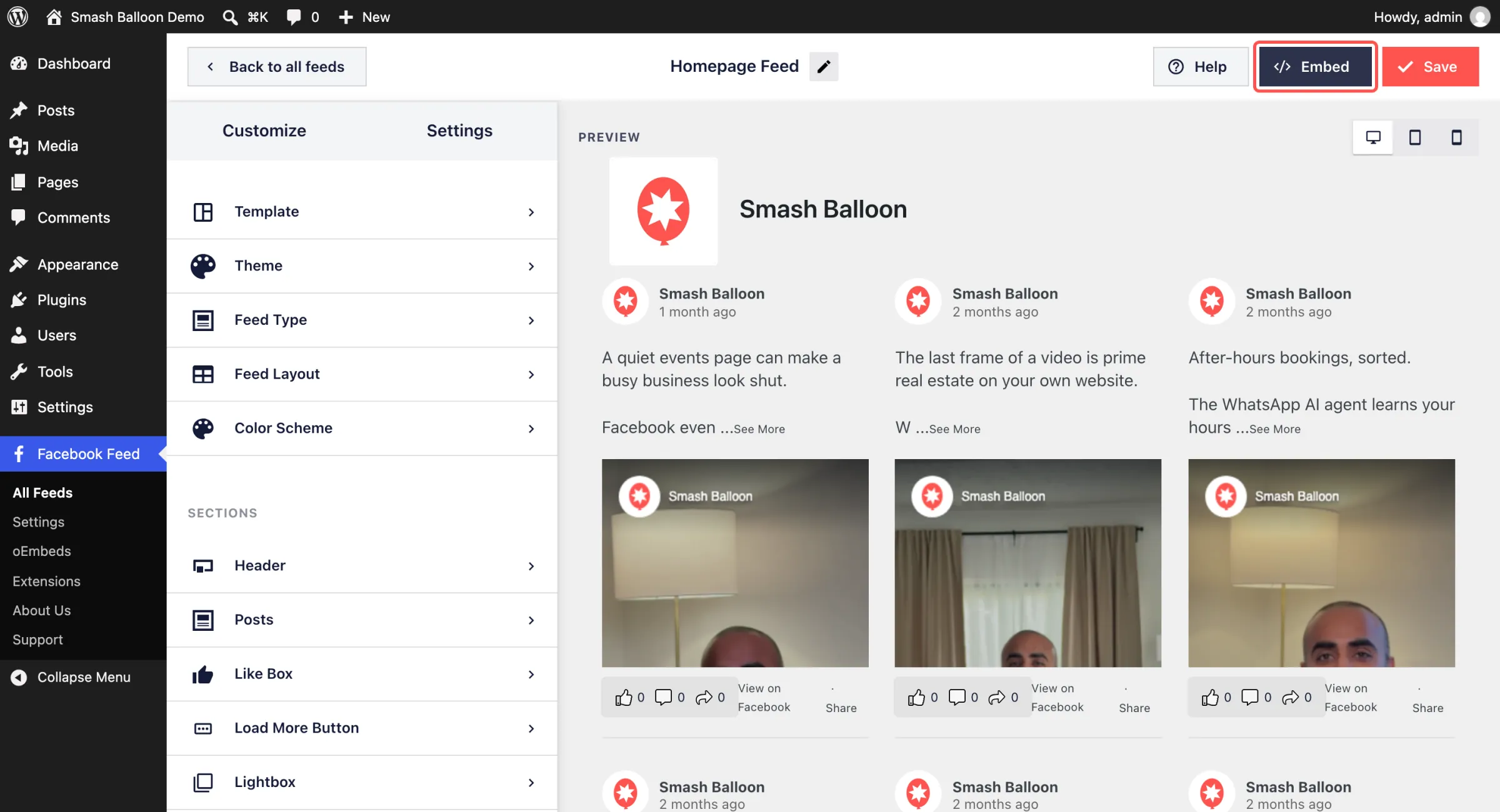
Schritt 2: Wählen Sie Ihre Seite aus. Klicken Sie auf das Suchfeld unter „Beitrag“ oder „Seite“ und wählen Sie eine Seite oder einen Beitrag aus der Liste aus. Geben Sie ein paar Buchstaben ein, um die Auswahl einzugrenzen, oder wählen Sie unten die Option „Neue Seite erstellen“ aus.
Schritt 3: Klicken Sie auf „Hinzufügen“ und „Zur Seite wechseln“. Sobald Sie eine Seite ausgewählt haben, färbt sich die Schaltfläche dunkelblau. Klicken Sie darauf, und die Seite wird im WordPress-Editor in einem neuen Tab geöffnet.
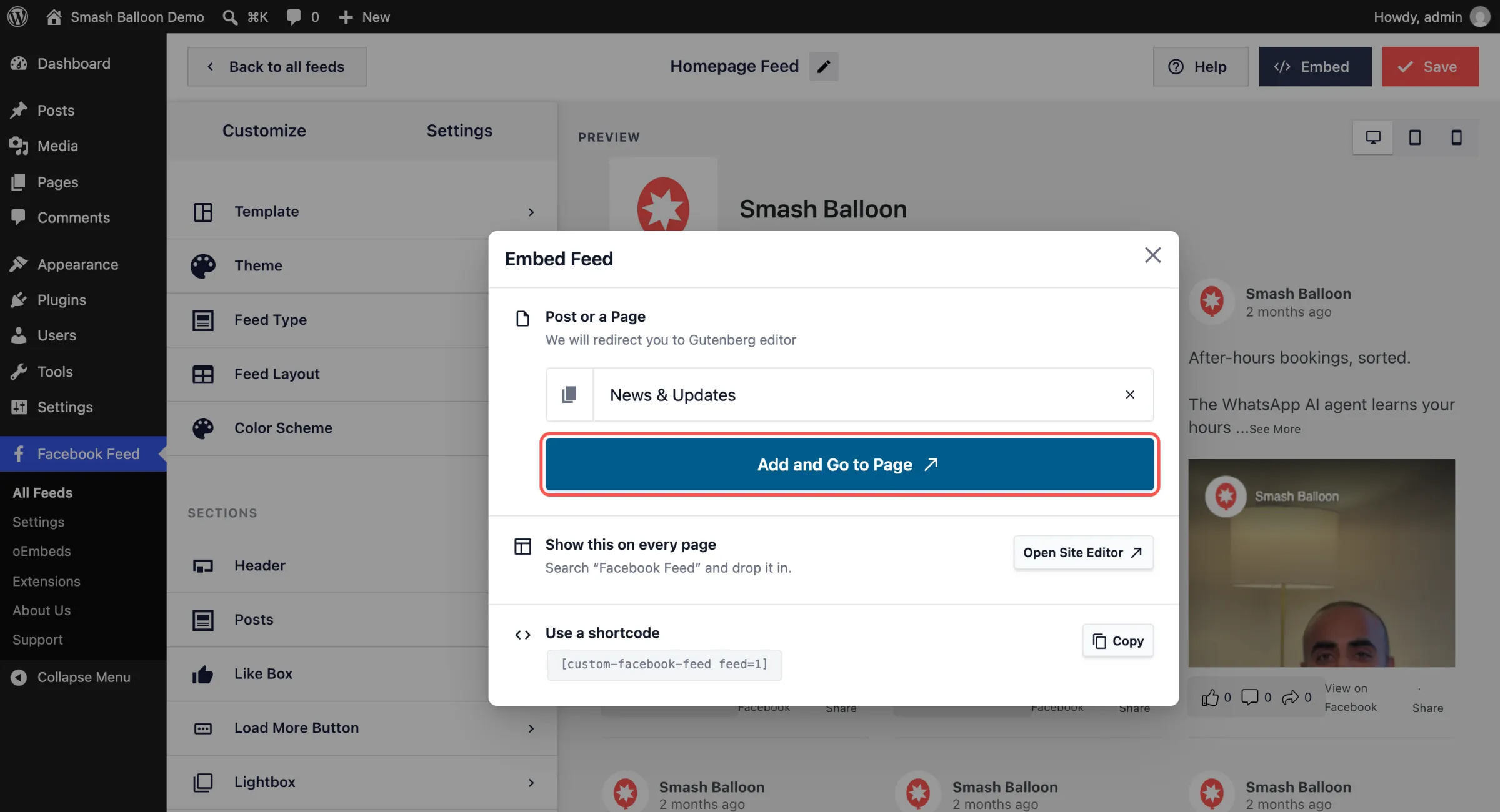
Schritt 4: Überprüfen Sie die Angaben und klicken Sie auf „Speichern“. Ihr Facebook-Feed-Block befindet sich nun bereits auf der Seite. Verschieben Sie ihn nach oben oder unten, wenn Sie ihn an einer anderen Stelle platzieren möchten, und klicken Sie anschließend auf „Speichern“. Auf einer veröffentlichten Seite ist Ihr Feed sofort nach dem Speichern sichtbar.
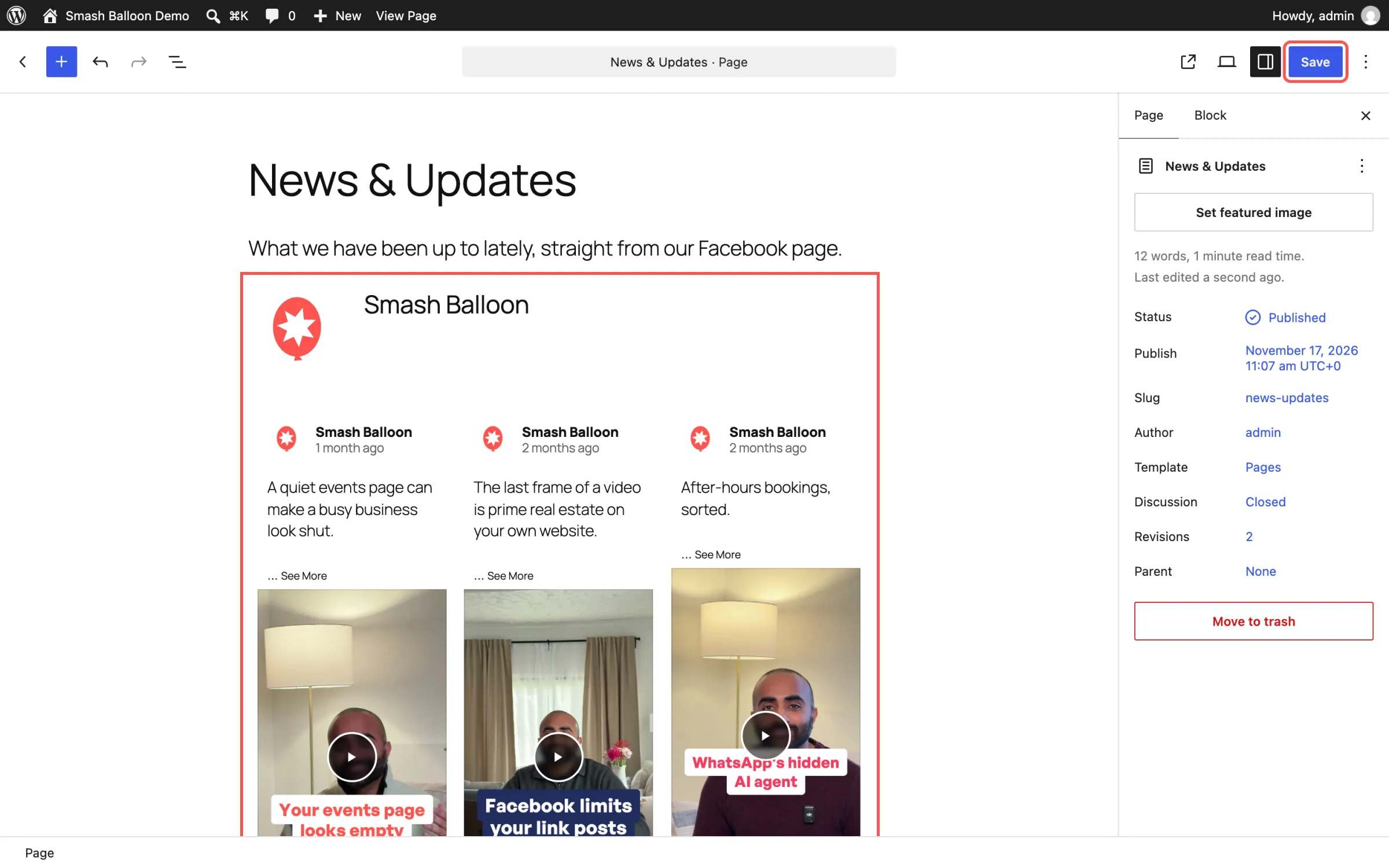
Öffnen Sie die Seite auf Ihrer Website, und Sie sehen dort Ihre Facebook-Beiträge, die sich automatisch aktualisieren, sobald Sie etwas posten.
Häufig gestellte Fragen
Ist das Fenster „Embed Feed“ in Facebook Feed Pro enthalten?
Ja. Es ist in jedem Facebook Feed Pro-Tarif sowie im kostenlosen Smash Balloon Facebook Feed enthalten. Pro erweitert die von Ihnen eingebetteten Feeds um Funktionen wie wischbare Reels, eine Lightbox und Veranstaltungs-Feeds.
Wird meine neue Seite durch „Seite erstellen und weiter“ veröffentlicht?
Nein. Die neue Seite wird als Entwurf gespeichert und bleibt ein Entwurf, bis Sie auf „Veröffentlichen“ klicken.
Kann ich trotzdem einen Shortcode verwenden?
Ja. Kopieren Sie ihn aus dem Abschnitt „Shortcode verwenden“ des Fensters. So funktioniert es bei Page-Buildern wie Elementor oder Divi.
Was ist, wenn auf meiner Website eine ältere Version von WordPress läuft?
Das Fenster „Feed einbetten“ erfordert WordPress 5.8 oder neuer. Bei älteren Versionen erhalten Sie über die Schaltfläche „Einbetten“ stattdessen den Shortcode zum Einfügen.
Ihre Facebook-Beiträge verdienen einen Platz auf Ihrer Website
Aktualisieren Sie Smash Balloon Facebook Feed auf Version 4.16.0, und wenn Sie das nächste Mal einen Feed öffnen, können Sie ihm direkt im Feed-Editor eine eigene Seite zuweisen.
Nutzen Sie „Facebook Feed Pro“ bereits? Aktualisieren Sie das Plugin, und die Schaltfläche „Einbetten“ steht Ihnen beim nächsten Öffnen eines Feeds zur Verfügung. Nutzen Sie das kostenlose Plugin? Aktualisieren Sie es über WordPress.org, und schauen Sie sich dann an, welche zusätzlichen Funktionen die Pro-Version bietet, wenn Sie bereit für mehr sind.
Bereichern Sie Ihren Facebook-Feed noch mehr
Mit Facebook Feed Pro erhalten Sie für die von Ihnen eingebetteten Feeds wischbare Reels, eine Lightbox, Veranstaltungs-Feeds und vieles mehr. Bei jedem Tarif können Sie die Seite Ihres Feeds direkt im Feed-Editor einrichten. Mit einer 14-tägigen Geld-zurück-Garantie.
Holen Sie sich Facebook Feed Pro