Muro social
 Feed Analytics


Alguien visita tu página web para ver qué novedades hay esta semana. Justo ahí, en tu página de Noticias, aparecen las mismas actualizaciones que acabas de compartir en Facebook.
Esa página se mantiene actualizada por sí sola, ya que cada nueva publicación de Facebook aparece en ella automáticamente. Solo necesitas una página donde alojarla.
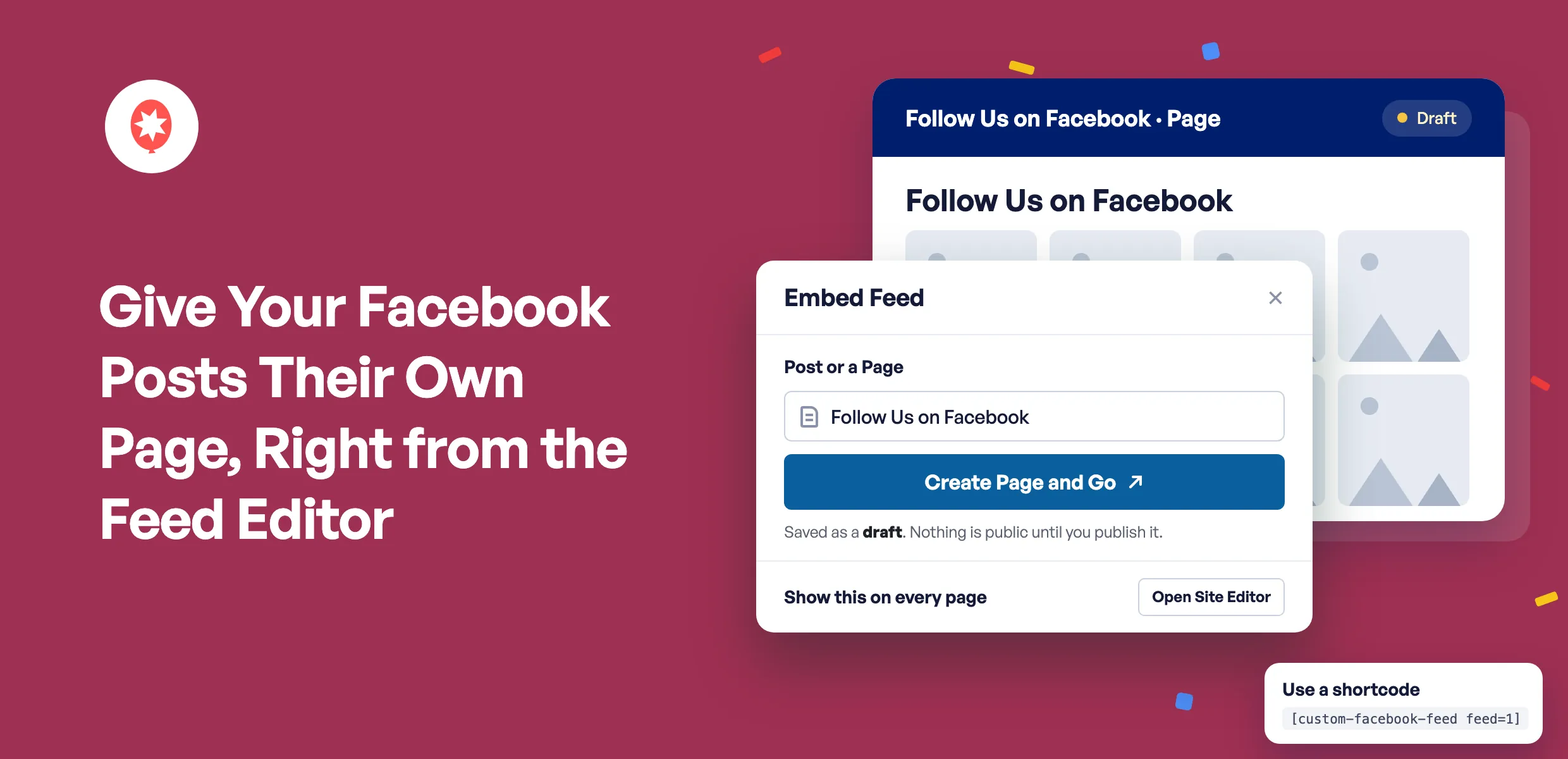
Con Smash Balloon Facebook Feed, puedes configurar esa página directamente desde el editor de feeds. Haz clic en «Incrustar», crea una nueva página o elige una que ya tengas, y WordPress la abrirá con tu feed de Facebook ya integrado.
Esto es lo que puedes hacer a partir de hoy:
- Crea una página nueva para tus publicaciones de Facebook, que se guardará como borrador hasta que estés listo para compartirla.
- Busca en tus páginas y entradas por nombre, incluidos los borradores, y añade tu feed al que elijas
- Accede directamente al Editor del sitio desde la ventana «Incrustar» para añadir tu feed a todas las páginas, como una fila de actualizaciones en el pie de página.
Si eres nuevo aquí, Smash Balloon Facebook Feed es el plugin de WordPress que muestra las publicaciones de tu página de Facebook en tu sitio web y las mantiene actualizadas a medida que las publicas. Hay una versión gratuita y Facebook Feed Pro, y tanto la nueva función de búsqueda de páginas como la opción «Crear una nueva página» están disponibles en ambas versiones.
Dale a tus publicaciones de Facebook una página propia
Una página dedicada exclusivamente a tus actualizaciones de Facebook es un lugar muy práctico al que dirigir a la gente. Añade un enlace a ella en tu menú, menciónala en tu firma de correo electrónico y así siempre mostrará tus últimas noticias.
Para crear una, haz clic en «Incrustar» en el editor de feeds, haz clic en el cuadro de búsqueda y selecciona «Crear una nueva página » al final de la lista. Ponle un nombre como «Noticias y novedades» o «Síguenos en Facebook» y, a continuación, haz clic en «Crear página» y «Ir».
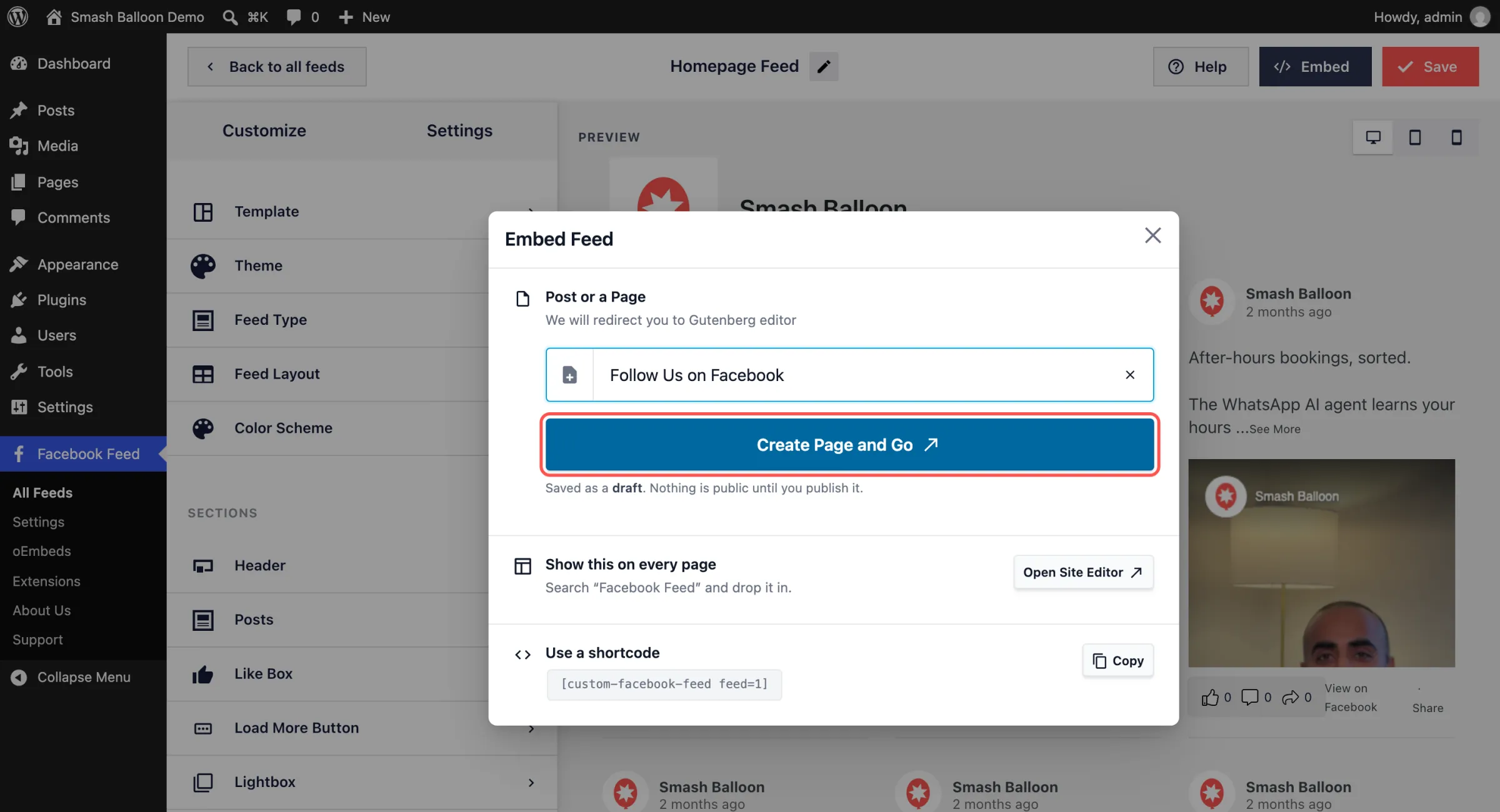
La página se abre en el editor de WordPress con tu feed de Facebook ya incluido, y se guarda como borrador, por lo que nada se hará público hasta que la publiques. Añade una línea sobre lo que los usuarios encontrarán allí, haz clic en «Guardar borrador» para guardar los cambios y, cuando te parezca que está bien, pulsa «Publicar».
O añádelo a una página que ya tengas
Quizá tu publicación deba aparecer en tu página de inicio, en la página de «Eventos» o en una entrada del blog sobre el fin de semana pasado. Empieza a escribir en el mismo cuadro de búsqueda y selecciónala de la lista.
- Los borradores y las páginas programadas aparecen con una etiqueta, para que puedas añadir tu feed a una página en la que aún estés trabajando.
- Las entradas del blog también aparecen ahí, así que en el resumen de un evento se pueden mostrar tus últimas publicaciones de Facebook justo debajo.
- ¿Tienes muchas páginas? Solo necesitas escribir unas pocas letras para encontrar la que buscas.
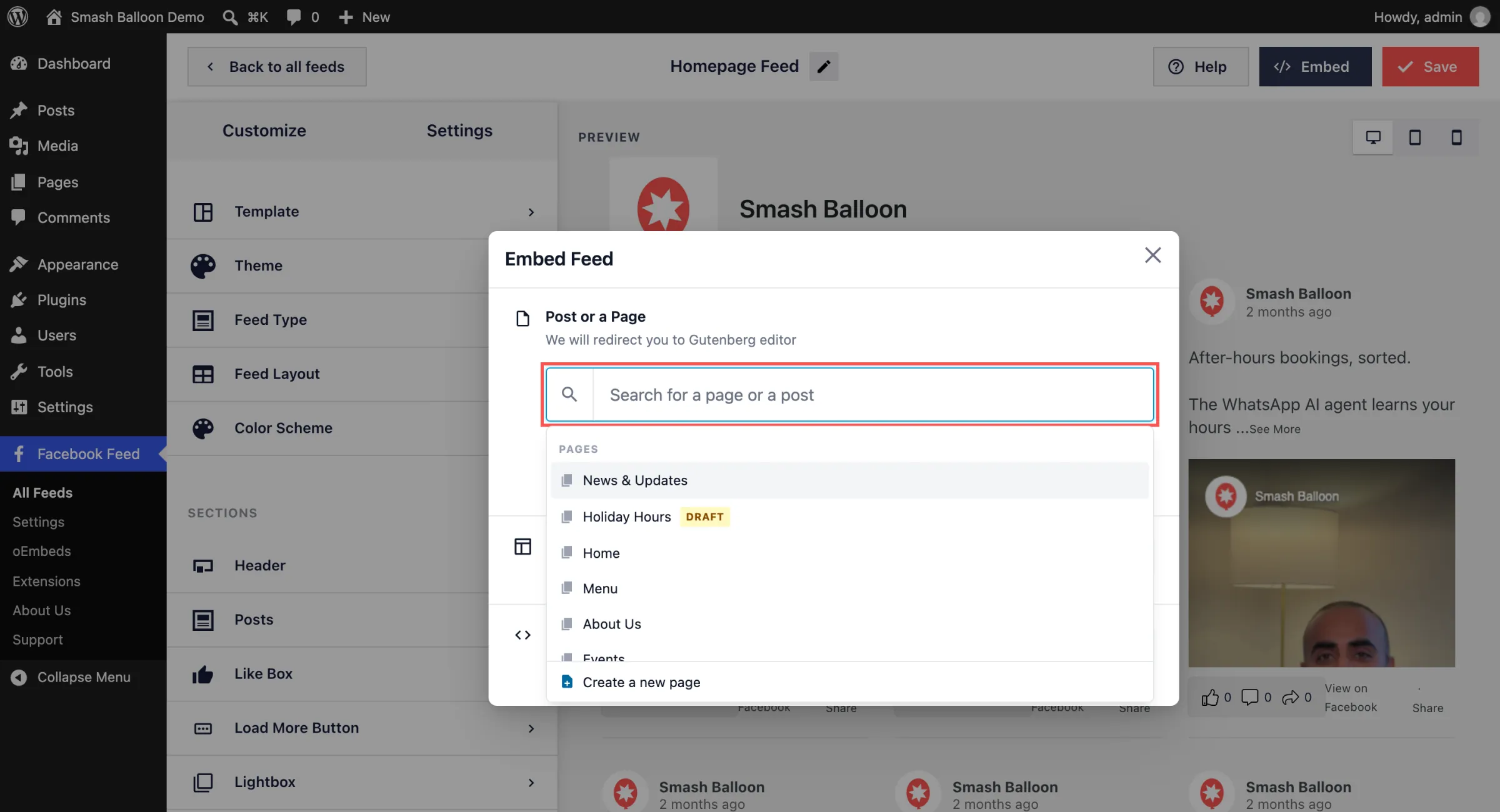
Haz clic en «Añadir» y luego en «Ir a la página »; la página se abrirá en una nueva pestaña con el bloque «Feed de Facebook» ya colocado. No se producirá ningún cambio en tu sitio web hasta que hagas clic en «Guardar».
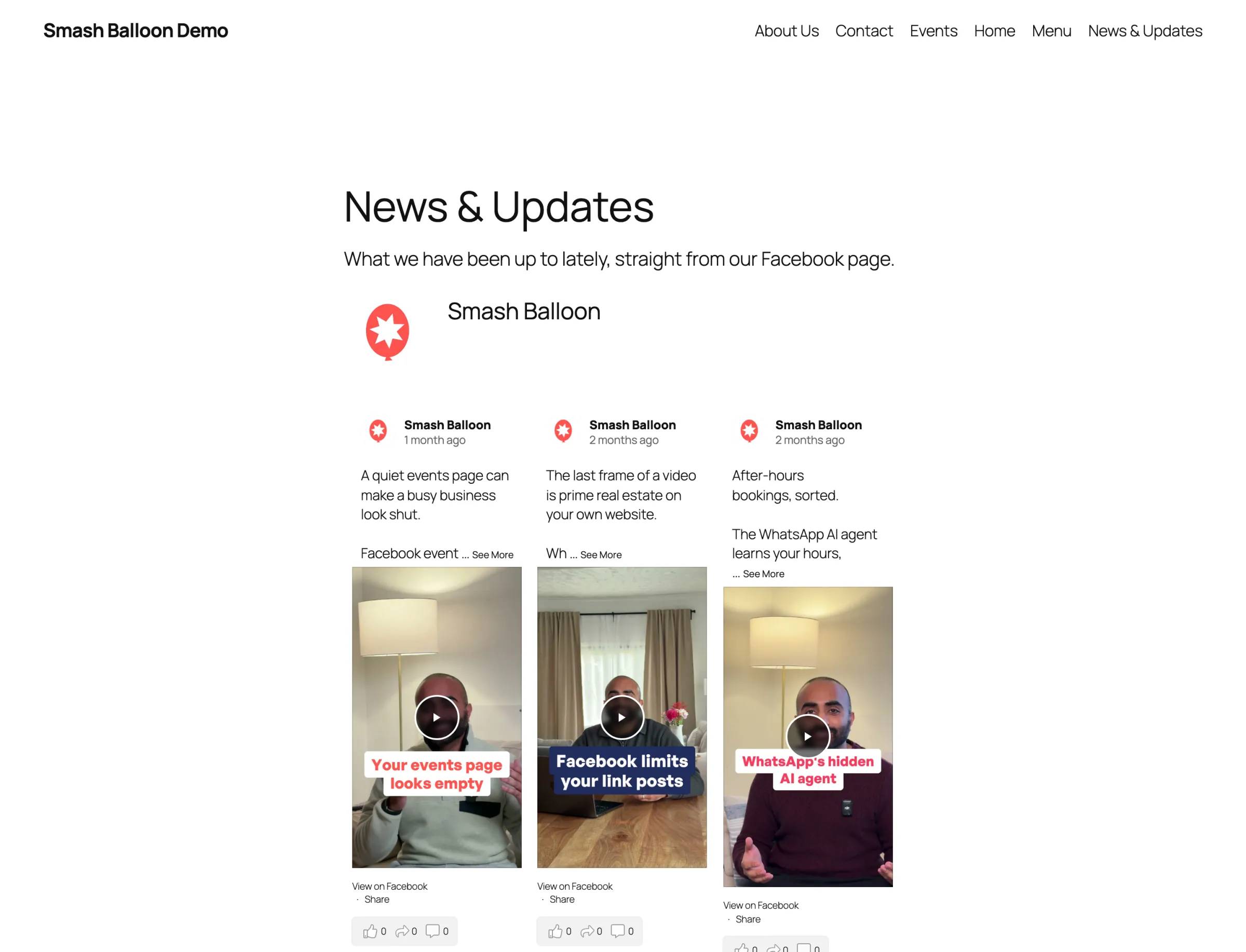
Esta es la página «Noticias y novedades» de una web de prueba, ya publicada y activa, en la que se muestran las propias publicaciones de Smash Balloon en Facebook.
¿Quieres que tu muro de Facebook te ofrezca aún más funciones?
Facebook Feed Pro añade «Reels» por los que los visitantes pueden desplazarse, una ventana emergente para que las fotos y los vídeos se abran directamente en tu sitio web, feeds de eventos y mucho más, además de todas las funciones del plugin gratuito. En todos los planes Pro, puedes configurar la página de tu feed directamente desde el editor del feed. Con una garantía de devolución del dinero de 14 días.
Consigue Facebook Feed ProIncluye tu feed en todas las páginas o utiliza el código corto
Hay algunas actualizaciones que merece la pena mostrar en todas partes, como algunas de tus últimas publicaciones en el pie de página. Haz clic en «Abrir el editor del sitio», busca «Facebook Feed» y arrástralo hasta el pie de página. Añádelo una sola vez y aparecerá en todas las páginas de tu sitio web. Encontrarás esta opción en la mayoría de los temas más recientes de WordPress, incluidos los que vienen con WordPress.
En los temas con una barra lateral clásica, verás en su lugar la opción «Añadir a un widget», de modo que tu feed pueda aparecer en la barra lateral o en el pie de página.
¿Estás creando tu página con Elementor, Divi u otro creador de páginas? Utiliza el código corto que aparece en la parte inferior de la ventana. Un código corto es un fragmento breve de texto que debes pegar en el lugar donde quieras que se muestre el feed. Haz clic en «Copiar» y pégalo en tu página.
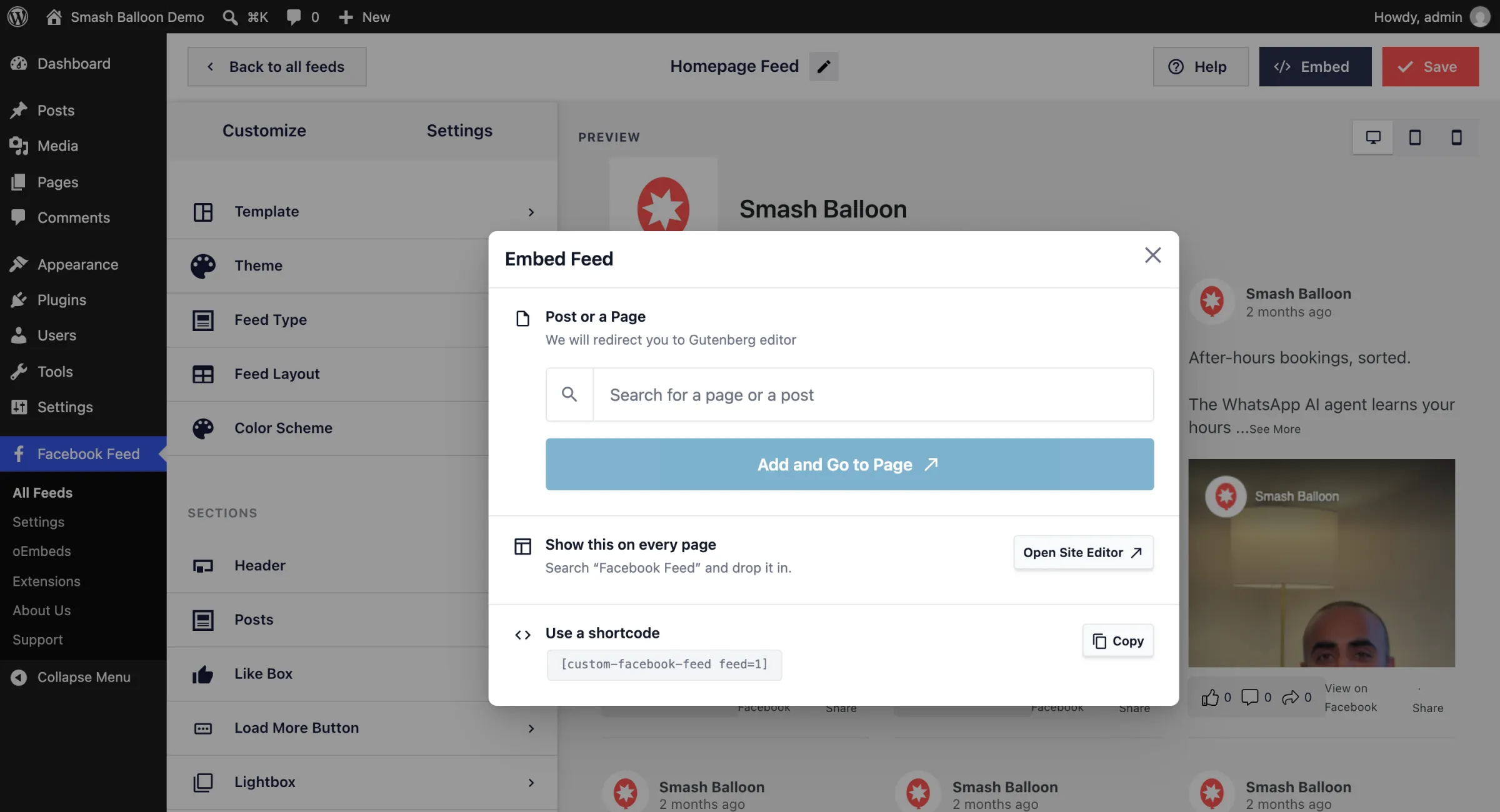
Qué aporta Facebook Feed Pro
Todo lo que hayas configurado en el complemento gratuito se mantendrá tal y como está. Facebook Feed Pro añade más formas de dar a conocer tu página, y esto es lo que ofrece cada plan:
- Básico: una ventana emergente para que las fotos y los vídeos se abran directamente en tu página web, además de un reproductor de Reels a pantalla completa por el que los visitantes pueden desplazarse con el sonido activado; puedes activarlo en «Configuración».
- Además: álbum de fotos y vídeos, así como los comentarios y respuestas que aparecen debajo de cada publicación
- Elite: galería de eventos para tus próximos eventos, un carrusel por el que se puede deslizar el dedo y la opción «Publicación destacada» para resaltar una publicación o un evento en cualquier página
Así que la página que acabas de crear también puede mostrar tus eventos, álbumes y Reels.
Cómo añadir tu feed de Facebook a una página (Facebook Feed 4.16.0)
La nueva búsqueda de páginas y la opción «Crear una nueva página» están disponibles en la versión gratuita de Smash Balloon Facebook Feed y en todos los planes de Facebook Feed Pro, a partir de la versión 4.16.0.
Paso 1: Abre tu feed y haz clic en «Incrustar». En tu panel de control de WordPress, ve a «Feed de Facebook» » «Todos los feeds » y abre el feed que quieras añadir. Haz clic en «Incrustar» en la parte superior del editor del feed.
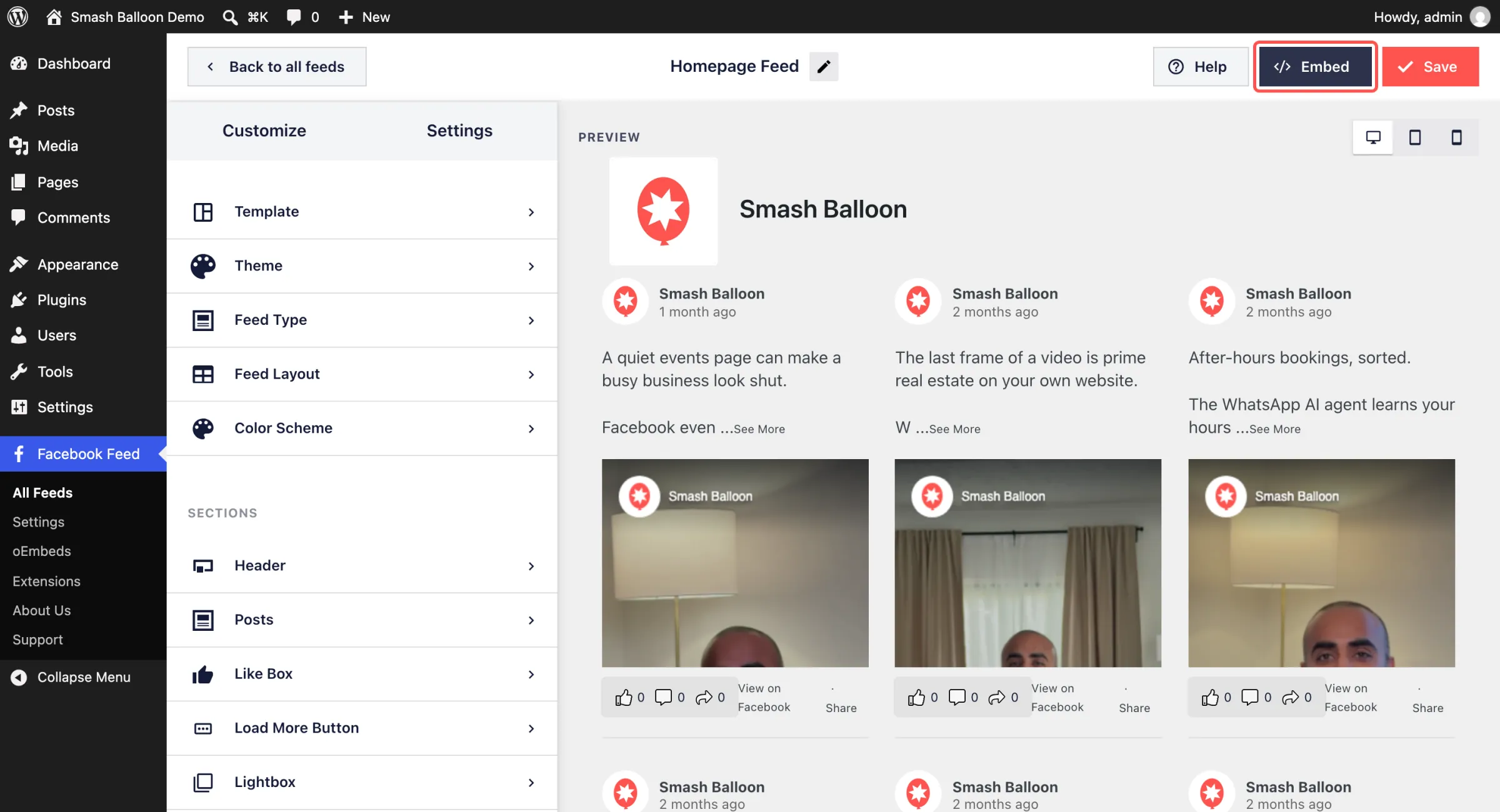
Paso 2: Elige tu página. Haz clic en el cuadro de búsqueda que hay debajo de «Entrada» o «Página» y selecciona una página o una entrada de la lista. Escribe unas cuantas letras para acotar la búsqueda o selecciona «Crear una nueva página » en la parte inferior.
Paso 3: Haz clic en «Añadir» y «Ir a la página». Una vez que hayas elegido una página, el botón se volverá azul oscuro. Haz clic en él y la página se abrirá en el editor de WordPress en una nueva pestaña.
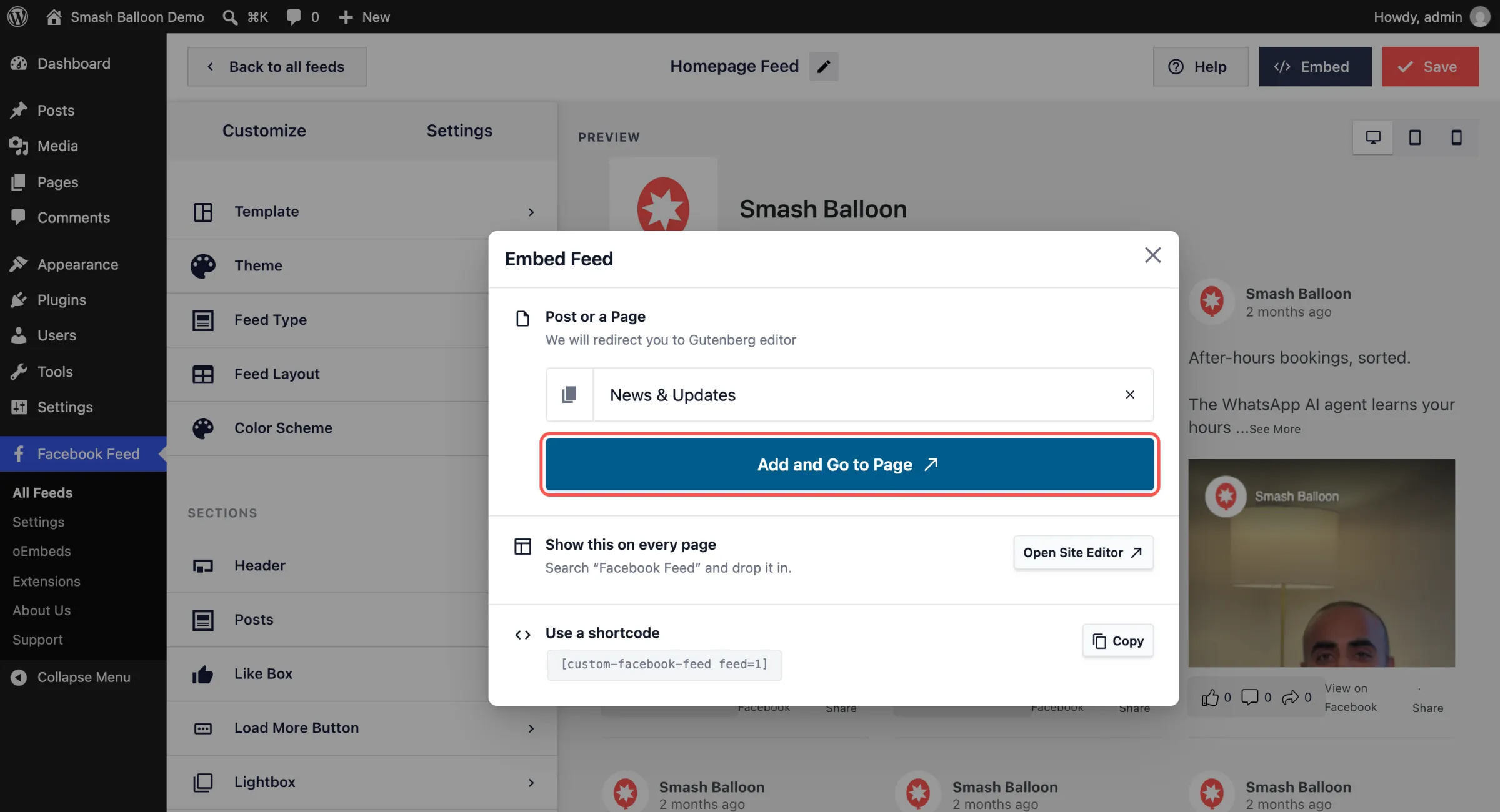
Paso 4: Revísalo y haz clic en «Guardar». El bloque del feed de Facebook ya aparece en la página. Muévelo hacia arriba o hacia abajo si quieres colocarlo en otro sitio y, a continuación, haz clic en «Guardar». En una página publicada, el feed se muestra en tiempo real en cuanto guardes los cambios.
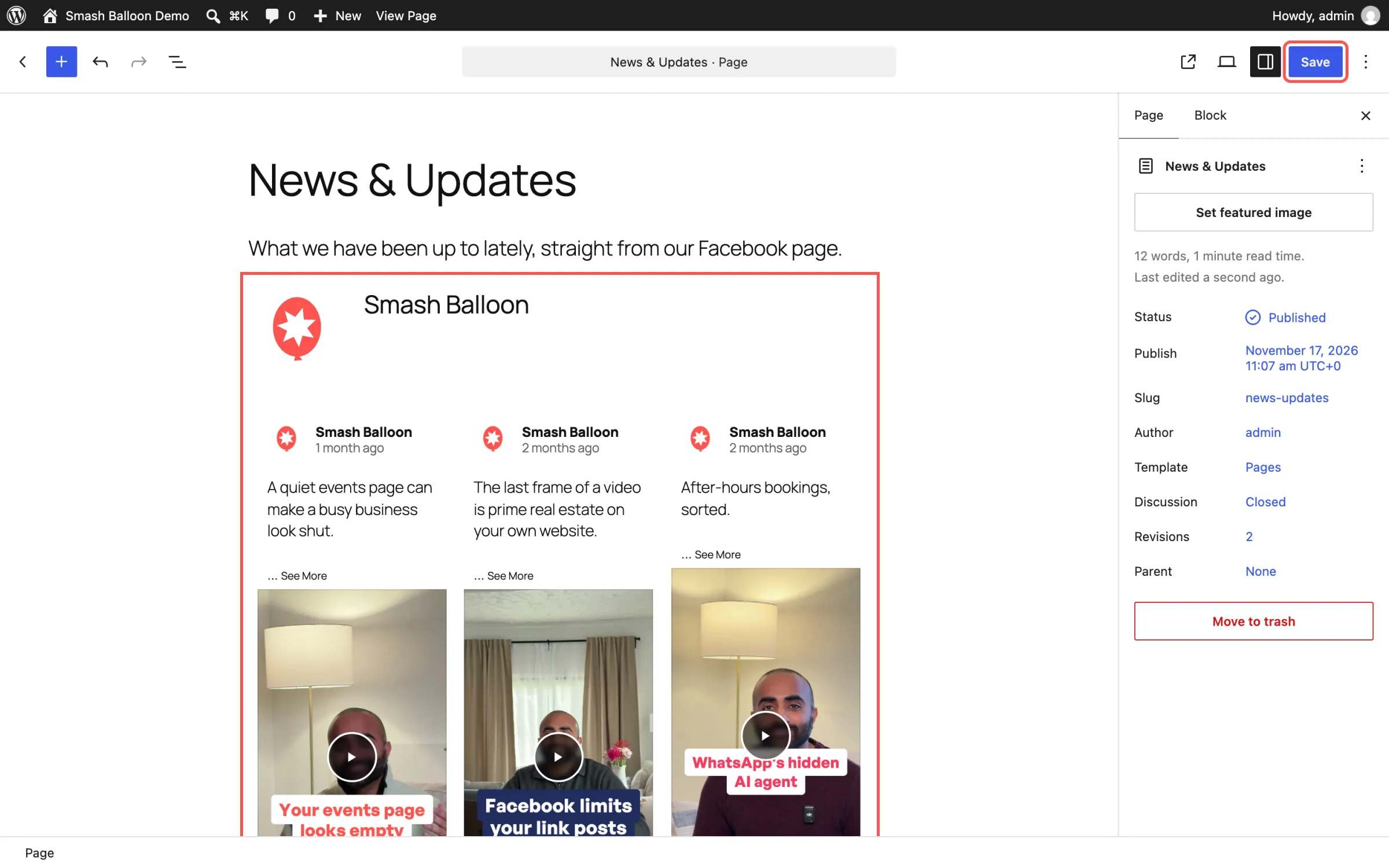
Abre la página en tu sitio web y verás allí tus publicaciones de Facebook, que se actualizan automáticamente a medida que las publicas.
Preguntas frecuentes
¿Se incluye la ventana «Embed Feed» en Facebook Feed Pro?
Sí. Está incluida en todos los planes de Facebook Feed Pro y en la versión gratuita de Smash Balloon Facebook Feed. La versión Pro añade elementos como Reels deslizables, una ventana emergente y feeds de eventos a los feeds que incrustes.
¿La función «Crear página e ir» publica mi nueva página?
No. La nueva página se guarda como borrador y permanece así hasta que hagas clic en «Publicar».
¿Puedo seguir utilizando un código corto ?
Sí. Cópialo de la sección «Usar un código corto » de la ventana. Esa es la forma de hacerlo con constructores de páginas como Elementor o Divi.
¿Qué pasa si mi sitio web utiliza una versión anterior de WordPress?
La ventana «Incrustar feed» requiere WordPress 5.8 o una versión posterior. En versiones anteriores, el botón «Incrustar» te proporciona el código corto para que lo pegues.
Tus actualizaciones de Facebook merecen un lugar en tu página web
Actualiza Smash Balloon Facebook Feed a la versión 4.16.0 y, la próxima vez que abras un feed, podrás asignarle una página propia directamente desde el editor de feeds.
¿Ya utilizas Feed Pro en Facebook? Actualiza el plugin y el botón «Incrustar» estará listo la próxima vez que abras un feed. ¿Utilizas el plugin gratuito? Actualízalo desde WordPress.org y, cuando estés listo para ir un paso más allá, echa un vistazo a las funciones adicionales que ofrece la versión Pro.
Añade aún más contenido a tu muro de Facebook
Facebook Feed Pro ofrece para los feeds que incrustes «Reels» que se pueden deslizar, una ventana emergente, feeds de eventos y mucho más; además, en todos los planes puedes configurar la página de tu feed directamente desde el editor de feeds. Con una garantía de devolución del dinero de 14 días.
Consigue Facebook Feed Pro