Mur social
 Analyse des flux



Quelqu'un consulte votre site web pour découvrir les nouveautés de la semaine. Sur votre page « Actualités », on retrouve exactement les mêmes mises à jour que celles que vous venez de partager sur Facebook.
Cette page se met automatiquement à jour, car chaque nouvelle publication Facebook y apparaît d'elle-même. Il vous suffit d'avoir une page sur laquelle elle puisse être hébergée.
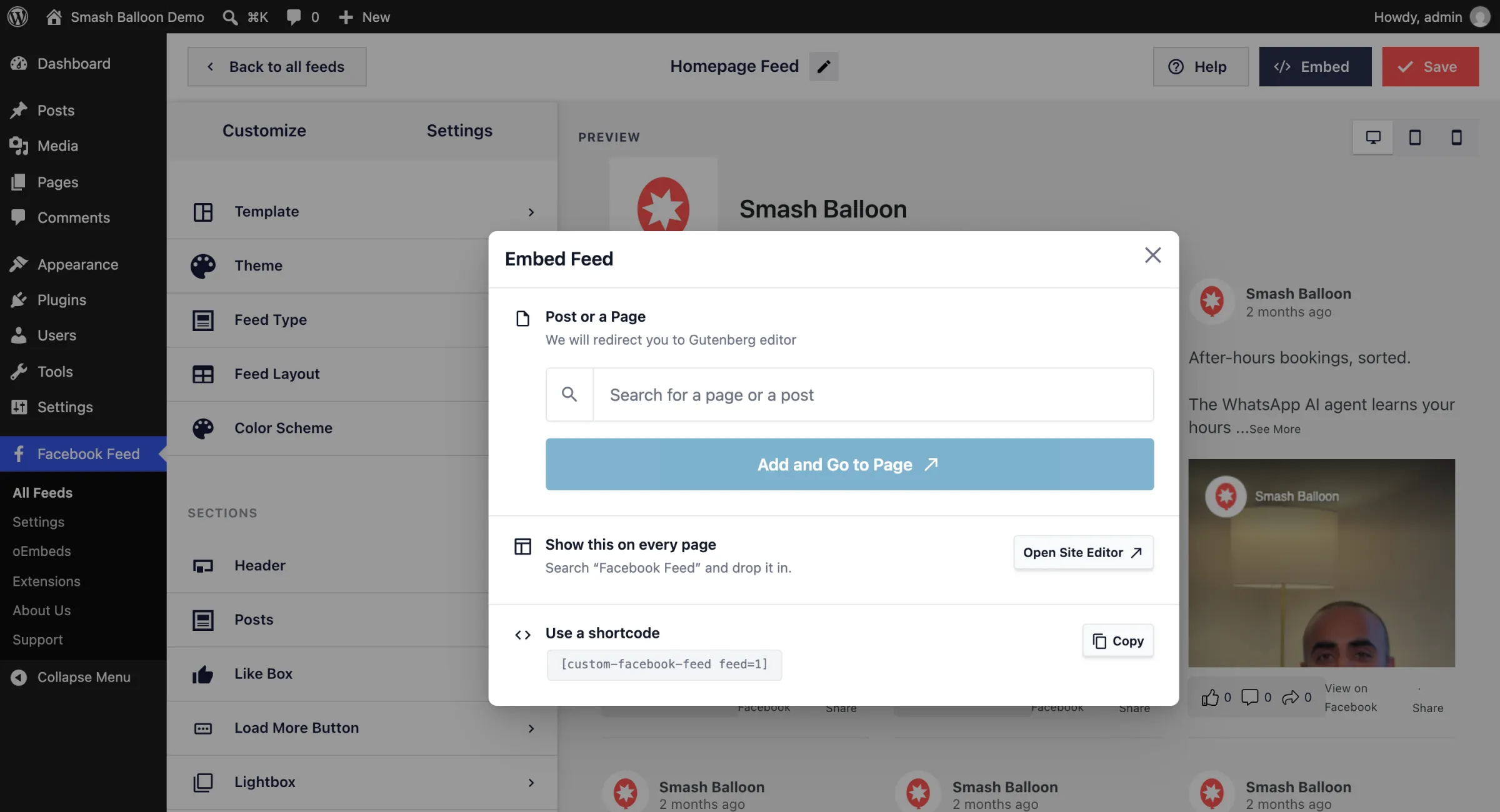
Avec Smash Balloon Facebook Feed, vous pouvez configurer cette page directement depuis l'éditeur de flux. Cliquez sur « Intégrer », créez une nouvelle page ou sélectionnez-en une existante, et WordPress l'ouvrira avec votre flux Facebook déjà intégré.
Voici ce que vous pouvez faire dès aujourd’hui :
- Créez une toute nouvelle page pour vos publications Facebook, qui sera enregistrée comme brouillon jusqu'à ce que vous soyez prêt à la partager
- Recherchez vos pages et vos articles par nom, y compris les brouillons, puis ajoutez votre flux à celui de votre choix
- Accédez directement à l'éditeur de site depuis la fenêtre « Intégrer » pour afficher votre flux sur chaque page, sous la forme d'une liste de mises à jour dans votre pied de page
Si vous découvrez ce site, sachez que « Smash Balloon Facebook Feed » est un plugin WordPress qui affiche les publications de votre page Facebook sur votre site web et les met à jour au fur et à mesure que vous publiez. Il existe une version gratuite et une version « Facebook Feed Pro » ; la nouvelle fonctionnalité de recherche de pages et l'option « Créer une nouvelle page » sont disponibles dans les deux versions.
Créez une page dédiée à vos publications Facebook
Une page dédiée exclusivement à vos actualités Facebook est un endroit pratique vers lequel rediriger vos visiteurs. Ajoutez-y un lien dans votre menu, mentionnez-la dans votre signature d'e-mail : elle affichera ainsi en permanence vos dernières actualités.
Pour en créer une, cliquez sur « Intégrer » dans l'éditeur de flux, cliquez sur le champ de recherche, puis sélectionnez « Créer une nouvelle page » en bas de la liste. Donnez-lui un nom tel que « Actualités et mises à jour » ou « Suivez-nous sur Facebook », puis cliquez sur « Créer la page » et « Continuer ».
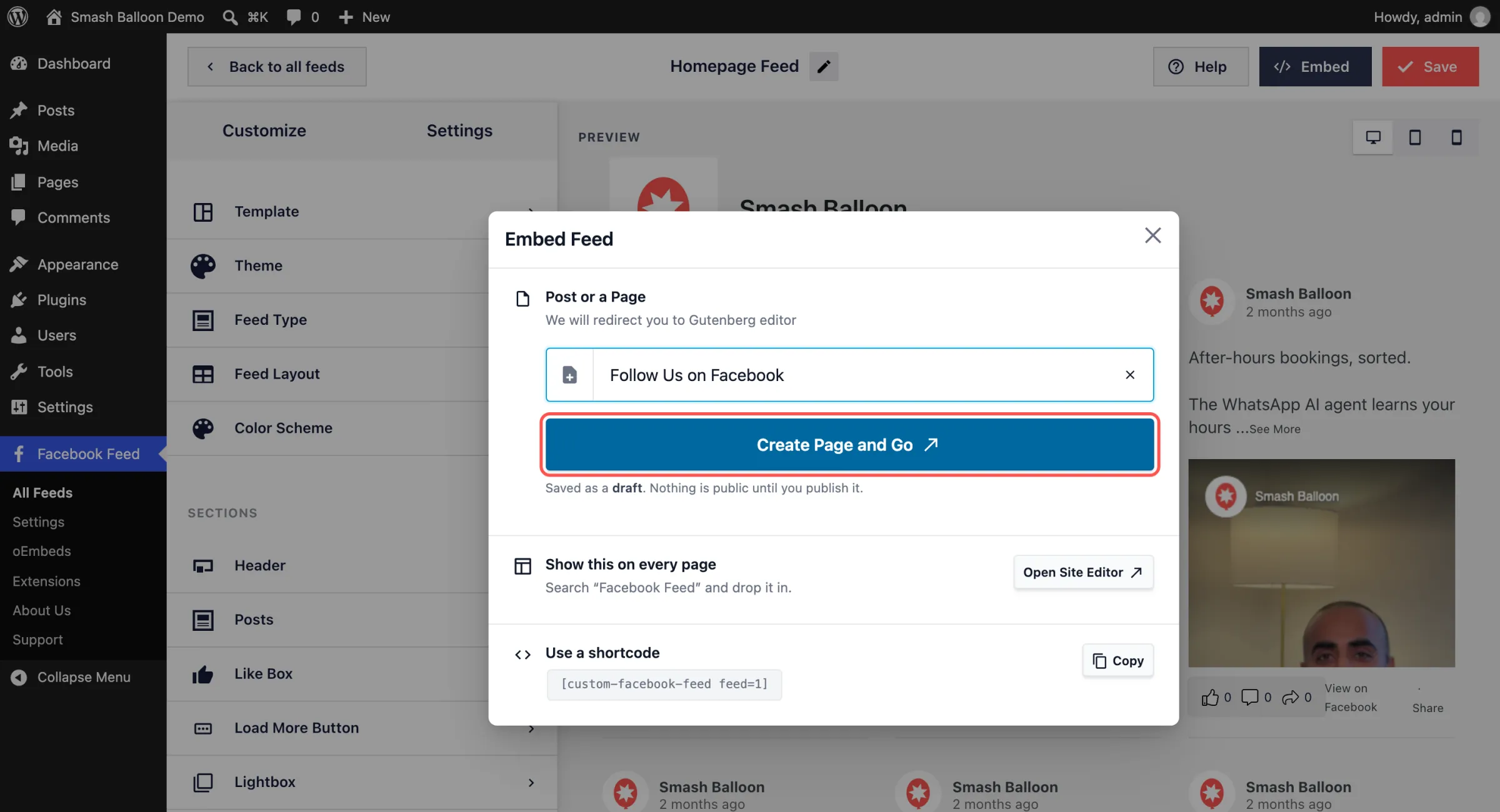
La page s'ouvre dans l'éditeur WordPress avec votre fil d'actualité Facebook déjà intégré, et elle est enregistrée en tant que brouillon : rien ne sera donc rendu public tant que vous ne l'aurez pas publiée. Ajoutez une ligne expliquant ce que les visiteurs y trouveront, cliquez sur « Enregistrer le brouillon » pour conserver vos modifications, puis cliquez sur « Publier » lorsque tout vous semble correct.
Ou ajoutez-le à une page que vous avez déjà créée
Peut-être que votre flux devrait figurer sur votre page d'accueil, sur votre page « Événements » ou dans un article de blog consacré au week-end dernier. Commencez à taper dans le même champ de recherche et sélectionnez-le dans la liste.
- Les brouillons et les pages programmées s'affichent avec une étiquette, ce qui vous permet d'ajouter votre flux à une page sur laquelle vous travaillez encore.
- Les articles de blog y figurent également ; ainsi, un compte-rendu d'événement peut afficher vos dernières publications Facebook juste en dessous
- Vous avez beaucoup de pages ? Quelques lettres suffisent pour trouver celle qu'il vous faut.
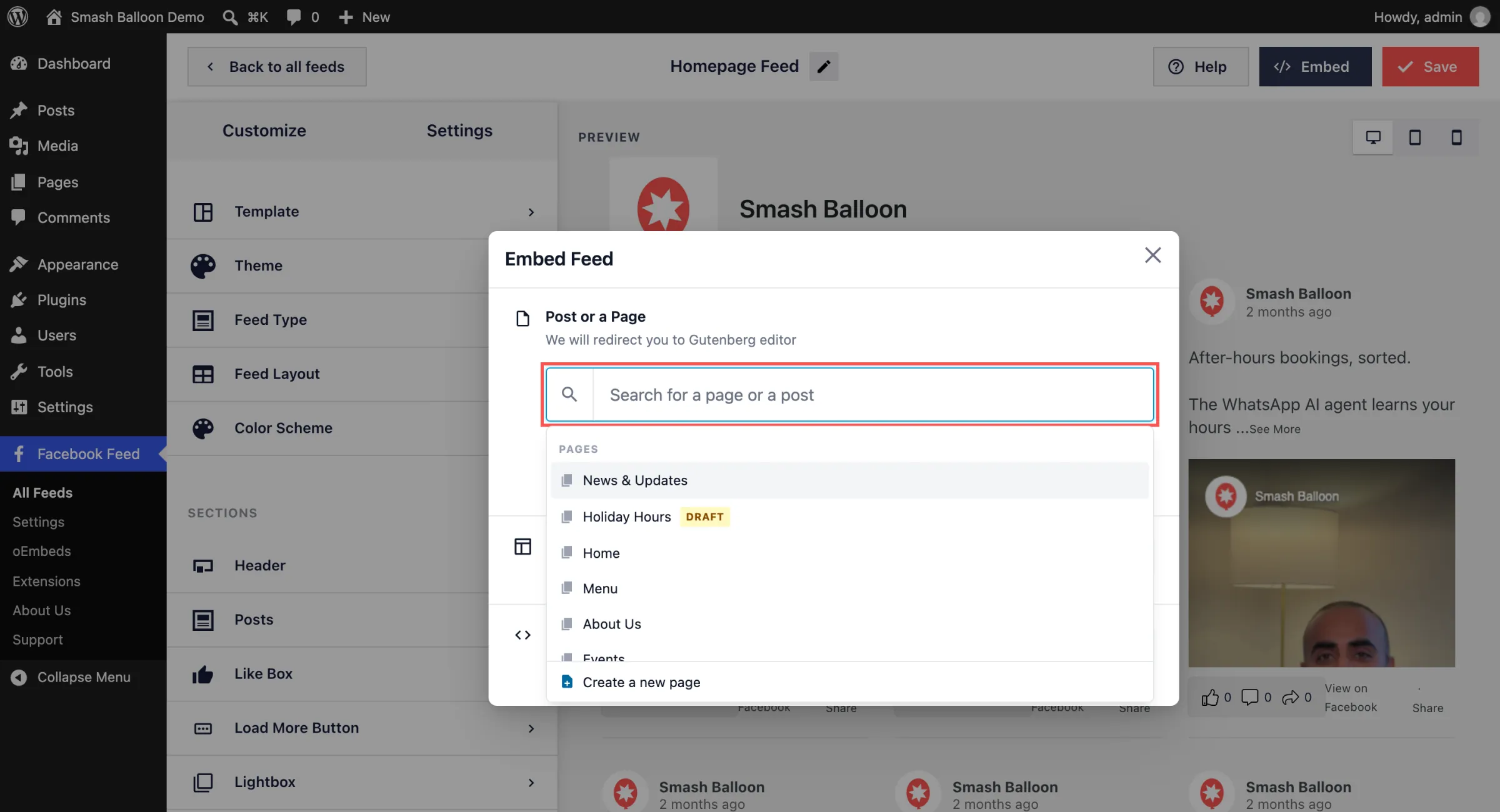
Cliquez sur « Ajouter » puis sur « Aller à la page » : la page s'ouvre alors dans un nouvel onglet, avec le bloc « Fil d'actualité Facebook » déjà en place. Rien ne change sur votre site tant que vous n'avez pas cliqué sur « Enregistrer ».
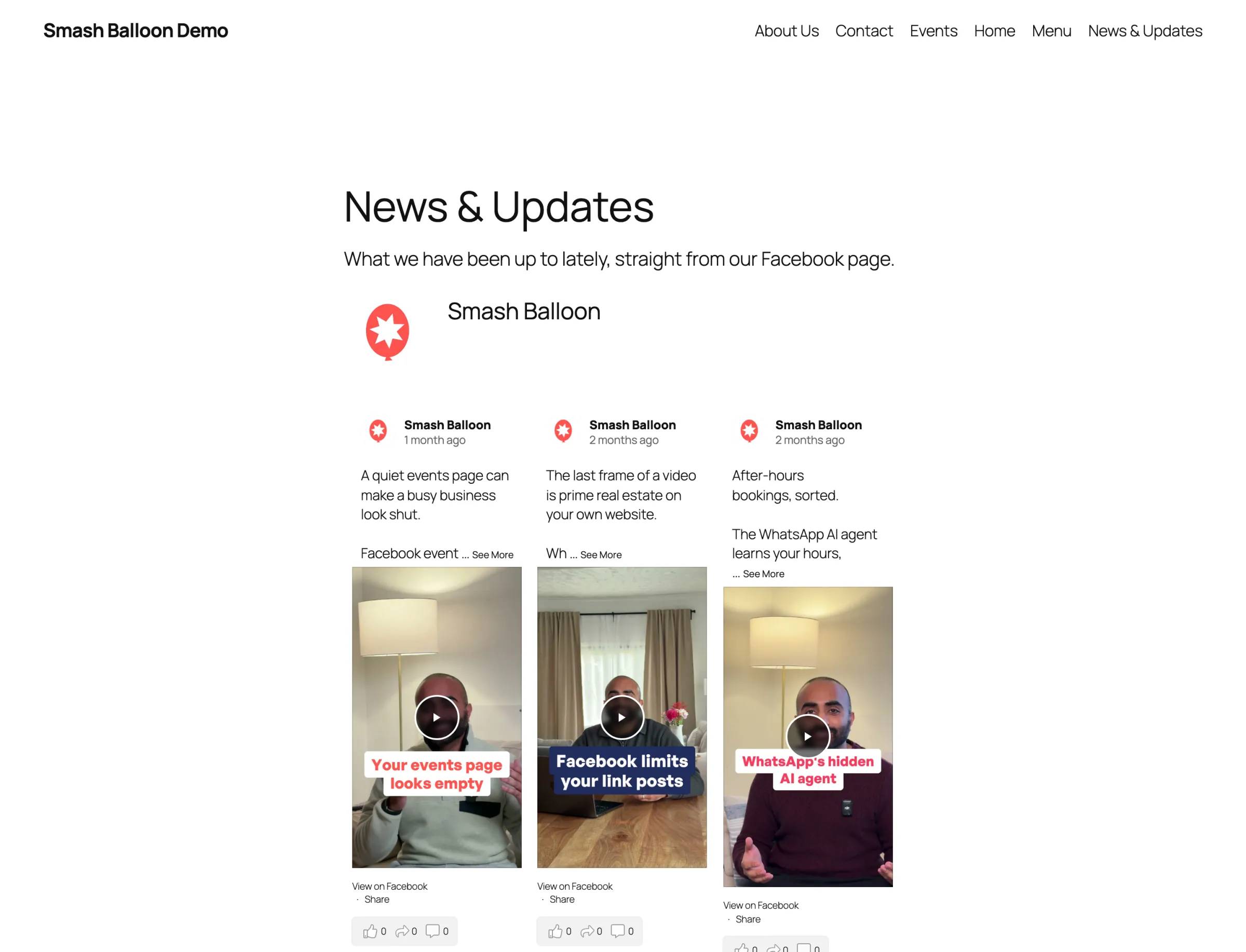
Voici la page « Actualités et mises à jour » d'un site de test, enregistrée et en ligne, qui affiche les publications Facebook de Smash Balloon.
Vous souhaitez que votre fil d'actualité Facebook offre encore plus de fonctionnalités ?
Facebook Feed Pro ajoute des Reels que les visiteurs peuvent faire défiler, une fenêtre contextuelle permettant d'ouvrir les photos et les vidéos directement sur votre site, des flux d'événements et bien plus encore, en plus de toutes les fonctionnalités du plugin gratuit. Avec chaque formule Pro, vous pouvez configurer la page de votre flux directement depuis l'éditeur de flux. Bénéficiez d'une garantie « satisfait ou remboursé » de 14 jours.
Obtenir Facebook Feed ProAffichez votre flux sur chaque page ou récupérez le shortcode
Certaines mises à jour méritent d'être mises en avant partout, comme quelques-unes de vos dernières publications dans le pied de page. Cliquez sur « Ouvrir l'éditeur de site », recherchez « Flux Facebook » et glissez-le dans votre pied de page. Il suffit de l'ajouter une seule fois pour qu'il s'affiche sur toutes les pages de votre site. Vous trouverez cette option dans la plupart des thèmes WordPress récents, y compris ceux fournis avec WordPress.
Dans les thèmes dotés d'une barre latérale classique, vous verrez à la place l'option « Ajouter à un widget », ce qui vous permettra d'intégrer votre flux dans votre barre latérale ou votre pied de page.
Vous utilisez Elementor, Divi ou un autre constructeur de pages ? Vous trouverez un shortcode au bas de la fenêtre. Un shortcode est un court extrait de texte que vous collez à l'endroit où vous souhaitez que le flux s'affiche. Cliquez sur « Copier », puis collez-le dans votre page.
Ce qu'apporte Facebook Feed Pro
Toutes les configurations que vous avez définies dans le plugin gratuit restent inchangées. Facebook Feed Pro vous offre davantage de possibilités pour mettre en valeur votre page. Voici ce que propose chaque formule :
- Fonctionnalités de base : une fenêtre contextuelle permettant d'ouvrir les photos et les vidéos directement sur votre site, ainsi qu'un lecteur Reels en plein écran que les visiteurs peuvent faire défiler avec le son activé ; vous pouvez activer cette option dans les paramètres.
- En plus : un album photo et des flux vidéo, ainsi que les commentaires et les réponses sous chaque publication
- Elite : flux d'actualités pour vos prochains événements, un carrousel à faire défiler et la fonctionnalité « Publication en vedette » pour mettre en avant une publication ou un événement sur n'importe quelle page
La page que vous venez de créer peut donc mettre en avant vos événements, vos albums et vos Reels.
Comment ajouter votre fil d'actualité Facebook à une page (Facebook Feed 4.16.0)
La nouvelle fonctionnalité de recherche de pages et l'option « Créer une nouvelle page » sont disponibles dans la version gratuite de Smash Balloon Facebook Feed ainsi que dans tous les forfaits Facebook Feed Pro, à partir de la version 4.16.0.
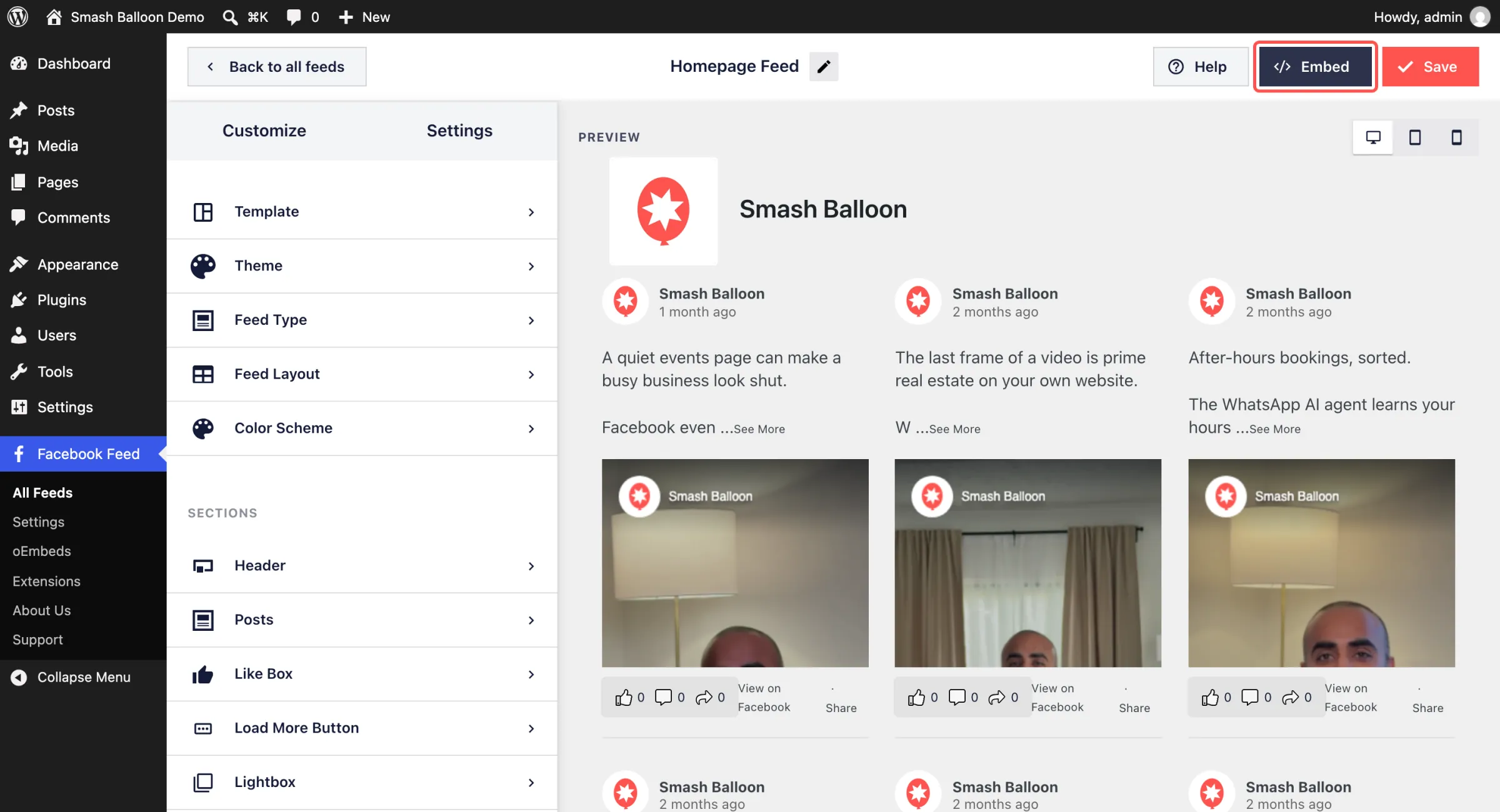
Étape 1 : Ouvrez votre fil d'actualité et cliquez sur « Intégrer ». Dans votre tableau de bord WordPress, rendez-vous dans « Fil d'actualité Facebook » → « Tous les fils d'actualité » et ouvrez le fil d'actualité que vous souhaitez ajouter. Cliquez sur « Intégrer » en haut de l'éditeur du fil d'actualité.
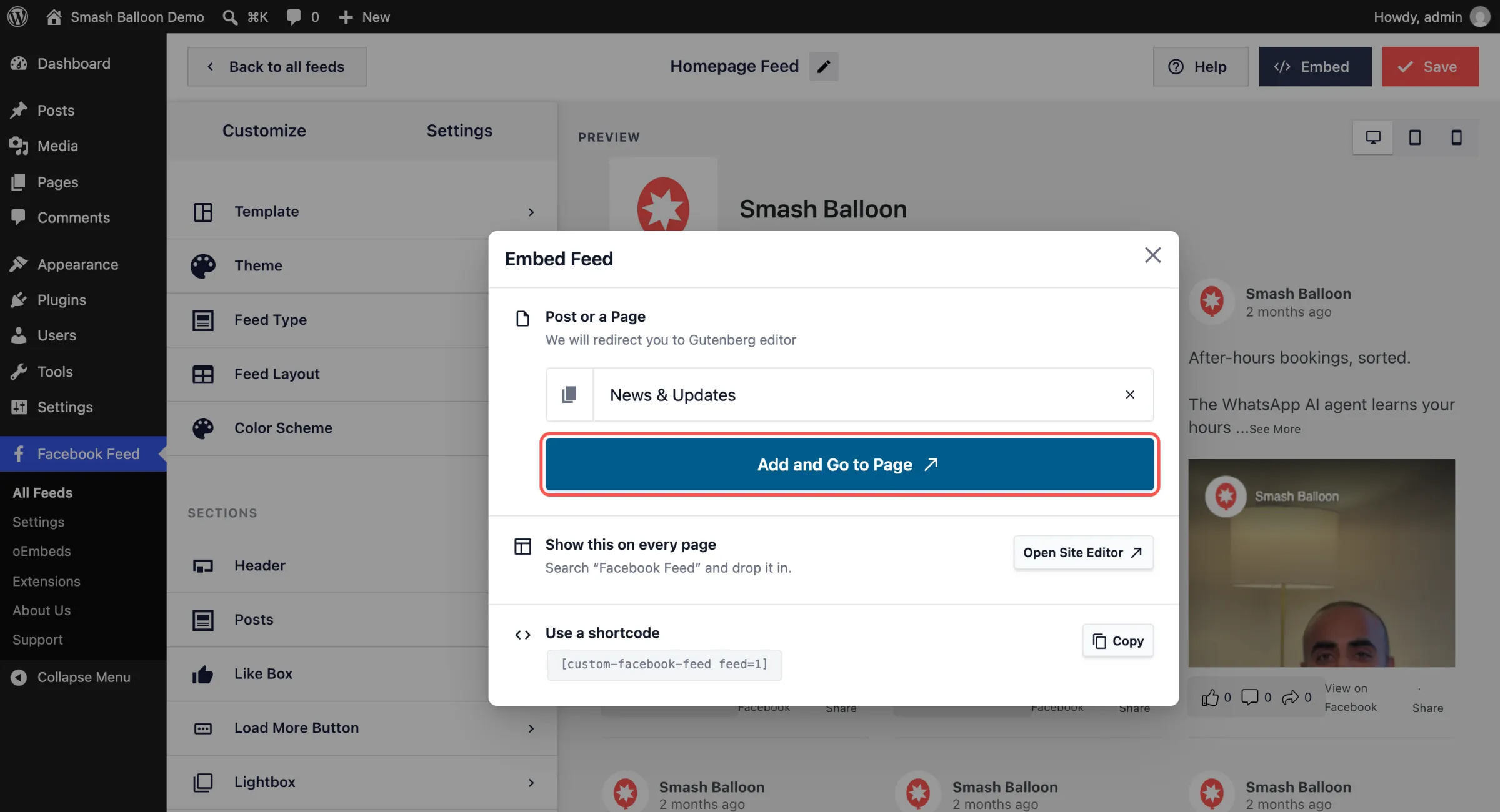
Étape 2 : Choisissez votre page. Cliquez sur le champ de recherche situé sous « Article » ou « Page », puis sélectionnez une page ou un article dans la liste. Saisissez quelques lettres pour affiner votre recherche, ou sélectionnez « Créer une nouvelle page » en bas de la page.
Étape 3 : Cliquez sur « Ajouter » puis sur « Aller à la page ». Une fois que vous avez sélectionné une page, le bouton devient bleu foncé. Cliquez dessus pour ouvrir la page dans l'éditeur WordPress, dans un nouvel onglet.
Étape 4 : Vérifiez le résultat, puis cliquez sur « Enregistrer ». Votre bloc « Fil d'actualité Facebook » apparaît déjà sur la page. Déplacez-le vers le haut ou vers le bas si vous souhaitez le placer ailleurs, puis cliquez sur « Enregistrer ». Sur une page publiée, votre fil d'actualité est visible dès que vous enregistrez les modifications.
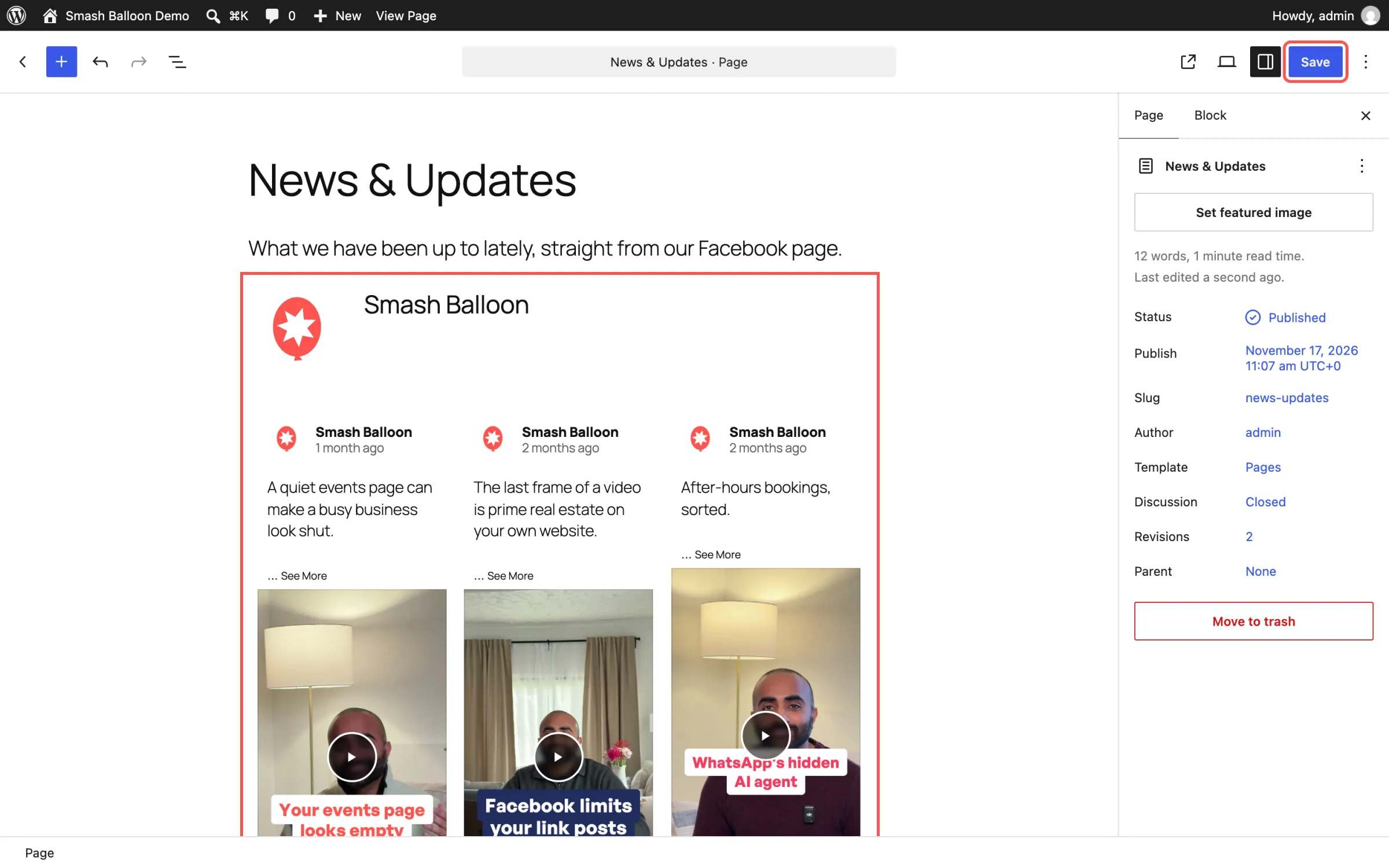
Ouvrez la page sur votre site et vous y verrez vos publications Facebook, qui s'actualisent automatiquement au fur et à mesure que vous publiez.
Questions fréquemment posées
La fenêtre « Embed Feed » est-elle incluse dans Facebook Feed Pro ?
Oui. Elle est disponible dans toutes les formules de Facebook Feed Pro ainsi que dans la version gratuite de Smash Balloon Facebook Feed. La version Pro ajoute des fonctionnalités telles que les Reels défilables, une fenêtre contextuelle et des flux d'événements aux flux que vous intégrez.
La fonction « Créer une page et continuer » publie-t-elle ma nouvelle page ?
Non. La nouvelle page est enregistrée en tant que brouillon et reste à ce stade jusqu'à ce que vous cliquiez sur « Publier ».
Puis-je quand même utiliser un shortcode ?
Oui. Copiez-le dans la section « Utiliser un shortcode » de la fenêtre. C'est la méthode à suivre avec des constructeurs de pages comme Elementor ou Divi.
Et si mon site utilise une ancienne version de WordPress ?
La fenêtre « Intégrer le flux » nécessite WordPress 5.8 ou une version plus récente. Sur les versions plus anciennes, le bouton « Intégrer » vous fournit à la place un shortcode à coller.
Vos publications Facebook méritent une place sur votre site
Mettez à jour Smash Balloon Facebook Feed vers la version 4.16.0 : ainsi, la prochaine fois que vous ouvrirez un fil d'actualité, vous pourrez lui attribuer sa propre page directement depuis l'éditeur de fil d'actualité.
Vous utilisez déjà Facebook Feed Pro ? Mettez à jour le plugin : le bouton « Intégrer » sera disponible dès votre prochaine ouverture du flux. Vous utilisez la version gratuite du plugin ? Mettez-la à jour depuis WordPress.org, puis découvrez les fonctionnalités supplémentaires offertes par la version Pro lorsque vous serez prêt à passer à la version supérieure.
Enrichissez encore davantage votre fil d'actualité Facebook
Facebook Feed Pro permet d'intégrer à vos flux des Reels défilables, une fenêtre contextuelle, des flux d'événements et bien plus encore. Quelle que soit la formule choisie, vous pouvez configurer la page de votre flux directement depuis l'éditeur de flux. Bénéficiez d'une garantie « satisfait ou remboursé » de 14 jours.
Obtenir Facebook Feed Pro