Muro sociale
 Analisi dei feed


Qualcuno visita il tuo sito web per vedere quali sono le novità di questa settimana. Proprio lì, nella tua pagina “Notizie”, ci sono gli stessi aggiornamenti che hai appena condiviso su Facebook.
Quella pagina si aggiorna automaticamente, perché ogni nuovo post di Facebook viene visualizzato automaticamente su di essa. Basta solo una pagina su cui ospitarla.
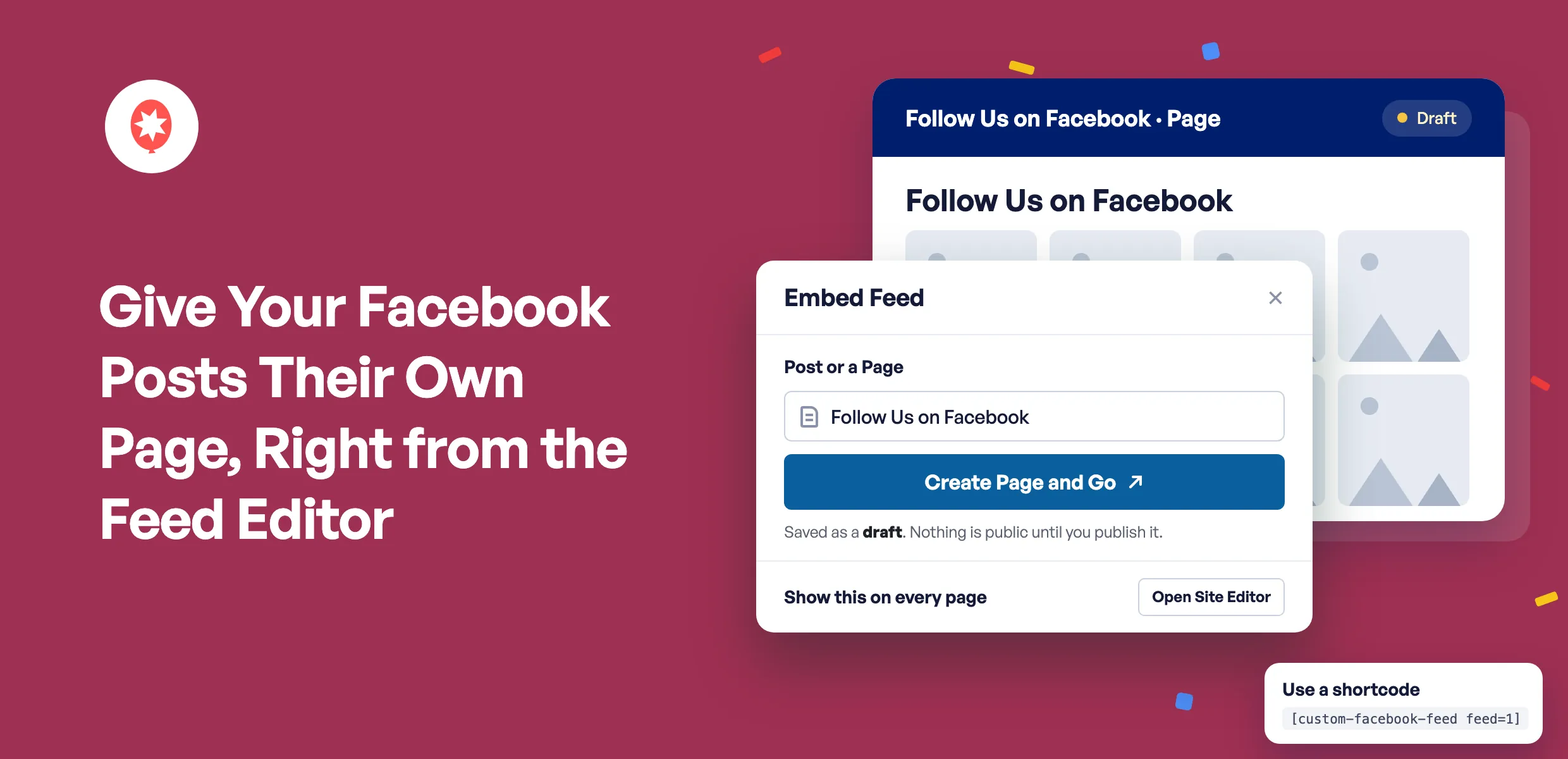
Con Smash Balloon Facebook Feed, puoi configurare quella pagina direttamente dall'editor del feed. Clicca su "Incorpora", crea una nuova pagina o scegline una già esistente, e WordPress la aprirà con il tuo feed di Facebook già inserito.
Ecco cosa puoi fare a partire da oggi:
- Crea una pagina completamente nuova per i tuoi post su Facebook, che verrà salvata come bozza finché non sarai pronto a condividerla
- Cerca tra le tue pagine e i tuoi post in base al nome, bozze incluse, e aggiungi il tuo feed a quello che scegli
- Passa direttamente all'Editor del sito dalla finestra "Incorpora" per inserire il tuo feed in ogni pagina, come una serie di aggiornamenti nel piè di pagina
Se sei nuovo qui, Smash Balloon Facebook Feed è il plugin per WordPress che mostra i post della tua Pagina Facebook sul tuo sito web e li mantiene aggiornati man mano che li pubblichi. È disponibile una versione gratuita e Facebook Feed Pro; entrambe includono la nuova funzione di ricerca delle pagine e l’opzione “Crea una nuova pagina”.
Crea una pagina dedicata ai tuoi post su Facebook
Una pagina dedicata esclusivamente ai tuoi aggiornamenti su Facebook è un punto di riferimento utile da segnalare alle persone. Inserisci il link nel menu, menzionala nella firma delle tue e-mail: in questo modo mostrerà sempre le tue ultime novità.
Per crearne una, clicca su “Incorpora” nell’editor del feed, clicca sulla casella di ricerca e seleziona “Crea una nuova pagina ” in fondo all’elenco. Assegnale un nome come “Notizie e aggiornamenti” o “Seguici su Facebook”, quindi clicca su “Crea pagina” e poi su “Vai”.
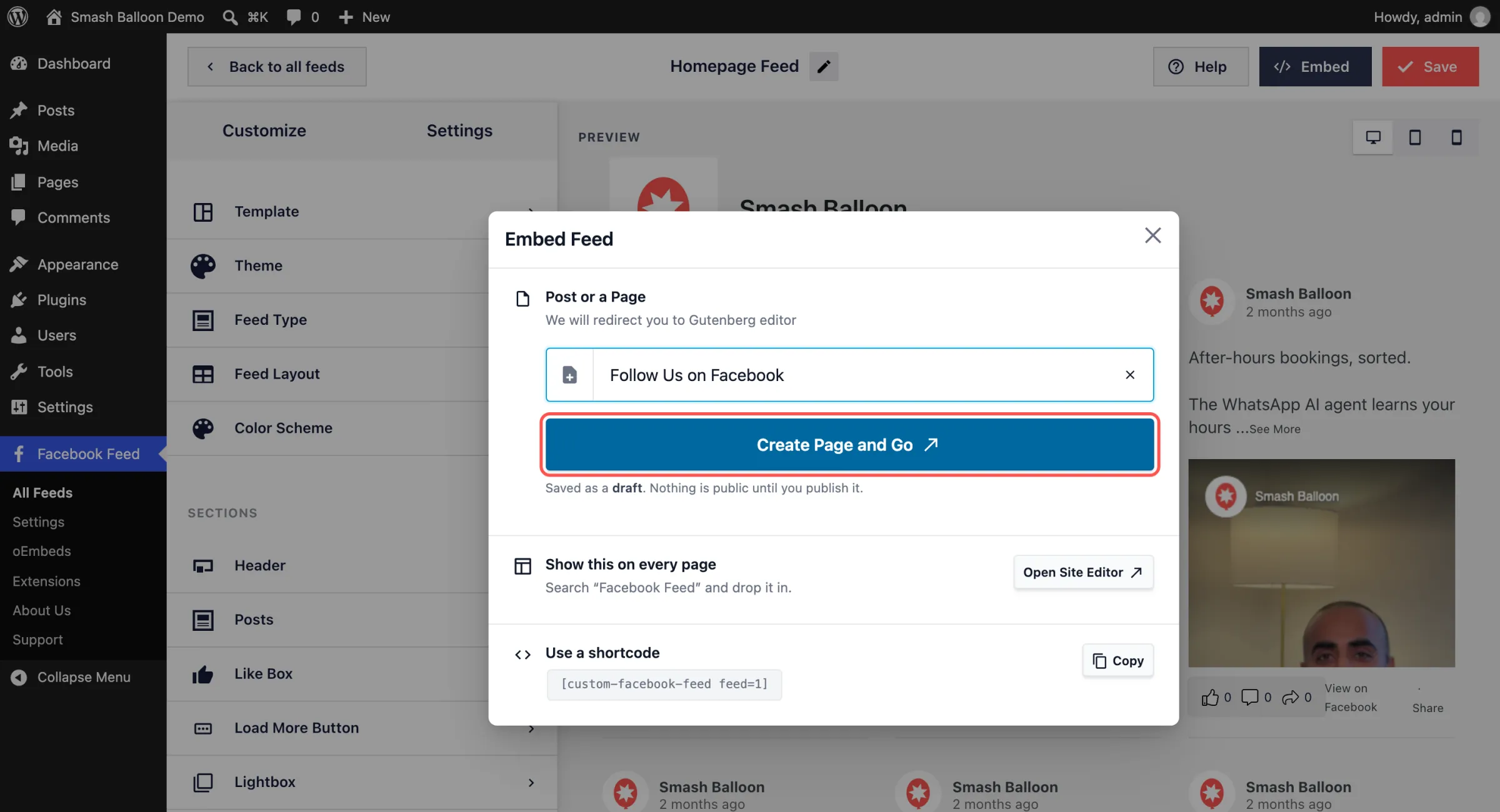
La pagina si apre nell'editor di WordPress con il tuo feed di Facebook già inserito e viene salvata come bozza, quindi nulla verrà reso pubblico finché non la pubblicherai. Aggiungi una breve descrizione di ciò che gli utenti troveranno nella pagina, clicca su “Salva bozza” per salvare le modifiche, quindi clicca su “Pubblica” quando ritieni che sia tutto a posto.
Oppure aggiungilo a una pagina che hai già creato
Forse il tuo feed va inserito nella tua home page, nella pagina "Eventi" o in un post del blog dedicato allo scorso fine settimana. Inizia a digitare nella stessa casella di ricerca e selezionalo dall'elenco.
- Le bozze e le pagine pianificate vengono visualizzate con un'etichetta, così puoi aggiungere il tuo feed a una pagina su cui stai ancora lavorando
- Ci sono anche i post del blog, quindi sotto il resoconto di un evento possono essere visualizzati i tuoi ultimi post su Facebook
- Hai tante pagine? Bastano poche lettere per trovare quella giusta
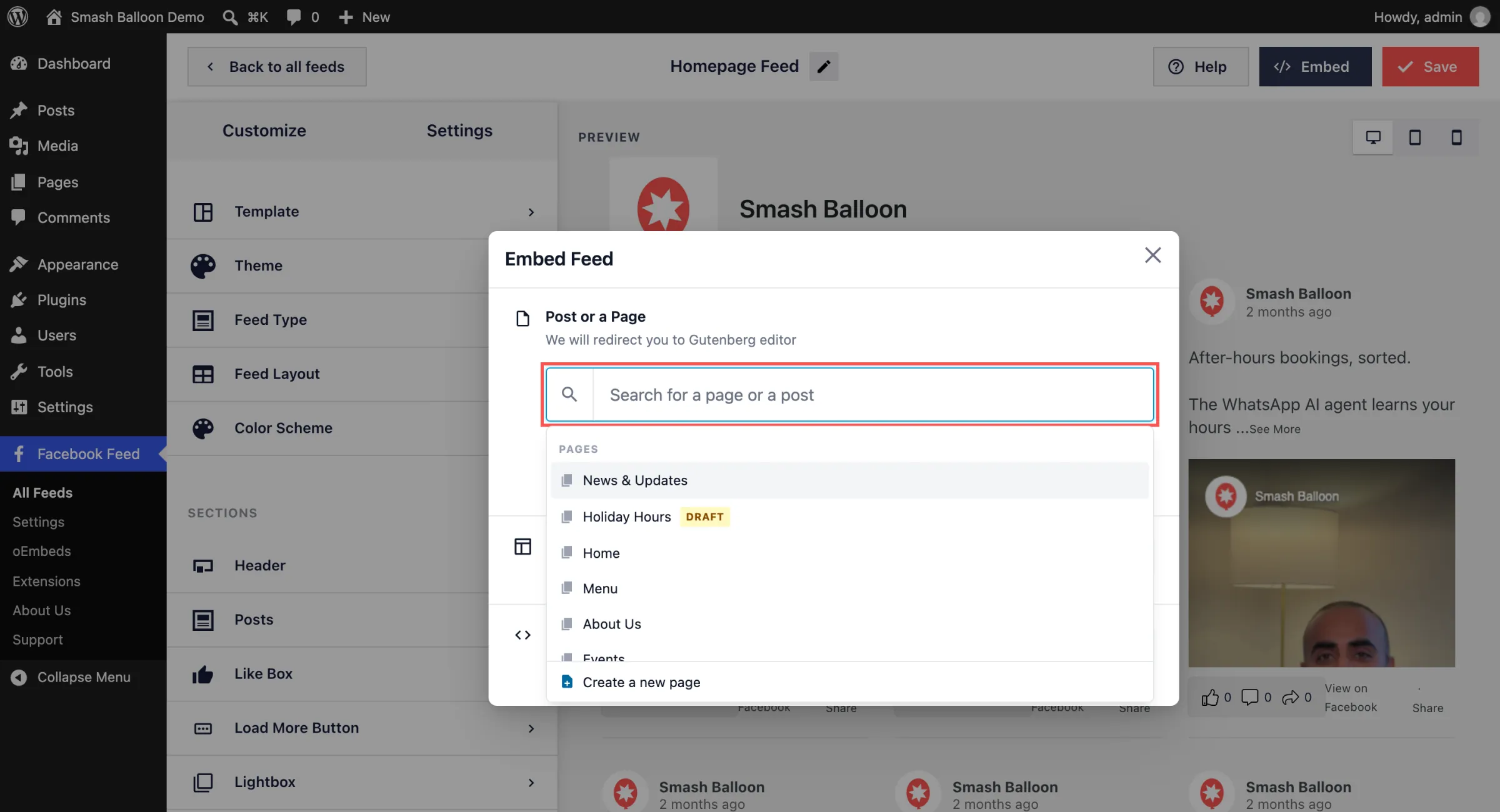
Fai clic su “Aggiungi” e poi su “Vai alla pagina ”: la pagina si aprirà in una nuova scheda con il blocco “Feed di Facebook” già inserito. Nulla cambierà sul tuo sito finché non farai clic su “Salva”.
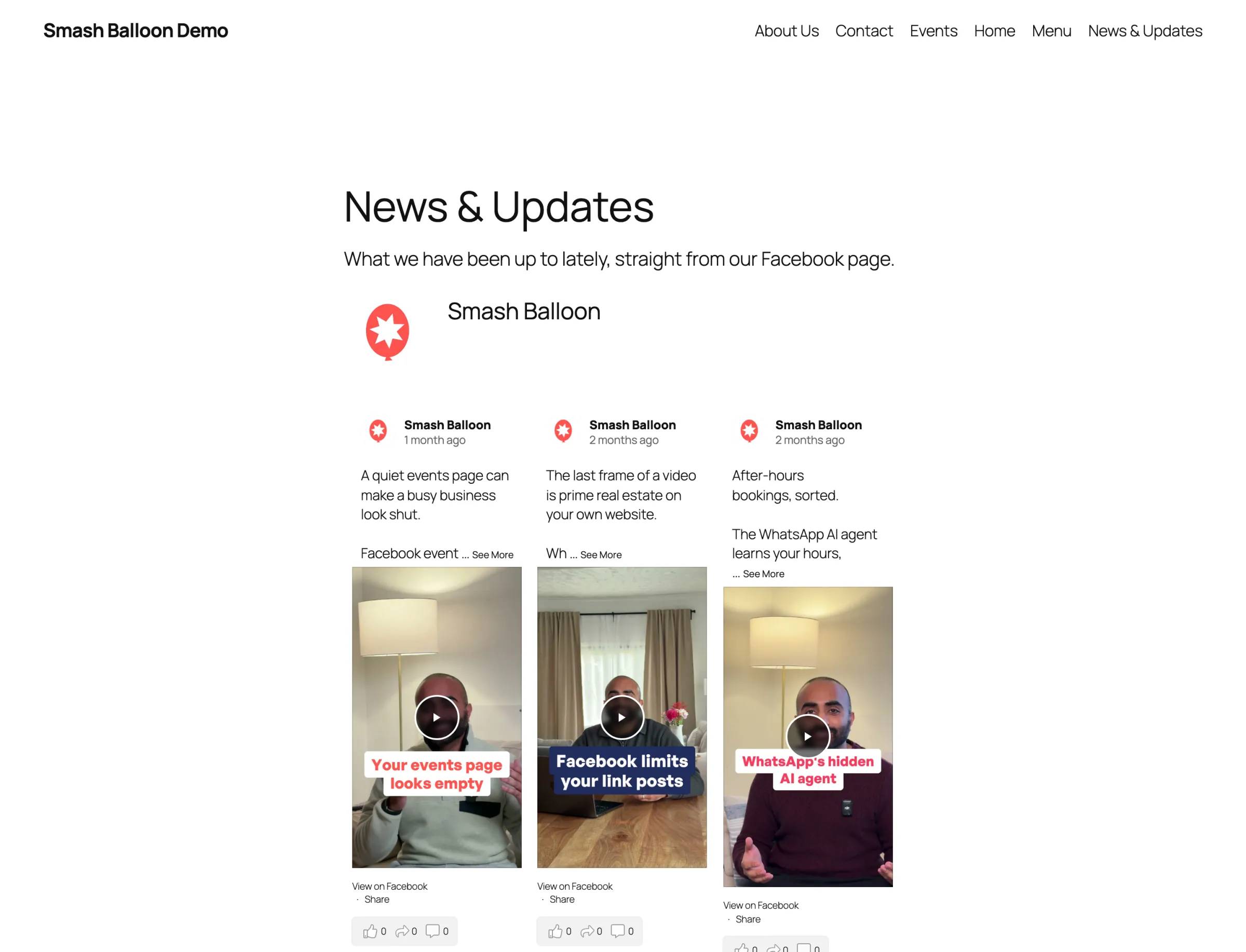
Questa è la pagina “Notizie e aggiornamenti” di un sito di prova, salvata e attiva, che mostra i post pubblicati da Smash Balloon su Facebook.
Vuoi che la tua bacheca di Facebook offra ancora più funzionalità?
Facebook Feed Pro aggiunge i Reels che gli utenti possono scorrere con un semplice gesto, una finestra pop-up che consente di aprire foto e video direttamente sul tuo sito, feed degli eventi e molto altro ancora, oltre a tutte le funzionalità incluse nel plugin gratuito. Con ogni piano Pro, puoi configurare la pagina del tuo feed direttamente dall’editor del feed. Il prodotto è coperto da una garanzia di rimborso di 14 giorni.
Ottieni Facebook Feed ProInserisci il tuo feed in ogni pagina oppure utilizza lo shortcode
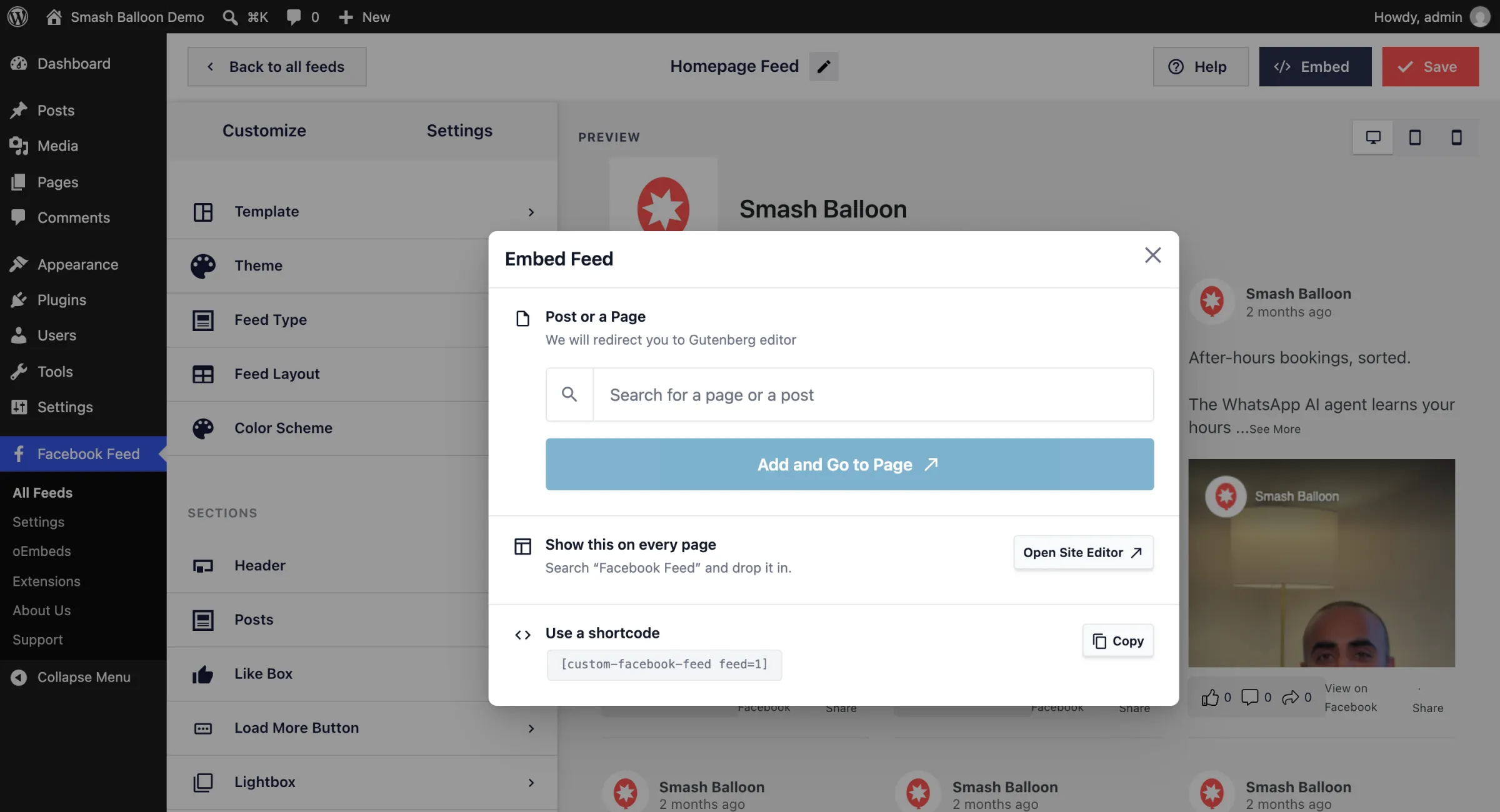
Alcuni aggiornamenti meritano di essere mostrati ovunque, come ad esempio alcuni dei tuoi ultimi post nel piè di pagina. Clicca su “Apri l’editor del sito”, cerca “Facebook Feed” e trascinalo nel piè di pagina. Basta aggiungerlo una volta sola e apparirà su ogni pagina del tuo sito. Troverai questa opzione nella maggior parte dei temi WordPress più recenti, compresi quelli forniti con WordPress.
Nei temi con una barra laterale classica, vedrai invece l'opzione " Aggiungi a un widget ", così potrai inserire il tuo feed nella barra laterale o nel piè di pagina.
Stai creando il sito con Elementor, Divi o un altro page builder? Usa lo shortcode che trovi in fondo alla finestra. Uno shortcode è una breve stringa di testo da incollare nel punto in cui desideri che venga visualizzato il feed. Clicca su “Copia” e incollalo nella tua pagina.
Cosa offre Facebook Feed Pro
Tutte le impostazioni configurate nel plugin gratuito rimangono invariate. Facebook Feed Pro offre ulteriori modalità per mettere in risalto la tua Pagina; ecco cosa offre ciascun piano:
- Funzionalità di base: una lightbox che consente di aprire foto e video direttamente sul tuo sito, oltre a un lettore Reels a schermo intero che i visitatori possono scorrere con l'audio attivato; puoi attivare questa opzione nelle Impostazioni
- Inoltre: album fotografici e feed video, oltre ai commenti e alle risposte sotto ogni post
- Elite: feed dedicati ai tuoi prossimi eventi, un carosello scorrevole e la funzione “Post in primo piano” per mettere in evidenza un post o un evento su qualsiasi pagina
In questo modo, la pagina che hai appena creato potrà mettere in evidenza anche i tuoi eventi, i tuoi album e i tuoi Reels.
Come aggiungere il proprio feed di Facebook a una pagina (Facebook Feed 4.16.0)
La nuova funzione di ricerca delle pagine e l'opzione "Crea una nuova pagina" sono disponibili nella versione gratuita di Smash Balloon Facebook Feed e in tutti i piani di Facebook Feed Pro, a partire dalla versione 4.16.0.
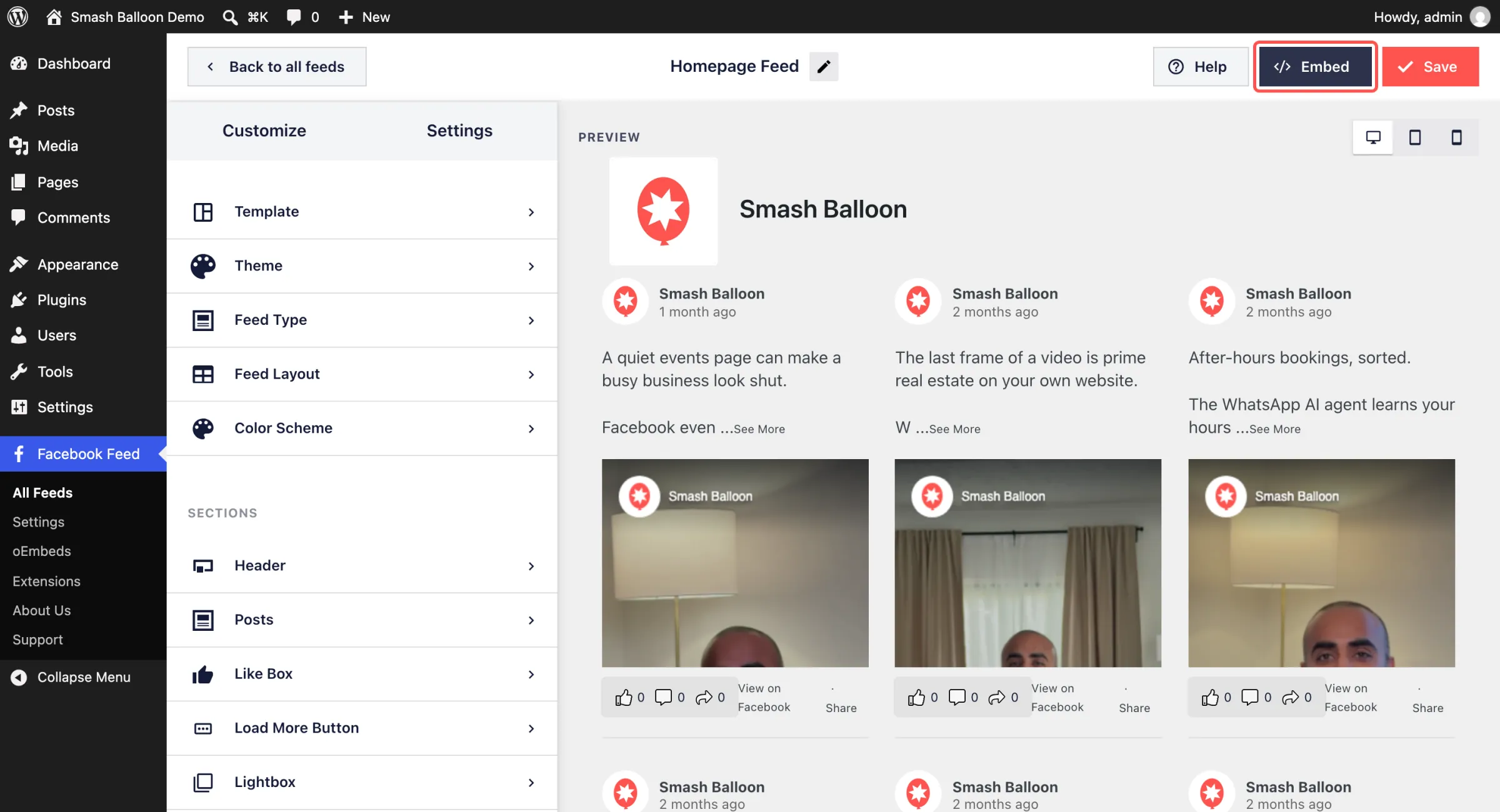
Passaggio 1: Apri il tuo feed e clicca su “Incorpora”. Nella dashboard di WordPress, vai su Feed Facebook » Tutti i feed e apri il feed che desideri aggiungere. Clicca su “Incorpora” nella parte superiore dell’editor del feed.
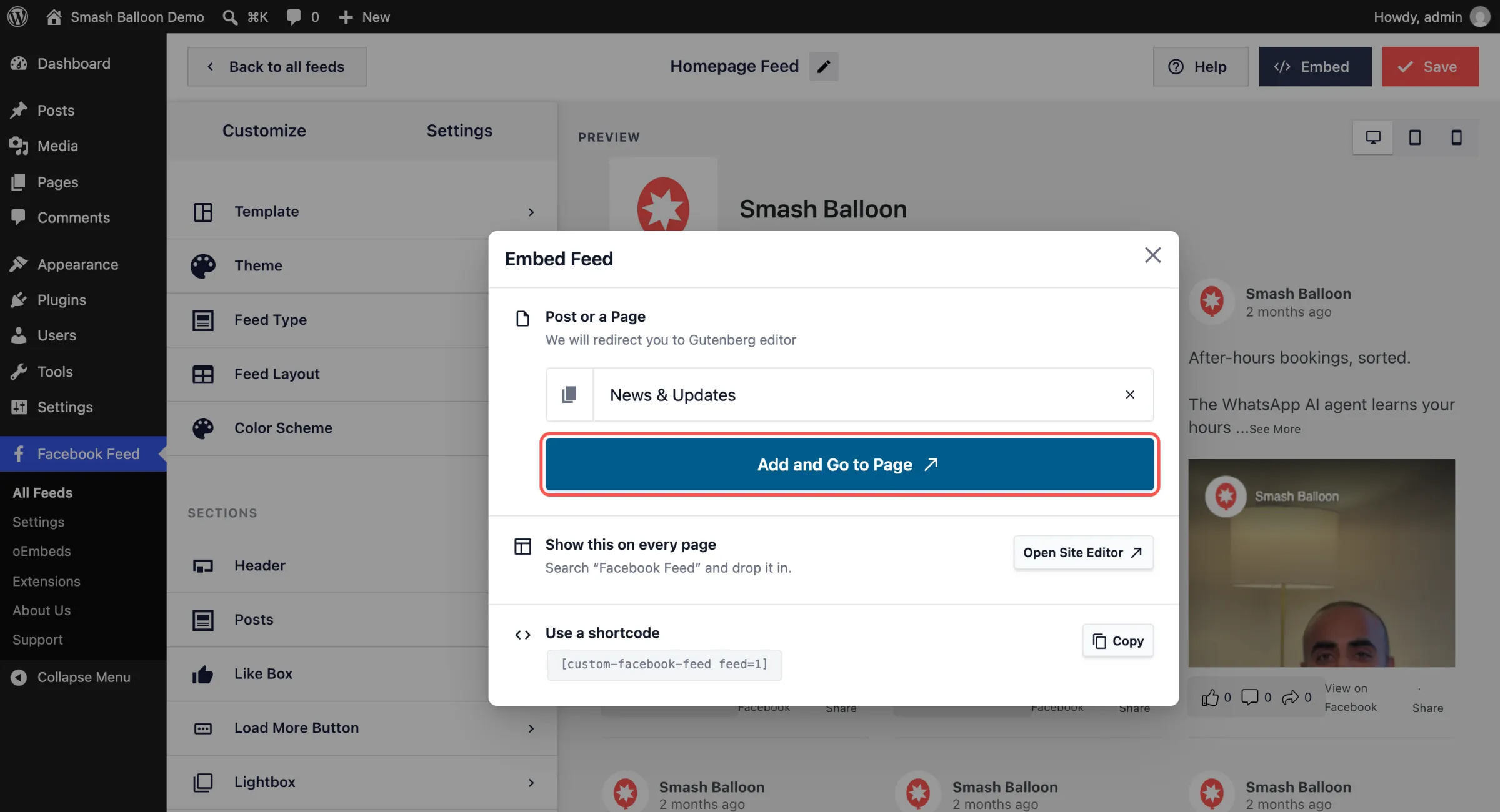
Passaggio 2: Scegli la tua pagina. Fai clic sulla casella di ricerca sotto "Post" o "Pagina" e seleziona una pagina o un post dall'elenco. Digita alcune lettere per restringere la ricerca, oppure seleziona "Crea una nuova pagina " in fondo alla pagina.
Passaggio 3: clicca su “Aggiungi” e poi su “Vai alla pagina”. Una volta selezionata una pagina, il pulsante diventa blu scuro. Cliccaci sopra e la pagina si aprirà nell’editor di WordPress in una nuova scheda.
Passaggio 4: controlla e clicca su “Salva”. Il blocco del feed di Facebook è già presente nella pagina. Spostalo verso l’alto o verso il basso se desideri posizionarlo altrove, quindi clicca su “Salva”. Su una pagina pubblicata, il feed sarà visibile non appena salvi.
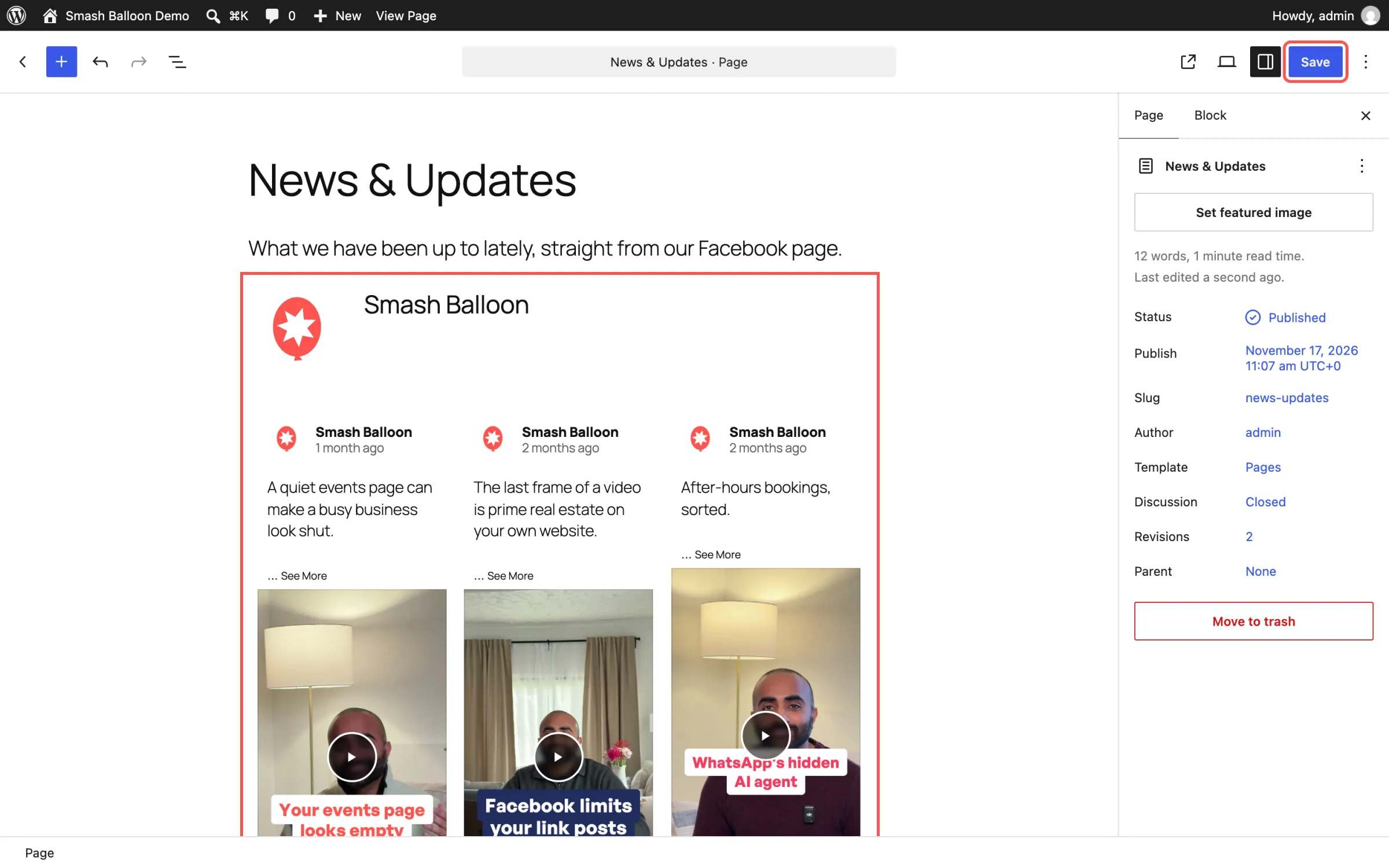
Apri la pagina sul tuo sito e vedrai lì i tuoi post di Facebook, che si aggiornano automaticamente man mano che li pubblichi.
Domande frequenti
La finestra "Embed Feed" è inclusa in Facebook Feed Pro?
Sì. È presente in tutti i piani di Facebook Feed Pro e nella versione gratuita di Smash Balloon Facebook Feed. La versione Pro aggiunge funzionalità come i Reels scorrevoli, una lightbox e i feed degli eventi ai feed che si incorporano.
La funzione "Crea pagina e vai" pubblica la mia nuova pagina?
No. La nuova pagina viene salvata come bozza e rimane tale finché non si fa clic su "Pubblica".
Posso comunque usare uno shortcode?
Sì. Copialo dalla sezione “Usa uno shortcode” della finestra. È così che si fa con i page builder come Elementor o Divi.
E se il mio sito utilizzasse una versione precedente di WordPress?
La finestra “Incorpora feed” richiede WordPress 5.8 o versioni successive. Nelle versioni precedenti, il pulsante “Incorpora” fornisce invece lo shortcode da incollare.
I tuoi aggiornamenti di Facebook meritano un posto sul tuo sito
Esegui l'aggiornamento a Smash Balloon Facebook Feed 4.16.0: la prossima volta che aprirai un feed, potrai assegnargli una pagina dedicata direttamente dall'editor del feed.
Usi già Facebook Feed Pro? Aggiorna il plugin e il pulsante “Incorpora” sarà disponibile alla prossima apertura di un feed. Usi la versione gratuita del plugin? Aggiornalo da WordPress.org, poi dai un’occhiata alle funzionalità aggiuntive della versione Pro quando sarai pronto per passare a un livello superiore.
Arricchisci ancora di più la tua bacheca di Facebook
Facebook Feed Pro offre ai feed che incorpori Reels scorrevoli, una lightbox, feed di eventi e altro ancora; inoltre, con ogni piano puoi configurare la pagina del tuo feed direttamente dall'editor dei feed. Il servizio è coperto da una garanzia di rimborso di 14 giorni.
Ottieni Facebook Feed Pro