Parede social
 Análise de feeds


Alguém visita o teu site para ver as novidades desta semana. Na tua página de Notícias estão exatamente as mesmas atualizações que acabaste de partilhar no Facebook.
Essa página mantém-se atualizada, porque todas as novas publicações do Facebook aparecem nela automaticamente. Só precisas de uma página onde ela possa ficar.
Com o Smash Balloon Facebook Feed, pode configurar essa página diretamente a partir do editor do feed. Clique em «Incorporar», crie uma nova página ou escolha uma que já tenha, e o WordPress abre-a com o seu feed do Facebook já incorporado.
Eis o que pode fazer a partir de hoje:
- Cria uma página totalmente nova para as tuas publicações no Facebook, que ficará guardada como rascunho até estares pronto para a partilhar
- Pesquise as suas páginas e publicações por nome, incluindo os rascunhos, e adicione o seu feed ao que escolher
- Aceda diretamente ao Editor do Site a partir da janela «Incorporar» para colocar o seu feed em todas as páginas, como uma linha de atualizações no rodapé
Se és novo por aqui, o Smash Balloon Facebook Feed é o plugin do WordPress que mostra as publicações da tua página do Facebook no teu site e as mantém atualizadas à medida que as publicas. Existe uma versão gratuita e o Facebook Feed Pro, e tanto a nova funcionalidade de pesquisa de páginas como a opção «Criar uma nova página» estão disponíveis em ambas as versões.
Dá às tuas publicações no Facebook uma página só para elas
Uma página dedicada exclusivamente às tuas atualizações do Facebook é um local prático para indicar às pessoas. Coloca um link para ela no teu menu, menciona-a na tua assinatura de e-mail e ela irá mostrar sempre as tuas últimas novidades.
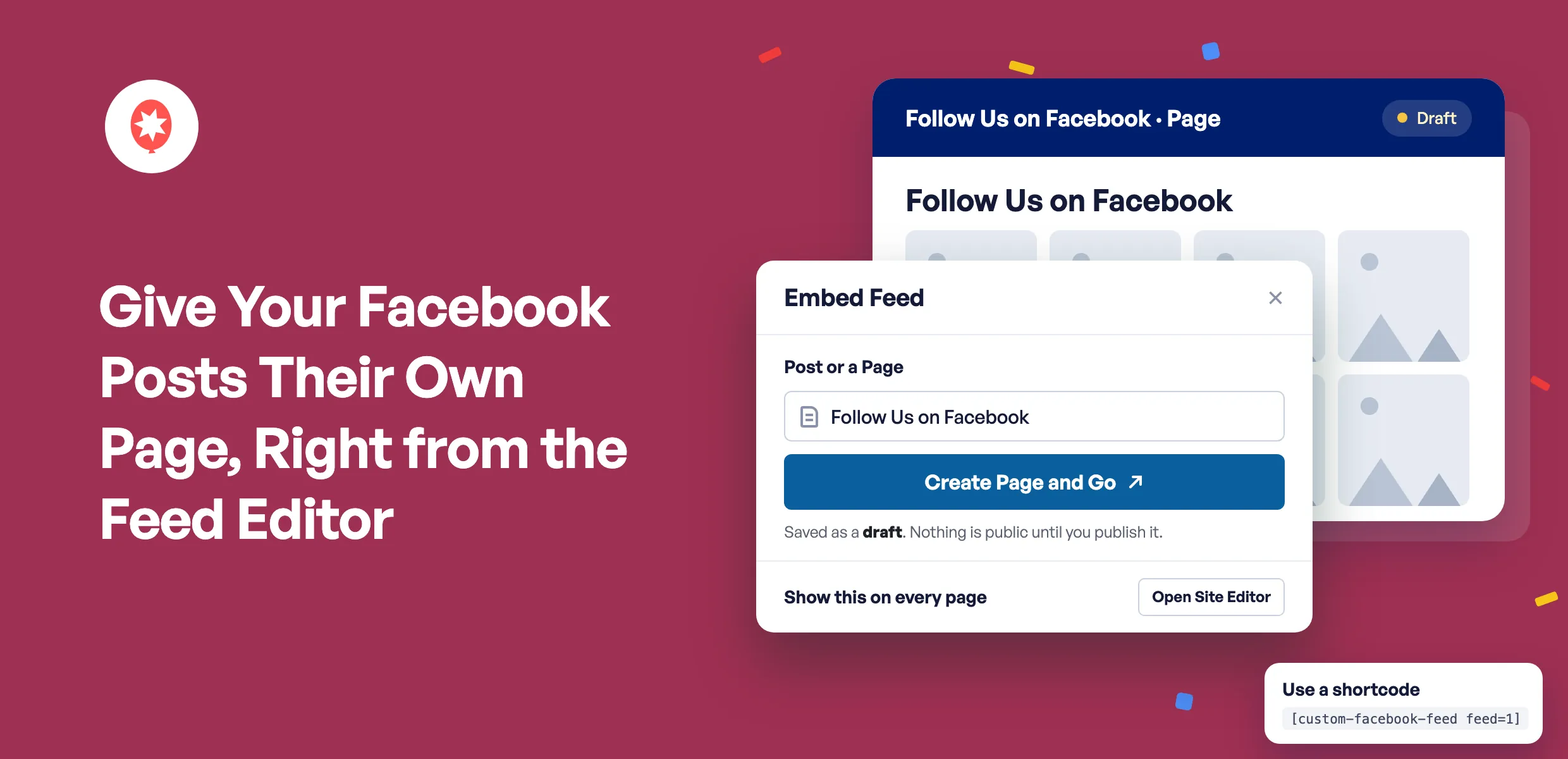
Para criar uma, clique em «Incorporar» no editor de feeds, clique na caixa de pesquisa e selecione «Criar uma nova página » na parte inferior da lista. Dê-lhe um nome como «Notícias e atualizações» ou «Siga-nos no Facebook» e, em seguida, clique em «Criar página» e «Continuar».
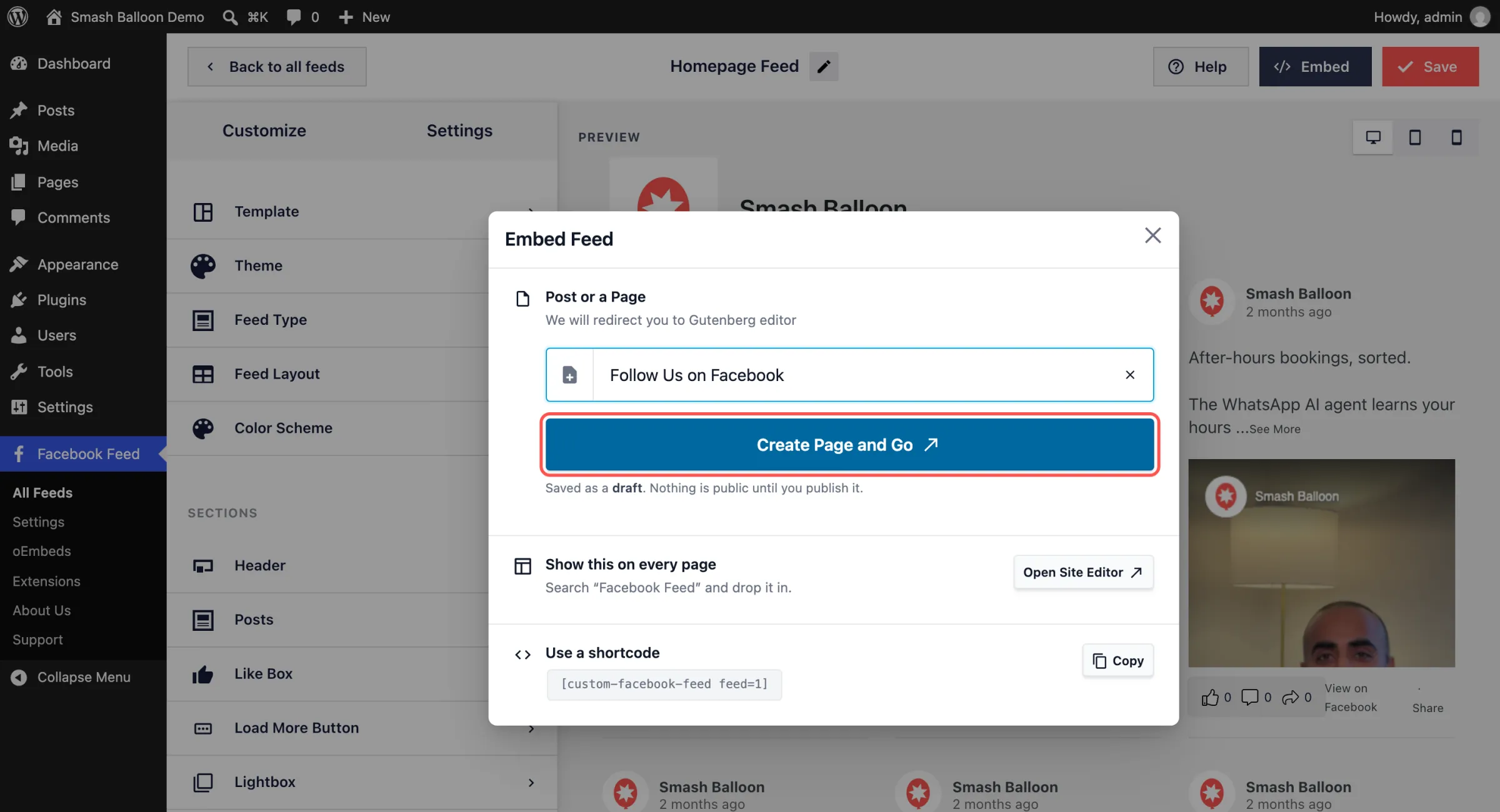
A página abre-se no editor do WordPress com o seu feed do Facebook já incorporado e é guardada como rascunho, pelo que nada fica visível ao público até que a publique. Adicione uma linha sobre o que as pessoas irão encontrar lá, clique em «Guardar rascunho» para guardar as suas alterações e, em seguida, clique em «Publicar» quando estiver tudo correto.
Ou adiciona-o a uma página que já tenhas
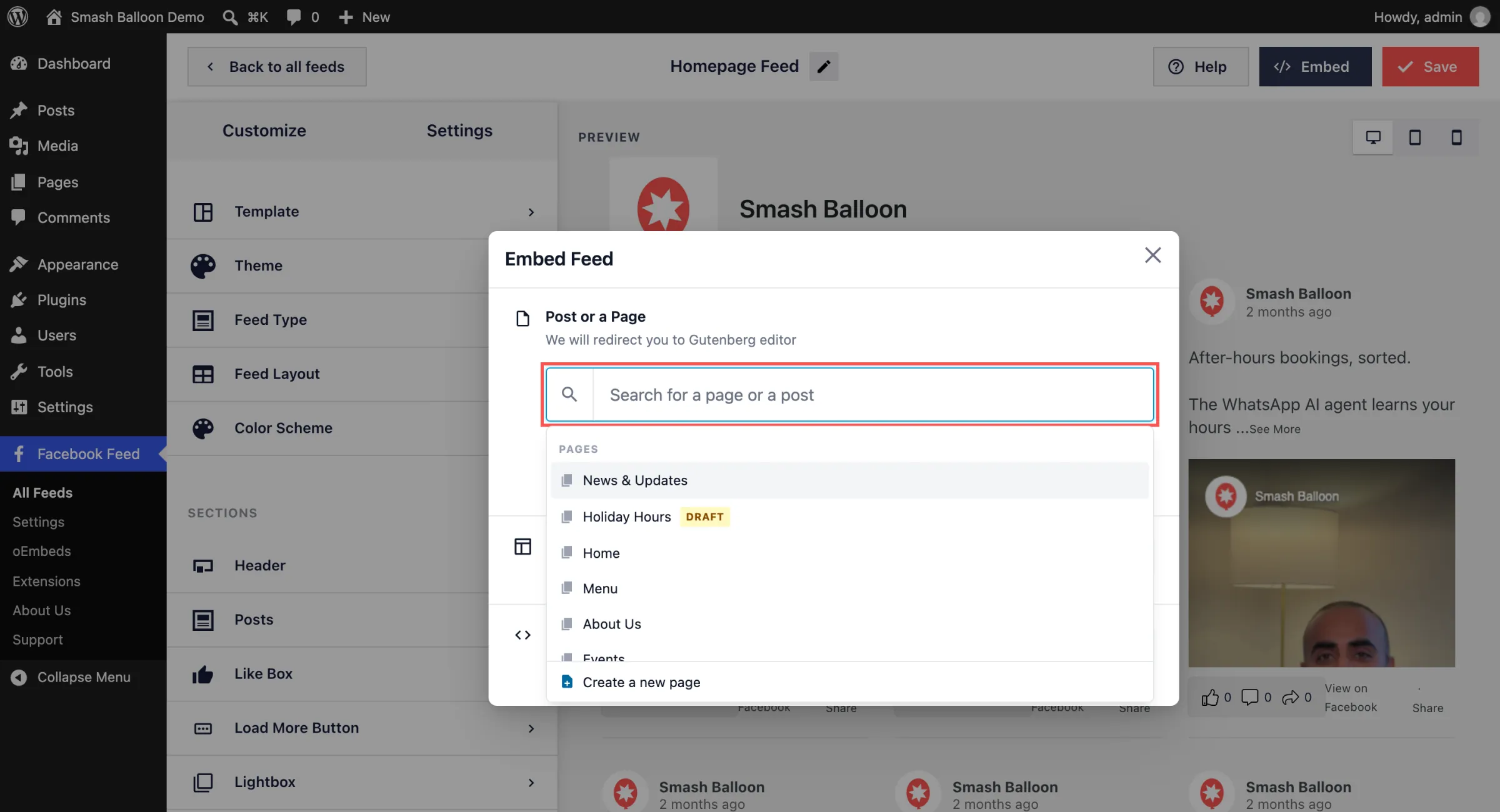
Talvez a tua publicação deva aparecer na tua página inicial, na tua página de Eventos ou numa publicação do blogue sobre o fim de semana passado. Começa a escrever na mesma caixa de pesquisa e seleciona-a na lista.
- Os rascunhos e as páginas agendadas aparecem com uma etiqueta, para que possas adicionar o teu feed a uma página na qual ainda estás a trabalhar
- As publicações do blogue também estão lá, pelo que um resumo do evento pode mostrar as tuas últimas publicações do Facebook logo a seguir
- Tem muitas páginas? Bastam algumas letras para encontrar a página certa
Clique em «Adicionar» e «Ir para a página » e a página abre-se num novo separador com o bloco «Feed do Facebook» já inserido. Nada muda no seu site até clicar em «Guardar».
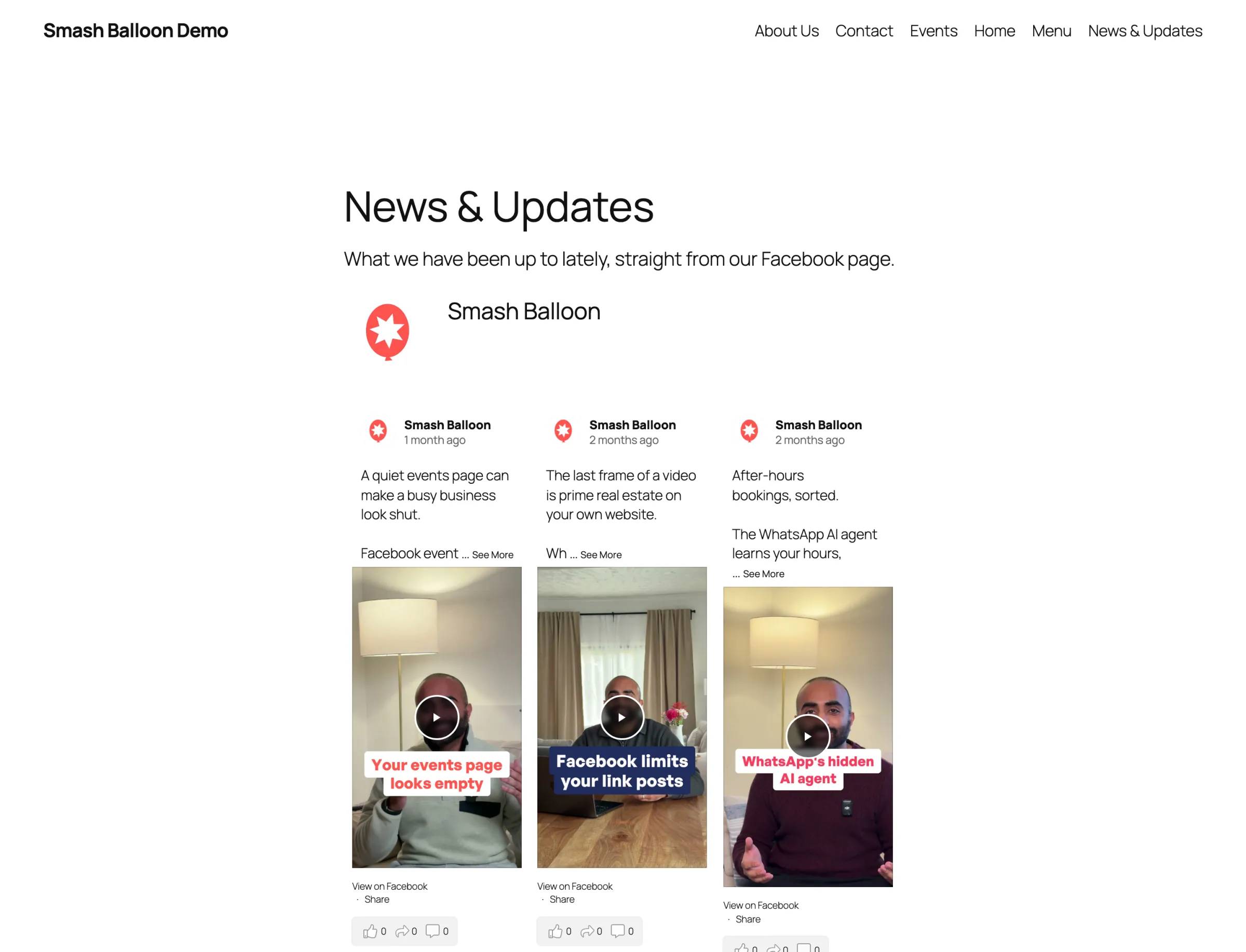
Esta é a página «Notícias e Atualizações» de um site de teste, já publicada e ativa, que mostra as publicações do próprio Smash Balloon no Facebook.
Queres que o teu feed do Facebook faça ainda mais?
O Facebook Feed Pro adiciona Reels pelos quais os visitantes podem percorrer com um deslize, uma janela pop-up para que as fotos e os vídeos sejam abertos diretamente no seu site, feeds de eventos e muito mais, para além de todas as funcionalidades do plugin gratuito. Em todos os planos Pro, pode configurar a página do seu feed diretamente a partir do editor de feeds. Com garantia de reembolso de 14 dias.
Obtenha o Facebook Feed ProColoca o teu feed em todas as páginas ou utiliza o código de atalho
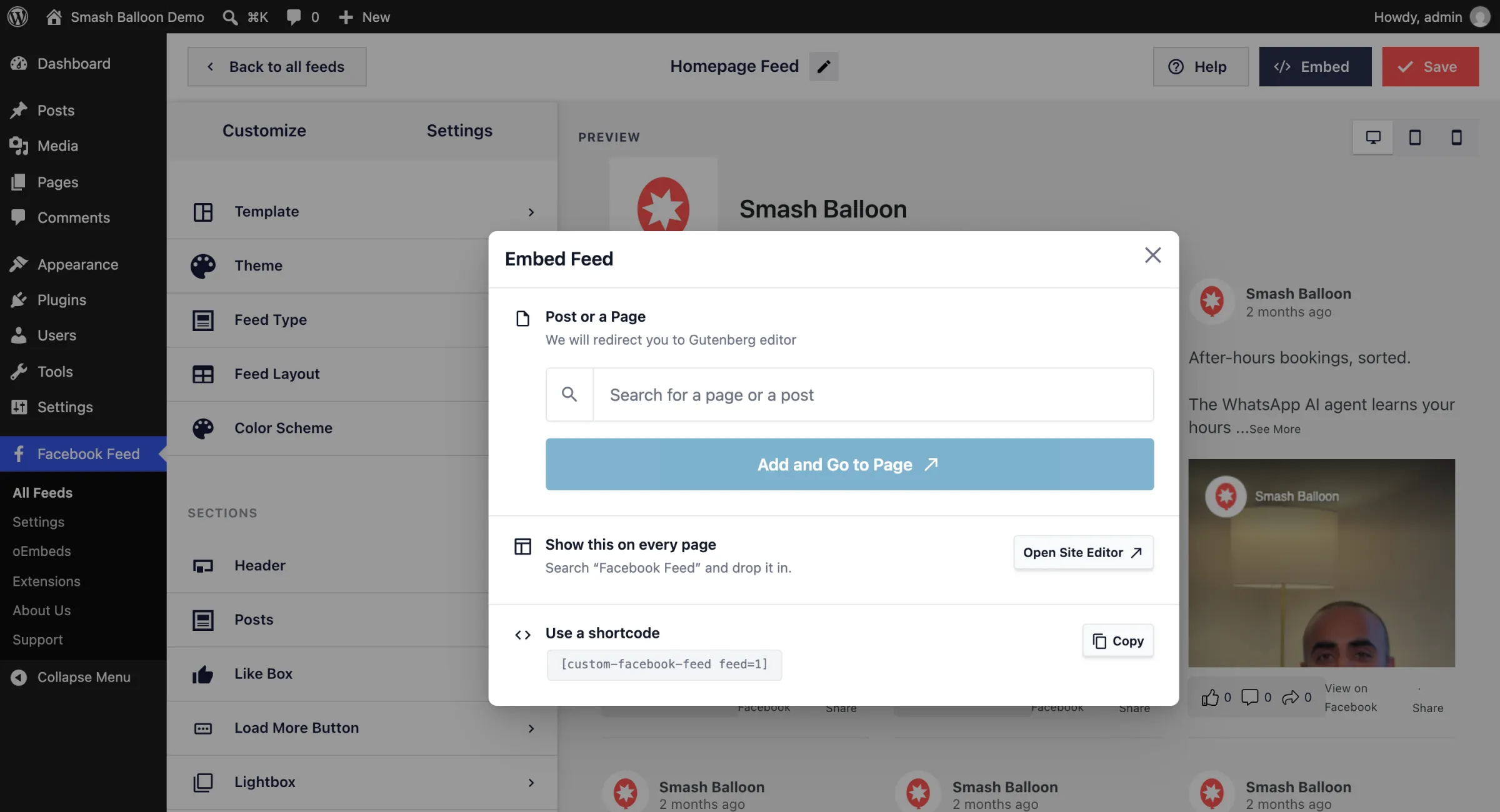
Algumas atualizações merecem ser exibidas em todo o site, como algumas das tuas publicações mais recentes no rodapé. Clica em «Abrir Editor do Site», procura por «Feed do Facebook» e insere-o no teu rodapé. Basta adicioná-lo uma vez e ele aparecerá em todas as páginas do teu site. Encontrarás esta opção na maioria dos temas mais recentes do WordPress, incluindo os que vêm com o WordPress.
Nos temas com uma barra lateral clássica, verás, em vez disso, a opção «Adicionar a um widget», para que o teu feed possa ser colocado na barra lateral ou no rodapé.
Está a criar a sua página com o Elementor, o Divi ou outro construtor de páginas? Utilize o código de atalho que se encontra na parte inferior da janela. Um código de atalho é um pequeno trecho de texto que deve colar no local onde pretende que o feed seja apresentado. Clique em «Copiar» e cole-o na sua página.
O que o Facebook Feed Pro oferece
Tudo o que configurares no plugin gratuito permanece tal como está. O Facebook Feed Pro oferece mais formas de destacar a tua Página, e eis o que cada plano inclui:
- Básico: uma janela pop-up para que as fotos e os vídeos sejam abertos diretamente no teu site, além de um reprodutor de Reels em ecrã inteiro que os visitantes podem percorrer com o som ativado, o qual podes ativar nas Definições
- Além disso: álbum de fotografias e feeds de vídeo, bem como os comentários e respostas em cada publicação
- Elite: feeds de eventos para os teus próximos eventos, um carrossel com deslizamento e a funcionalidade «Publicação em destaque» para destacar uma publicação ou um evento em qualquer página
Assim, a página que acabou de criar também pode apresentar os seus eventos, álbuns e Reels.
Como adicionar o seu feed do Facebook a uma página (Feed do Facebook 4.16.0)
A nova pesquisa de páginas e a opção «Criar uma nova página» estão disponíveis no Smash Balloon Facebook Feed gratuito e em todos os planos do Facebook Feed Pro, a partir da versão 4.16.0.
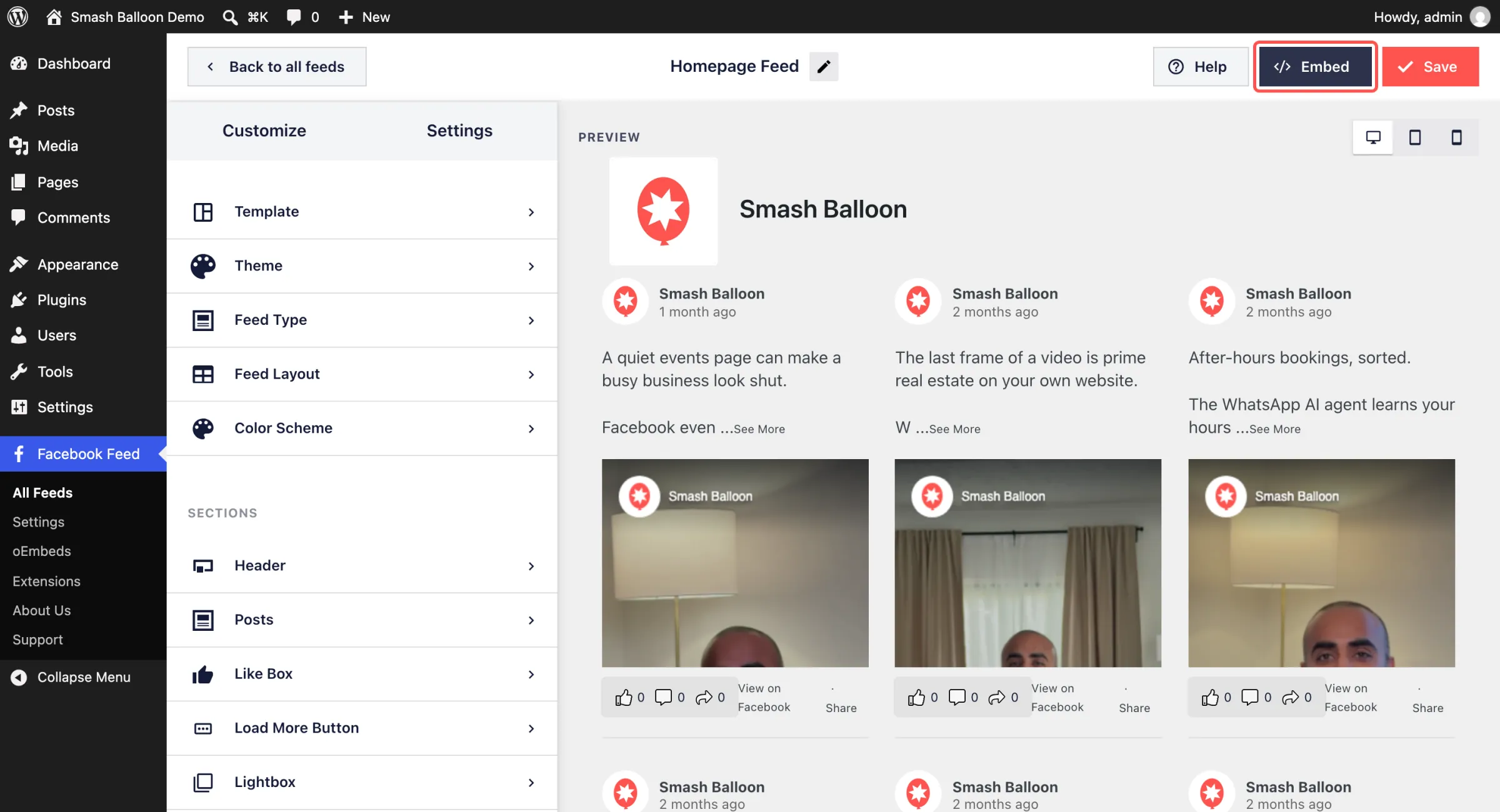
Passo 1: Abra o seu feed e clique em «Incorporar». No painel de controlo do WordPress, aceda a «Feed do Facebook» » «Todos os feeds » e abra o feed que pretende adicionar. Clique em «Incorporar» na parte superior do editor do feed.
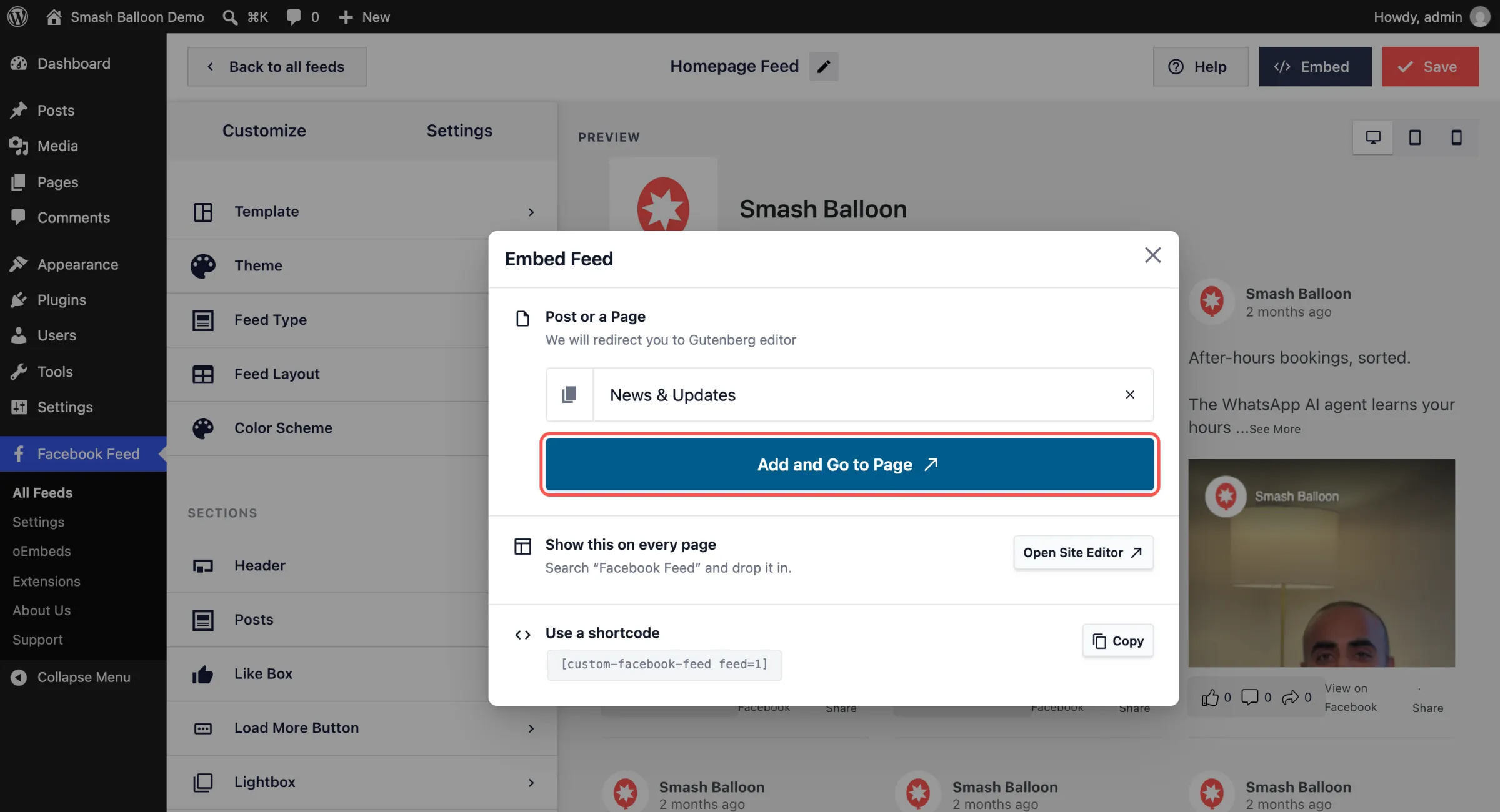
Passo 2: Escolha a sua página. Clique na caixa de pesquisa em «Publicação» ou «Página» e selecione uma página ou publicação da lista. Digite algumas letras para refinar a pesquisa ou selecione «Criar uma nova página » na parte inferior.
Passo 3: Clique em «Adicionar» e «Ir para a página». Depois de escolher uma página, o botão fica azul escuro. Clique nele e a página abre-se no editor do WordPress numa nova aba.
Passo 4: Verifique e clique em «Guardar». O bloco do Feed do Facebook já está na página. Mova-o para cima ou para baixo se quiser colocá-lo noutro local e, em seguida, clique em «Guardar». Numa página publicada, o seu feed fica ativo assim que guardar.
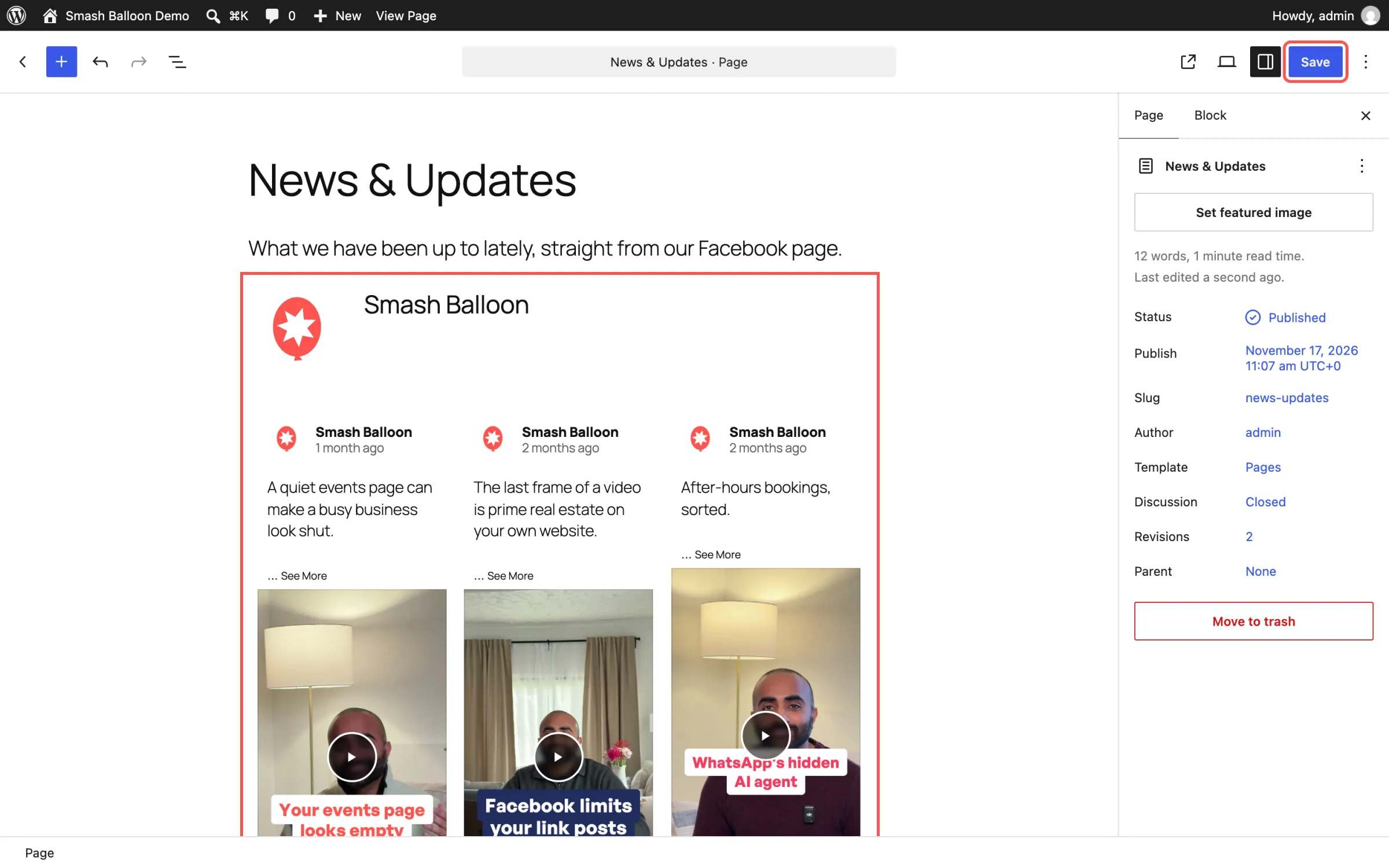
Abre a página no teu site e verás lá as tuas publicações do Facebook, que são atualizadas automaticamente à medida que as publicas.
Perguntas mais frequentes
A janela «Embed Feed» está incluída no Facebook Feed Pro?
Sim. Está incluída em todos os planos do Facebook Feed Pro e na versão gratuita do Smash Balloon Facebook Feed. A versão Pro adiciona funcionalidades como Reels que se podem percorrer com um deslize, uma lightbox e feeds de eventos aos feeds que incorporar.
A função «Criar página e avançar» publica a minha nova página?
Não. A nova página é guardada como rascunho e permanece como tal até clicar em «Publicar».
Ainda posso usar um shortcode?
Sim. Copie-o da secção «Usar um shortcode» da janela. É assim que se faz com construtores de páginas como o Elementor ou o Divi.
E se o meu site utilizar uma versão mais antiga do WordPress?
A janela «Incorporar feed» requer o WordPress 5.8 ou uma versão mais recente. Nas versões mais antigas, o botão «Incorporar» fornece-lhe o código de atalho para colar.
As tuas atualizações do Facebook merecem um lugar no teu site
Atualize o Smash Balloon Facebook Feed para a versão 4.16.0 e, da próxima vez que abrir um feed, poderá criar uma página própria para ele diretamente a partir do editor de feeds.
Já utiliza o Facebook Feed Pro? Atualize o plugin e o botão «Incorporar» estará disponível na próxima vez que abrir um feed. Está a utilizar o plugin gratuito? Atualize-o a partir do WordPress.org e, quando estiver pronto para mais funcionalidades, veja o que a versão Pro tem para oferecer.
Dá ao teu feed do Facebook ainda mais conteúdo para mostrar
O Facebook Feed Pro permite que os feeds que incorporar incluam Reels que se podem percorrer com um deslize, uma lightbox, feeds de eventos e muito mais; além disso, em todos os planos, pode configurar a página do seu feed diretamente a partir do editor de feeds. Com uma garantia de reembolso de 14 dias.
Obtenha o Facebook Feed Pro