


 Parede social
  Análise de feeds


Quer envolver os visitantes do seu sítio Web com muitas publicações bonitas no Instagram?
É uma óptima forma de manter as pessoas no seu site durante mais tempo, convertê-las em seguidores no Instagram e criar uma melhor impressão da sua marca.
Mas incorporar manualmente todas essas publicações do Instagram pode ser moroso e complicado.
Para lhe dar uma alternativa melhor, vou mostrar-lhe a forma mais simples de adicionar vários feeds do Instagram ao seu sítio Web.
Porquê apresentar vários feeds do Instagram?
Uma excelente razão para adicionar vários feeds do Instagram ao seu sítio Web é manter os visitantes do seu sítio envolvidos com fotografias e vídeos relevantes.
Além disso, pode partilhar publicações de várias contas do Instagram ao mesmo tempo. É uma óptima forma de aumentar o número de seguidores de várias contas.
Além disso, pode ter vários feeds do Instagram no seu sítio Web para:
- Apresente feeds de fotografias para cada categoria de produto na loja online da sua marca e aumente as vendas
- Adicione feeds separados de publicações de avaliação na sua página de checkout para reduzir o abandono do carrinho
- Incorporar as suas fotografias ou rolos do Instagram no seu sítio Web utilizando diferentes esquemas para aumentar a participação dos visitantes
- Faça a curadoria de feeds de hashtag do Instagram para apresentar conteúdos populares do Instagram no seu sítio Web
- Apresentar conteúdos gerados pelo utilizador (USG) de clientes satisfeitos para uma prova social positiva
- Criar publicações no Instagram que possam ser compradas para aumentar as vendas no seu sítio de comércio eletrónico
Como apresentar vários feeds do Instagram
Adicionar vários feeds do Instagram ao seu site pode parecer complicado. Mas é mais fácil do que pensa.
Com o Instagram Feed Pro da Smash Balloon, pode mostrar tantos feeds quantos quiser no seu site WordPress.

Como o melhor plugin de feed do Instagram para WordPress, há muito que pode fazer com o Instagram Feed Pro:
- Pode criar, personalizar e apresentar vários feeds do Instagram no seu Web site em apenas alguns minutos - sem necessidade de codificação.
- Para uma personalização fácil, pode utilizar o editor de feeds em direto para afinar facilmente os seus feeds do Instagram para que tenham o aspeto que pretende.
- Uma vez que utiliza cache inteligente, os seus feeds do Instagram podem ser carregados mais rapidamente sem pedir dados ao site da rede social. Além disso, um site mais rápido é ótimo para o seu SEO.
- O plug-in copia automaticamente o design do seu sítio Web, para que os seus feeds do Instagram tenham um aspeto coerente com o estilo da sua marca, sem qualquer esforço adicional da sua parte.

Finalmente, este incrível plugin de marketing do Instagram vem com uma equipa de apoio ao cliente de especialistas em WordPress.
Afinal de contas, tem uma classificação sólida de 4,9/5 estrelas. Portanto, se precisar de ajuda para exibir vários feeds do Instagram no seu site, basta enviar uma mensagem e eles farão o possível para ajudá-lo.

Com estas funcionalidades em mente, vamos ver como começar a incorporar vários feeds do Instagram no WordPress.
Passo 1: Instalar o Instagram Feed Pro no seu site WordPress
Para começar, obtenha a sua cópia do Instagram Feed Pro aqui.
Em seguida, instale e active o plugin no seu sítio Web WordPress. Se precisar de ajuda com isso, pode aprender a instalar um plugin do WordPress aqui.
Passo 2: Criar o seu feed do Instagram
Depois de instalar e ativar o plugin, pode começar a criar os seus feeds do Instagram.
Para fazer isso, primeiro, vá para o menu Instagram Feed "Todos os feeds na área do painel do WordPress. E na nova página, basta clicar em Adicionar novo.

Em seguida, pode escolher o tipo de feed do Instagram que pretende criar. Existem 3 opções que pode escolher:
- Linha de tempo do utilizador: Criar um feed das suas últimas publicações no Instagram
- Hashtag pública: Mostrar um feed do Instagram de hashtags que selecionou
- Publicações marcadas: Incorporar um feed que apresenta as publicações em que a sua conta está marcada
Também pode misturar vários tipos de feed num único feed selecionando mais do que uma opção nesta página.
Depois de escolher o tipo de feed do Instagram, clique no botão Seguinte .
Vamos selecionar um feed da linha temporal do utilizador para este tutorial.

Passo 3: Ligar o seu feed ao Instagram
Está na altura de ligar o seu novo feed a uma fonte para que possa mostrar publicações do Instagram. Esta fonte pode ser uma conta de Instagram de um criador ou de uma empresa.
Para começar, clique no botão Adicionar fonte.

Em seguida, pode escolher entre uma ligação Business Basic ou Business Advanced para o seu novo feed.
Com uma ligação básica, pode incorporar todo o conteúdo do Instagram que tenha publicado.
Por outro lado, uma ligação avançada permite-lhe incorporar muito mais conteúdo do Instagram, incluindo feeds do Instagram para compras, feeds de hashtag e muito mais.
Depois de selecionar o tipo de ligação do Instagram, basta clicar em Ligar.

Pode agora abrir o Facebook ou o Instagram para ligar a sua conta. O processo é o mesmo em ambos os casos e demora apenas um segundo.
Em primeiro lugar, clique no botão Ligar ao Instagram .

Agora, o plugin pedirá acesso somente leitura ao seu perfil do Instagram. Como o acesso é somente leitura, o Instagram Feed Pro só pode ver seus dados do Instagram, mas não pode alterar nada.
Como pode ver, a utilização deste plugin é completamente segura.
Para continuar, basta clicar no botão Permitir na janela pop-up do Instagram.

Depois de o fazer, o plugin envia-o de volta para o seu sítio Web. Aqui, confirme a sua nova fonte clicando no botão Next (Seguinte ).

Sem mais nem menos, o seu feed do Instagram está ligado à sua conta - não é necessário lidar com código ou com a API do Instagram.
Passo 4: Personalizar o seu novo feed do Instagram
Uma vez que o plugin foi concebido para ser de fácil utilização, pode facilmente alterar o design do seu feed importando layouts pré-construídos.
Basta selecionar o esquema de alimentação que prefere e, em seguida, clicar no botão Seguinte.

Agora pode ver o seu feed do Instagram aberto no editor de feed em direto. À esquerda, pode ver todas as opções de personalização avançadas para o seu feed.
Isso inclui a opção de definir o layout do feed, o esquema de cores, o estilo do cabeçalho, o tamanho do feed, o botão de seguir e muito mais - sem HTML, CSS ou qualquer codificação!

Quando efetuar quaisquer alterações utilizando estas opções, pode verificar a pré-visualização em direto à direita para ver o aspeto do seu feed do Instagram.
Para começar a personalizar o seu feed do Instagram, primeiro clique na opção Layout do feed, à esquerda.

Existem 4 modelos de layout que pode escolher:
- Grelha
- Carrossel
- Alvenaria
- Destaque

Com o esquema de grelha, pode apresentar uma grelha uniforme de publicações do Instagram cortadas em quadrados.
Desta forma, pode mostrar toneladas de publicações de uma só vez numa galeria do Instagram.

A opção seguinte é o esquema de carrossel, em que as suas publicações são apresentadas num carrossel de diapositivos do Instagram.
É um excelente esquema de feed se pretender utilizar o seu feed de fotografias de redes sociais para tornar o seu sítio Web mais interativo.

Também pode escolher o esquema de alvenaria para mostrar as fotografias do Instagram com as suas proporções originais.
Desta forma, os seus visitantes podem ver as publicações do Instagram sem nada cortado.

Quer centrar-se em mensagens específicas?
Depois, pode utilizar o esquema de destaque, que pode tornar algumas publicações do Instagram mais visíveis, aumentando o seu tamanho.

Depois de escolher uma opção de esquema, clique em Guardar para continuar a configurar o seu feed.
Em seguida, clique no pequeno botão Personalizar para voltar às principais opções de personalização.

Para continuar a editar o design do seu feed do Instagram, basta selecionar a opção Esquema de cores à esquerda.

Agora pode alterar as cores do seu feed escolhendo entre 4 esquemas de cores diferentes:
- Herdar do tema: Utilizar as cores do tema do seu sítio Web
- Claro: Escolha uma cor de fundo clara com uma cor de letra mais escura
- Escuro: Utilizar uma cor de fundo mais escura juntamente com uma cor clara para o tipo de letra
- Personalizado: Escolher manualmente as cores para o seu feed do Instagram

Depois de escolher o esquema de cores do seu feed do Instagram, clique em Guardar.
Agora pode personalizar o resto do seu feed do Instagram da mesma forma. Com o editor de feed ao vivo, é muito fácil definir o layout da publicação, o estilo do cabeçalho, o tamanho do feed, a lightbox, os botões de carregar mais e muito mais.
Por fim, clique em Guardar quando estiver satisfeito com o design do seu feed do Instagram.
Depois disso, pode repetir estes passos para criar vários feeds do Instagram no seu sítio Web.
Etapa 5: exibir seus múltiplos feeds do Instagram no seu site
Por fim, é altura de apresentar os feeds do Instagram no seu sítio Web. Há duas formas de o fazer:
- Apresentar vários feeds do Instagram na sua página
- Apresentar vários feeds do Instagram na barra lateral ou no rodapé
Exibir vários feeds do Instagram na sua página
Utilizando o editor de feeds em direto, pode começar a apresentar os seus feeds do Instagram de imediato.
Primeiro, clique no botão Incorporar no canto superior direito.

Em seguida, verá um pop-up onde pode escolher a localização do seu feed do Instagram. Para continuar, clique no botão Adicionar a uma página aqui.

Agora, pode escolher a página do WordPress onde pretende incorporar o seu feed do Instagram. Basta selecionar a sua página na janela pop-up e clicar em Adicionar.

O plugin abrirá então essa página no editor do WordPress para que possa incorporar o seu feed. Basta adicionar um bloco de conteúdo clicando no pequeno ícone de mais (+).

Depois disso, escreva "Instagram" na barra de pesquisa e, em seguida, selecione o bloco Instagram Feed nos resultados da pesquisa.

Por fim, clique no botão Publicar para confirmar as suas alterações.
Desta forma, pode apresentar facilmente os feeds do Instagram no WordPress. Para ver como fica, basta abrir o seu sítio Web e verificar.

Para incorporar outro feed do Instagram nessa página, comece por abrir o feed no editor de feed em direto.
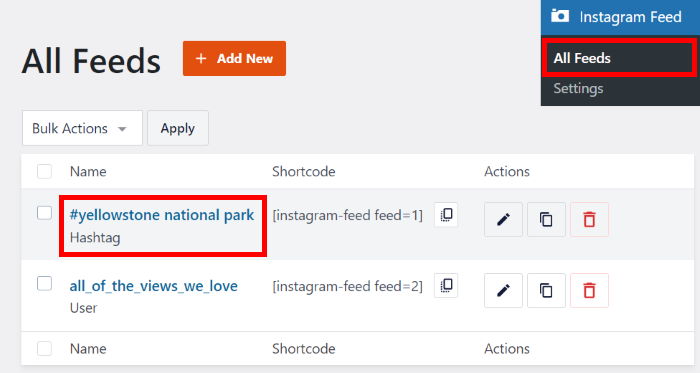
Para isso, aceda ao menu Instagram Feed " All Feeds (Todos os feeds ) no seu painel de controlo do WordPress, onde pode ver todos os seus feeds do Instagram listados.
Agora, clique no feed do Instagram que pretende incorporar.
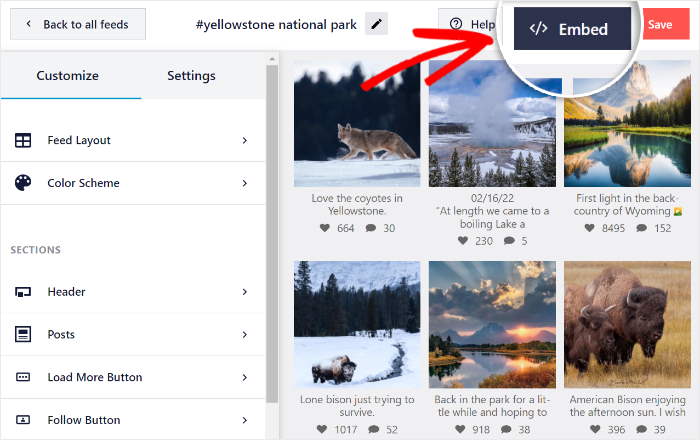
Agora pode ver o feed do Instagram no editor de feed em direto. Tal como antes, clique no botão Incorporar na parte superior.
Tal como antes, pode ver o pop-up com as opções para incorporar o seu feed do Instagram. Também pode copiar o seu shortcode para incorporar manualmente os feeds do Instagram.
Na janela pop-up, selecione Adicionar a uma página para continuar.
Aqui, selecione a sua página do WordPress onde pretende incorporar o feed do Instagram e clique em Adicionar.
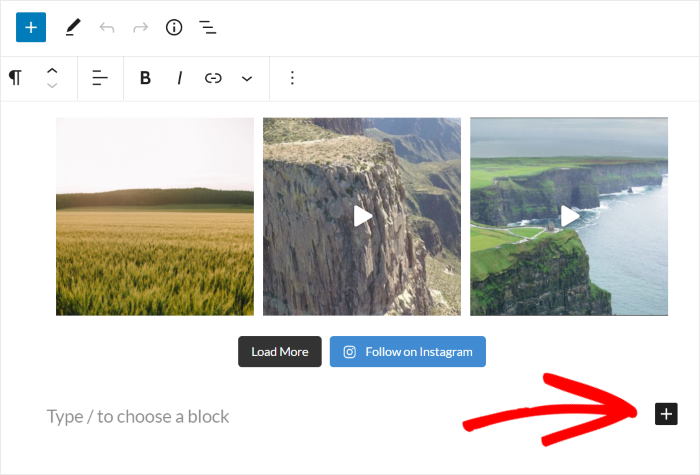
Agora, clique no ícone de mais (+) no editor do WordPress para adicionar um novo bloco de conteúdo.
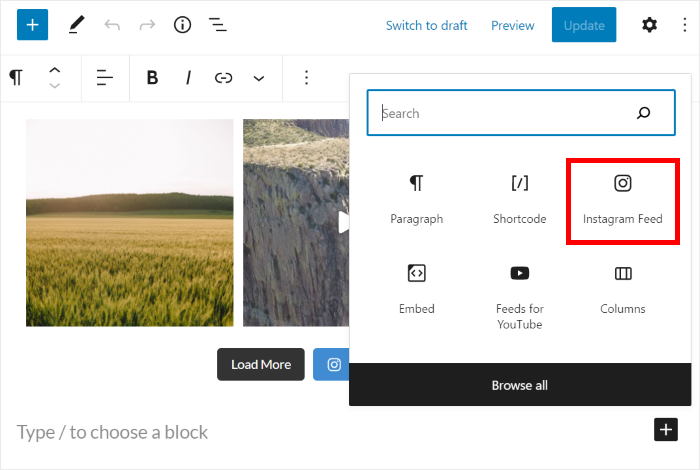
Por fim, selecione o bloco Feed do Instagram para incorporar o seu feed do Instagram, tal como fez anteriormente.
Agora clique no botão Atualizar para salvar suas alterações. Também pode abrir o seu site para ver vários feeds do Instagram na sua página do WordPress.
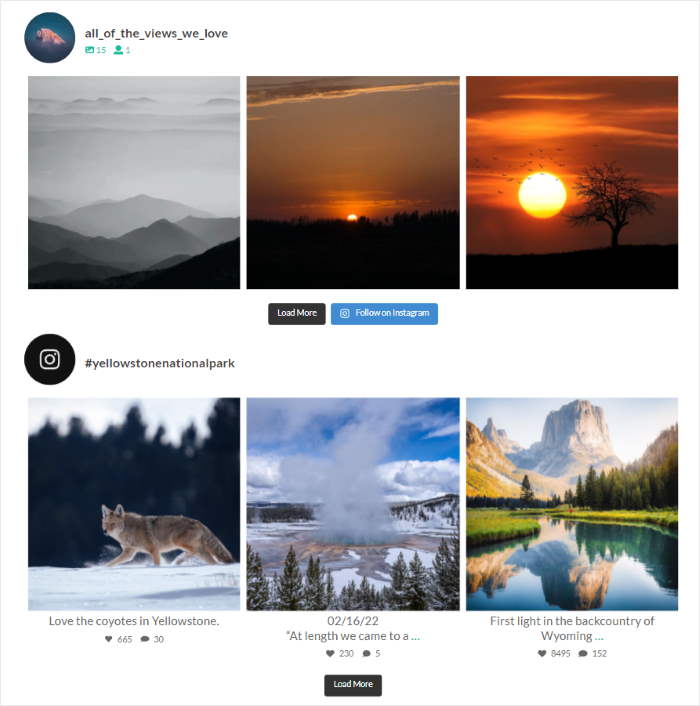
Desta forma, pode apresentar vários feeds do Instagram na sua página do WordPress.
Vamos ver como pode incorporar o seu feed do Instagram na barra lateral ou no rodapé do seu sítio Web.
Mas e se também quiser adicionar vários feeds do Instagram em áreas preparadas para widgets, como a barra lateral do seu blogue? Vamos ver como fazer isso a seguir.
Exibir vários feeds do Instagram na barra lateral ou no rodapé
Também pode utilizar a barra lateral ou o rodapé para apresentar vários feeds do Instagram no seu sítio Web.
Além disso, o plugin Instagram Feed Pro inclui widgets do Instagram de fácil utilização para o ajudar a incorporar feeds facilmente.
Para incorporar o seu feed do Instagram, primeiro, navegue até ao menu Feed do Instagram " Todos os feeds na área do seu painel de controlo.
Nesta página, basta clicar no feed do Instagram que pretende incorporar na sua barra lateral ou no rodapé.

O plugin abrirá agora o seu feed no editor de feed em direto assim que clicar nele. Para continuar, clique no botão Incorporar na parte superior.
Em seguida, pode escolher onde incorporar o seu feed do Instagram. Basta clicar no botão Adicionar a um widget para continuar.

Depois disso, o plugin envia-o para a sua página de Widgets . Aqui, pode escolher onde quer incorporar o seu feed do Instagram.
Para adicionar o seu feed do Instagram à sua barra lateral, clique no painel Barra lateral .

Pretende utilizar o seu rodapé? Então clique num painel de rodapé aqui.
Para o nosso tutorial, vamos utilizar a barra lateral para incorporar os feeds do Instagram.

Por fim, clique no ícone de mais (+) na parte inferior para adicionar um novo widget e, em seguida, clique no widget Instagram Feed .

Agora clique em Atualizar para concluir a incorporação do seu widget de feed do Instagram. Pode verificar o seu aspeto abrindo o seu sítio Web.

Para incorporar outro feed do Instagram, volte ao menu Feed do Instagram " Todos os feeds utilizando o painel de controlo do WordPress.
Depois disso, clique no seu feed do Instagram para o abrir no editor de feed em direto.
Aqui, clique no botão Incorporar , como anteriormente, para começar a incorporar o seu feed do Instagram.
Utilize a janela de contexto para selecionar a opção Adicionar a um widget para abrir a página de widgets do seu sítio Web.
Na página de widgets, clique no painel onde incorporou o seu feed do Instagram anteriormente. Neste caso, vamos abrir o painel Barra lateral .
Agora, clique no ícone de mais (+) para adicionar um novo widget do WordPress e, em seguida, selecione Instagram Feed nas opções.
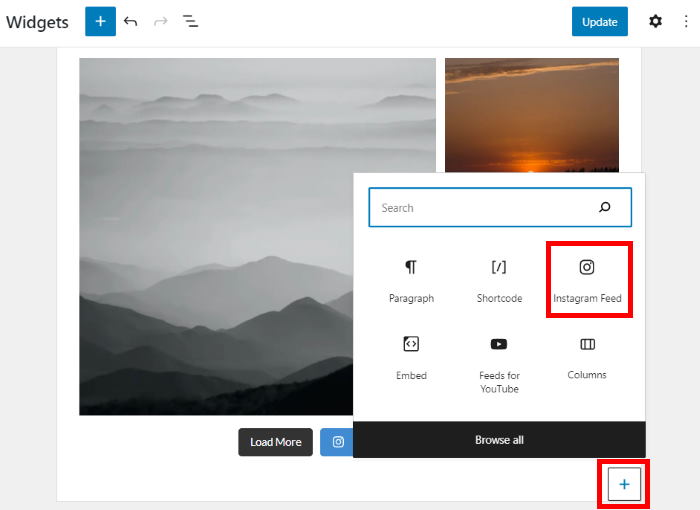
Por fim, clique no botão Atualizar para guardar o seu novo widget de feed do Instagram.
Pode agora abrir o seu sítio Web para ver vários feeds do Instagram na barra lateral ou no rodapé do seu sítio Web.
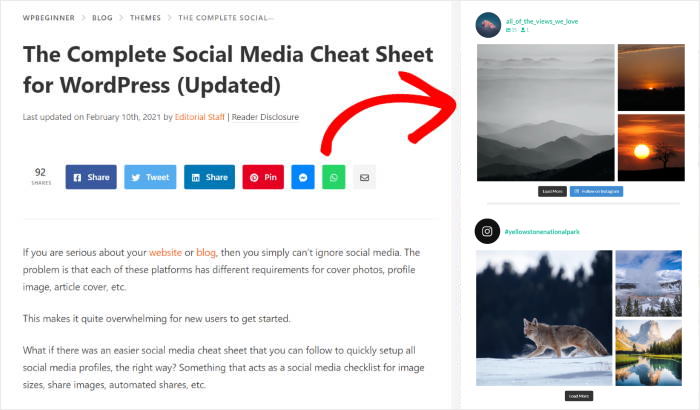
Como pode ver, é muito fácil apresentar vários feeds do Instagram no seu sítio Web utilizando o plug-in Instagram Feed Pro.
Além disso, também é possível incorporar um feed do Instagram com conteúdo de várias contas de utilizador. Vamos ver como o pode fazer abaixo.
Como apresentar vários feeds de utilizador do Instagram
Para apresentar feeds do Instagram com várias contas de utilizador, pode começar por criar um novo feed, tal como anteriormente.
Para tal, aceda a Instagram Feed " All Feeds a partir do seu painel de controlo do WordPress e, em seguida, clique em Add New.
Depois disso, basta clicar na opção User Timeline (Linha de tempo do utilizador ) nesta página. Para continuar, basta clicar no botão Next (Seguinte ) como anteriormente.
Aqui, pode adicionar várias contas do Instagram e utilizá-las como fonte para o seu novo feed.
Para começar e adicionar outra conta do Instagram, clique no botão Adicionar novo .
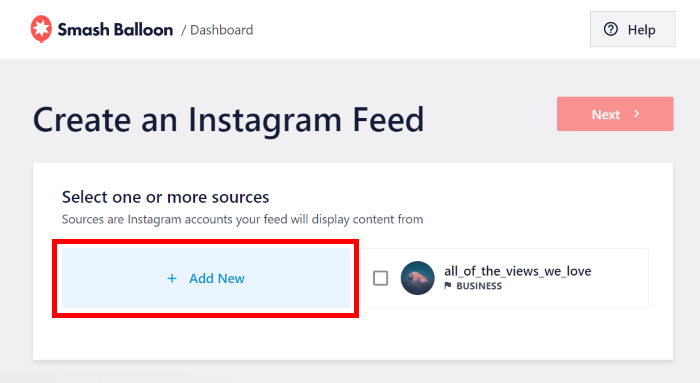
Aparecerá uma janela pop-up a pedir acesso só de leitura à sua conta do Instagram. Nesse pop-up, basta clicar em Permitir para continuar.

Isto levá-lo-á de volta ao seu sítio Web WordPress.
A partir daqui, selecione várias fontes para o seu feed do Instagram e, em seguida, clique em Seguinte.
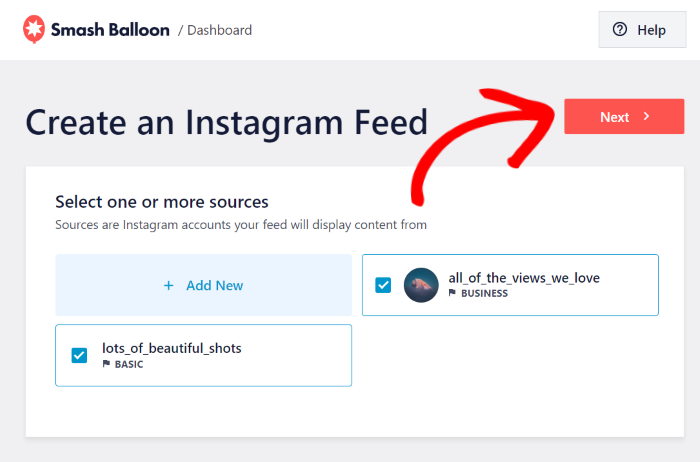
Verá agora o seu feed do Instagram aberto no editor de feed em direto. Tal como antes, pode personalizar o design do seu feed do Instagram e incorporá-lo na sua página, barra lateral ou rodapé.
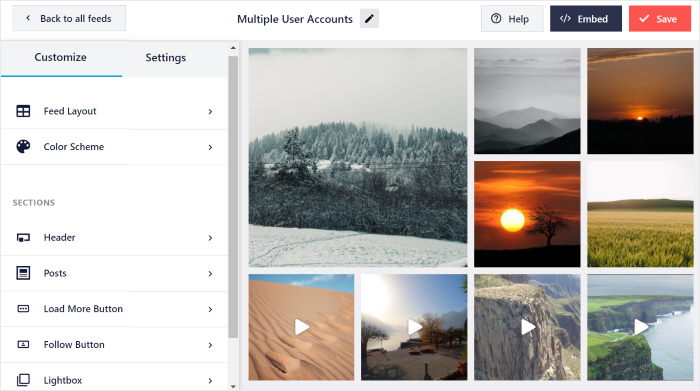
Como pode ver, é muito fácil criar feeds do Instagram que combinam conteúdos de várias contas do Instagram.
É isso mesmo!
Agora já sabe como apresentar vários feeds do Instagram no seu sítio Web para aumentar o número de seguidores e manter os seus visitantes envolvidos.
Como pode ver, o Instagram Feed Pro torna todo o processo muito fácil. Bastam alguns cliques simples e pode incorporar todo o tipo de conteúdos do Instagram.
Quer aumentar o nível do seu marketing no Instagram? Comece a usar o Instagram Feed Pro hoje mesmo!
Se quiser mais formas de fazer crescer o seu negócio com o Instagram, consulte a nossa lista dos melhores tipos de publicações no Instagram para aumentar as vendas.
Mais guias e tutoriais de marketing do Instagram
- Como fazer vídeos populares no Instagram (guia completo)
- Razões pelas quais você NUNCA deve comprar visualizações do Instagram Reel (+ o que fazer em vez disso)
- Como adicionar o chat do Instagram ao seu site (guia passo a passo)
- Melhores ferramentas de link em bio para o Instagram para aumentar seus seguidores








Olá Daan,
Obrigado pela sua pergunta. Depende da licença que obtiver. Pode consultar esta tabela para obter mais pormenores: https://smashballoon.com/instagram-feed/pricing/
Se quiser ter acesso ilimitado a todos os plugins Smash Balloon para os poder utilizar em sites ilimitados, obtenha o Pacote de Acesso Total aqui: https://smashballoon.com/instagram-feed/pricing/
A melhor parte sobre o método de preços do Smash Balloon? Ele vem com uma garantia de devolução do dinheiro 100% sem risco para que você possa experimentar os plugins primeiro e ver se é uma boa opção para você.
Se tiver alguma dúvida que gostaria de ver resolvida, contacte a nossa equipa de apoio.
Se tiver uma licença Smash Balloon, tem acesso ao nosso suporte prioritário por e-mail, por isso, envie um bilhete de suporte aqui: https://smashballoon.com/instagram-feed/support/
Caso contrário, fornecemos apoio gratuito no fórum Smash Balloon Social Photo Feed:
https://wordpress.org/support/plugin/instagram-feed/
Obrigado!
Este é um excelente artigo para pessoas que pretendem adicionar mais do que um feed do Instagram ao seu sítio Web. Está bem escrito e é fácil de compreender, o que o torna perfeito tanto para principiantes como para utilizadores avançados. O artigo está dividido em diferentes secções, o que é útil para encontrar rapidamente a informação de que necessita. O autor também apresenta várias razões para adicionar vários feeds, o que é um toque agradável.
Tenho uma pergunta sobre o tutorial - funciona para todos os tipos de sites ou apenas para o WordPress? Tenho um sítio Web noutra plataforma e pergunto-me se posso utilizar este tutorial para apresentar vários feeds do Instagram. Seria ótimo se o autor pudesse incluir alguma informação sobre isto.
Em geral, obrigado por partilhar este artigo útil. Aprendi muito e mal posso esperar para o experimentar no meu sítio Web!
Olá!
Ficamos satisfeitos por ter achado o artigo útil.
O nosso plugin Instagram Feed foi concebido e construído apenas para a plataforma WordPress, embora também o possa utilizar nos seus sítios Web Elementor ou Divi. Você pode conferir as seguintes postagens para obter mais informações:
Como adicionar o seu feed do Instagram ao Elementor (em 5 minutos)
Como adicionar um feed do Instagram da Divi ao seu site
Espero que isto ajude! Obrigado.