


 Parede social
  Análise de feeds


Quer saber como publicar as suas fotografias do Instagram no WordPress? Bem, é muito simples e nós vamos mostrar-lhe como.
A adição de imagens do Instagram ao seu sítio Web é excelente para o marketing nas redes sociais. Afinal de contas, ajuda a direcionar o tráfego do seu sítio Web para a sua conta do Instagram.
E hoje, vamos mostrar-lhe a maneira mais fácil de exibir fotos do Instagram no seu site WordPress.
Mas, primeiro, vamos ver as diferentes formas de incorporar imagens do Instagram no seu sítio Web.
Ou pode clicar aqui para saltar para o tutorial.
Formas de publicar imagens do Instagram em sítios Web WordPress
Quando se trata de adicionar as suas fotografias do Instagram ao WordPress, existem 2 formas diferentes de o fazer.
- Antiga forma: No passado, podia colar o seu URL do Instagram no seu site e o WordPress incorporá-lo-ia. Este processo era moroso e o WordPress deixou de o suportar.
- Maneira fácil: Pode adicionar o Instagram Feed Pro ao seu site para o tornar mais simples. Configure-o com alguns cliques e pode incorporar automaticamente as suas publicações do Instagram.
Vamos dar uma vista de olhos a estes dois métodos:
Como publicar fotos do Instagram no WordPress (à moda antiga)
No passado, era possível adicionar facilmente publicações do Instagram ao WordPress sem um plugin. Isso deveu-se à funcionalidade oEmbed do WordPress.
Na altura, bastava colar o URL da sua publicação no Instagram e o WordPress incorporava-a automaticamente.
Infelizmente, o WordPress descontinuou seu suporte para Instagram e Facebook oEmbeds desde 24 de outubro de 2020. Assim, já não pode incorporar posts do Instagram no WordPress apenas colando o link.
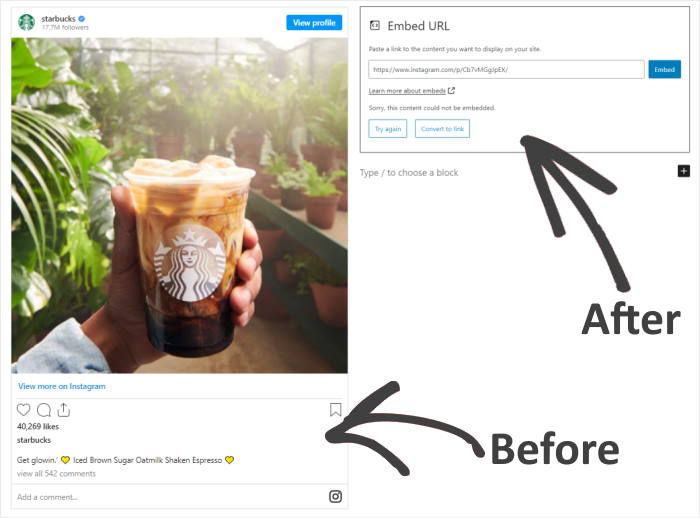
Como pode ver, isso torna tudo muito mais complexo para quem quer apenas mostrar posts do Instagram no seu site. Por isso, vai ter de usar outro método aqui.
Se quiser continuar a incorporar o seu conteúdo do Facebook e do Instagram no seu sítio Web, tem 2 opções:
- Pode registar-se no Facebook como programador com uma aplicação real.
- Ou pode simplesmente utilizar um plugin WordPress de confiança, como o Instagram Feed Pro , para o ajudar a publicar automaticamente fotografias do Instagram.
Aqui, vamos mostrar-lhe a forma simples de publicar automaticamente do Instagram para o WordPress.
Como publicar fotos do Instagram no WordPress (maneira fácil)
Com o Instagram Feed Pro do Smash Balloon, será muito mais fácil publicar conteúdo do Instagram no seu site.

O Instagram Feed Pro traz de volta o suporte para oEmbeds para Instagram e Facebook. Isto significa que pode simplesmente colar o URL do post do Instagram e este será automaticamente incorporado para si.
Mas isso não é tudo! Pode utilizá-lo para mostrar muito mais do que simples publicações do Instagram. De facto, pode até criar um feed do Instagram e mostrar várias publicações diferentes ao mesmo tempo.
Ainda não está convencido? Bem, aqui estão mais algumas coisas que o Instagram Feed Pro traz para a mesa:
- Diferentes tipos de feed: Pode fazer muito mais do que apenas adicionar publicações do seu perfil do Instagram. Com ele, pode adicionar feeds de hashtags públicas, publicações marcadas, feeds do Instagram para compras e muito mais.
- Personalização em tempo real: Com o seu editor de feeds em tempo real, pode definir a disposição do feed, as cores, o estilo do cabeçalho, as dimensões, as colunas e muito mais para se adequar ao seu sítio Web - sem necessidade de codificação.
- Optimizado para velocidade: Apesar de todas essas caraterísticas, você não terá que se preocupar com atrasos ou lentidão. Uma vez que o plugin é construído para a velocidade, as publicações do Instagram ainda podem carregar o mais rápido possível no seu site.
- Apoio ao cliente: Se tiver algum problema ou dúvidas sobre o Instagram Feed Pro, a equipa de apoio dedicada estará sempre disponível para o ajudar.
Devido a todas essas caraterísticas, o Instagram Feed Pro é o plugin do Instagram mais bem avaliado para WordPress, com uma classificação média de 4,9 estrelas em 5.

Passo 1: Instalar e ativar o Instagram Feed Pro
A primeira coisa que precisa de fazer é descarregar uma cópia do Instagram Feed Pro. Depois disso, é hora de instalar o plugin no seu site WordPress.
Se não tiver a certeza de como o fazer, pode consultar este artigo útil sobre como instalar plug-ins do WordPress.
Depois de o fazer, terá de ativar a sua licença. Pode encontrar a chave de licença na sua caixa de correio eletrónico. Não se esqueça de a copiar.
Agora, vá para Instagram Feed " Configurações no painel do WordPress.
Tudo o que precisa de fazer é colar a sua chave no campo License Key (Chave de licença) e, em seguida, clicar em Activate (Ativar).
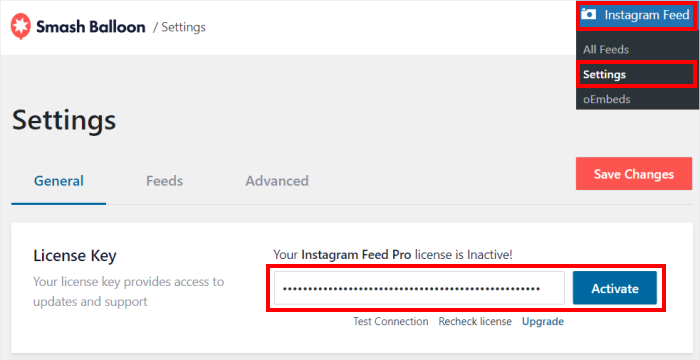
Depois disso, clique em Guardar alterações e já está.
Passo 2: Ativar oEmbeds do Instagram
Agora, é altura de ligar o seu Instagram a este sítio Web. São necessários apenas alguns cliques, pelo que estará pronto sem dar por isso.
Aceda a Instagram Feed " oEmbeds no painel de controlo e clique no botão Ativar na secção Instagram.
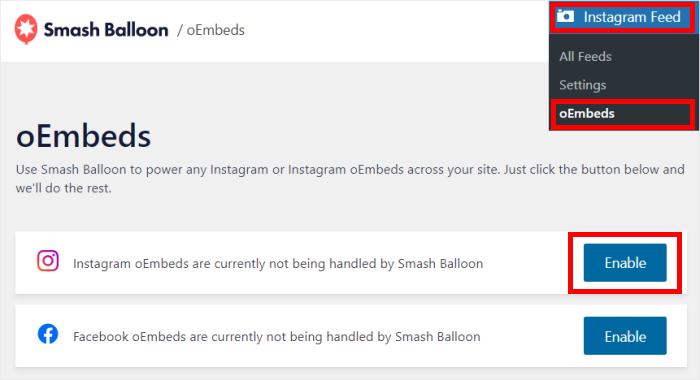
Também pode ativar os oEmbeds do Facebook clicando no botão Ativar abaixo.
Depois de o fazer, o Instagram Feed Pro envia-o para o Facebook para que possa dar ao plugin acesso só de leitura à sua conta.
Uma vez que o acesso é apenas de leitura, o Smash Balloon só pode ver as suas informações e não pode efetuar quaisquer alterações.
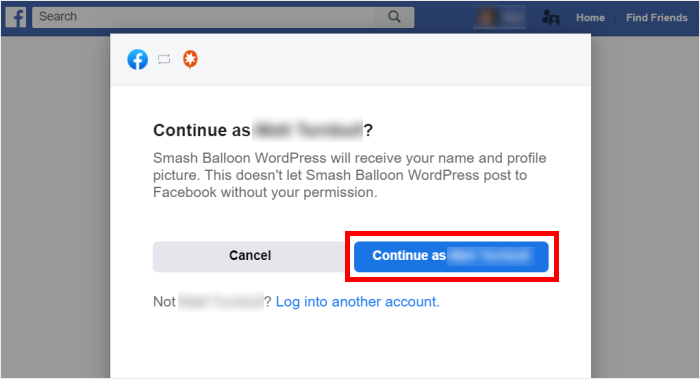
Para continuar, clique no botão Continuar na janela pop-up.
Em seguida, selecione a sua página do Facebook na lista e clique em Seguinte.

Como pode ver, o plugin só pode ver as suas informações, pelo que é completamente seguro utilizar o Smash Balloon no seu site.
Por fim, confirme o acesso só de leitura clicando em Concluído.
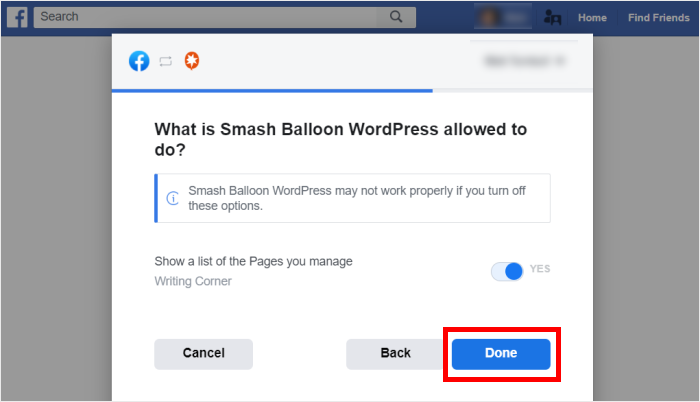
Assim, pode ativar o oEmbeds no seu sítio Web WordPress e mostrar conteúdos do Instagram e do Facebook com facilidade.
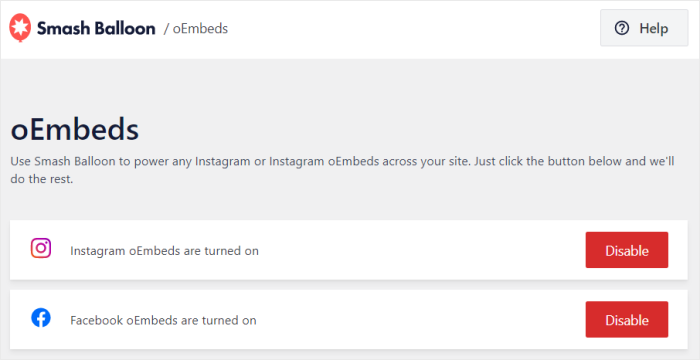
Passo 4: Publicar imagens do Instagram no WordPress
Depois disso, você pode agora ir em frente e adicionar posts do Instagram ao WordPress. Esta parte é bastante fácil.
Neste tutorial, vamos criar uma nova página WordPress para mostrar as imagens. Primeiro, aceda a Páginas " Adicionar nova a partir do seu painel de controlo e será aberto o editor.

Se preferir, também pode adicionar uma nova mensagem.
Para tal, aceda ao menu Publicações " Adicionar novo no seu painel de controlo.

Agora, tudo o que precisa de fazer é colar o URL da sua publicação do Instagram aqui. O Instagram Feed Pro irá incorporá-lo automaticamente como um post do Instagram.
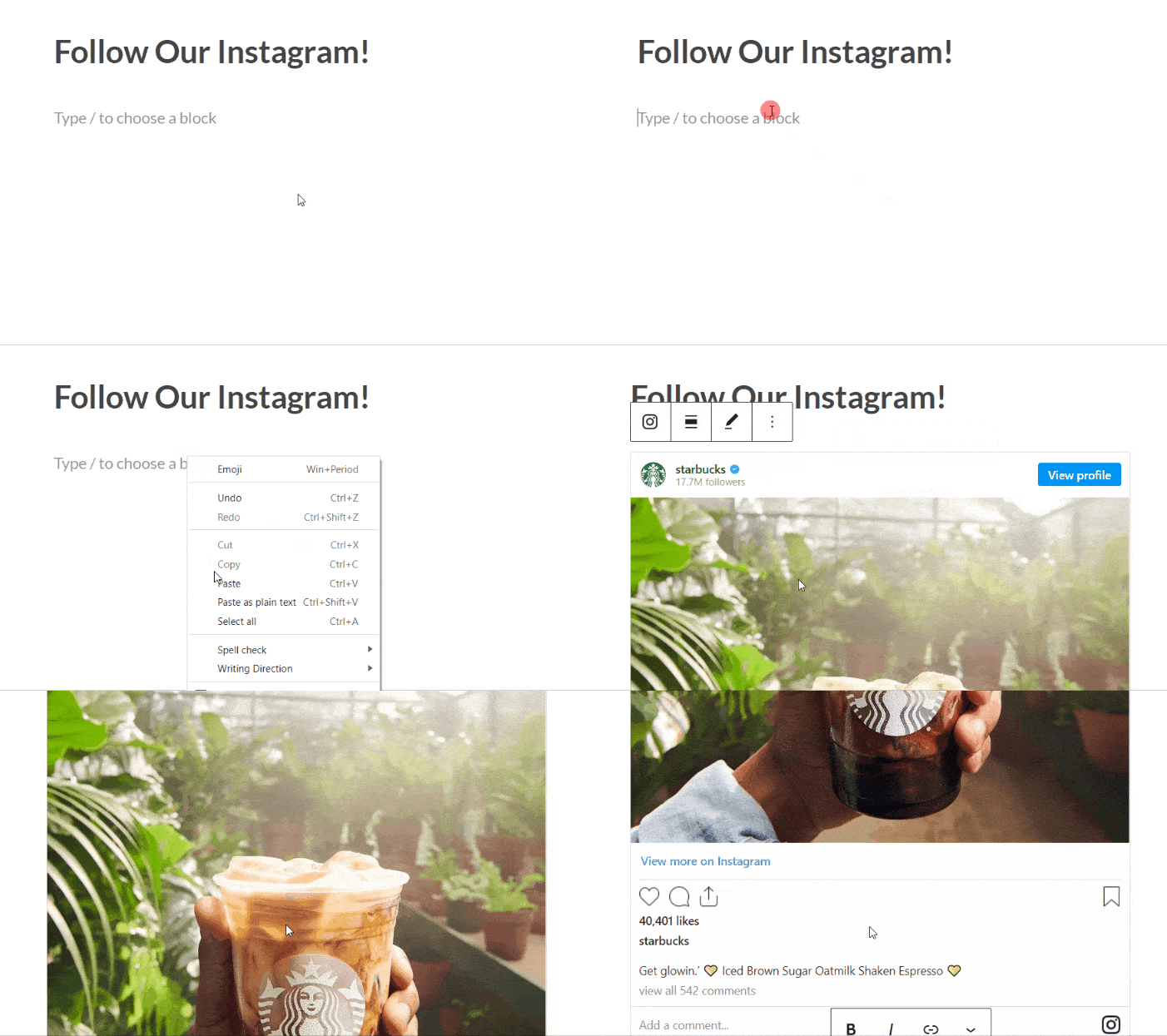
É mais do que apenas posts e páginas. O Instagram Feed Pro permite-lhe adicionar as suas fotografias e vídeos do Instagram também na barra lateral.
Aceda a Aparência " Widgets no painel de controlo para ver a lista completa dos widgets disponíveis.

Em seguida, clique num painel da barra lateral para começar a gerir os widgets aí existentes.

Também pode abrir um painel de rodapé e começar a gerir os widgets.

Agora, clique no ícone mais (+) para adicionar um novo widget e selecione o widget Parágrafo.
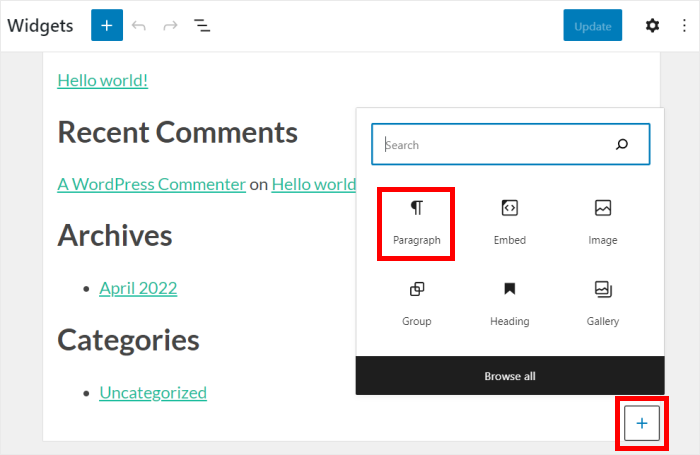
Por fim, cole a hiperligação para a sua publicação no Instagram no widget de parágrafo.
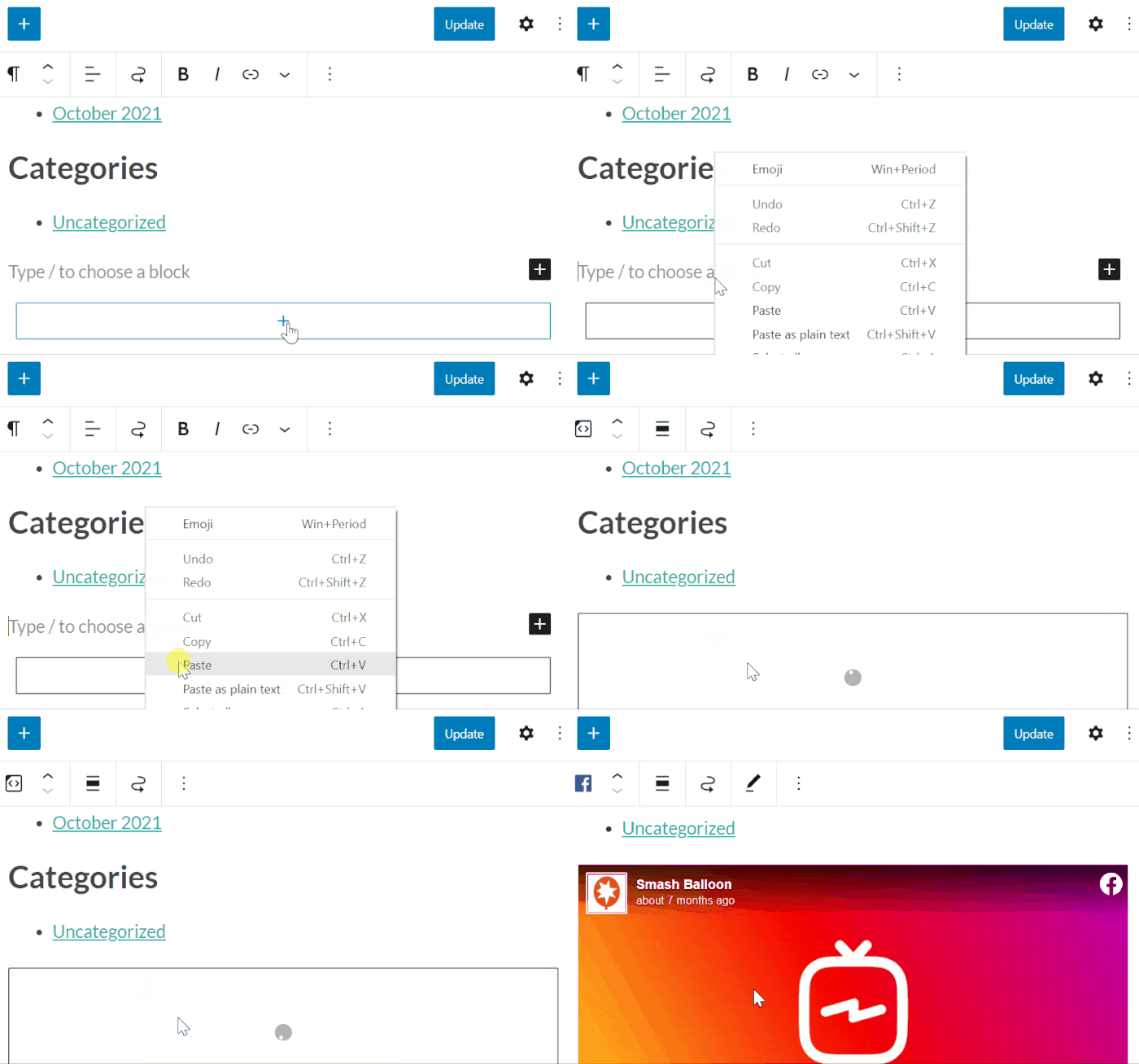
Tal como da última vez, a sua ligação será automaticamente transformada numa publicação do Instagram.
Agora, clique no botão Atualizar e a sua fotografia do Instagram será apresentada na barra lateral do WordPress.
Como publicar feeds do Instagram no WordPress (maneira fácil)
Isso é só o começo! Pode adicionar muito mais do que posts únicos do Instagram ao WordPress - o Instagram Feed Pro permite-lhe adicionar feeds completos do Instagram também.
Caso não saiba, um feed do Instagram é uma coleção de publicações do Instagram.
Para adicionar estes feeds do Instagram ao seu sítio Web, pode aceder a Instagram Feed " All Feeds a partir do seu painel de controlo do WordPress.
Aqui, clique no botão Adicionar novo na parte superior.

Depois de clicar nessa opção, o plugin permite-lhe escolher o tipo de feed do Instagram que pretende criar:
- Linha de tempo do utilizador: Mostrar as suas próprias publicações no Instagram
- Hashtag pública: Mostrar publicações que tenham hashtags específicas
- Posts marcados: Incorporar publicações onde a sua conta está marcada
Para utilizar mais do que um tipo de alimentação, pode selecionar várias opções aqui.
Por fim, clique em Seguinte para criar o seu feed do Instagram.

Depois disso, basta selecionar uma conta do Instagram para utilizar como fonte e clicar em Seguinte.

Depois de ligar a sua conta do Instagram, o Instagram Feed Pro permite-lhe escolher um tema de feed. Cada tema tem um design único que pode importar com apenas um clique.
Basta selecionar o tema que prefere e clicar em Seguinte.

Para além disso, pode escolher entre diferentes modelos de feed. Pode alterar rapidamente a disposição das fotografias e vídeos do Instagram no seu sítio Web, selecionando um modelo.
Depois de selecionar um modelo, não se esqueça de clicar no botão Seguinte.

Depois de o fazer, pode utilizar o editor de feed em direto para personalizar o design do seu feed do Instagram.
Utilizando as opções aqui disponíveis, pode definir a disposição do seu feed, o esquema de cores, o estilo do cabeçalho, o design dos botões e muito mais. Até obtém uma pré-visualização em direto do seu feed para que possa personalizar com precisão o seu design.

Quando estiver satisfeito com o design, basta clicar no botão Incorporar na parte superior para começar a incorporar o seu feed.
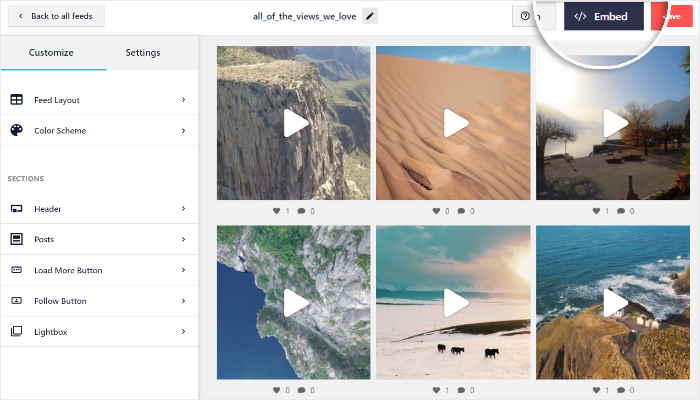
A partir daqui, pode incorporar o seu feed na sua página WordPress ou na área de widgets.
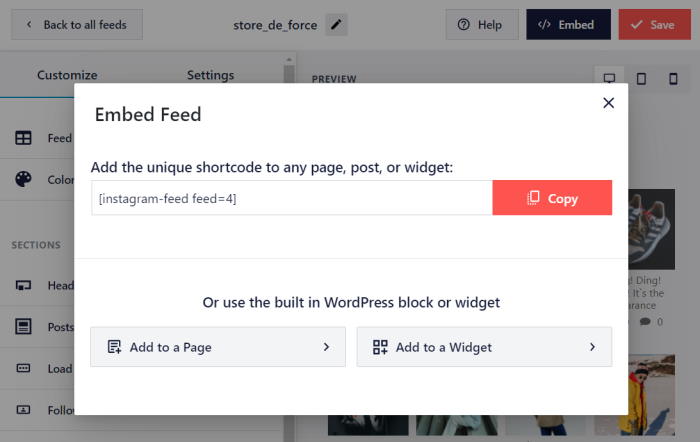
Bastam alguns cliques e pode incorporar todo o seu feed do Instagram para que os seus visitantes o vejam.

Até as suas novas publicações no Instagram serão automaticamente apresentadas nesta página. É realmente muito cómodo.
Pode fazer muito mais do que isso. Com o Instagram Feed Pro, é possível integrar o Instagram com o WordPress de várias maneiras diferentes.
Há muitas opções para explorar aqui. Pode ter carrosséis bonitos, grelhas de alvenaria, caixas de luz, feeds de vídeo, publicações marcadas, feeds de hashtag e muito, muito mais.
E pronto!
Esperamos que este artigo o tenha ajudado a perceber como publicar fotografias do Instagram no WordPress. Com o plugin certo, isso pode ser feito automaticamente sem qualquer incómodo.
Agora, pode utilizar estas fotografias do Instagram para chamar a atenção das pessoas, mostrar provas sociais, converter visitantes e muito mais - tudo isto sem qualquer programação.
Para fazer crescer o seu negócio com publicações bonitas no Instagram, obtenha o fantástico Instagram Feed Pro hoje mesmo!
Queres atrair mais seguidores para a tua conta do Instagram? Pode consultar o nosso artigo sobre como aumentar o número de seguidores no Instagram.
Se este artigo foi útil para si, siga-nos no Twitter e no Facebook e fique atento a mais dicas e truques de marketing nas redes sociais.








É necessário ter as credenciais da conta do Instagram para que o plugin funcione?
Olá, Anthony,
Precisará das credenciais da conta do Instagram para ligar o seu perfil ao plug-in; se não tiver as credenciais, pode pedir ao proprietário da conta para gerar um novo Token de Acesso utilizando a nossa ferramenta externa aqui e, em seguida, pode ligar a conta manualmente.