


 Muro social
  Feed Analytics


¿Quieres aprender a publicar tus fotos de Instagram en WordPress? Pues es muy sencillo y te vamos a enseñar cómo.
Añadir fotos de Instagram a tu sitio web es fantástico para el marketing en redes sociales. Al fin y al cabo, ayuda a dirigir el tráfico de tu sitio web hacia tu cuenta de Instagram.
Y hoy, vamos a mostrarte la forma más fácil de mostrar fotos de Instagram en tu sitio de WordPress.
Pero primero, veamos las diferentes formas de incrustar fotos de Instagram en tu sitio.
O puede hacer clic aquí para pasar al tutorial.
Formas de publicar fotos de Instagram en sitios web de WordPress
Cuando se trata de añadir tus fotos de Instagram a WordPress, hay 2 maneras diferentes de hacerlo.
- Antiguamente, podías pegar la URL de Instagram en tu sitio y WordPress la incrustaba. Esto llevaba mucho tiempo, y WordPress ha dejado de soportarlo.
- Manera fácil: Puedes añadir Instagram Feed Pro a tu sitio para hacerlo más sencillo. Configúralo con unos pocos clics y podrás incrustar tus publicaciones de Instagram automáticamente.
Veamos ambos métodos a continuación:
Cómo publicar fotos de Instagram en WordPress (a la antigua)
En el pasado se podían añadir fácilmente publicaciones de Instagram a WordPress sin necesidad de un plugin. Esto se debía a la función oEmbed de WordPress.
Por aquel entonces, podías pegar la URL de tu publicación de Instagram y WordPress la incrustaba automáticamente.
Por desgracia, WordPress ha dejado de ser compatible con Instagram y Facebook oEmbeds desde el 24 de octubre de 2020. Por lo tanto, ya no puedes incrustar publicaciones de Instagram en WordPress simplemente pegando el enlace.
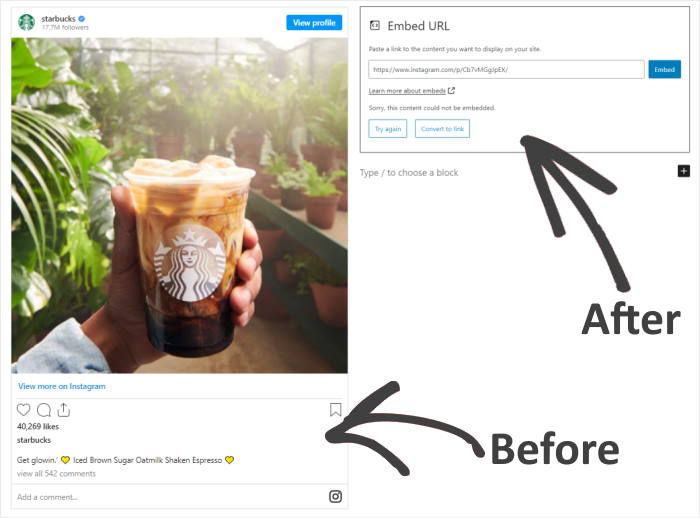
Como puedes ver, eso lo hace mucho más complejo para cualquiera que sólo quiera mostrar publicaciones de Instagram en su sitio web. Por lo tanto, vas a tener que utilizar otro método aquí.
Si quieres seguir incrustando tu contenido de Facebook e Instagram en tu sitio, tienes 2 opciones:
- Puedes registrarte en Facebook como desarrollador con una aplicación real.
- También puedes utilizar un plugin de WordPress de confianza, como Instagram Feed Pro , que te ayudará a publicar automáticamente fotos de Instagram.
Aquí, te mostraremos la forma sencilla de publicar automáticamente desde Instagram a WordPress.
Cómo publicar fotos de Instagram en WordPress (de forma sencilla)
Con Instagram Feed Pro de Smash Balloon, te será mucho más fácil publicar contenido de Instagram en tu sitio.

Instagram Feed Pro trae de vuelta el soporte para oEmbeds para Instagram y Facebook. Esto significa que puedes pegar la URL de la publicación de Instagram y se incrustará automáticamente.
Pero eso no es todo. Puedes usarlo para mostrar mucho más que simples publicaciones de Instagram. De hecho, incluso puedes crear un feed de Instagram y mostrar muchas publicaciones diferentes a la vez.
¿Aún no estás convencido? Bueno, aquí hay algunas cosas más que Instagram Feed Pro pone sobre la mesa:
- Diferentes tipos de feed: Puedes hacer mucho más que añadir publicaciones de tu perfil de Instagram. Con ella, puedes añadir feeds de hashtags públicos, publicaciones etiquetadas, feeds de Instagram shoppable y mucho más.
- Personalización en vivo: Con su editor de feeds en vivo, puedes configurar el diseño de tu feed, los colores, el estilo de la cabecera, las dimensiones, las columnas y mucho más para adaptarlo a tu sitio web, sin necesidad de codificación.
- Optimizado para la velocidad: A pesar de todas estas características, no tendrás que preocuparte por retrasos o ralentizaciones. Dado que el plugin está diseñado para ser rápido, las publicaciones de Instagram se cargarán lo más rápido posible en tu sitio web.
- Atención al cliente: Si te encuentras con algún problema o tienes preguntas sobre Instagram Feed Pro, el equipo de soporte dedicado siempre estará ahí para echarte una mano.
Debido a todas estas características, Instagram Feed Pro es el plugin de Instagram para WordPress mejor valorado, con una puntuación media de 4,9 estrellas sobre 5.

Paso 1: Instalar y activar Instagram Feed Pro
Lo primero que tienes que hacer es descargar una copia de Instagram Feed Pro. Después de eso, es el momento de instalar el plugin en su sitio de WordPress.
Si no estás seguro de cómo hacerlo, puedes echar un vistazo a este útil artículo sobre cómo instalar plugins de WordPress.
Una vez hecho esto, tendrás que activar tu licencia. Encontrarás la clave de licencia en la bandeja de entrada de tu correo electrónico. Recuerda copiarla.
Ahora, ve a Instagram Feed " Ajustes desde tu panel de WordPress.
Todo lo que tienes que hacer es pegar tu clave en el campo Clave de licencia y luego hacer clic en Activar.
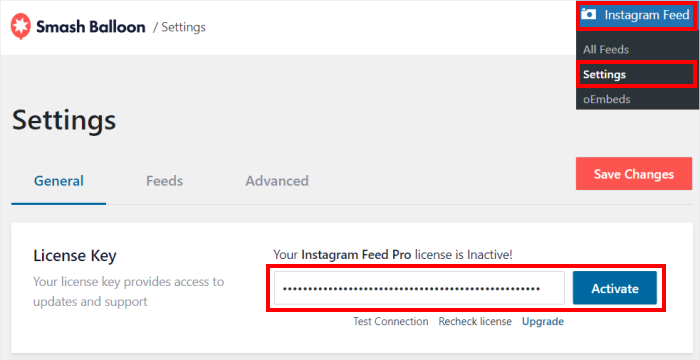
Después de eso, haga clic en Guardar cambios, y ya está.
Paso 2: Activar los oEmbeds de Instagram
Ahora, es el momento de conectar tu Instagram a este sitio web. Solo te llevará unos clics, así que habrás terminado antes de que te des cuenta.
Ve a Instagram Feed " oEmbeds desde el panel de control y haz clic en el botón Activar en la sección Instagram.
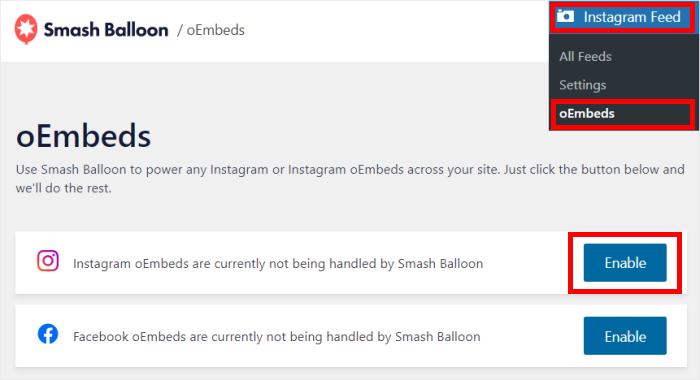
También puedes activar los oEmbeds de Facebook haciendo clic en el botón Activar que aparece a continuación.
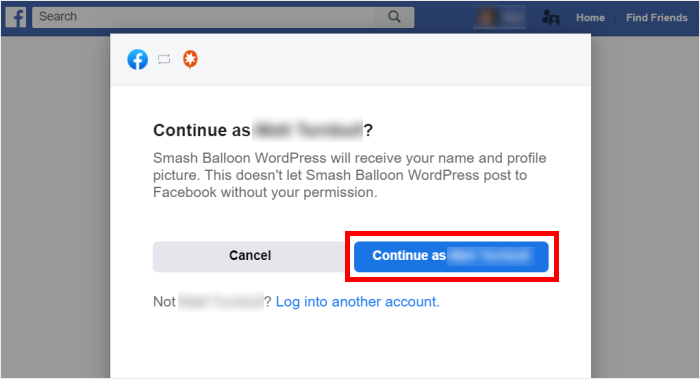
Una vez hecho esto, Instagram Feed Pro te enviará a Facebook para que puedas dar al plugin acceso de sólo lectura a tu cuenta.
Como el acceso es de sólo lectura, Smash Balloon sólo puede ver tu información y no puede hacer ningún cambio.
Para continuar, haga clic en el botón Continuar de la ventana emergente.
A continuación, elige tu página de Facebook de la lista y haz clic en Siguiente.

Como puedes ver, el plugin sólo puede ver tu información por lo que es completamente seguro usar Smash Balloon en tu sitio.
Por último, confirme el acceso de sólo lectura haciendo clic en Listo.
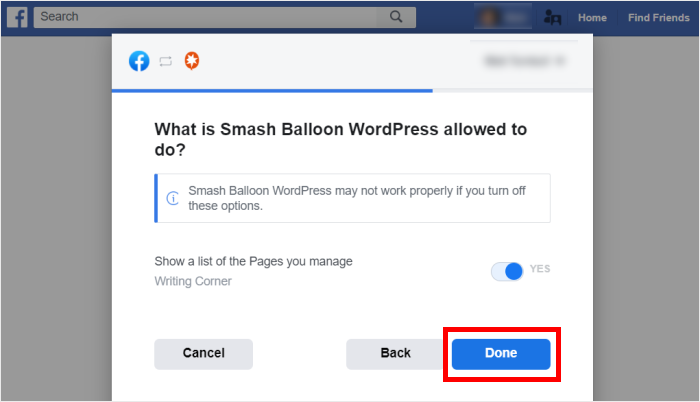
Así de fácil, puedes habilitar oEmbeds en tu sitio web WordPress y mostrar contenido de Instagram y Facebook con facilidad.
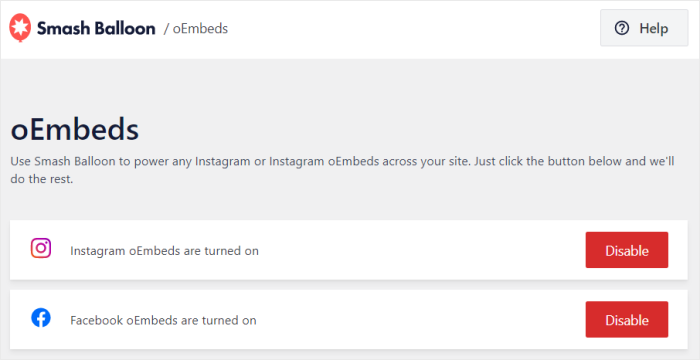
Paso 4: Publicar fotos de Instagram en WordPress
Después de esto, ya puedes seguir adelante y añadir publicaciones de Instagram a WordPress. Esta parte es bastante fácil.
En este tutorial, crearemos una nueva página de WordPress para mostrar las imágenes. Primero, ve a Páginas " Añadir nueva desde tu panel de control, y se abrirá el editor.

Si lo prefieres, también puedes añadir una nueva entrada.
Para ello, ve al menú Mensajes " Añadir nuevo desde tu panel de control.

Ahora, todo lo que necesitas hacer es pegar la URL de tu post de Instagram aquí. Instagram Feed Pro lo incrustará automáticamente como una publicación de Instagram.
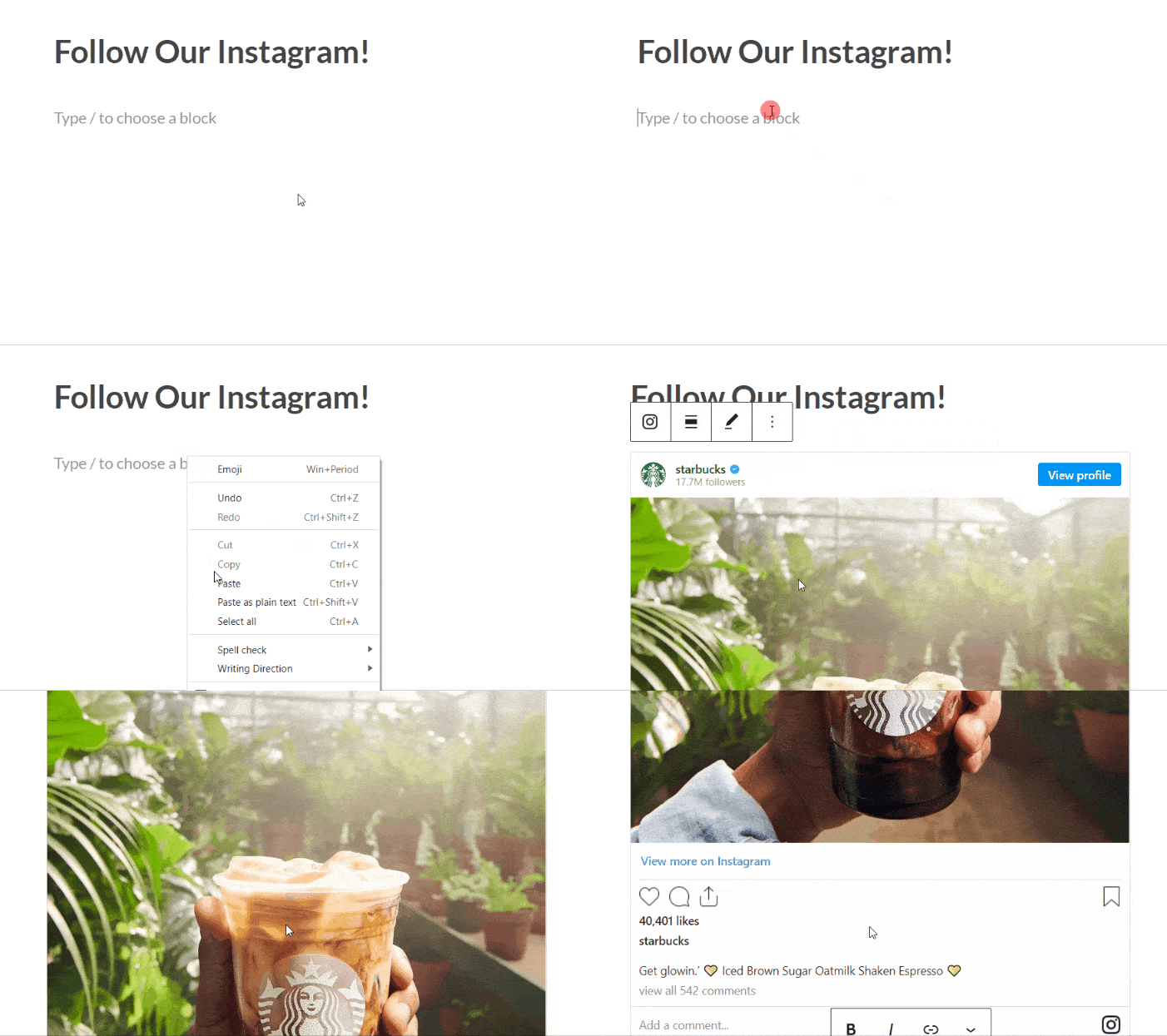
Es más que sólo posts y páginas. Instagram Feed Pro te permite añadir tus fotos y vídeos de Instagram también en la barra lateral.
Vaya a Apariencia " Widgets desde el panel de control para ver la lista completa de los widgets disponibles.

A continuación, haga clic en un panel Sidebar para empezar a gestionar los widgets que allí se encuentran.

También puede abrir un panel de pie de página y empezar a gestionar los widgets allí.

Ahora haz clic en el icono más (+) para añadir un nuevo widget y selecciona el widget Párrafo.
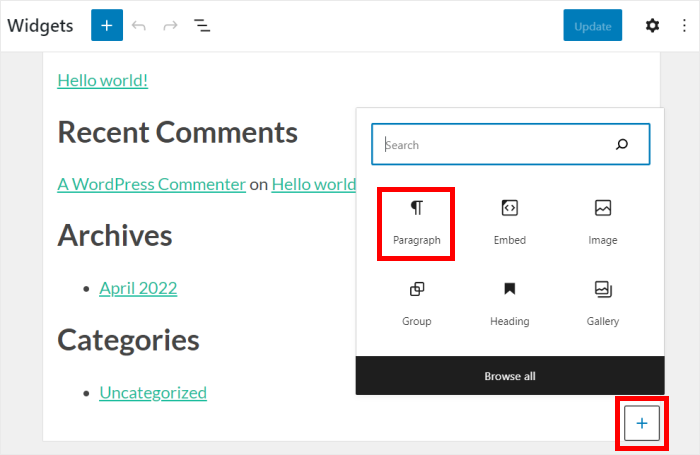
Por último, pega el enlace a tu publicación de Instagram en el widget de párrafo.
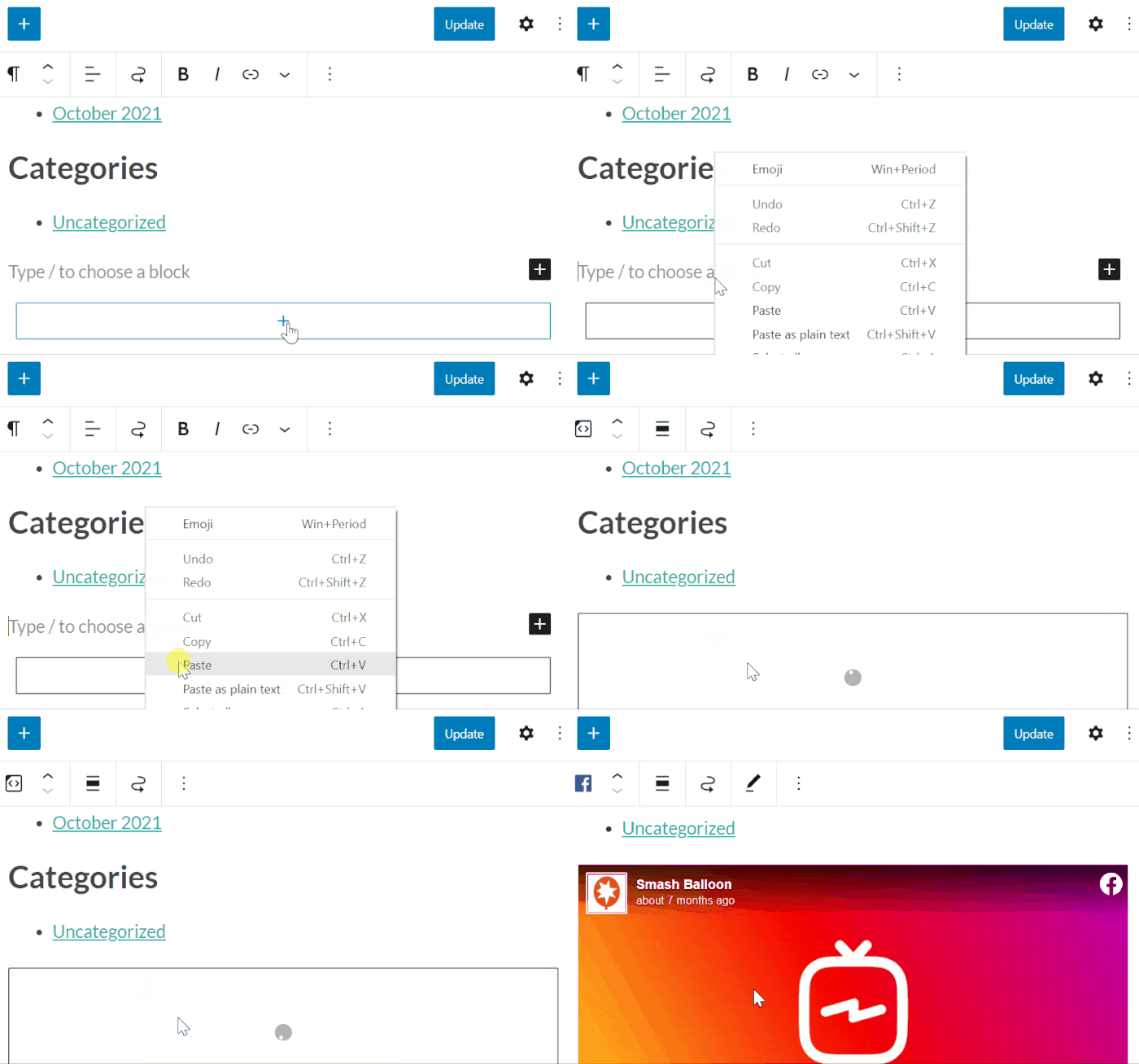
Como la última vez, tu enlace se transformará automáticamente en una publicación de Instagram.
Ahora haz clic en el botón Actualizar , y tu foto de Instagram se mostrará en tu barra lateral de WordPress.
Cómo publicar feeds de Instagram en WordPress (de forma sencilla)
¡Eso es sólo el principio! Puedes añadir mucho más que publicaciones individuales de Instagram a WordPress: Instagram Feed Pro también te permite añadir feeds completos de Instagram.
Por si no lo sabías, un feed de Instagram es una colección de publicaciones de Instagram.
Para añadir estos feeds de Instagram a tu sitio web, puedes ir a Instagram Feed " All Feeds desde tu panel de WordPress.
Aquí, haga clic en el botón Añadir nuevo de la parte superior.

Después de hacer clic en eso, el plugin le permitirá elegir el tipo de feed de Instagram que desea crear:
- Línea de tiempo del usuario: Muestra tus propias publicaciones de Instagram
- Hashtag público: Mostrar publicaciones que tengan hashtags específicos.
- Entradas etiquetadas: Incrustar publicaciones en las que tu cuenta esté etiquetada
Para utilizar más de un tipo de alimentación, puede seleccionar varias opciones aquí.
Por último, haz clic en Siguiente para crear tu feed de Instagram.

Después de eso, sólo tiene que seleccionar una cuenta de Instagram para utilizar como fuente y, a continuación, haga clic en Siguiente.

Una vez que hayas conectado tu cuenta de Instagram, Instagram Feed Pro te permitirá elegir un tema de feed. Cada tema tiene un diseño único que puedes importar con un solo clic.
Sólo tienes que seleccionar el tema que prefieras y hacer clic en Siguiente.

Además, tienes diferentes plantillas de feed para elegir. Puedes cambiar rápidamente el diseño de las fotos y vídeos de Instagram en tu sitio web seleccionando una plantilla.
Después de seleccionar una plantilla, recuerde hacer clic en el botón Siguiente.

Una vez hecho esto, puedes utilizar el editor de feeds en directo para personalizar el diseño de tu feed de Instagram.
Con las opciones disponibles, puedes configurar el diseño de tu feed, la combinación de colores, el estilo de la cabecera, el diseño de los botones y mucho más. Incluso tienes una vista previa en vivo de tu feed para que puedas personalizar con precisión su diseño.

Cuando estés satisfecho con el diseño, haz clic en el botón Insertar de la parte superior para empezar a insertar tu fuente.
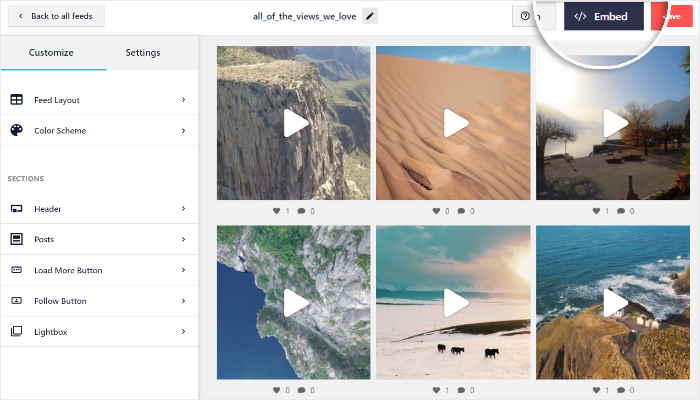
Desde aquí, puedes incrustar tu feed en tu página de WordPress o en el área de widgets.
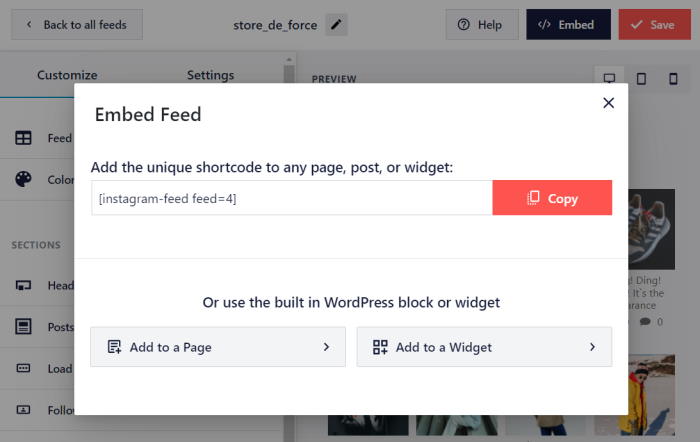
Con unos pocos clics podrás insertar todo tu feed de Instagram para que lo vean tus visitantes.

Incluso tus nuevas publicaciones de Instagram se mostrarán automáticamente en esta página. Es así de cómodo.
Puedes hacer mucho más que eso. Con Instagram Feed Pro, es posible integrar Instagram con WordPress en toneladas de diferentes maneras.
Hay un montón de opciones para explorar aquí. Puedes tener bonitos carruseles, rejillas de mampostería, lightboxes, feeds de vídeo, publicaciones etiquetadas, feeds de hashtags y mucho, mucho más.
¡Y ya está!
Esperamos que este artículo te haya ayudado a descubrir cómo publicar fotos de Instagram en WordPress. Con el plugin adecuado, se puede hacer de forma automática sin ningún tipo de molestia.
Ahora puede utilizar estas fotos de Instagram para captar la atención de la gente, mostrar la prueba social, convertir a los visitantes, y mucho más - todo con cero codificación.
Para hacer crecer tu negocio con hermosas publicaciones de Instagram, ¡hazte con el increíble Instagram Feed Pro hoy mismo!
¿Quieres atraer más seguidores a tu cuenta de Instagram? Puedes consultar nuestro artículo sobre cómo aumentar los seguidores de Instagram.
Si este artículo te ha resultado útil, síguenos en Twitter y Facebook, y permanece atento a más consejos y trucos de marketing en redes sociales.








¿Es necesario tener las credenciales de la cuenta de Instagram para que el plugin funcione?
Hola Anthony,
Necesitarás las credenciales de la cuenta de Instagram para conectar tu perfil al plugin; si no tienes las credenciales, puedes pedir al propietario de la cuenta que genere un nuevo token de acceso utilizando nuestra herramienta externa aquí y luego podrás conectar la cuenta manualmente.