


 Muro social
  Feed Analytics

¿Quieres mostrar un feed horizontal de Instagram en WordPress?
Un elegante feed horizontal de Instagram mejora el diseño de tu sitio web y atrae a los visitantes para que se mantengan en contacto y se conviertan en tus seguidores y fans de Instagram.
Este artículo te muestra cómo mostrar un feed horizontal de Instagram en WordPress en unos sencillos pasos.
En este artículo
- ¿Por qué añadir un feed horizontal de Instagram en WordPress?
- Cómo mostrar un feed horizontal de Instagram en WordPress
- Paso 1: Instalar Smash Balloon Instagram Feed Plugin
- Paso 2: Crea tu feed horizontal de Instagram
- Paso 3: Conecta tu cuenta de Instagram
- Paso 4: Seleccione el diseño de carrusel horizontal
- Paso 5: Personaliza el diseño de tu feed horizontal de Instagram
- Paso 6: Publica tu feed horizontal de Instagram en WordPress
¿Estás listo para hacer crecer tu negocio utilizando feeds horizontales de Instagram? Vamos a ello.
¿Por qué añadir un feed horizontal de Instagram en WordPress?
Un feed horizontal de Instagram es algo más que un elemento estético en tu sitio web. Usado de la forma correcta, es una gran herramienta táctica para aumentar las ventas y hacer crecer tu negocio.
También es una buena manera de mostrar las fotos de Instagram en un solo lugar y dar a los usuarios el control para desplazarse por el contenido a su propio ritmo.

Puedes utilizar un feed horizontal de Instagram de muchas formas diferentes:
- Los feeds horizontales pueden ayudarte a mostrar los hashtags de Instagram en WordPress. Por ejemplo, las fotos de la marca en su página acerca de, o fotos de entradas de blog con hashtags relevantes para el tema.
- Utilizando el plugin adecuado, también puedes añadir tu feed horizontal de Instagram a tu WordPress para potenciar el SEO de tu sitio web.
- Dado que los feeds horizontales se parecen a los carruseles que se utilizan en los sitios de comercio electrónico, puedes utilizarlos para crear una experiencia de compra en Instagram.
- Además, los feeds de Instagram con contenido generado por el usuario también tienen prueba social. Así que puedes utilizarlos para convencer a los visitantes de tu sitio web de que te compren.
Ahora que ya sabes por qué incrustar feeds horizontales de Instagram en tu sitio web es inteligente, vamos a ver cómo hacerlo.
Cómo mostrar un feed horizontal de Instagram en WordPress
La forma más sencilla de mostrar los feeds horizontales de Instagram en WordPress es utilizar un plugin para WordPress como Smash Balloon Instagram Feed Pro.

Esto se debe a que Instagram no ofrece una opción fácil para lograr un efecto horizontal utilizando su método de incrustación predeterminado.
Cuando incrustas publicaciones de Instagram en WordPress sin un plugin, sólo puedes insertar una única publicación.
Pero con un plugin de WordPress como Instagram Feed Pro, puedes incrustar un feed completo de entradas con múltiples opciones de diseño, incluyendo feeds horizontales en carrusel.
Para este tutorial, utilizaremos este plugin de feed de Instagram para obtener el diseño y la disposición que necesitamos.
Instagram Feed Pro de Smash Balloon es el plugin de Instagram más valorado para WordPress. Su calificación de 4,9/5 estrellas de más de 1.000.000 usuarios activos dice mucho acerca de la calidad de este plugin.

Gracias a su interfaz fácil de usar, basta con unos pocos clics para que tu contenido de Instagram tenga el aspecto que deseas, sin necesidad de codificación.
Aún mejor, puedes personalizar completamente el diseño de tu feed y filtrar el contenido para mostrar feeds de hashtags, feeds de fotos, feeds shoppable, Instagram reels y mucho más.
¿Y lo mejor?
Una vez que conectas tu cuenta al plugin, éste se comunica automáticamente con la API de Instagram, por lo que puede ayudarte a mostrar fácilmente tu feed horizontal de Instagram, incluso si no eres un experto en tecnología.
Instagram Feed Pro es fácil de usar, rápido y fiable, por eso confían en él algunas de las marcas más importantes del mundo:

Paso 1: Instalar Smash Balloon Instagram Feed Plugin
Para mostrar tu Instagram de lado, primero puedes empezar por conseguir tu propia copia de Instagram Feed Pro y descargar el plugin en tu ordenador.
Una vez hecho esto, sube el plugin e instálalo en tu sitio web WordPress. Si necesitas un poco de ayuda, aquí tienes una guía práctica para instalar un plugin de WordPress.
Paso 2: Crea tu feed horizontal de Instagram
El siguiente paso es crear un feed de Instagram utilizando el plugin.
Para hacerlo fácilmente, dirígete al menú Instagram Feed del panel de control y, a continuación, haz clic en Añadir nuevo.

A continuación, puede elegir qué tipo de feed de Instagram desea en su sitio web. Como puedes ver, hay 3 opciones para elegir:
- Línea de tiempo del usuario: Muestra tus propias publicaciones en el feed horizontal de Instagram
- Hashtag público: Muestra las publicaciones de Instagram que tengan hashtags públicos de tu elección.
- Publicaciones etiquetadas: Utiliza tu feed para mostrar las publicaciones que han mencionado tu cuenta de Instagram
Es más, puedes seleccionar más de 1 opción aquí para combinar diferentes tipos de feed de Instagram en un único feed.
Después de elegir el tipo de feed de Instagram, haz clic en Siguiente.

Paso 3: Conecta tu cuenta de Instagram
En el siguiente paso, puedes conectar tu nuevo feed a tu cuenta de Instagram con unos pocos clics.
Para empezar, haga clic en el botón Añadir fuente .

Después, el plugin te preguntará si quieres conectar una cuenta personal o una cuenta de empresa .
Algunos de los tipos de feeds incluidos en el plugin requieren una cuenta de empresa, como los feeds filtrados por hashtags específicos, mostrar historias de Instagram y crear "feeds de compras" que enlacen a tu tienda online.
Puedes consultar este artículo si necesitas ayuda para aprender a convertir tu cuenta de Instagram en un perfil de empresa.
Para continuar, sólo tienes que elegir el tipo de cuenta de Instagram y, a continuación, hacer clic en Iniciar sesión con Instagram.

Para este tutorial, utilizaremos una cuenta personal .
Después de eso, el plugin se abrirá Instagram para que pueda dar acceso de sólo lectura a Instagram Feed Pro.
Con ese acceso, el plugin verá la información de Instagram para poder mostrar fotos y vídeos en tu feed de Instagram.
Por otro lado, en realidad no puede realizar ningún cambio, por lo que su uso es completamente seguro.
Haga clic en el botón Permitir de la ventana emergente para continuar.
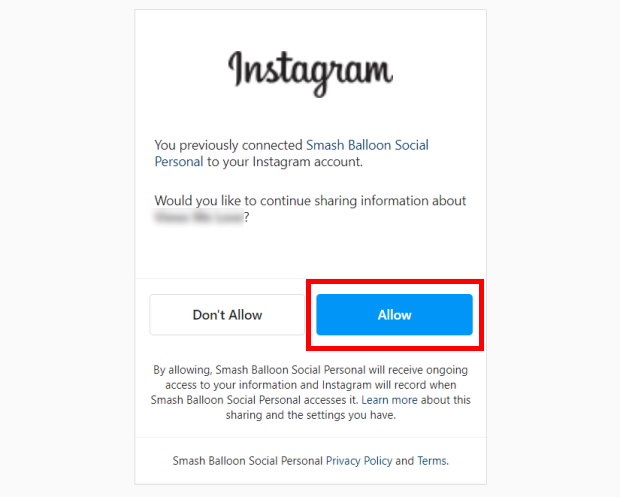
Después de dar el acceso de sólo lectura, el plugin te devolverá a tu sitio WordPress para que puedas terminar de conectar tu cuenta.
Para ello, basta con hacer clic en el botón Siguiente .

Paso 4: Seleccione el diseño de carrusel horizontal
¿Te interesa diseñar tu feed horizontal de Instagram? ¡Genial! Instagram Feed Pro tiene un editor de feed en vivo con un montón de opciones de personalización que puedes elegir.
En el panel izquierdo, tienes la opción de cambiar el diseño de tu feed, la combinación de colores, el diseño de la cabecera, el estilo de la entrada, el fondo y mucho más.
Para ayudarte a seguir tus cambios, puedes ver una vista previa en tiempo real de tu feed de Instagram a la derecha.

Para el siguiente paso, haga clic en la opción Feed Layout, a la izquierda de la pantalla.

Aquí, puedes encontrar las opciones de diseño para tu feed de Instagram con 4 opciones para elegir: cuadrícula, carrusel, mampostería y resaltado.
Cada una de estas disposiciones crea un efecto visual diferente.
Y ya que quieres mostrar un feed horizontal de Instagram en WordPress, vamos a elegir la opción Carrusel.

Esta opción muestra tu feed en un carrusel de diapositivas que se desplaza horizontalmente a través de tus entradas.
Al hacer clic en el diseño del carrusel, verás varios ajustes que puedes utilizar para ajustar tu diseño.
Veamos la configuración de la pantalla con un poco más de detalle:
- Filas: Elija entre 1 o 2 filas para su alimentación horizontal.
- Tipo de bucle: Selecciona Rebobinar o Infinito. Infinito permite a los visitantes recorrer todas las fotos de tu feed. En cambio, la opción Rebobinar permite recorrer un número determinado de fotos.
- Tiempo de intervalo: Permite especificar el tiempo entre cada ciclo de fotos.
- Mostrar flechas de navegación: Te permite añadir flechas para avanzar y retroceder por tu feed.
- Mostrar paginación: Incluye iconos de puntos debajo de la presentación que indican cuántas fotos hay en tu feed.
- Activar reproducción automática: Permite que las publicaciones de Instagram de tu carrusel se ejecuten automáticamente.
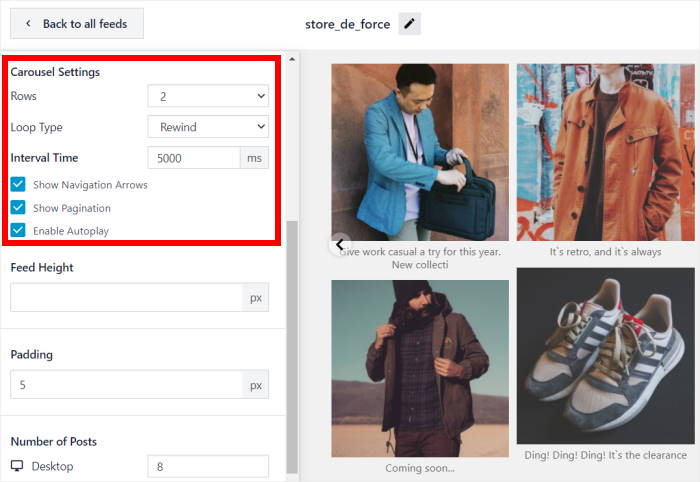
En esas opciones, puedes elegir el número de columnas e imágenes de Instagram en tu feed y establecer el relleno en píxeles.
Aquí tienes un ejemplo de cómo se ven estos ajustes cuando incrustas tu Instagram de lado en tu página web.
Hemos seleccionado 1 fila y activado la paginación y las flechas de navegación para nuestro feed.

Una vez seleccionadas las opciones de diseño del feed, haz clic en el botón Guardar .
Así de fácil, puedes habilitar el diseño de carrusel horizontal para tu feed de Instagram.
Paso 5: Personaliza el diseño de tu feed horizontal de Instagram
Para seguir adelante y personalizar el resto de tu feed horizontal de Instagram, haz clic en el botón Personalizar de la parte superior.

Desde aquí, puedes hacer clic en la opción Combinación de colores para establecer los colores de tu feed.

Cuando se trata de opciones de color, Instagram Feed Pro viene con 4 esquemas de color diferentes que usted puede elegir:
- Heredar del tema: Si desea utilizar los mismos colores que el tema de su sitio web
- Claro: Para mostrar un fondo claro para tu feed junto con un color de fuente oscuro.
- Oscuro: Le permite mostrar un fondo oscuro en su lugar y una fuente de color más claro.
- Personalizado: Te permite elegir manualmente todos los colores de tu feed

Una vez elegida la combinación de colores, haz clic en Guardar para confirmar los cambios.
Y así de fácil, puedes editar el diseño de tus entradas, el diseño de la cabecera, el estilo de los botones, el tamaño del feed y mucho más con este editor de feeds en vivo, sin necesidad de codificación.
Acuérdate de hacer clic en el botón Guardar de la parte superior de la página cuando estés satisfecho con la configuración.
Paso 6: Publica tu feed horizontal de Instagram en WordPress
El plugin Instagram Feed Pro ofrece varias formas de mostrar tu feed horizontal de Instagram en WordPress.
Los distintos métodos incluyen:
- Añade tu feed horizontal a una página de WordPress
- Utiliza un widget de feed de Instagram para mostrar tu feed en la barra lateral o en el pie de página de WordPress.
A continuación te mostramos cómo utilizar cada método:
Añadir feed horizontal de Instagram a una página de WordPress
Para añadir tu feed de Instagram a una página, primero, haz clic en el botón Incrustar de la parte superior.

Se abrirá una ventana emergente en la que podrás establecer la ubicación de tu feed horizontal de Instagram.
Para continuar, haga clic en la opción Añadir a una página de la ventana emergente.

Después de eso, la ventana emergente le mostrará una lista de páginas de WordPress para que pueda elegir una página de las opciones.
A continuación, haz clic en el botón Añadir para incrustar tu feed en esa página.

Esto abrirá esa página en el editor de WordPress para que puedas incrustar tu feed horizontal de Instagram.
Para ello, haga clic en el icono más (+) para añadir un nuevo bloque de contenido de WordPress.

Escribe "Instagram" en la barra de búsqueda y, a continuación, haz clic en el bloque Instagram Feed para añadirlo a tu página.

WordPress generará una vista previa de su feed para que pueda realizar cualquier cambio antes de hacer clic en Publicar.
Ahora, sus visitantes pueden ver un impresionante feed horizontal de Instagram en directo en su sitio web.
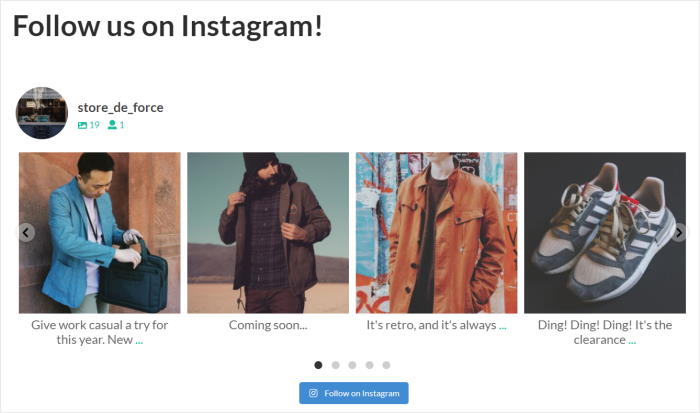
Como puedes ver, puedes incrustar tu feed horizontal de Instagram en unos pocos clics sin necesidad de codificación.
Añadir Instagram Feed horizontal a una barra lateral o pie de página de WordPress
Para empezar, dirígete al menú Instagram Feed " All Feeds desde tu panel de control de WordPress.
A continuación, haz clic en el feed horizontal de Instagram que creaste anteriormente.

Se abrirá de nuevo el canal en el editor de canales en directo. Para continuar, haz clic de nuevo en el botón Incrustar de la parte superior.
En esa ventana emergente, haz clic en el botón Añadir a un widget para empezar a incrustar tu feed de Instagram en tu barra lateral o pie de página.

Esto abrirá la página de Widgets de su sitio web, donde podrá añadir, eliminar o gestionar su widget.
¿Quieres añadir tu feed de Instagram en la barra lateral? Haz clic en el panel Sidebar aquí.

En su lugar, puedes hacer clic en el panel Pie de página e incrustar tu feed horizontal de Instagram en el pie de página de tu WordPress.
Elegiremos un pie de página para este tutorial.

Añade un nuevo widget haciendo clic en el icono más (+) y, a continuación, selecciona el widget Instagram Feed entre las opciones que aparecen aquí.

Por último, haz clic en el botón Actualizar para confirmar este nuevo widget de WordPress.
Ahora, cuando navegues a la parte frontal de tu sitio web, verás tu feed de Instagram mostrado horizontalmente en tu barra lateral.
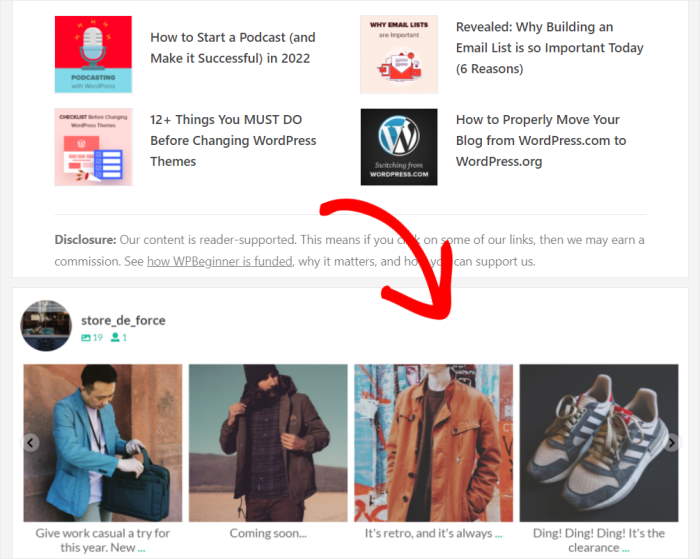
¡Ya está!
Esperamos que este artículo te haya ayudado a aprender cómo mostrar un feed horizontal de Instagram en sitios web WordPress con facilidad.
Ahora, todo lo que necesita es incrustar uno en su sitio web para atraer a su público y transformarlo en seguidores fieles y clientes potenciales.
¿Quieres mostrar un feed horizontal de Instagram en tu web? Empieza con Instagram Feed Pro aquí.
Si quieres hacer crecer tu presencia en Instagram, echa un vistazo a esta guía sobre cómo aumentar los suscriptores de Instagram.
¿Tienes Elementor? A continuación te explicamos cómo añadir un feed de Instagram de Elementor a tu sitio web en tan solo unos clics.
Y recuerda seguirnos en Facebook y Twitter para recibir los últimos artículos sobre cómo comercializar con éxito tu negocio en tus redes sociales.







