


 Muro social
  Feed Analytics


Respuesta rápida: Instagram Feed Pro incluye un widget de Elementor. Crea primero tu feed en el plugin; a continuación, abre tu página en Elementor, escribe «instagram» en el buscador de widgets, arrastra el widget a tu página y selecciona tu feed en el menú desplegable.
No necesitas Elementor Pro. El widget procede del plugin y no de Elementor, por lo que, en cualquier caso, ya está disponible en tu panel.
Los cinco pasos que se indican a continuación, con una captura de pantalla de cada pantalla.
¿Buscas una forma de añadir los feeds de Instagram de Smash Balloon a Elementor?
Elementor, el creador de páginas más popular, es la opción preferida de muchas personas que desean crear páginas atractivas para su sitio web.
Y añadir un feed de Instagram es una forma sencilla de hacer que esas páginas sean aún más atractivas para tus visitantes.
Hoy, voy a mostrarte la forma más fácil de añadir feeds de Instagram a Elementor.
¿Por qué añadir tu feed de Instagram a tu sitio web de Elementor?
La mayoría de la gente piensa que el feed de Instagram es solo un elemento de diseño.
Pero cuando está activo en tu sitio web y se actualiza automáticamente, hace algo más útil que simplemente tener un buen aspecto.
Hace que tu sitio web parezca actualizado sin necesidad de trabajo adicional. Un sitio web estático puede parecer anticuado en cuestión de semanas si no se cambia nada.
Un feed de Instagram integrado garantiza que tu sitio web refleje siempre tu contenido más reciente, sin que tengas que iniciar sesión en WordPress una y otra vez para actualizarlo.
Genera confianza antes incluso de que el visitante haya leído una sola palabra. Cuando un visitante llega a tu sitio web y ve un feed en directo con fotos reales, productos reales o contenido real entre bastidores, ese tipo de prueba social le indica que detrás de la página hay un negocio activo y real.

Convierte tu sitio web en una herramienta para aumentar el número de seguidores. Al igual que cuando se muestran varios vídeos de TikTok, los visitantes a los que les guste lo que ven en tu feed pueden seguirte directamente desde tu sitio web.
No solo estás mostrando contenido, sino que estás aumentando tu audiencia en Instagram con personas que ya tienen suficiente interés como para visitar tu sitio web.
Los feeds de Instagram con función de compra vinculan el contenido con las ventas. Si vinculas tus publicaciones de Instagram a páginas de productos o a páginas de destino de ventas, tu feed se convierte en una herramienta de conversión, y no solo en una prueba social.
Los visitantes pueden pasar de ver tu contenido de Instagram a la página de pago con un solo clic.
La forma más fácil de añadir feeds de Instagram a Elementor

Con Instagram Feed Pro de Smash Balloon, puedes incrustar feeds de Instagram en tu sitio Elementor, sin ninguna molestia.
Diseñado para ser fácil de usar, podrás añadir todos los feeds que quieras con él incluso si eres un novato en WordPress.
Si te estás preguntando: «¿Funciona Smash Balloon con Elementor?», estás de suerte.
Personalmente, me encanta el hecho de que Instagram Feed Pro es perfectamente compatible con Elementor, por lo que puedes añadir hermosos feeds de Instagram utilizando el editor de arrastrar y soltar de Elementor.
Además de su facilidad de uso, Instagram Feed Pro viene con un montón de otras características. De hecho, aquí están algunos aspectos destacados:
- Configuración rápida y sencilla: Puedes empezar a incrustar feeds de Instagram en solo unos minutos, sin necesidad de códigos complicados.
- Diferentes tipos de feeds de Instagram: Con Instagram Feed Pro, puede agregar un montón de diferentes tipos de alimentación, desde shoppable Instagram posts a hashtag feeds e incluso incrustar Instagram reels.
- Combina con tu marca: Todos los feeds de Instagram Feed Pro coincidirán automáticamente con el diseño existente de su sitio web. Así que tus feeds de Instagram encajarán perfectamente con tu marca.
- Fácil personalización: También puedes personalizar tu feed, incluyendo el tamaño, los márgenes, el color, la fuente, el diseño y mucho más en tan sólo unos clics utilizando el increíble editor de feed en vivo.

- Rápido como un rayo: A pesar de todas las fotos y videos de Instagram en tu sitio web, el plugin es ligero por lo que tus feeds se cargarán súper rápido. Y un sitio web rápido es mucho mejor para el SEO.
- Atención al cliente: Instagram Feed Pro de Smash Balloon viene con un equipo de expertos en WordPress para que tu experiencia de creación de feeds sea mucho más fluida.
Como el mejor plugin de feed de Instagram para WordPress, Instagram Feed Pro es compatible con Elementor y otros constructores de páginas populares como Divi, Thrive Architect, Beaver Builder y más.
Pro-Tip: ¿También estás interesado en incrustar contenido de Instagram en otros constructores de sitios web? Aquí te mostramos cómo puedes incrustar feeds de Instagram en Divi.
Con más de 1.000.000 de usuarios activos y una valoración de 4,9/5 estrellas, es un éxito entre los usuarios.

Además, Instagram Feed Pro cuenta con la confianza de algunas de las marcas más grandes del mundo. Con todo, es realmente la mejor opción si quieres añadir feeds de Instagram a tu sitio.
Hoy os vamos a enseñar cómo instalar el plugin Instagram Feed Pro de Smash Balloon y añadir vuestras publicaciones a Elementor.
Cómo añadir tus feeds de Instagram de Smash Balloon a Elementor
Aquí tienes todo el proceso en un solo párrafo: instala el plugin Instagram Feed Pro, crea un feed y elige su tipo, conecta tu cuenta de Instagram, personaliza su aspecto en el personalizador visual y, a continuación, arrastra el widget «Instagram Feed» a tu página de Elementor y selecciona tu feed en el menú desplegable.
Paso 1: Instalar y activar Instagram Feed Pro
En primer lugar, usted puede ir y agarrar su copia de Instagram Feed Pro aquí. A continuación, sólo tiene que instalar y activar en su sitio.
¿No está seguro de cómo se hace? Tenemos un práctico artículo sobre cómo instalar plugins de WordPress.
Recuerda instalar el plugin antes de abrir Elementor. La opción para añadir un widget de Instagram solo aparecerá en tu panel una vez que el plugin esté activo.
Paso 2: Crear un nuevo feed de Instagram
Una vez que el plugin esté instalado y activado, ve a Instagram Feed " All Feeds desde tu panel de control de WordPress.
En esta página, pulse el botón Añadir nuevo .

Ahora puede elegir el tipo de feed de Instagram que desea crear para su sitio. Hay 3 opciones para que usted pueda elegir aquí:
- Línea de tiempo del usuario: Crea un feed de Instagram en directo que muestre las publicaciones de tu propia cuenta
- Hashtag público: Utiliza tu feed de Instagram para mostrar publicaciones que tengan hashtags específicos
- Publicaciones etiquetadas: Incrusta todas las publicaciones en las que esté etiquetada tu cuenta de Instagram
Además, puedes mostrar varios feeds de Instagram a la vez. De esta forma, puedes crear un único feed con diferentes tipos de contenido.
Para continuar, selecciona tu tipo de feed de Instagram y haz clic en Siguiente.
Para este tutorial, vamos a elegir una línea de tiempo de usuario aquí.

Paso 3: Conecta tu nuevo feed a Instagram
Después de crear tu feed de Instagram, el plugin te pedirá que te conectes a una fuente para poder mostrar el contenido de Instagram.
Para ello, sólo tienes que conectar tu propia cuenta de Instagram como fuente.
Haz clic en Añadir fuente en esta página para empezar a conectar tu cuenta de Instagram.

Aparecerá una ventana emergente en la que podrás elegir entre un perfil de empresa o un perfil personal.
Con un perfil personal de Instagram, puedes utilizar todas las funciones que normalmente utilizas en Instagram. En Instagram Feed Pro, esto significa que puedes añadir feeds de tu propia cuenta de Instagram.
Si tienes un perfil de Instagram de empresa, tendrás acceso a las analíticas y a un botón de contacto que puede ayudar a tu negocio.
También puedes añadir todo tipo de feeds de Instagram utilizando este plugin, como feeds de hashtags, vídeos de Instagram TV (IGTV), feeds shoppable y mucho más.
Elige la opción que prefieras y haz clic en Iniciar sesión con Instagram.
Para este tutorial utilizaremos un perfil personal.

Ahora Instagram Feed Pro te pedirá acceso de sólo lectura a tu cuenta. El plugin utilizará ese acceso para ver la información de Instagram y no puede hacer ningún cambio en absoluto.
Esto significa que es perfectamente seguro utilizar Smash Balloon para su sitio web.
Para darle acceso de sólo lectura, basta con hacer clic en Permitir.

Por último, haz clic en el botón Siguiente para confirmar la cuenta de Instagram como fuente de tu feed.

Ahora es el momento de ir al paso 4 y personalizar el diseño de tu feed de Instagram.
Paso 4: Personaliza tu feed de Instagram
Ahora puedes ver el editor de feeds en directo de Instagram Feed Pro, donde puedes personalizar el diseño de tu feed.
En la parte izquierda del editor, puedes ver todas las opciones de personalización que puedes utilizar. Puedes editar el diseño de tu feed, la combinación de colores, el diseño de las entradas, el diseño de la cabecera y mucho más.
Siempre que realices algún cambio, puedes ver cómo queda utilizando la vista previa en vivo de la derecha.

Para empezar a personalizar tu feed de Instagram, haz clic en la sección Diseño del feed de la izquierda.

Desde aquí, puedes elegir entre 4 diseños diferentes para tu feed de Instagram: Cuadrícula, Carrusel, Mampostería y Resaltar.

La opción de cuadrícula te dará filas y columnas simples para mostrar ordenadamente tus publicaciones de Instagram. Con este diseño limpio, puede mostrar toneladas de mensajes a la vez.
Personalmente, me gusta utilizar este diseño para mi feed de Instagram Elementor porque es limpio y organizado, por lo que anima a mis visitantes del sitio para participar con mi feed.

Con un carrusel de Instagram, puedes colocar tus publicaciones de Instagram en un deslizador para darles un aspecto dinámico. Además, hace que tu página sea más interactiva.

¿Quieres que tus imágenes de Instagram mantengan sus dimensiones originales? En ese caso, el diseño de mampostería puede hacerlo por ti.
Así podrás mostrar tu contenido de Instagram sin recortar nada.

Y si quieres que tus publicaciones de Instagram sean más visibles, tienes la opción de resaltado que multiplica por 4 su tamaño .
Este diseño puede ser útil si quieres destacar determinadas publicaciones de Instagram de tu feed.

Una vez elegido el diseño de tu feed, haz clic en Guardar.
Para seguir editando el diseño de tu feed de Instagram, haz clic en el pequeño botón Personalizar de la parte superior.

Ahora haz clic en la opción Combinación de colores de la izquierda para cambiar los colores de tu feed de Instagram.

Ahora puedes elegir entre 4 esquemas de color diferentes para tu nuevo feed de Instagram aquí:
- Heredar del tema: Copie rápidamente los colores del tema de su sitio web
- Claro: Muestra un fondo claro junto con una fuente de color oscuro.
- Oscuro: Elige un color oscuro para el fondo y una fuente más clara.
- Personalizar: Elige manualmente todos los colores de tu feed de Instagram

Cuando estés satisfecho con tu combinación de colores, haz clic en el botón Guardar .
Y eso no es todo. Usando este editor de feed en vivo, también puede establecer las otras opciones de personalización como el tamaño de alimentación, estilo de cabecera, diseño de botones, estilo lightbox, y mucho más.
Gracias a las sencillas opciones de personalización del plugin, puedes tener más control sobre el aspecto de tus feeds de Instagram.
A continuación, haz clic en «Guardar» para confirmar los cambios y ya podrás pasar al último paso que se indica a continuación.
Realiza el diseño aquí en lugar de en Elementor. El feed hereda el estilo de tu tema, por lo que cualquier cambio que realices en el constructor tendrás que repetirlo en cada página en la que lo incluyas.
Paso 5: Añadir Instagram Feed a Elementor
Por último, ya puedes añadir tu feed de Instagram de Smash Balloon a Elementor.
Para empezar, vaya a Páginas " Añadir nueva para abrir una nueva página en el editor de WordPress.
Aquí, haz clic en el botón Editar con Elementor de la parte superior.

Si quieres usar un post de WordPress en su lugar, puedes ir a Posts " Add New y hacer click en Edit with Elementor.
Utilizaremos una página de WordPress para este ejemplo.

Esto abrirá el editor de Elementor. Aquí, usted puede encontrar el panel hacia la izquierda donde se encuentran todos los widgets Elementor.
En el campo de búsqueda, escribe "instagram" y verás el widget Instagram Feed en los resultados.
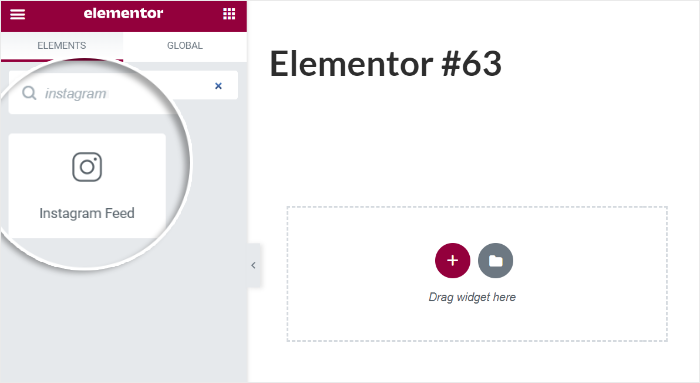
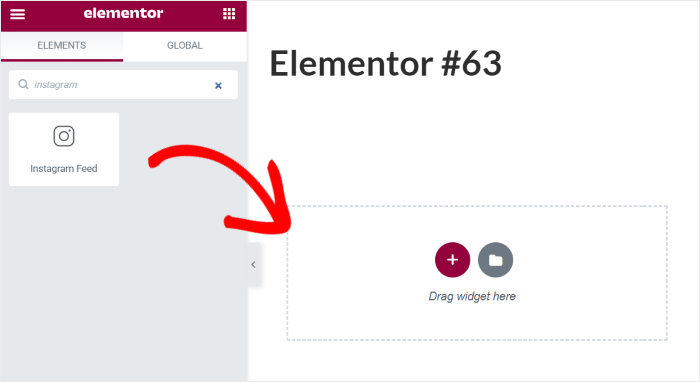
Solo tienes que arrastrar el widget de Instagram y soltarlo en la página de la derecha.
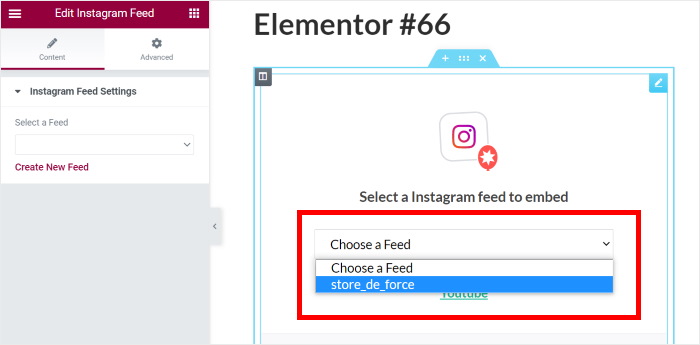
Después de añadir el widget de feed de Instagram a la página, puedes elegir qué feed quieres mostrar.
Utilizando el menú desplegable, selecciona el feed de Instagram que creaste anteriormente.
Por último, haga clic en el botón Publicar para guardar los cambios.
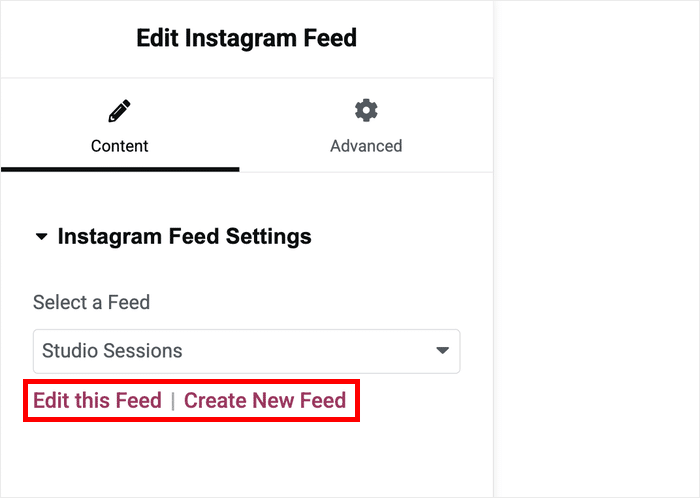
En la configuración de esos widgets hay dos enlaces más que conviene conocer antes de publicar:
- La opción «Crear nueva fuente » te lleva al generador de fuentes si quieres crear otra.
- La opción «Editar este feed » te lleva al configurador del feed que estás mostrando
Ambos se abren en una pestaña nueva, por lo que la página que estás creando permanece tal y como la dejaste.
No necesitas Elementor Pro para nada de esto. El widget procede de Instagram Feed Pro y no de Elementor, así que, en cualquier caso, ya lo tienes en tu panel.
Ya has añadido tu feed de Instagram de Smash Balloon a Elementor.
Eche un vistazo a su sitio web y vea cómo se ve en la parte delantera.

Incorpora tu feed de Instagram en cualquier página de Elementor
Arrastra el widget hasta aquí, elige tu fuente de noticias y, a partir de ese momento, cada nueva entrada aparecerá automáticamente.
Crear mi feed de Instagram¡Y ya está!
Ahora, usted debe saber cómo incrustar su Smash Balloon Instagram Feeds en sus páginas Elementor. Como puedes ver, puedes crear, personalizar e incrustar feeds de Instagram en unos sencillos pasos con este plugin.
Con bonitos feeds de Instagram en tu sitio web, puedes atraer a tus visitantes y aumentar tus seguidores fácilmente.
¿Quieres añadir contenido de Instagram a tu sitio Elementor? Hazte con tu copia de Instagram Feed Pro hoy mismo.
Entradas populares sobre Cómo incrustar fuentes sociales en Elementor
- Cómo incrustar listas de reproducción de YouTube en Elementor (la mejor manera)
- Cómo añadir el feed de TikTok a tu sitio web Elementor
- Cómo añadir reseñas de Tripadvisor a Elementor
- Inserta tus reseñas de Trustpilot en Elementor en 5 pasos
- Cómo añadir una galería de vídeos de YouTube para Elementor
¿Buscas formas de aumentar tu presencia en Instagram? ¿Por qué no echas un vistazo a nuestro post sobre cómo aumentar los seguidores de Instagram?
O, si tienes otra red social que quieres mostrar en Elementor, consulta este tutorial sobre cómo añadir reseñas de Google en tu sitio web Elementor.
Si este artículo te ha resultado útil, síguenos en X/Twitter y Facebook, y no te pierdas nuestros próximos consejos y trucos sobre marketing en redes sociales.








Hola Sara,
Gracias por ponerte en contacto con nosotros. En este caso, te sugeriría comprobar que tienes la última versión del plugin y que estás utilizando un formato Hex en el color de fondo. Si quieres un fondo transparente, puedes usar #FFFFFF00, como en este ejemplo.
Si el problema persiste, envíenos una solicitud de asistencia a través del formulario de nuestro sitio web aquí, incluyendo la información del sistema.
Para obtener esta información, siga los pasos que se indican en esta página.
Espero que le sirva de ayuda. Por favor, hágamelo saber si usted tiene alguna pregunta.
Gracias.
Hola,
No puedo encontrar el widget de Instagram Feed. Estoy usando el tema astra con elementor. También estoy usando la nueva caja de flex.
¿Puede ayudarme? Saludos Tessa
Hola Tessa,
¡Gracias por ponerte en contacto con nosotros! Te recomiendo que compruebes que tienes instalada la última versión del plugin; así, deberías poder ver el widget de Instagram en Elementor, como en este ejemplo . Si no ves este widget, puedes utilizar un widget de texto sencillo para insertar el código corto de Instagram, que puedes obtener accediendo a «Instagram Feed» > «All Feeds»; debería tener este aspecto: [instagram-feed feed=»1″]. El número del feed puede variar en función del número de feeds que hayas creado.
Si esto no funciona, envíenos una solicitud de asistencia a través del formulario de nuestro sitio web aquí, incluyendo la información del sistema.
Para obtener esta información, siga los pasos que se indican en esta página.
Le pedimos que utilice nuestro formulario, ya que la Información del sistema contiene otra información del sitio web y el código de acceso para su conexión, que no sugerimos publicar aquí.
Gracias.
Hola Ken,
Envíenos una solicitud de asistencia a través del formulario de nuestro sitio web aquí, incluyendo la información del sistema.
Para obtener esta información, siga los pasos que se indican en esta página.
Le pedimos que utilice nuestro formulario, ya que la Información del sistema contiene otra información del sitio web y el código de acceso para su conexión, que no sugerimos publicar aquí.
Gracias.