


 Parede social
  Análise de feeds


Resposta rápida: O Instagram Feed Pro inclui um widget do Elementor. Crie primeiro o seu feed no plugin; depois, abra a sua página no Elementor, digite «instagram» na pesquisa de widgets, arraste o widget para a sua página e selecione o seu feed no menu suspenso.
Não precisa do Elementor Pro. O widget provém do plugin e não do Elementor, pelo que, de qualquer forma, já se encontra no seu painel.
Os cinco passos abaixo, com uma captura de ecrã de cada página.
Está à procura de uma forma de adicionar feeds do Instagram do Smash Balloon ao Elementor?
Sendo o construtor de páginas mais popular, o Elementor é a escolha de eleição para muitas pessoas que querem criar páginas bonitas para o seu sítio.
E adicionar um feed do Instagram é uma forma fácil de tornar essas páginas ainda mais apelativas para os seus visitantes.
Hoje, vou mostrar-lhe a forma mais fácil de adicionar feeds do Instagram ao Elementor.
Por que adicionar o seu feed do Instagram ao seu site Elementor?
A maioria das pessoas considera o feed do Instagram apenas um elemento de design.
Mas quando está ativo no seu site e se atualiza automaticamente, faz algo mais útil do que apenas ter um bom aspeto.
Isso faz com que o seu site pareça atualizado sem trabalho adicional. Um site estático pode parecer desatualizado em poucas semanas se nada mudar.
Um feed do Instagram incorporado significa que o seu site reflete sempre os seus conteúdos mais recentes, sem que tenha de iniciar sessão no WordPress repetidamente para o atualizar.
Isso cria confiança antes mesmo de alguém ler uma única palavra. Quando um visitante acede ao seu site e vê um feed em tempo real com fotos reais, produtos reais ou conteúdo real dos bastidores, esse é o tipo de prova social que indica que existe um negócio ativo e real por trás da página.

Transforma o seu site numa ferramenta para aumentar o número de seguidores. Tal como acontece ao mostrar vários vídeos do TikTok, os visitantes que gostarem do que virem no seu feed podem segui-lo diretamente a partir do seu site.
Não estás apenas a partilhar conteúdo; estás a aumentar o teu público no Instagram com pessoas que já demonstram interesse suficiente para visitar o teu site.
Os feeds com funcionalidade de compra no Instagram ligam o conteúdo às vendas. Se associar as suas publicações do Instagram a páginas de produtos ou a páginas de destino de vendas, o seu feed torna-se uma ferramenta de conversão, e não apenas uma prova social.
Os visitantes podem passar de ver o seu conteúdo no Instagram para uma página de checkout com um único clique.
A maneira mais fácil de adicionar feeds do Instagram ao Elementor

Com o Instagram Feed Pro do Smash Balloon, pode incorporar feeds do Instagram no seu site Elementor, sem qualquer problema.
Concebido para ser de fácil utilização, poderá adicionar todos os feeds que desejar, mesmo que seja um novato no WordPress.
Se estás a perguntar-te: «O Smash Balloon funciona com o Elementor?», então estás com sorte.
Pessoalmente, adoro o facto de o Instagram Feed Pro ser perfeitamente compatível com o Elementor, pelo que pode adicionar belos feeds do Instagram utilizando o editor de arrastar e largar do Elementor.
Para além da sua facilidade de utilização, o Instagram Feed Pro vem com muitas outras funcionalidades. De facto, aqui estão alguns destaques:
- Configuração super fácil e rápida: Pode começar a incorporar feeds do Instagram em apenas alguns minutos - sem necessidade de codificação complicada.
- Diferentes tipos de feed do Instagram: Com o Instagram Feed Pro, pode adicionar muitos tipos diferentes de feed, desde publicações do Instagram que podem ser compradas a feeds de hashtag e até mesmo incorporar carretéis do Instagram.
- Combine com a sua marca: Todos os feeds do Instagram Feed Pro combinam automaticamente com o design existente do seu site. Assim, os seus feeds do Instagram vão encaixar perfeitamente com a sua marca.
- Personalização fácil: Também pode personalizar o seu feed, incluindo o tamanho, as margens, a cor, o tipo de letra, a disposição e muito mais com apenas alguns cliques, utilizando o fantástico editor de feed em direto.

- Rápido como um relâmpago: Apesar de todas as fotos e vídeos do Instagram no seu site, o plugin é leve, pelo que os seus feeds serão carregados muito rapidamente. E um site rápido é muito melhor para SEO.
- Suporte ao cliente: O Instagram Feed Pro do Smash Balloon vem com uma equipa de especialistas em WordPress para tornar a sua experiência de construção de feeds muito mais suave.
Como o melhor plugin de feed do Instagram para WordPress, o Instagram Feed Pro é compatível com Elementor e outros construtores de páginas populares, como Divi, Thrive Architect, Beaver Builder e muito mais.
Dica profissional: você também está interessado em incorporar conteúdo do Instagram em outros construtores de sites? Aqui está como você pode incorporar feeds do Instagram no Divi.
Com mais de 1.000.000 de utilizadores activos e uma classificação de 4,9/5 estrelas, é um sucesso entre os utilizadores.

Além disso, o Instagram Feed Pro tem a confiança de algumas das maiores marcas do mundo. Em suma, é realmente a melhor opção se quiser adicionar feeds do Instagram ao seu site.
Hoje, vamos mostrar-vos como instalar o plugin Instagram Feed Pro da Smash Balloon e adicionar os vossos feeds ao Elementor.
Como adicionar seus feeds do Instagram do Smash Balloon ao Elementor
Eis o procedimento completo num único parágrafo: instale o plugin Instagram Feed Pro, crie um feed e selecione o seu tipo, ligue a sua conta do Instagram, personalize-o no personalizador visual e, em seguida, arraste o widget Instagram Feed para a sua página do Elementor e selecione o seu feed a partir do menu suspenso.
Passo 1: Instalar e ativar o Instagram Feed Pro
Primeiro, você pode ir e pegar sua cópia do Instagram Feed Pro aqui. Depois, é só instalar e ativar no seu site.
Não sabe como é que isso é feito? Temos um artigo útil sobre como instalar plug-ins do WordPress.
Lembre-se de instalar o plugin antes de abrir o Elementor. A opção para adicionar um widget do Instagram só aparece no seu painel depois de o plugin estar ativo.
Passo 2: Criar um novo feed do Instagram
Assim que o plugin estiver instalado e ativado, vá a Instagram Feed " All Feeds a partir do seu painel de controlo do WordPress.
Nesta página, clique no botão Adicionar novo .

Pode agora escolher o tipo de feed do Instagram que pretende criar para o seu sítio. Existem 3 opções para escolher aqui:
- Linha de tempo do utilizador: Criar um feed do Instagram em direto que mostre publicações da sua própria conta
- Hashtag pública: Utilize o seu feed do Instagram para mostrar publicações que tenham hashtags específicas
- Posts marcados: Incorporar todas as publicações em que a sua conta do Instagram está marcada
Como bónus, pode até apresentar vários feeds do Instagram ao mesmo tempo. Desta forma, pode criar um único feed com diferentes tipos de conteúdo.
Para continuar, basta selecionar o tipo de feed do Instagram e clicar em Seguinte.
Para este tutorial, vamos escolher uma linha de tempo de utilizador aqui.

Passo 3: Ligar o seu novo feed ao Instagram
Depois de criar o seu feed do Instagram, o plugin pedir-lhe-á que se ligue a uma fonte para que possa mostrar o conteúdo do Instagram.
Para tal, basta ligar a sua própria conta do Instagram como fonte.
Clique em Adicionar fonte nesta página para começar a ligar a sua conta do Instagram.

Aparecerá uma janela onde pode escolher entre um perfil de empresa ou um perfil pessoal.
Com um perfil pessoal do Instagram, pode utilizar todas as funcionalidades que utiliza normalmente no Instagram. No Instagram Feed Pro, isto significa que pode adicionar feeds da sua própria conta do Instagram.
Se tiver um perfil empresarial no Instagram, tem acesso a análises e a um botão de contacto que pode ajudar a sua empresa.
Também pode adicionar todos os tipos de feeds do Instagram com este plug-in, como feeds de hashtag, vídeos do Instagram TV (IGTV), feeds de compras e muito mais.
Escolha a opção que preferir e clique em Iniciar sessão com o Instagram.
Para este tutorial, vamos utilizar um perfil pessoal.

Agora, o Instagram Feed Pro pedirá acesso somente leitura à sua conta. O plugin utilizará esse acesso para visualizar as informações do Instagram e não poderá efetuar quaisquer alterações.
Isto significa que é perfeitamente seguro utilizar o Smash Balloon no seu sítio Web.
Para lhe dar acesso só de leitura, basta clicar em Permitir.

Por fim, clique no botão Seguinte para confirmar a conta do Instagram como fonte do seu feed.

É agora altura de passar ao passo 4 e personalizar o design do seu feed do Instagram.
Passo 4: Personalizar o seu feed do Instagram
Pode agora ver o editor de feed em direto do Instagram Feed Pro, onde pode personalizar o design do seu feed.
No lado esquerdo do editor, pode ver todas as opções de personalização que pode utilizar. Pode editar a disposição do feed, o esquema de cores, a disposição das publicações, o design do cabeçalho e muito mais.
Sempre que fizer alterações, pode ver o seu aspeto utilizando a pré-visualização em direto à direita.

Para começar a personalizar o seu feed do Instagram, clique na secção Layout do feed , à esquerda.

A partir daqui, pode escolher entre 4 layouts diferentes para o seu feed do Instagram: Grelha, Carrossel, Alvenaria e Destaque.

A opção de grelha dá-lhe linhas e colunas simples para mostrar ordenadamente as suas publicações do Instagram. Com este layout limpo, pode mostrar toneladas de publicações de uma só vez.
Pessoalmente, gosto de utilizar este esquema para o meu feed do Instagram do Elementor porque é limpo e organizado, pelo que incentiva os visitantes do meu sítio a interagirem com o meu feed.

Com um carrossel do Instagram, pode colocar as suas publicações do Instagram numa barra deslizante para obter um aspeto dinâmico. Além disso, torna a sua página mais interactiva.

Quer que as suas imagens do Instagram mantenham as suas dimensões originais? Nesse caso, o layout de alvenaria pode fazer isso por si.
Pode então mostrar o seu conteúdo do Instagram sem recortar nada.

E se quiser que as suas publicações no Instagram sejam mais visíveis, tem a opção de destaque que aumenta o seu tamanho em 4 vezes.
Este esquema pode ser útil se pretender destacar determinadas publicações do Instagram do seu feed.

Depois de escolher o esquema do seu feed, basta clicar em Guardar.
Para continuar a editar o design do seu feed do Instagram, clique no pequeno botão Personalizar na parte superior.

Agora, clique na opção Esquema de cores , à esquerda, para alterar as cores do seu feed do Instagram.

Agora pode escolher entre 4 esquemas de cores diferentes para o seu novo feed do Instagram aqui:
- Herdar do tema: Copie rapidamente as cores do tema do seu site
- Claro: Apresenta um fundo claro juntamente com um tipo de letra de cor escura
- Escuro: Escolha uma cor escura para o fundo e um tipo de letra mais claro
- Personalizado: Escolher manualmente todas as cores do seu feed do Instagram

Quando estiver satisfeito com o seu esquema de cores, clique no botão Guardar .
E isso não é tudo. Usando este editor de feed ao vivo, você também pode definir outras opções de personalização, como tamanho do feed, estilo de cabeçalho, design de botão, estilo de caixa de luz e muito mais.
Graças às opções de personalização fáceis do plugin, pode ter mais controlo sobre o aspeto dos seus feeds do Instagram.
Depois disso, clique em «Guardar» para confirmar as suas alterações e poderá passar à etapa final abaixo.
Defina o estilo aqui, em vez de o fazer no Elementor. O feed herda o estilo do seu tema, pelo que qualquer alteração que fizer no construtor terá de ser repetida em todas as páginas em que o inserir.
Passo 5: Adicionar o feed do Instagram ao Elementor
Finalmente, pode agora adicionar o seu Smash Balloon Instagram Feed ao Elementor.
Para começar, aceda a Páginas " Adicionar nova para abrir uma nova página no editor do WordPress.
Aqui, clique no botão Editar com o Elementor na parte superior.

Se, em vez disso, quiser utilizar uma publicação do WordPress, pode ir a Posts " Add New e clicar em Edit with Elementor.
Vamos utilizar uma página do WordPress para este exemplo.

Isto irá abrir o editor Elementor. Aqui, pode encontrar o painel à esquerda onde se encontram todos os widgets do Elementor.
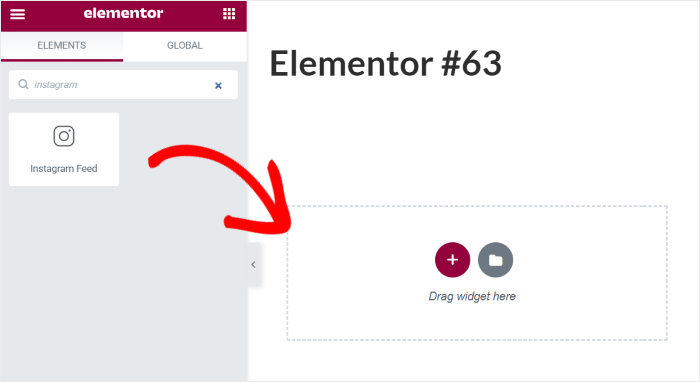
No campo de pesquisa, basta escrever "instagram" e deverá ver o widget Feed do Instagram nos resultados da pesquisa.
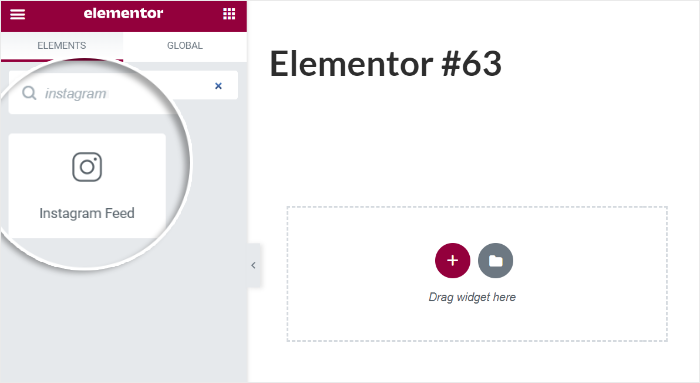
Basta arrastar o widget do Instagram e soltá-lo na página à direita.
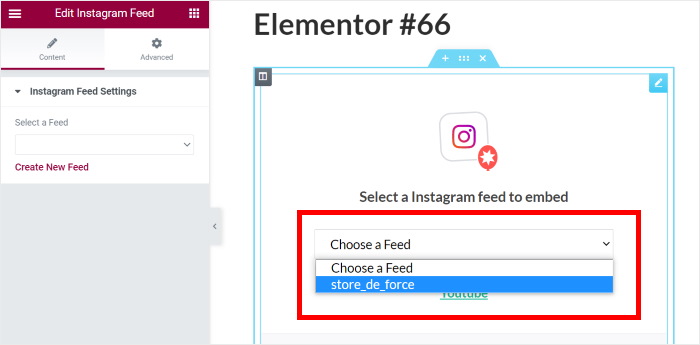
Depois de adicionar o widget de feed do Instagram à página, pode escolher o feed que pretende apresentar.
Utilizando o menu pendente, selecione o feed do Instagram que criou anteriormente.
Por fim, clique no botão Publicar para guardar as suas alterações.
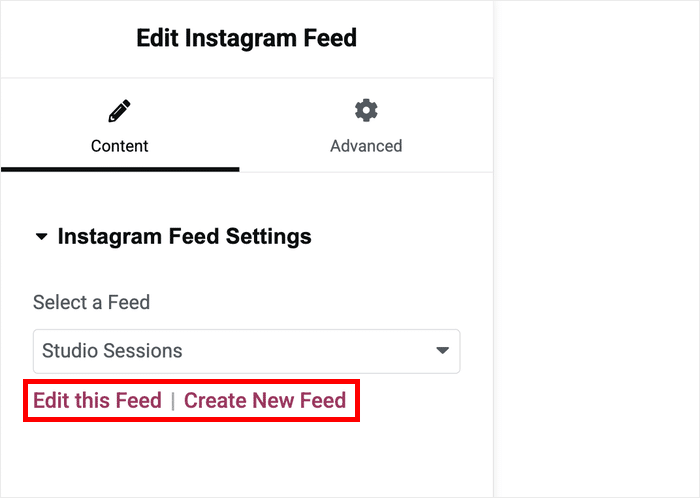
Existem mais dois links nessas definições do widget, que vale a pena conhecer antes de publicar:
- A opção «Criar novo feed » leva-te ao criador de feeds, caso queiras criar outro
- A opção «Editar este feed » leva-o ao configurador do feed que está a apresentar
Ambos abrem numa nova aba, para que a página que está a criar permaneça onde a deixou.
Não precisa do Elementor Pro para nada disto. O widget provém do Instagram Feed Pro e não do Elementor, pelo que, de qualquer forma, já se encontra no seu painel.
Já adicionou com êxito o seu feed do Instagram do Smash Balloon ao Elementor.
Basta consultar o seu sítio Web e ver o seu aspeto na parte da frente.

Inserir o teu feed do Instagram em qualquer página do Elementor
Arraste o widget para dentro, escolha o seu feed e, a partir daí, todas as novas publicações aparecerão automaticamente.
Criar o meu feed do InstagramE pronto!
Agora, você deve saber como incorporar seus Smash Balloon Instagram Feeds em suas páginas Elementor. Como pode ver, pode criar, personalizar e incorporar feeds do Instagram em alguns passos simples com este plugin.
Com belos feeds do Instagram no seu sítio Web, pode envolver os seus visitantes e aumentar facilmente o número de seguidores.
Quer adicionar conteúdo do Instagram ao seu site Elementor? Pegue sua cópia do Instagram Feed Pro hoje mesmo!
Publicações populares sobre a incorporação de feeds sociais no Elementor
- Como incorporar a lista de reprodução do YouTube no Elementor (melhor maneira)
- Como adicionar o feed do TikTok ao seu site Elementor
- Como adicionar comentários do Tripadvisor ao Elementor
- Incorpore suas avaliações da Trustpilot ao Elementor em 5 etapas
- Como adicionar uma galeria de vídeos do YouTube para o Elementor
Está à procura de formas de aumentar a sua presença no Instagram? Por que não consultar a nossa publicação sobre como aumentar os seguidores no Instagram?
Ou, se tiver outro feed de redes sociais que pretenda apresentar no Elementor, consulte este tutorial sobre como adicionar comentários do Google no seu sítio Web Elementor.
Se este artigo te ajudou, segue-nos no X/Twitter e no Facebook e fica atento a mais dicas e truques de marketing nas redes sociais.








Olá Sara,
Obrigado por nos contactar! Neste caso, sugiro que verifique se tem a versão mais recente do plugin e se está a utilizar um formato Hexadecimal na cor de fundo. Se quiser um fundo transparente, pode utilizar #FFFFFF00, como neste exemplo.
Se o problema persistir, envie-nos um pedido de assistência utilizando o formulário do nosso sítio Web aqui, incluindo as informações do sistema.
Para obter estas informações, siga os passos indicados nesta página.
Espero que isto ajude! Se tiver alguma dúvida, contacte-me.
Obrigado! 🙂
Olá,
Não consigo encontrar o widget de feed do Instagram. Estou a utilizar o tema astra com elementor. Também estou a utilizar a nova caixa flexível.
Podem ajudar-me? Saudações Tessa
Olá, Tessa,
Obrigado por nos contactar! Sugiro que verifique se tem a versão mais recente do plugin instalada; depois, deverá conseguir ver o widget do Instagram no Elementor, tal como neste exemplo aqui. Se não vir este widget, pode utilizar um widget de texto simples para incorporar o shortcode do Instagram, que pode obter acedendo a Feed do Instagram > Todos os feeds; deverá ter este aspeto: [instagram-feed feed=”1″]. O número do feed pode variar consoante o número de feeds que tiver criado.
Se isso não funcionar, envie-nos um pedido de assistência utilizando o formulário no nosso sítio Web aqui, incluindo as informações do sistema.
Para obter estas informações, siga os passos indicados nesta página.
Pedimos-lhe que utilize o nosso formulário, uma vez que as Informações do sistema contêm outras informações do sítio Web e o Token de acesso à sua ligação, que não sugerimos que publique aqui.
Obrigado! 🙂
Olá, Ken,
Envie-nos um pedido de assistência utilizando o formulário no nosso sítio Web aqui, incluindo as informações do sistema.
Para obter estas informações, siga os passos indicados nesta página.
Pedimos-lhe que utilize o nosso formulário, uma vez que as Informações do sistema contêm outras informações do sítio Web e o Token de acesso à sua ligação, que não sugerimos que publique aqui.
Obrigado! 🙂