


 Parede social
  Análise de feeds

Com um feed ao vivo do Instagram no seu site, pode chamar a atenção das pessoas, aumentar o número de seguidores no Instagram e impulsionar as suas vendas com provas sociais.
Mas sejamos honestos, incorporar um feed do Instagram pode ser um verdadeiro tormento — especialmente se não estiver habituado a programar.
Se for como eu e quiser incorporar feeds do Instagram em direto no seu site sem ter de se preocupar com a codificação, este guia é para si.
Todo o processo é simples, por isso pode acompanhá-lo mesmo que seja novo no WordPress. Tudo o que precisa é de uma ferramenta como o Instagram Feed Pro e poderá ter um feed de conteúdo do Instagram em apenas alguns minutos.
Neste artigo:
É possível incorporar feeds do Instagram em direto sem um plug-in?
Sim, mas este método tem muitas desvantagens que deve ter em conta:
- Você ficará preso constantemente a lidar com códigos incorporados para manter o feed do Instagram atualizado.
- Incorporar uma única publicação leva muito tempo e exige alternar entre dois sites.
- Sempre que publicar algo novo no Instagram, terá de repetir o processo novamente.
- Você também não pode personalizar o seu feed do Instagram sem mexer no código.
Para aqueles que têm um sítio Web cuidadosamente concebido que corresponde à sua marca, isto pode ser um grande problema.
Se for como eu e quiser evitar todo esse incómodo, pode optar por um plugin do Instagram para WordPress. Basta deixar que o plugin incorpore os posts por si e utilizar o tempo e esforço poupados no seu negócio.
Como posso adicionar um feed do Instagram ao vivo ao WordPress?
De todas as opções, o Instagram Feed Pro é facilmente a melhor ferramenta para quem quer apresentar feeds do Instagram em direto com facilidade.

Com a ajuda desta ferramenta fantástica, será capaz de
- Exiba feeds impressionantes no Instagram que combinam automaticamente com o seu design — sem necessidade de codificação
- Incentivar os visitantes do seu sítio Web a seguirem a sua conta do Instagram com botões de apelo à ação
- Aumente as suas vendas com provas sociais positivas de conteúdos gerados pelos utilizadores (UGC)
- Obter ajuda diretamente de uma equipa de apoio de especialistas em WordPress
- Mostrar toneladas de publicações do Instagram enquanto o seu sítio web carrega mais rápido do que nunca
- Personalize facilmente o design do seu feed do Instagram com apenas alguns cliques utilizando o editor de feed em direto

Acho que a classificação de4,9/5 estrelas e milhões de utilizadores ativos deixam claro por que o Instagram Feed Pro é a opção número 1 para incorporar feeds ao vivo do Instagram.
Pronto para adicionar conteúdo do Instagram ao seu site? Adquira hoje mesmo a sua cópia do Instagram Feed Pro!
Nota: O Instagram Feed Pro foi projetado e construído para WordPress, portanto, pode não funcionar com outras plataformas da web, como Wix, Squarespace ou Shopify. Mas é perfeitamente compatível com os construtores de páginas do WordPress, como o Divi builder e o Elementor.
Passo 1: Instalar o plugin Instagram Feed Pro
Primeiro, você pode obter sua própria cópia do Instagram Feed Pro aqui. Depois de descarregar este plugin WordPress Instagram para o seu computador, instale-o no seu site.
Pode sempre consultar este guia passo-a-passo sobre como instalar um plugin WordPress para obter mais pormenores.
Passo 2: Criar o seu feed do Instagram em direto
A vantagem de utilizar o Instagram Feed Pro é que é muito fácil criar o seu feed do Instagram.
Para começar, aceda ao seu painel de controlo do WordPress e navegue até Instagram Feed " All Feeds.
Em seguida, pode criar um feed clicando no botão Adicionar novo.

Em seguida, o plugin pedir-lhe-á que escolha o tipo de feed do Instagram. As opções aqui incluem:
- Linha de tempo do utilizador: Utilizar o feed para mostrar apenas publicações da sua conta do Instagram
- Hashtag pública: Incorporar fotografias e vídeos do Instagram que tenham hashtags específicas
- Posts marcados: Mostrar as publicações do Instagram onde outros utilizadores @ mencionaram a sua conta
Ao selecionar várias opções de uma só vez, pode até combinar diferentes tipos de feed do Instagram num único feed.
Depois de selecionar o tipo de feed, clique em Seguinte.
Passo 3: Ligar o seu feed do Instagram à sua conta do Instagram
Depois de criar o seu feed, este plugin de feed do Instagram para WordPress pedir-lhe-á para ligar a sua conta do Instagram.
Desta forma, o seu novo feed pode mostrar o conteúdo do Instagram no seu sítio Web.
Para continuar, clique no botão Adicionar fonte aqui.

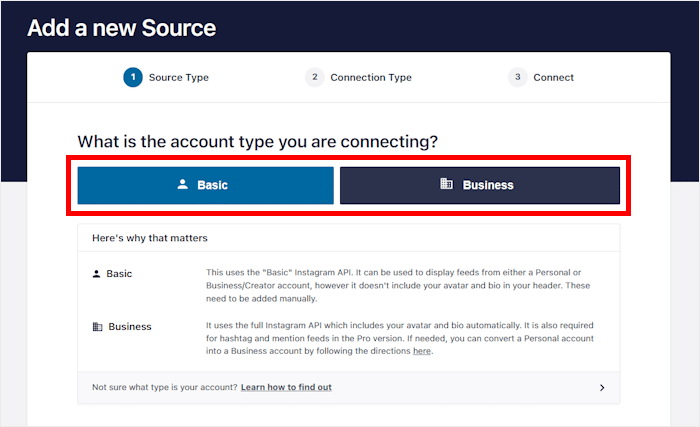
Depois disso, verá uma janela pop-up que lhe pede para decidir entre ligar a sua conta básica ou profissional.
Uma conta básica do Instagram permite-lhe incorporar um feed do Instagram apenas da sua própria conta.
Entretanto, uma conta empresarial do Instagram permite-lhe adicionar feeds de hashtag do Instagram, vídeos do Instagram, feeds marcados, feeds de compras e muito mais.
Para este tutorial, vou usar uma conta básica e clicar em Iniciar sessão com o Instagram.
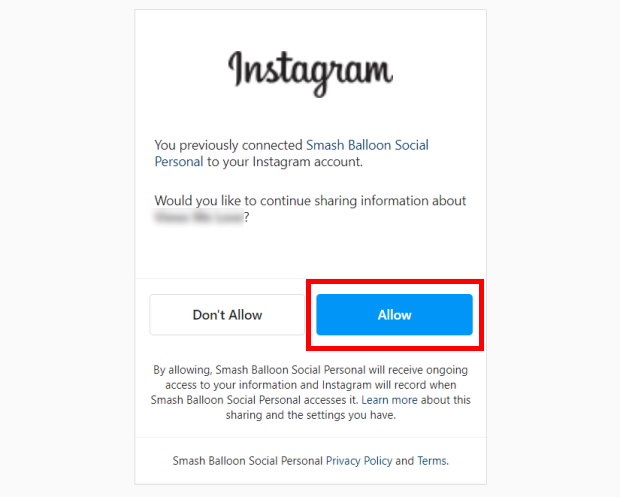
Em seguida, o plugin pedirá acesso só de leitura ao Instagram para concluir a ligação da sua conta.
Este acesso permite que o Instagram Feed Pro visualize as informações do Instagram, mas não pode efetuar quaisquer alterações.
Como pode ver, os plugins Smash Balloon como o Instagram Feed Pro são completamente seguros de utilizar.
Na janela pop-up, clique em Permitir para conceder o acesso só de leitura.
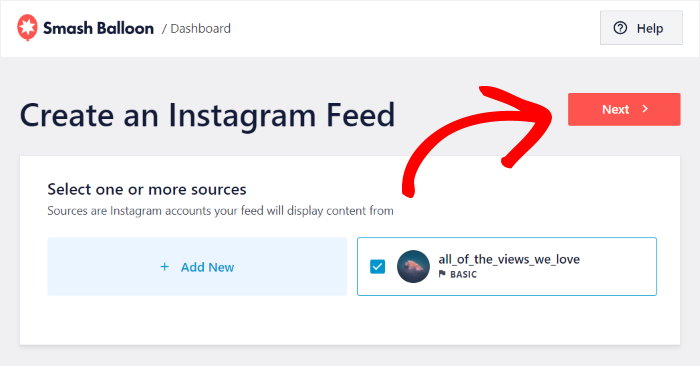
Por fim, pode clicar em Seguinte para confirmar esta conta como a fonte do seu feed do Instagram.
Passo 4: Personalizar o seu feed do Instagram em direto
Quando terminar de ligar a sua conta do Instagram, o plugin abrirá o editor de feed em direto.
A partir deste editor, pode definir facilmente o design do seu feed do Instagram utilizando as opções de personalização à esquerda.
Também pode alterar a disposição do feed, o design do cabeçalho, o esquema de cores, o design dos botões, o estilo das publicações e outras funcionalidades.
À direita, tem uma pré-visualização em direto do seu feed do Instagram, onde pode acompanhar as suas alterações em tempo real.
Dica de especialista: Quer personalizar rapidamente? O Instagram Feed Pro tem temas de feed do Instagram já prontos, que permitem criar feeds impressionantes e envolventes com o mínimo de tempo e esforço. Basta escolher um tema que adora e transformar instantaneamente o seu layout, botões, estilo de publicação, design de cabeçalho e muito mais - tudo num único clique!

Uma vez que existem muitas opções, vou analisar as opções de personalização que costumo utilizar.
Primeiro, clique na opção Layout do feed, à esquerda.

O Instagram Feed Pro tem modelos de layout prontos que pode escolher: Grelha, Carrossel, Alvenaria e Destaque.

Para este tutorial, vou escolher o esquema de destaque . Este esquema organiza as suas publicações do Instagram em imagens cortadas em quadrado, com as publicações destacadas apresentadas com o dobro do tamanho, como esta:

Também pode alterar as definições adicionais aqui, como o número de publicações, linhas e colunas. Eu prefiro o aspeto predefinido, por isso vou deixá-lo como está.
Depois de escolher o esquema do seu feed, clique no botão Guardar na parte superior.
Em seguida, pode clicar no pequeno botão de personalização para regressar às opções principais.

À esquerda, clique em Esquema de cores para avançar e definir as cores do seu feed do Instagram.

Com o Instagram Feed Pro, existem 4 esquemas de cores que pode escolher:
- Herdar do tema: Copia automaticamente as cores do tema do seu site
- Claro: Apresentar um fundo claro e um tipo de letra escuro no seu feed do Instagram
- Escuro: Escolha um fundo mais escuro juntamente com uma cor de letra clara
- Personalizado: Escolher todas as cores manualmente

Basta escolher o esquema de cores que prefere e clicar novamente no botão Guardar .
Não sou muito exigente quanto às cores dos feeds, por isso, normalmente, opto por herdar o tema do sítio.
Pode percorrer as outras opções da mesma forma e terminar de personalizar o seu feed do Instagram em direto. Não se esqueça de clicar em Guardar no final.
Passo 5: Incorporar o seu feed do Instagram em direto
Está na altura de incorporar o seu feed do Instagram em direto no seu sítio Web. Existem 2 formas de o fazer:
- Utilize o bloco Feed do Instagram para adicionar o seu feed à sua publicação ou página
- Utilize o widget Feed do Instagram para adicionar o seu feed às áreas da barra lateral ou do rodapé
Vamos falar de ambas as opções abaixo.
Como incorporar o feed do Instagram ao vivo na página do WordPress
Utilizando o editor de feeds em direto, pode incorporar diretamente feeds do Instagram em direto nas páginas do seu sítio Web WordPress - página inicial, página sobre, página de publicações do blogue e muito mais.
Primeiro, clique no botão Incorporar no canto superior direito para começar.
Isto abrirá uma janela onde pode selecionar a localização do seu feed do Instagram em direto.
Por enquanto, clique no botão Adicionar a uma página .

Na janela pop-up, basta selecionar a página do WordPress onde pretende o feed e clicar em Adicionar.
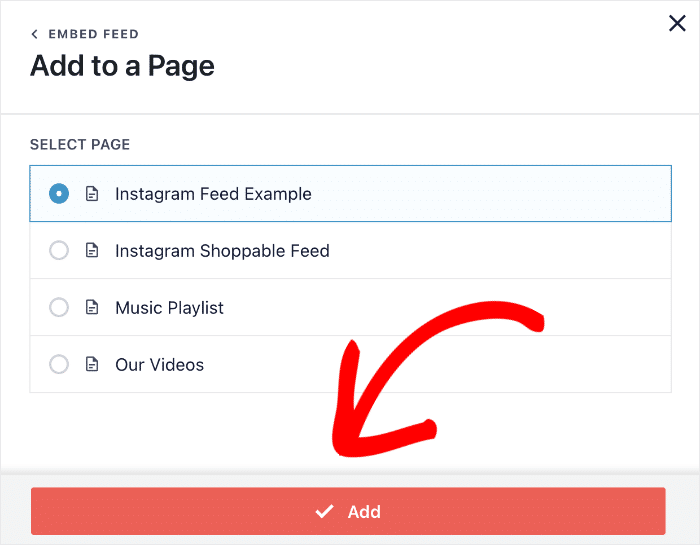
O Instagram Feed Pro abrirá agora essa página no editor do WordPress.
A partir daí, clique no ícone Mais (+) para adicionar um novo bloco de conteúdo.

Em seguida, escreva "instagram" na barra de pesquisa e clique no Feed do Instagram para o adicionar à sua página.

Por fim, clique no botão Publicar no canto superior direito para ativar a sua página.
Assim, quando os visitantes do seu sítio consultam a sua página publicada, podem agora ver o seu feed incorporado em direto no seu sítio Web.

Como pode ver, é muito fácil incorporar feeds do Instagram nas suas páginas do WordPress.
Em seguida, vamos ver como pode apresentar os feeds do Instagram nas áreas da barra lateral ou do rodapé.
Como adicionar o widget do Instagram ao vivo na barra lateral ou rodapé do WordPress
Também pode apresentar o seu feed do Instagram nas áreas da barra lateral como um widget do Instagram.
Primeiro, navegue até ao menu Instagram Feed " All Feeds a partir do seu painel de controlo do WordPress.
Todos os feeds do Instagram que criar serão listados nesta página.
Para continuar, selecione o feed do Instagram em direto que criou anteriormente.

Assim que o fizer, o plugin abrirá esse feed no editor de feed em direto.
Tal como anteriormente, pode clicar no botão Incorporar na parte superior.
Para continuar, basta copiar o código curto ou selecionar facilmente a opção Adicionar a um widget na nova janela de contexto.

Depois de fazer isso, o Instagram Feed Pro abrirá a página de widgets do seu site WordPress.
A partir daqui, clique no painel Barra lateral para gerir os widgets na área da barra lateral.

Em vez disso, pode gerir os widgets de rodapé clicando no painel Rodapé . Para este tutorial, vamos utilizar uma barra lateral para o seu feed do Instagram.

Em seguida, clique no ícone de mais (+) para adicionar um novo widget antes de selecionar o widget Feed do Instagram nas opções.

Por fim, pode clicar no botão Atualizar e já incorporou o seu feed do Instagram.
Agora, quando visitar o seu sítio Web, verá o seu feed do Instagram em direto na área da barra lateral, como este:

Com estes passos simples, pode agora incorporar facilmente um feed do Instagram em direto no seu sítio Web.
Agora, pode mostrar provas sociais do seu conteúdo do Instagram no seu site para obter mais subscritores, aumentar as conversões e fazer disparar as suas vendas.
Quer criar feeds do Instagram em direto para fazer crescer o seu negócio? Comece a usar o Instagram Feed Pro hoje mesmo.
Se quiser que o seu conteúdo do Instagram chegue às pessoas no momento ideal, consulte este guia sobre como programar as suas publicações no Instagram.
Perguntas mais frequentes
Por que razão devo incorporar conteúdo do Instagram?
Pode atrair muito mais atenção para as suas publicações no Instagram e fazer com que os visitantes do site o sigam utilizando as incorporações do Instagram. Outra utilização de incorporações do Instagram de que gosto muito é mostrar críticas positivas e testemunhos do Instagram para criar uma melhor impressão do meu sítio.
É possível incorporar vídeos do Instagram?
Sim, pode incorporar vídeos do Instagram, bem como fotografias. De acordo com a minha experiência, mostrar vídeos pode manter as pessoas no seu sítio durante mais tempo, o que também ajuda em termos de SEO.
Como personalizar uma incorporação do Instagram?
Normalmente, não é possível personalizar as incorporações do Instagram, a menos que se sinta muito à vontade com a programação. Como alternativa, pode usar a ferramenta Instagram Feed Pro para exibir feeds personalizáveis do Instagram no seu site. Também tem um personalizador visual com uma pré-visualização ao vivo que é bastante útil.
O que é um carrossel do Instagram?
É uma funcionalidade do Instagram que permite carregar várias fotografias e vídeos numa única publicação. As pessoas podem percorrer as fotografias e os vídeos para verem todo o seu conteúdo. Sou um grande fã desta funcionalidade, uma vez que me permite carregar uma série de conteúdos de uma só vez.
Comece a incorporar feeds ao vivo do Instagram de maneira simples
Quando tentei pela primeira vez manter um feed do Instagram «ao vivo» num site usando incorporações manuais, foi cansativo, sinceramente.
Uma publicação de cada vez, copiar, colar, repetir.
E depois repetia tudo de novo sempre que havia uma nova publicação.
Você pode obter códigos de incorporação individuais gratuitamente, mas isso rapidamente se torna uma tarefa árdua. Você não tem controle real sobre o layout, não consegue combinar facilmente com a sua marca e nada é atualizado automaticamente.
É exatamente por isso que confio no Smash Balloon Instagram Feed Pro agora.
Com o Instagram Feed Pro, vi proprietários de sites passarem de «isto dá demasiado trabalho» para «o meu feed funciona sozinho» com uma única configuração. O plugin:
- Puxa novas publicações do Instagram automaticamente
- Permite-lhe criar o seu feed com opções simples, em vez de código
- Mantém as suas páginas rápidas enquanto exibe muitas imagens e vídeos
- Facilita a utilização de grelhas, carrosséis, feeds de hashtags e muito mais, tudo a partir do mesmo local.
Eis o que sugiro que faça a seguir:
- Comece a utilizar o Instagram Feed Pro e siga as etapas deste guia para criar o seu primeiro feed ao vivo.
- Incorpore-o numa página importante (como a sua página inicial ou loja) e na barra lateral ou rodapé
- Veja como os visitantes veem, clicam e interagem com o seu conteúdo do Instagram com muito mais frequência
O seu feed do Instagram pode funcionar como uma vitrine em movimento no seu site, sempre mostrando as novidades sem que você precise fazer o mesmo trabalho duas vezes.
Melhores tutoriais de feed de mídia social para WordPress
- Como incorporar widgets de feed de redes sociais no site
- Como incorporar o perfil do TikTok no seu site (fácil)
- Formas de incorporar uma lista de reprodução do YouTube no seu site
- Como incorporar uma página do Facebook no seu site (passo a passo)







