


 Muro sociale
  Analisi dei feed

Con un feed Instagram live sul tuo sito, puoi catturare l'attenzione delle persone, aumentare il numero dei tuoi follower su Instagram e incrementare le vendite grazie alla prova sociale.
Ma siamo onesti, incorporare un feed Instagram può essere davvero complicato, soprattutto se non si ha dimestichezza con la programmazione.
Se siete come me e volete incorporare i feed live di Instagram sul vostro sito senza dover ricorrere alla codifica, questa guida fa per voi.
L'intero processo è semplice, quindi puoi seguirlo anche se sei nuovo su WordPress. Tutto ciò che ti serve è uno strumento come Instagram Feed Pro e potrai avere un feed di contenuti Instagram in pochi minuti.
In questo articolo:
È possibile incorporare i feed live di Instagram senza un plugin?
Sì, ma questo metodo presenta molti svantaggi di cui dovrai essere consapevole:
- Sarai costretto a gestire continuamente i codici di incorporamento per mantenere aggiornato il feed di Instagram.
- Incorporare un singolo post richiede molto tempo e comporta il continuo passaggio da un sito web all'altro.
- Ogni volta che pubblichi qualcosa di nuovo su Instagram, dovrai ripeterlo ancora una volta.
- Non è possibile personalizzare il proprio feed Instagram senza intervenire sul codice.
Per chi ha un sito web progettato con cura e in linea con il proprio branding, questo può essere un grosso problema.
Se siete come me e volete evitare tutti questi problemi, potete optare per un plugin WordPress Instagram. Lasciate semplicemente che il plugin incorpori i post per voi e utilizzate il tempo e gli sforzi risparmiati per la vostra attività.
Come aggiungere un feed Instagram in diretta a WordPress?
Tra tutte le opzioni, Instagram Feed Pro è lo strumento migliore per chi vuole visualizzare facilmente i feed live di Instagram.

Con l'aiuto di questo straordinario strumento, sarete in grado di:
- Mostra splendidi feed Instagram che si adattano automaticamente al tuo design, senza bisogno di codifica.
- Incoraggiate i visitatori del vostro sito web a seguire il vostro account Instagram con pulsanti di invito all'azione.
- Aumentate le vostre vendite con la prova sociale positiva dei contenuti generati dagli utenti (UGC)
- Ottenere assistenza direttamente da un team di supporto di esperti di WordPress
- Visualizzate tonnellate di post di Instagram mentre il vostro sito si carica più velocemente che mai
- Personalizzate facilmente il design del vostro feed di Instagram con pochi clic, utilizzando l'editor di feed live.

Penso che la valutazione di4,9/5 stelle e milioni di utenti attivi rendano chiaro perché Instagram Feed Pro sia l'opzione numero 1 per incorporare feed Instagram live.
Sei pronto ad aggiungere contenuti Instagram al tuo sito? Acquista oggi stesso Instagram Feed Pro!
Nota: Instagram Feed Pro è stato progettato e realizzato per WordPress, quindi potrebbe non funzionare con altre piattaforme web come Wix, Squarespace o Shopify. Ma è perfettamente compatibile con i page builder di WordPress come Divi builder ed Elementor.
Passo 1: Installare il plugin Instagram Feed Pro
Innanzitutto, potete ottenere la vostra copia di Instagram Feed Pro qui. Dopo aver scaricato questo plugin per WordPress Instagram sul vostro computer, installatelo sul vostro sito web.
Per maggiori dettagli, potete sempre consultare questa guida passo-passo su come installare un plugin di WordPress.
Fase 2: Creare il feed Instagram in diretta
Il bello di usare Instagram Feed Pro è che è così facile creare il vostro feed di Instagram.
Per iniziare, accedere alla dashboard di WordPress e navigare su Instagram Feed " All Feeds.
Successivamente, è possibile creare un feed facendo clic sul pulsante Aggiungi nuovo.

Successivamente, il plugin vi chiederà di scegliere il tipo di feed di Instagram. Le opzioni disponibili sono:
- Timeline utente: Utilizzare il feed per mostrare solo i post del proprio account Instagram.
- Hashtag pubblici: Incorporare foto e video di Instagram che hanno hashtag specifici
- Messaggi taggati: Visualizza i post di Instagram in cui altri utenti hanno @ menzionato il tuo account.
Selezionando più opzioni contemporaneamente, è possibile combinare diversi tipi di feed di Instagram in un unico feed.
Una volta selezionato il tipo di alimentazione, fare clic su Avanti.
Fase 3: Collegare il feed di Instagram al proprio account Instagram
Dopo aver creato il vostro feed, questo plugin per WordPress Instagram vi chiederà di collegare il vostro account Instagram.
In questo modo, il nuovo feed può mostrare i contenuti di Instagram sul vostro sito web.
Per continuare, fare clic sul pulsante Aggiungi sorgente .

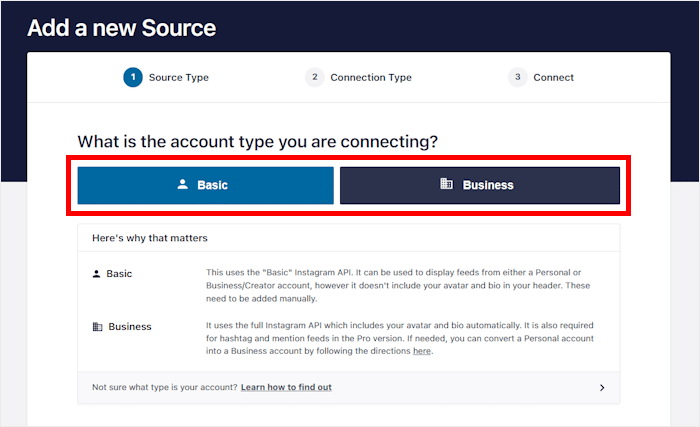
Successivamente, apparirà un popup che vi chiederà di decidere se collegare l'account di base o quello business.
Un account Instagram di base consente di incorporare un feed Instagram solo dal proprio account.
Nel frattempo, un account Instagram business consente di aggiungere feed di hashtag Instagram, video Instagram, feed con tag, feed shoppable e altro ancora.
Per questa esercitazione, sceglierò un account di base e farò clic su Accedi con Instagram.
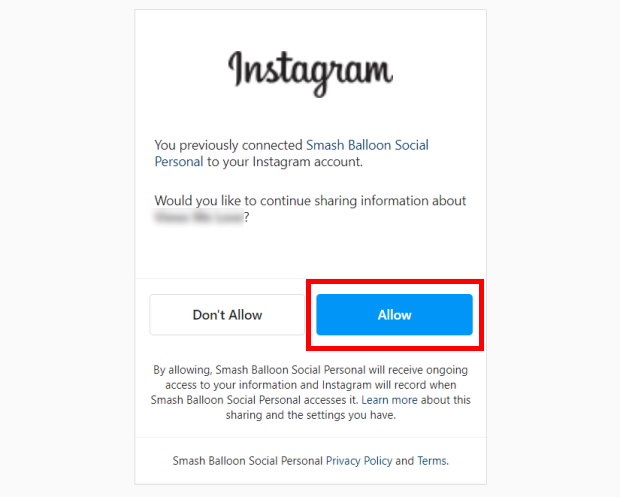
Quindi, il plugin chiederà l'accesso in sola lettura a Instagram per completare la connessione dell'account.
Questo accesso consente a Instagram Feed Pro di visualizzare le informazioni di Instagram, ma non può apportare modifiche.
Come potete vedere, i plugin Smash Balloon come Instagram Feed Pro sono completamente sicuri da usare.
Nel popup, fare clic su Consenti per consentire l'accesso in sola lettura.
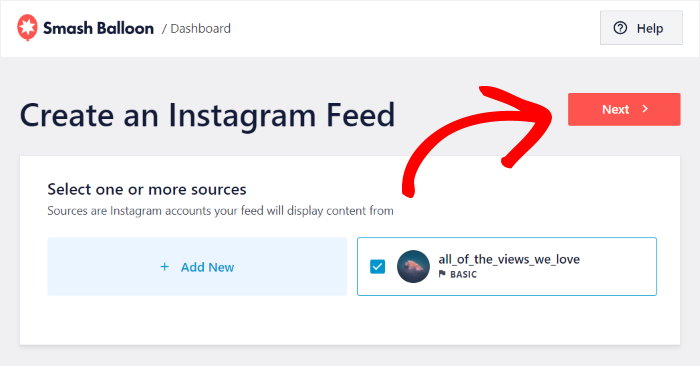
Infine, potete cliccare su Avanti per confermare questo account come fonte del vostro feed di Instagram.
Fase 4: personalizzare il feed live di Instagram
Una volta terminata la connessione dell'account Instagram, il plugin aprirà l'editor dei feed live.
Da questo editor è possibile impostare facilmente il design del proprio feed Instagram utilizzando le opzioni di personalizzazione a sinistra.
È inoltre possibile modificare il layout del feed, il design dell'intestazione, lo schema dei colori, il design dei pulsanti, lo stile dei post e altre funzionalità.
Sulla destra, è disponibile un'anteprima in tempo reale del vostro feed di Instagram, dove potete seguire le modifiche in tempo reale.
Suggerimento dell'esperto: Volete personalizzare velocemente? Instagram Feed Pro offre temi per il feed di Instagram già pronti, che consentono di creare feed straordinari e coinvolgenti con il minimo sforzo e tempo. Basta scegliere un tema che vi piace e trasformare istantaneamente il layout, i pulsanti, lo stile dei post, il design dell'intestazione e altro ancora, tutto in un solo clic!

Poiché ci sono molte opzioni, vi illustrerò le opzioni di personalizzazione con cui di solito armeggio.
Per prima cosa, fate clic sull'opzione Layout di alimentazione a sinistra.

Instagram Feed Pro dispone di modelli di layout già pronti tra cui scegliere: Griglia, Carosello, Muratura e In evidenza.

Per questa esercitazione, sceglierò il layout highlight . Questo layout raccoglie i vostri post di Instagram in immagini quadrate ritagliate, con i post in evidenza visualizzati due volte più grandi, come in questo caso:

È inoltre possibile modificare altre impostazioni, come il numero di post, di righe e di colonne. Preferisco l'aspetto predefinito, quindi lo lascerò così com'è.
Dopo aver scelto il layout del feed, fare clic sul pulsante Salva in alto.
Successivamente, è possibile fare clic sul piccolo pulsante di personalizzazione per tornare alle opzioni principali.

A sinistra, fate clic su Schema colori per impostare i colori del vostro feed di Instagram.

Con Instagram Feed Pro è possibile scegliere tra 4 schemi di colori:
- Eredita dal tema: Copia automaticamente i colori del tema del vostro sito web.
- Luce: Visualizza uno sfondo chiaro e un carattere scuro per il tuo feed di Instagram.
- Scuro: scegliere uno sfondo più scuro e un colore di carattere chiaro.
- Personalizzato: Scegliere manualmente tutti i colori

È sufficiente scegliere la combinazione di colori che si preferisce e fare nuovamente clic sul pulsante Salva .
Non sono molto esigente sui colori dei feed, quindi di solito scelgo di ereditare il tema del sito.
Potete passare attraverso le altre opzioni e finire di personalizzare il vostro feed live di Instagram. Ricordatevi di fare clic su Salva alla fine.
Passo 5: incorporare il feed Instagram in diretta
È il momento di incorporare il feed live di Instagram sul vostro sito web. Avete due modi per farlo:
- Utilizzate il blocco Feed di Instagram per aggiungere il vostro feed al vostro post o alla vostra pagina.
- Utilizzate il widget Instagram Feed per aggiungere il vostro feed alla barra laterale o al piè di pagina.
Parliamo di entrambe le opzioni qui di seguito.
Come incorporare un feed Instagram dal vivo in una pagina WordPress
Utilizzando l'editor di feed live, potete incorporare direttamente i feed live di Instagram nelle pagine del vostro sito WordPress: homepage, pagina informativa, pagina dei post del blog e altro ancora.
Per iniziare, fare clic sul pulsante Embed nell'angolo in alto a destra.
Si aprirà una finestra a comparsa in cui è possibile selezionare la posizione del feed live di Instagram.
Per ora, fare clic sul pulsante Aggiungi a una pagina .

Nel popup, è sufficiente selezionare la pagina di WordPress in cui si desidera inserire il feed e fare clic su Aggiungi.
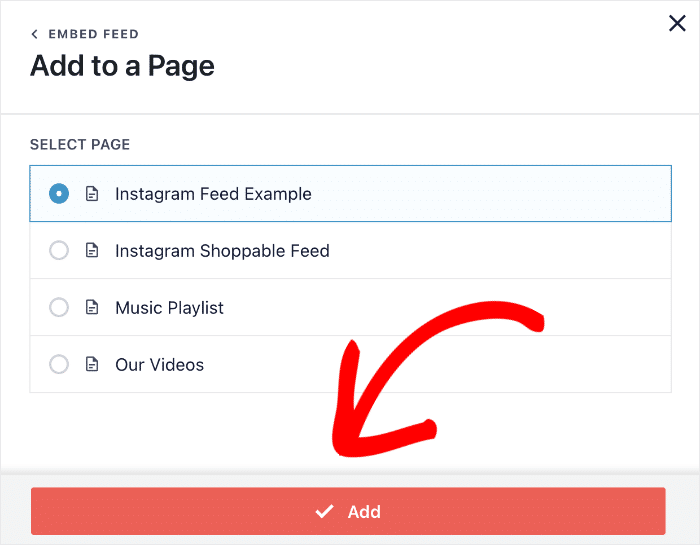
Instagram Feed Pro aprirà la pagina nell'editor di WordPress.
Da qui, fare clic sull'icona Più (+) per aggiungere un nuovo blocco di contenuti.

Quindi, digitate "instagram" nella barra di ricerca e cliccate su Instagram Feed per aggiungerlo alla vostra pagina.

Infine, fare clic sul pulsante Pubblica in alto a destra per rendere attiva la pagina.
Così, quando i visitatori del sito visitano la pagina pubblicata, possono ora vedere il feed incorporato in diretta sul vostro sito web.

Come potete vedere, è facilissimo incorporare i feed di Instagram nelle vostre pagine WordPress.
Vediamo poi come visualizzare i feed di Instagram nella barra laterale o nel piè di pagina.
Come aggiungere un widget Instagram dal vivo alla barra laterale o al piè di pagina di WordPress
È inoltre possibile visualizzare il feed di Instagram nelle aree della sidebar come widget di Instagram.
Per prima cosa, andate nel menu Feed di Instagram " Tutti i feed dalla vostra dashboard di WordPress.
Tutti i feed Instagram creati saranno elencati in questa pagina.
Per continuare, selezionare il feed live di Instagram creato in precedenza.

Una volta fatto ciò, il plugin aprirà il feed nell'editor dei feed live.
Come in precedenza, è possibile fare clic sul pulsante Embed in alto.
Per continuare, è sufficiente copiare lo shortcode, oppure si può facilmente selezionare l'opzione Aggiungi a un widget sul nuovo popup.

Dopo aver fatto ciò, Instagram Feed Pro aprirà la pagina dei widget del vostro sito WordPress.
Da qui, fare clic sul pannello Sidebar per gestire i widget della barra laterale.

In alternativa, è possibile gestire i widget del piè di pagina facendo clic sul pannello Piè di pagina . Per questa esercitazione, utilizzeremo una barra laterale per il vostro feed di Instagram.

Quindi, fare clic sull'icona più (+) per aggiungere un nuovo widget prima di selezionare il widget Feed di Instagram dalle opzioni.

Infine, è possibile fare clic sul pulsante Aggiorna per incorporare il feed di Instagram.
Ora, quando visitate il vostro sito web, vedrete il vostro feed live di Instagram nella barra laterale, come in questo caso:

Con questi semplici passaggi, ora potete facilmente incorporare un feed live di Instagram sul vostro sito web.
Ora potete mostrare la prova sociale dei vostri contenuti di Instagram sul vostro sito per ottenere più abbonati, aumentare le conversioni e far salire le vendite alle stelle.
Volete creare feed Instagram in diretta per far crescere la vostra attività? Iniziate oggi stesso con Instagram Feed Pro.
Se volete che i vostri contenuti di Instagram raggiungano le persone nel momento perfetto, date un'occhiata a questa guida su come programmare i vostri post di Instagram.
Domande frequenti
Perché dovrei incorporare i contenuti di Instagram?
Con gli embed di Instagram potete attirare molti più sguardi sui vostri post di Instagram e convincere i visitatori del sito a seguirvi. Un altro utilizzo degli embed di Instagram che mi piace molto è quello di mostrare recensioni e testimonianze positive da Instagram per creare una migliore impressione del mio sito.
È possibile incorporare i video di Instagram?
Sì, è possibile incorporare video e foto di Instagram. Secondo la mia esperienza, la visualizzazione di video può trattenere le persone sul vostro sito più a lungo, il che aiuta anche la SEO.
Come personalizzare un embed di Instagram?
Normalmente non è possibile personalizzare gli embed di Instagram, a meno che non si abbia una grande dimestichezza con la codifica. In alternativa, potete utilizzare lo strumento Instagram Feed Pro per visualizzare feed Instagram personalizzabili sul vostro sito. Inoltre, dispone di un personalizzatore visivo con un'anteprima dal vivo che è molto utile.
Che cos'è un carosello Instagram?
È una funzione di Instagram che consente di caricare più foto e video in un singolo post. Le persone possono scorrere le foto e i video per guardare tutti i vostri contenuti. Sono un grande fan di questa funzione, perché mi permette di caricare un sacco di contenuti in una volta sola.
Inizia a incorporare i feed live di Instagram in modo semplice
Quando ho provato per la prima volta a mantenere "live" un feed Instagram su un sito utilizzando incorporamenti manuali, è stato sinceramente faticoso.
Un post alla volta, copia, incolla, ripeti.
E poi rifarlo ogni volta che c'era un nuovo post.
È possibile ottenere gratuitamente i singoli codici di incorporamento, ma diventa rapidamente un lavoro di routine. Non si ha un controllo reale sul layout, non è facile adattarlo al proprio marchio e nulla si aggiorna automaticamente.
È proprio per questo che mi affido a Smash Balloon Instagram Feed Pro .
Con Instagram Feed Pro, ho visto i proprietari dei siti passare da "è troppo lavoro" a "il mio feed funziona da solo" con una sola configurazione. Il plugin:
- Importa automaticamente i nuovi post di Instagram
- Ti consente di progettare il tuo feed con semplici opzioni invece che con il codice
- Mantiene veloci le tue pagine anche quando mostri molte immagini e video
- Semplifica l'utilizzo di griglie, caroselli, feed hashtag e altro ancora, tutto dallo stesso posto.
Ecco cosa ti suggerisco di fare ora:
- Inizia con Instagram Feed Pro e segui i passaggi indicati in questa guida per creare il tuo primo feed live.
- Incorporalo in una pagina chiave (come la tua home page o il tuo negozio) e nella barra laterale o nel piè di pagina.
- Osserva con quale frequenza maggiore i visitatori visualizzano, cliccano e interagiscono con i tuoi contenuti Instagram.
Il tuo feed Instagram può funzionare come una vetrina mobile sul tuo sito, mostrando sempre le novità senza che tu debba fare lo stesso lavoro due volte.
I migliori tutorial sui feed dei social media per WordPress
- Come incorporare i widget dei feed dei social media per il sito web
- Come incorporare il profilo TikTok sul proprio sito web (facile)
- Modi per incorporare una playlist di YouTube nel vostro sito web
- Come incorporare una pagina Facebook nel vostro sito web (passo dopo passo)







