Volete imparare a programmare i post di Instagram sul vostro sito WordPress?
Instagram è un'enorme piattaforma di social media e un luogo ideale per raggiungere nuovi clienti, fan e follower.
E con il potere del social scheduling, potete redigere con cura i contenuti di Instagram in anticipo e programmarli per ottenere il massimo coinvolgimento.
In questa guida vi mostreremo il modo più semplice per programmare i contenuti di Instagram, il tutto comodamente dal vostro sito web.
Perché programmare i post di Instagram?
- Potete pubblicare i vostri post su Instagram all'ora perfetta per raggiungere il vostro pubblico e ottenere un maggiore coinvolgimento.
- Pubblicando regolarmente a un orario prestabilito, i vostri follower di Instagram sanno quando aspettarsi i vostri contenuti sui social media.
- Sarete in grado di preparare con cura e programmare in anticipo post coinvolgenti per vendite prolungate come il Black Friday o le festività natalizie.
- Con il giusto strumento di pianificazione, potete coinvolgere tutto il vostro team nella creazione e nella programmazione dei contenuti di Instagram.
Il modo più semplice per programmare i post di Instagram
Per programmare al meglio i vostri post su Instagram, potete utilizzare ClickSocial.

ClickSocial, lo strumento di programmazione dei social media numero 1 in assoluto, vi aiuta a redigere, programmare e gestire i contenuti di Instagram direttamente dal vostro sito.
L'intero processo è semplificato e facile da usare, in modo da farvi risparmiare tempo e fatica mentre create contenuti coinvolgenti per far crescere il vostro business online.
In effetti, ClickSocial è dotato di numerose funzioni che aiutano a programmare i contenuti con facilità:
- ClickSocial è dotato di supporto per le maggiori piattaforme sociali presenti sul mercato: Instagram, Facebook e Twitter/X.
- Grazie alla comoda programmazione con un solo clic, la pianificazione dei post sui social media è un processo facile e veloce.
- Con ClickSocial è possibile condividere direttamente i post di WordPress sui social media ed eseguire campagne di rilancio per condividere i post più vecchi e ottenere un maggiore coinvolgimento.
- È disponibile un calendario dei post per tenere traccia dei post programmati sui social media, approvare i contenuti programmati e visualizzare i post precedenti.
- Questo plugin per la programmazione di WordPress è dotato di un compositore di post in cui è possibile redigere i post, aggiungere i media e selezionare l'orario di programmazione.
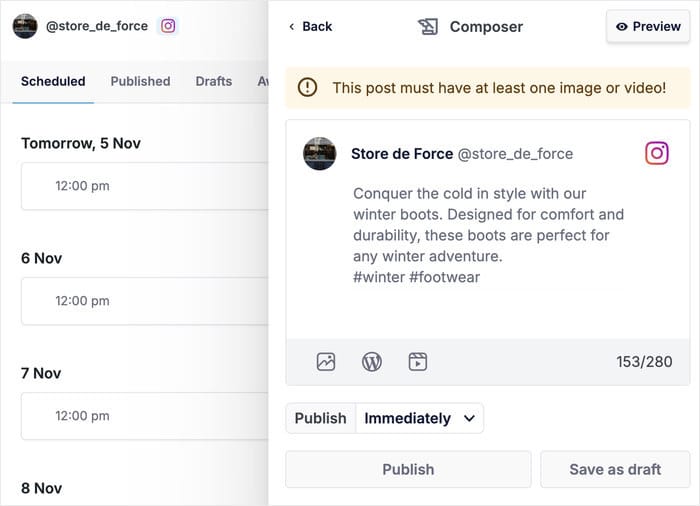
In definitiva, ClickSocial rende più facile che mai pianificare e programmare i post di Instagram direttamente dalla dashboard di WordPress.
Iniziate oggi stesso a programmare i vostri post su Instagram con ClickSocial.
Come programmare i post di Instagram su WordPress
Siete pronti a programmare i vostri post su Instagram direttamente dalla vostra dashboard di WordPress? Seguite la guida passo-passo qui sotto:
Passo 1: Creare un account ClickSocial
Per iniziare, aprite il sito web di ClickSocial e cliccate su Iscriviti per creare il vostro account.

Dopo aver creato il vostro account e aver effettuato l'accesso, potete passare alla fase successiva.
Passo 2: Installare il plugin ClickSocial
Per prima cosa, aprite la dashboard del vostro sito WordPress e selezionate il menu Plugin " Aggiungi nuovi plugin .
Ora è possibile utilizzare la barra di ricerca in alto per cercare il plugin "ClickSocial" .

Successivamente, fare clic sul pulsante Installa ora del plugin nei risultati della ricerca.

È possibile attendere che il plugin termini l'installazione prima di fare clic su Attiva.

Passo 3: Collegare il sito web a ClickSocial
Una volta installato il plugin, si può tornare al sito web di ClickSocial.
Dalla dashboard di ClickSocial, fare clic sul pulsante Genera chiave API per continuare.

Questa chiave API vi consentirà di collegare il vostro sito web a ClickSocial in modo da poter gestire i post di Instagram direttamente da WordPress.
Cliccate quindi su Aggiungi nuovo per creare una nuova chiave API per questo sito web.

Nel popup, è possibile inserire il nome del sito prima di fare clic su Generate API Key.

ClickSocial creerà automaticamente una chiave API per il vostro sito web. È sufficiente fare clic sul pulsante Copia e tornare al proprio sito web WordPress.

Questa volta, aprite il menu ClickSocial dall'area del cruscotto di WordPress.
Da qui, selezionare l'opzione Configura il mio account.

Per completare la connessione del sito web, è sufficiente incollare la chiave API nel campo e fare clic su Connetti.

Fase 4: Collegare l'account Instagram
Ora che avete collegato il vostro sito web, è il momento di collegare il vostro account Instagram.
Per prima cosa, fare clic sul pulsante Aggiungi account , che aprirà una nuova finestra a comparsa.

Utilizzando questo popup, potete collegare il vostro sito a 3 diverse piattaforme sociali:
- Twitter/X
Poiché questa esercitazione riguarda la programmazione dei post di Instagram, fate clic sul pulsante Connetti a Instagram .
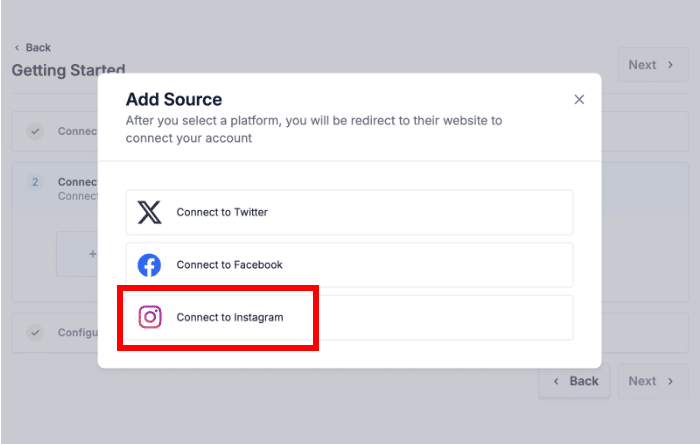
In questo modo verrete reindirizzati a Facebook, dove potrete completare la connessione del vostro account.
Se il vostro account Instagram non è collegato a una pagina Facebook, ecco una guida rapida che vi condurrà attraverso il processo.
Una volta collegato il vostro Instagram a Facebook, potete iniziare a programmare i contenuti.
Su Facebook, selezionate il vostro profilo e fate clic sul pulsante Continua .

Successivamente, si utilizza il popup per selezionare l'attività associata al proprio account Instagram.
Premete poi su Continua.

Successivamente, verrà visualizzato un elenco di pagine Facebook create.
Qui, selezionate la pagina associata al vostro account Instagram e fate clic su Continua.

È quindi possibile scegliere l'account Instagram che si desidera collegare a ClickSocial.
Come prima, selezionate il vostro account Instagram e fate clic su Continua.
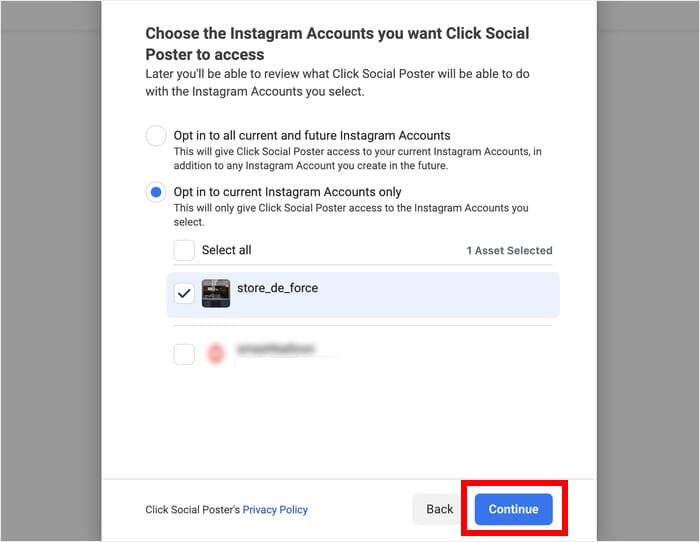
Prima di tornare al vostro sito, potete controllare le autorizzazioni per ClickSocial sul popup.
Poi, basta cliccare su Got It e ClickSocial vi reindirizzerà al vostro sito web.

Per la parte finale di questo passaggio, è possibile scegliere il fuso orario con cui si desidera lavorare. Ci sono due opzioni:
- Utilizzare il fuso orario dell'account connesso di ClickSocial
- Utilizzare il fuso orario del sito WordPress
Prima di fare clic su Fine dell'installazione, selezionare l'opzione desiderata.

Passo 5: Impostare il calendario dei post
A questo punto, ClickSocial vi reindirizzerà al calendario dei post. Da qui è possibile monitorare i post programmati, quelli pubblicati e le bozze.
Utilizzando le schede in alto, è possibile visualizzare anche i post di Instagram in attesa di approvazione e i post che non sono stati pubblicati.
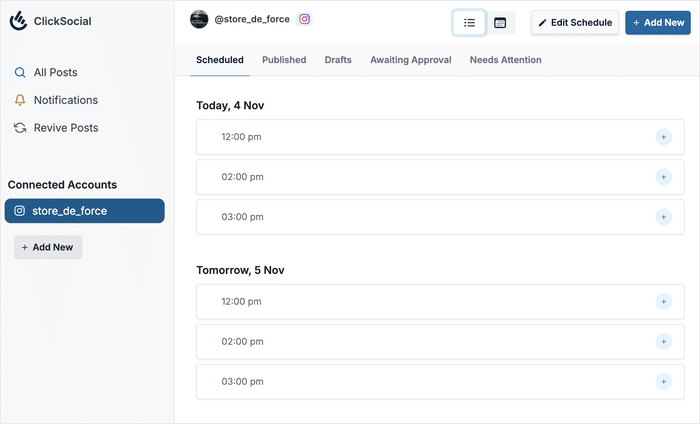
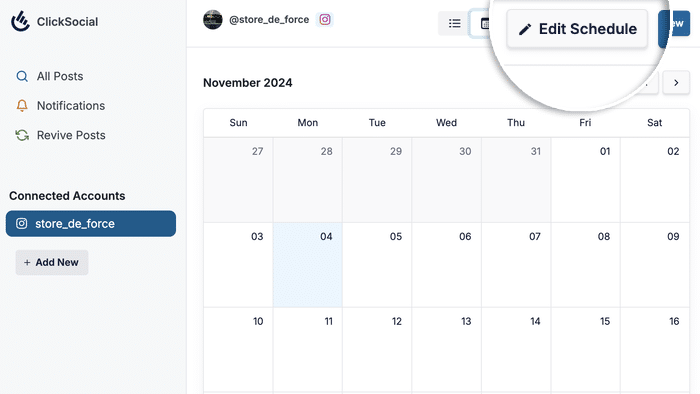
Per prima cosa, vi mostrerò come impostare gli orari di programmazione dei contenuti di Instagram.
A tale scopo, fare clic sul pulsante Modifica pianificazione nell'angolo in alto a destra.
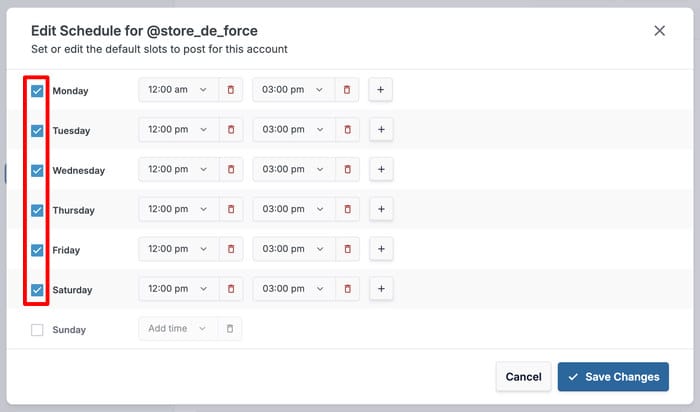
Nel popup in alto, è possibile vedere le fasce orarie predefinite in cui è possibile programmare i post di Instagram.
Tramite le caselle di controllo, è possibile selezionare i giorni per i quali attivare le fasce orarie.
È inoltre possibile modificare una qualsiasi di queste fasce orarie utilizzando il menu a discesa.
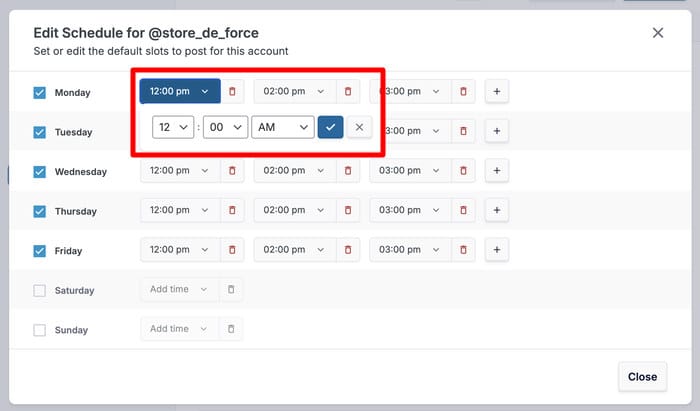
In alternativa, è possibile eliminare uno slot facendo clic sull'icona rossa del cestino e aggiungere slot facendo clic sull'icona più (+).
Una volta terminato, fare clic su Salva modifiche per procedere.

Fase 6: Programmare il post su Instagram
Siete pronti a programmare i contenuti di Instagram con ClickSocial?
Innanzitutto, scegliete una fascia oraria e cliccate sull'icona più (+) a destra.
In alternativa, è possibile fare clic sul pulsante Aggiungi nuovo nell'angolo superiore destro del calendario.
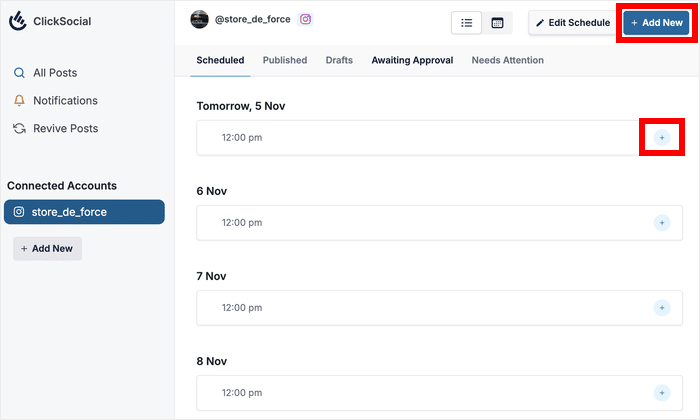
In ogni caso, si apre il comodo compositore di post per ClickSocial.
Potete quindi redigere il vostro post su Instagram direttamente dalla vostra dashboard di WordPress.
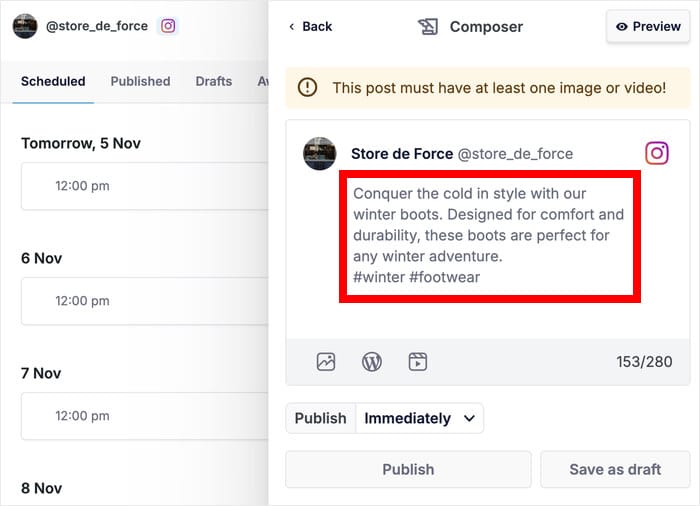
Volete aggiungere più contenuti ai vostri post su Instagram?
Fare quindi clic sull'icona della foto e aggiungere contenuti dalla galleria multimediale di WordPress.
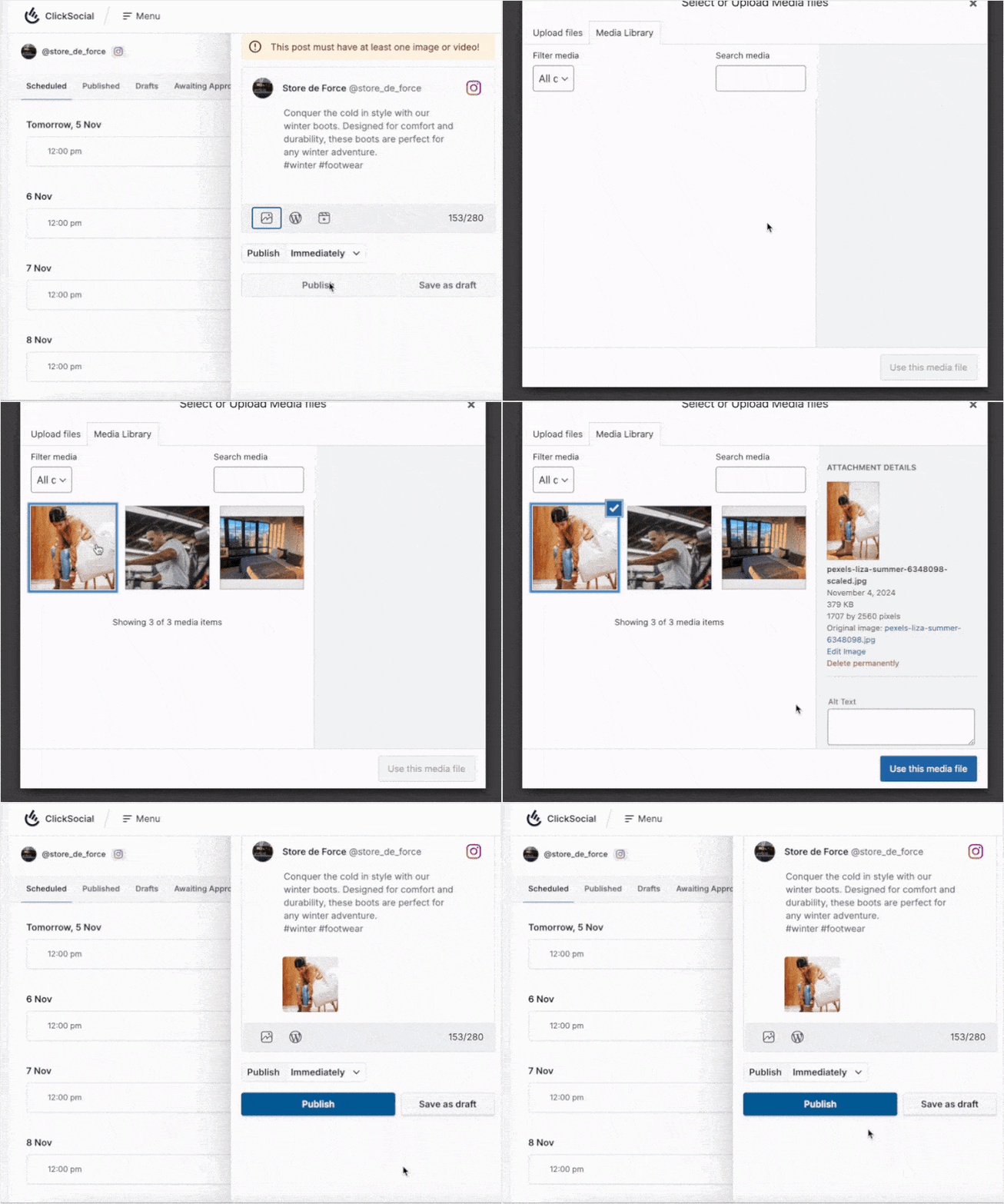
ClickSocial consente inoltre di utilizzare l'icona di WordPress per condividere un post dal proprio sito o di aggiungere un reel di Instagram utilizzando l'icona del video.
Per un modo migliore, è possibile fare clic su Anteprima e vedere come appare.
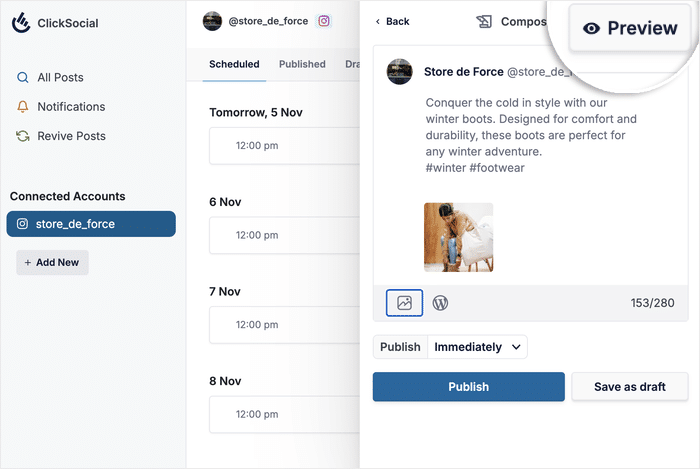
Una volta che siete soddisfatti dell'aspetto del vostro post su Instagram, procedete a programmarlo.
È ora possibile selezionare l'orario di pubblicazione facendo clic sul menu a discesa sotto il post.
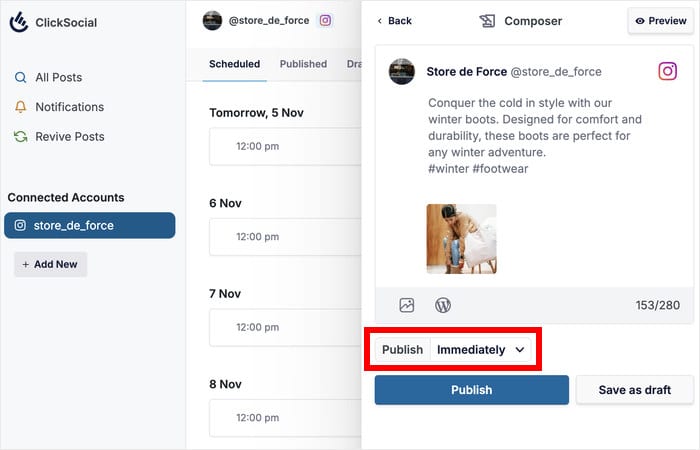
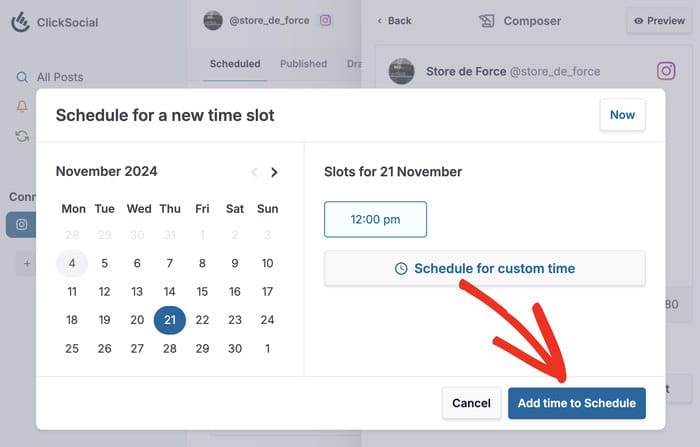
Si apre una nuova finestra a comparsa, in cui sono visualizzati un calendario a sinistra e le fasce orarie per quel giorno a destra.
È inoltre possibile selezionare un orario personalizzato per questo specifico post di Instagram. Per questo esempio, selezioniamo una delle fasce orarie create in precedenza.
Una volta scelti l'ora e il giorno, fare clic sul pulsante Aggiungi orario alla pianificazione .
Infine, utilizzate il pulsante Schedule Post e il vostro post su Instagram sarà automaticamente programmato per voi.
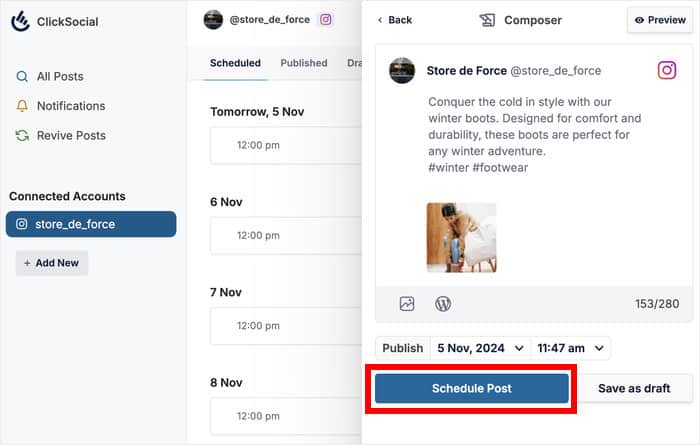
A questo punto, il vostro ultimo post di Instagram verrà aggiunto al calendario dei post, dove potrete apportare ulteriori modifiche, se lo desiderate.
Tutto ciò che dovete fare è aspettare che il vostro post su Instagram venga pubblicato. Una volta che ciò sarà avvenuto, lo vedrete sul vostro profilo Instagram.
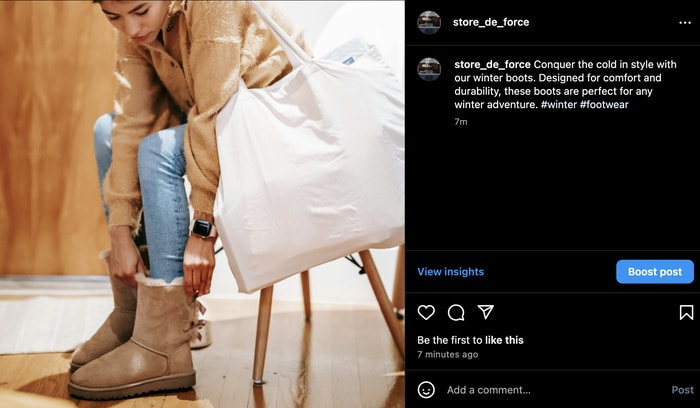
Ed ecco fatto!
Ora sapete come programmare i post di Instagram su WordPress con facilità, utilizzando lo strumento di programmazione dei social media numero 1.
Con l'aiuto di ClickSocial, potete gestire il vostro sito web e i contenuti di Instagram direttamente dalla vostra dashboard. Potrete così aumentare la vostra strategia sui social media e far crescere il vostro business.
Siete pronti a programmare i post di Instagram con facilità? Richiedete oggi stesso la vostra copia di ClickSocial!
Mentre siete qui, potete dare un'occhiata al nostro elenco dei migliori strumenti di marketing di Instagram per una facile crescita online.
Domande frequenti
Come si programmano i post sul sito web di Instagram?
Purtroppo, il sito web di Instagram NON consente di programmare i post. Se siete su un desktop, potete semplicemente utilizzare uno strumento di pianificazione dei social media come ClickSocial. In questo modo, potrete programmare i post di Instagram con facilità direttamente dal vostro sito web.
È possibile pubblicare su Instagram da WordPress?
Sì, è possibile utilizzare uno strumento di pianificazione sociale come ClickSocial per creare post su Instagram direttamente dalla dashboard di WordPress. Anzi, potete persino programmare i post di Instagram in anticipo. In questo modo, potete creare con cura i post su Instagram e condividerli al momento giusto per ottenere un maggiore coinvolgimento.
Come condividere automaticamente i post di WordPress sui social media?
Utilizzando lo strumento ClickSocial, potete impostare i vostri post su WordPress in modo che vengano condivisi automaticamente sui vostri account di social media. Lo strumento consente anche di impostare campagne di rilancio per i vecchi post di WordPress, in modo che continuino a essere coinvolti.
Come faccio a incorporare un post di Instagram in WordPress?
Utilizzando Instagram Feed Pro, potete visualizzare facilmente i post di Instagram sul vostro sito web WordPress. Potete creare, personalizzare e incorporare feed di contenuti Instagram in pochi minuti, senza dover ricorrere a nessun codice!
Altri strumenti ed esercitazioni di social media marketing
- Come incorporare facilmente un widget di TikTok su WordPress (in 5 passi!)
- I migliori strumenti di link nella bio per Instagram per aumentare i follower
- Come ottenere più visualizzazioni sui filmati: Suggerimenti comprovati per Instagram
- Tipi di post su Instagram che hanno dimostrato di aumentare le vendite
- Come ottenere più visualizzazioni su TikTok dopo aver postato: Consigli degli esperti







