


 Muro sociale
  Analisi dei feed

Quando aiuto i clienti a configurare le loro sezioni dedicate alle recensioni, noto un problema ricorrente. Hanno installato un widget per le recensioni, ma questo mostra tutti i contenuti senza alcun filtro.
Noterai una recensione da una stella che sembra spam proprio accanto al pulsante «Acquista ora», una lamentela riguardo a un indirizzo errato o una recensione da tre stelle che sembra positiva ma suona come un avvertimento.
La cosa frustrante è che la maggior parte dei clienti ha già cercato una soluzione nella propria dashboard di Google Business senza trovare nulla.
Ti mostrerò due modi per farlo: un metodo manuale con codice personalizzato e un'opzione più veloce che non richiede codice, utilizzando il plugin Reviews Feed di Smash Balloon.
Imparerai a mostrare solo le recensioni più significative, senza scrivere una sola riga di codice, se non vuoi.
- È possibile filtrare le recensioni su WordPress? (Risposta rapida)
- Perché il tuo feed di recensioni non filtrate sta danneggiando le tue vendite
- Cosa significa in realtà "filtrare le recensioni"?
- Metodo 1: Filtro delle recensioni in modo manuale (codice personalizzato)
- Metodo 2: Filtrare le recensioni in WordPress in modo semplice (Reviews Feed Pro)
- In base a quale valutazione a stelle dovresti filtrare i risultati?
- Come filtrare le recensioni provenienti da più piattaforme contemporaneamente
- Inizia oggi stesso a mostrare le tue recensioni migliori
- Prossimi passi: altre guide e tutorial sul marketing online
È possibile filtrare le recensioni su WordPress? (Risposta rapida)
Sì, puoi filtrare le recensioni che vengono visualizzate sul tuo sito WordPress senza che ciò influisca sulle tue recensioni su Google o Facebook.
Le tue recensioni originali rimangono esattamente dove sono, senza alcuna modifica.
In breve
- Cosa si intende qui per "filtraggio": scegliere quali recensioni visualizzare sul tuo sito WordPress, non rimuoverle da Google o Facebook
- Sono disponibili due metodi: codice personalizzato (manuale) o un plugin di WordPress (senza codice)
- Valutazione minima consigliata: 4 stelle
- Strumento consigliato: Smash Balloon Reviews Feed Pro
Perché il tuo feed di recensioni non filtrate sta danneggiando le tue vendite
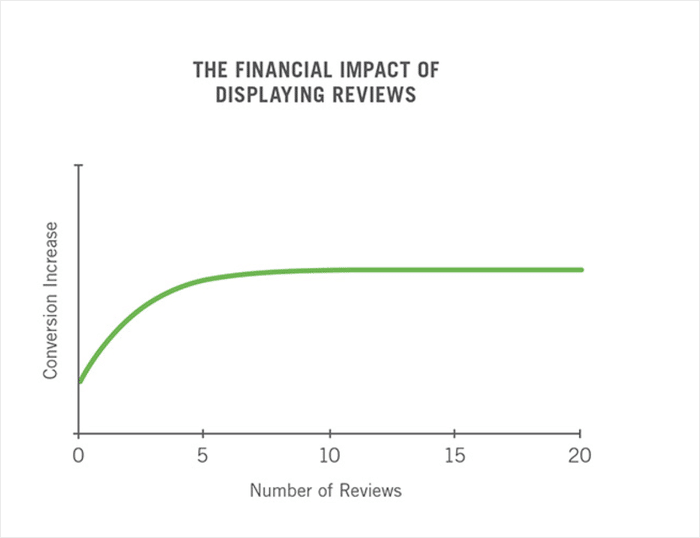
Secondo lo Spiegel Research Center, bastano cinque recensioni selezionate con cura per aumentare la probabilità di acquisto del 270%. Questo è il potere di una social proof ben posizionata.
Ora ribalta la situazione.
Se cinque recensioni positive possono aumentare le conversioni del 270%, che effetto ha una recensione negativa proprio accanto al pulsante «Acquista ora»?
Non è imparziale. Va in netto contrasto con tutte le altre recensioni presenti sulla pagina.
Ho visto questa situazione ripetersi sui siti dei miei clienti più volte di quante ne possa contare. Un'azienda ha 40 recensioni positive e 2 negative.
Ma sono proprio quelle negative la prima cosa che un visitatore legge, perché sono le più recenti. L'intero feed va a rotoli a causa di due recensioni su 42.
Hai lavorato sodo per ottenere recensioni positive, e l'obiettivo è fare in modo che siano proprio quelle a convincere i clienti all'acquisto.
Cosa significa in realtà «filtrare le recensioni»?
Probabilmente hai già cercato un'opzione di filtro nella tua dashboard di Google My Business.
Questo perché Google non ti permette di filtrare i contenuti visualizzati sul tuo sito. Quell'opzione semplicemente non esiste.
Ecco la distinzione che chiarisce gran parte della confusione:
| Moderazione della piattaforma | Filtraggio in loco | |
|---|---|---|
| Di cosa si tratta | Segnalare, rispondere o commentare le recensioni su Google o Facebook | Scegliere quali recensioni visualizzare sul tuo sito WordPress |
| Dove succede | All'interno del tuo account Google Business o Facebook | All'interno della tua dashboard di WordPress |
| Questo influisce sulla recensione originale? | Sì, se la piattaforma dà seguito a una segnalazione | No, mai |
| Chi lo controlla? | La piattaforma (Google, Facebook) | Tu |
Il filtraggio dei contenuti visualizzati sul tuo sito WordPress è completamente indipendente da qualsiasi cosa avvenga su Google, Facebook o qualsiasi altra piattaforma di recensioni.
L'unica cosa che stai gestendo è il tuo sito web. È un tuo pieno diritto in quanto proprietario del sito, ed è proprio questo l'argomento trattato in questo tutorial.
Metodo 1: Filtro delle recensioni in modo manuale (codice personalizzato)
È possibile filtrare le recensioni senza ricorrere a un plugin. Ci vogliono solo molti più passaggi di quanto la maggior parte delle persone pensi.
Ecco com'è realmente il percorso manuale, descritto in modo trasparente.
- Ottieni una chiave API di Google Places. Dovrai creare un progetto nella Google Cloud Console e abilitare l'API di Places. A tal fine sono necessari un account Google e un metodo di pagamento registrato.
- Scrivi una funzione PHP per richiamare l'API. Questa funzione invia una richiesta all'endpoint di Google e recupera i dati delle recensioni sotto forma di oggetto JSON.

- Aggiungi una logica condizionale per filtrare in base alla valutazione. Scriverai del codice che verifichi la valutazione a stelle di ogni recensione ed escluda quelle al di sotto della soglia stabilita.
- Metti i risultati nella cache. L'API di Google prevede dei limiti di frequenza. Senza la cache, il tuo sito raggiungerà rapidamente tali limiti. Dovrai memorizzare temporaneamente i risultati utilizzando i transienti di WordPress o un metodo simile.
- Visualizza il risultato in un modello. Le recensioni filtrate devono essere formattate e visualizzate in una sezione del tuo sito. Ciò significa scrivere manualmente il codice HTML.
- Ripeti l'intera procedura. Ripetila per Facebook, Yelp o qualsiasi altra piattaforma che utilizzi. Alcune richiederanno un accesso alle API ancora più costoso.
Sono sei passaggi prima che una recensione venga pubblicata sul tuo sito. E la maggior parte di questi passaggi richiede competenze a livello di sviluppatore.
Metodo 2: Filtrare le recensioni in WordPress in modo semplice (Reviews Feed Pro)
È proprio qui che Reviews Feed Pro di Smash Balloon dà il meglio di sé. Oltre 1,75 milioni di siti WordPress utilizzano i plugin di Smash Balloon e Reviews Feed Pro vanta una solida valutazione di 4,8 stelle da parte dei suoi utenti.

Puoi configurarlo in meno di 5 minuti, senza scrivere una sola riga di codice: il sistema recupera le recensioni da Google, Facebook e altre piattaforme principali e le mostra sul tuo sito.
Dopodiché potrai personalizzare a tuo piacimento l'aspetto delle recensioni e filtrarle.
Se stavi cercando un modo semplice per filtrare le tue recensioni senza dover modificare il codice, eccolo qui.

Passaggio 1: Installare e attivare il plugin
Per iniziare, installa e attiva Reviews Feed Pro (consulta questa guida per principianti su come installare un plugin di WordPress).
Una volta attivata, vedrai comparire una nuova voce di menu denominata «Feed delle recensioni» nella tua dashboard di WordPress.
Passaggio 2: collega la tua fonte di recensioni
Una volta attivato il plugin, vai su Feed recensioni » Aggiungi nuovo nella tua dashboard di WordPress.

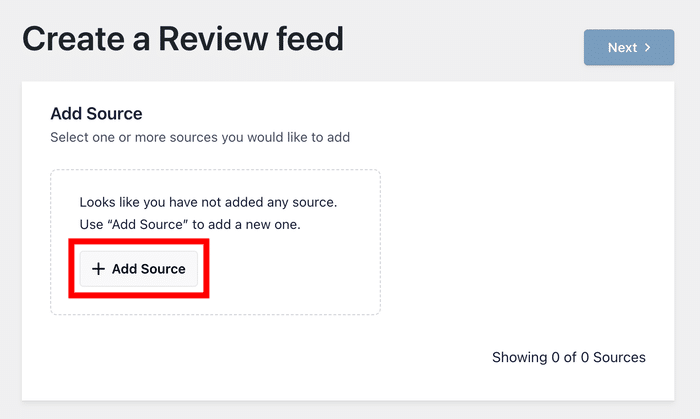
Qui puoi creare un nuovo feed di recensioni e collegare le piattaforme da cui provengono le tue recensioni.
Clicca su " Aggiungi fonte " per iniziare.
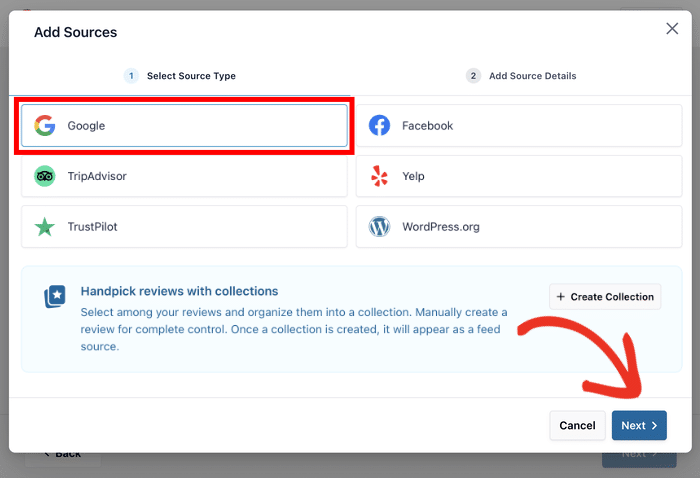
In una finestra pop-up vedrai un elenco delle piattaforme supportate. Qualunque opzione tu scelga, la procedura per impostare i filtri di revisione è la stessa.
Per ora, cominciamo selezionando Google tra le opzioni e cliccando su Avanti.
Per indicare al plugin da quale attività commerciale recuperare le recensioni, puoi utilizzare l'ID del luogo.
Apri il generatore ufficiale di Place ID creato da Google.
Dopodiché, cerca la tua attività nella barra di ricerca sulla mappa.
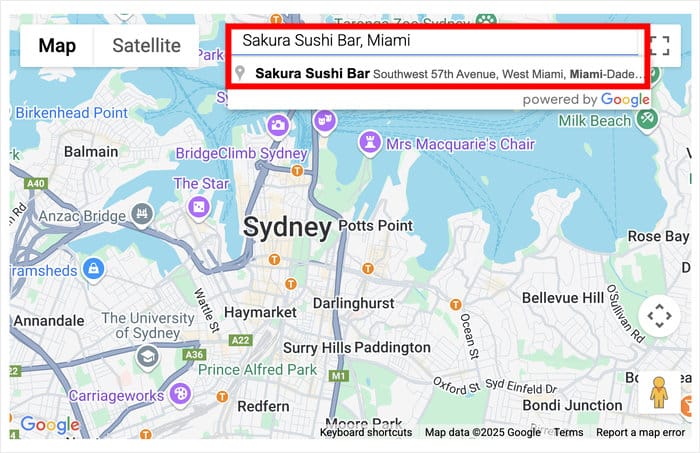
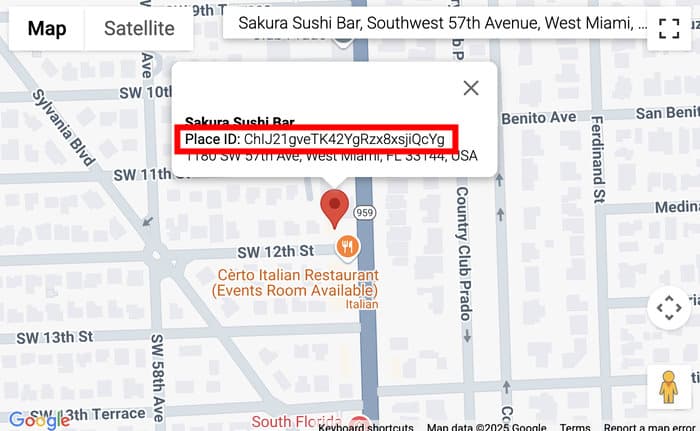
Una volta individuata la tua attività, cerca il campo " ID luogo " nella finestra informativa che appare.
Copia questo valore e torna al tuo sito web.
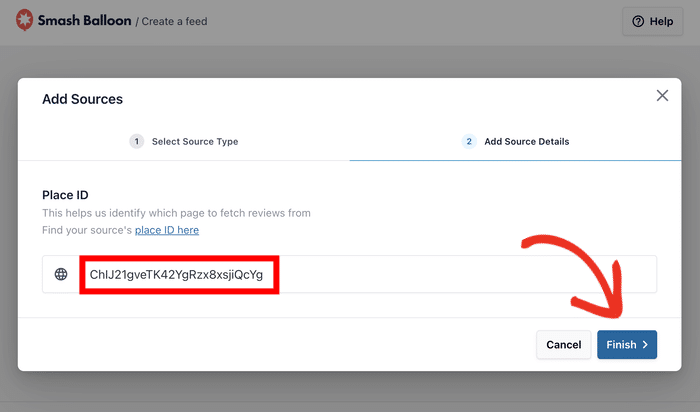
Infine, incolla l'ID che hai appena copiato e clicca su Avanti.
Una volta fatto ciò, la tua attività verrà aggiunta come fonte.
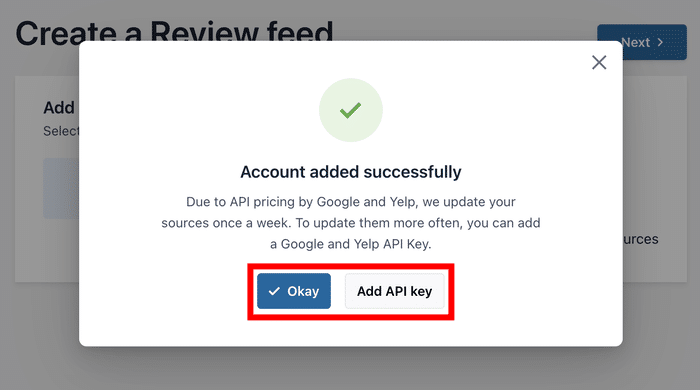
Per confermare questa nuova fonte, clicca sul pulsante "OK ".
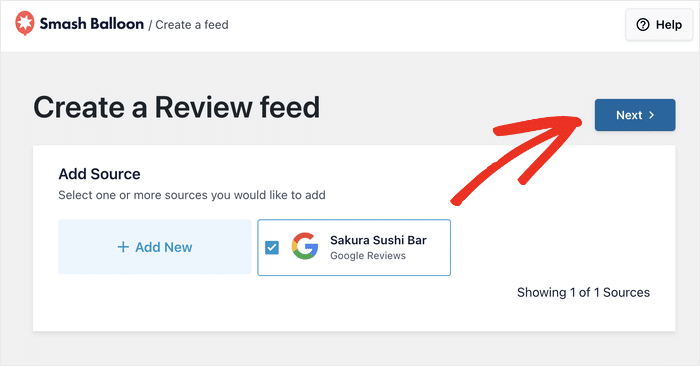
Ora il tuo profilo Google My Business apparirà nell'elenco delle fonti.
Basta selezionarlo qui dalla tua fonte e cliccare sul pulsante Avanti.
Puoi anche aggiungere altre fonti e selezionarle per unire le recensioni in un unico feed.
Passaggio 3: Imposta la valutazione minima in stelle
Attendi qualche secondo affinché il plugin configuri il tuo feed e vedrai apparire l'opzione per scegliere un modello di design.
Questo modifica semplicemente l'aspetto delle recensioni sul tuo sito web e non influisce in alcun modo sui tuoi filtri.
Scegli quindi un modello che ti piace e clicca su Avanti.

A questo punto vedrai l'editor in tempo reale del tuo nuovo feed delle recensioni. Utilizzando le opzioni a sinistra, puoi personalizzare:
- Layout: scegli tra il layout a elenco, a griglia o a carosello per le tue recensioni
- Intestazione: attiva o disattiva l'intestazione e personalizza i suoi elementi
- Elementi della recensione: mostra o nascondi gli elementi della recensione e scegli il design per ciascuno di essi
- Carica altro: scegli come apparirà il pulsante "Carica altro" nella parte inferiore del tuo sito

Ogni volta che apporti una modifica, vedrai l'anteprima in tempo reale sulla destra.
Prova le diverse opzioni di design e clicca su «Salva» per confermare le modifiche.
Una volta completata la configurazione del design, clicca sulla scheda Impostazioni in alto.
Dalle opzioni a sinistra, seleziona Filtri.

Il pannello di sinistra ti consentirà di scegliere quali valutazioni a stelle visualizzare nel tuo feed delle recensioni di WordPress.
Per ottenere risultati ottimali, puoi selezionare le caselle di controllo per visualizzare le recensioni a 4 e 5 stelle.

Dopotutto, lo Spiegel Research Center ha rilevato che il livello ottimale di credibilità per le recensioni online si colloca tra 4,0 e 4,7 stelle, e non al massimo di 5,0.
Passaggio 4: Filtra per parole e numero di caratteri
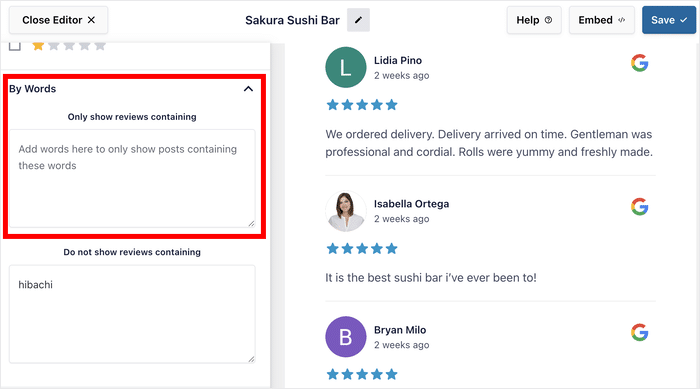
Sempre nella scheda «Filtro», scorri verso il basso fino a trovare la sezione «Per parole» sulla sinistra.
Qui puoi usare il filtro per parole in due modi:
- Mostra solo le recensioni che contengono: Seleziona le parole chiave e mostra solo le recensioni che contengono quelle parole
- Non mostrare le recensioni che contengono: blocca qualsiasi recensione che contenga determinate parole chiave
Questo è utile in più situazioni di quanto potresti immaginare.
Ad esempio, potresti bloccare il nome di un altro marchio con cui i tuoi clienti a volte ti confondono, oppure il nome di una sede che hai chiuso.
Scorrendo verso il basso, troverai la sezione " Per numero di caratteri ".
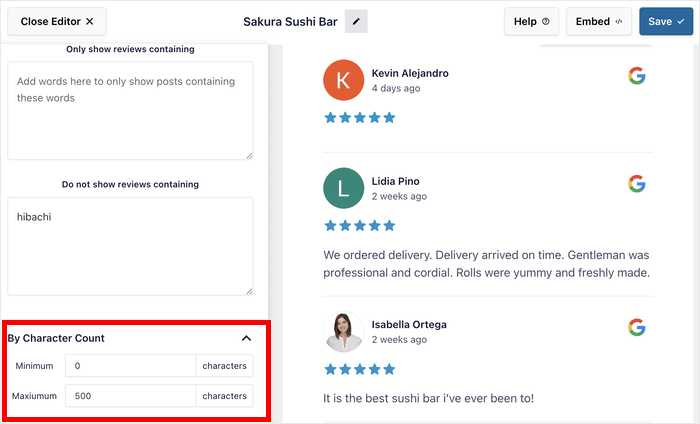
In questo modo puoi impostare un numero minimo o massimo di caratteri per le tue recensioni.
Ad esempio, puoi nascondere tutte le recensioni che contengono meno di 30 caratteri, in modo che tutte le recensioni appaiano dettagliate.
Puoi anche impostare una lunghezza massima di 150 caratteri, in modo che il feed delle recensioni si adatti perfettamente alla barra laterale.
Dopo aver impostato i filtri, clicca sul pulsante Salva.
Passaggio 5: Inserisci il tuo feed di recensioni filtrate
Infine, puoi cliccare sul pulsante "Incorpora " in alto per iniziare ad aggiungere il feed delle recensioni al tuo sito web.

Nella finestra a comparsa, basta scegliere se inserire il feed in una pagina o in un widget.
In entrambi i casi, avrai a disposizione un pratico blocco WordPress per incorporare il tuo feed.

Dopo aver selezionato una posizione, il plugin ti reindirizzerà alla pagina o alla pagina di gestione dei widget.
Basta selezionare il blocco " Feed delle recensioni " e il plugin visualizzerà automaticamente il feed in quella posizione.

A questo punto, sei pronto per aumentare le conversioni e far crescere la tua attività mettendo in evidenza le tue recensioni migliori.

In base a quale valutazione a stelle dovresti filtrare i risultati?
È meglio mostrare solo le recensioni a cinque stelle? In realtà, no.
Una media perfetta di 5,0 è una delle prime cose che insospettisce gli acquirenti. Le aziende reali ricevono ogni tanto recensioni a 4 stelle, e la maggior parte dei consumatori lo sa bene.
Una serie di recensioni a cinque stelle sembra talmente selezionata da risultare poco attendibile.
Secondo alcune ricerche, l'intervallo di valutazione ottimale per stimolare gli acquisti va da 4,0 a 4,7 stelle, non 5,0.
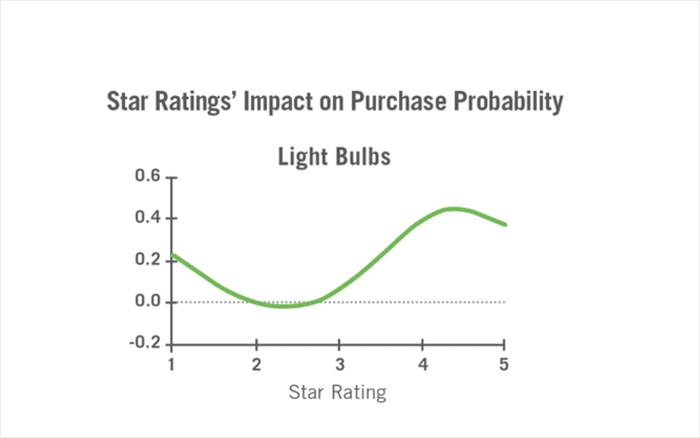
Una distribuzione di recensioni a 4 e 5 stelle in quel range aumenta in realtà la fiducia rispetto a un punteggio perfetto.
I clienti hanno l'impressione di vedere un quadro reale della tua attività, non solo i momenti salienti.
Ecco come vengono generalmente percepite le diverse medie dai consumatori:
Come filtrare le recensioni provenienti da più piattaforme contemporaneamente
Mostrare recensioni provenienti da diverse piattaforme dimostra ai visitatori che la tua reputazione è solida su tutta la linea.
È un segnale di affidabilità più forte rispetto a un feed proveniente da un'unica fonte, perché dimostra coerenza anziché un campione accuratamente selezionato da un unico luogo.
La buona notizia è che Reviews Feed Pro supporta i feed delle recensioni delle principali piattaforme disponibili:
- Google My Business
- Yelp
- Trustpilot
- Tripadvisor
- WooCommerce
- WordPress.org
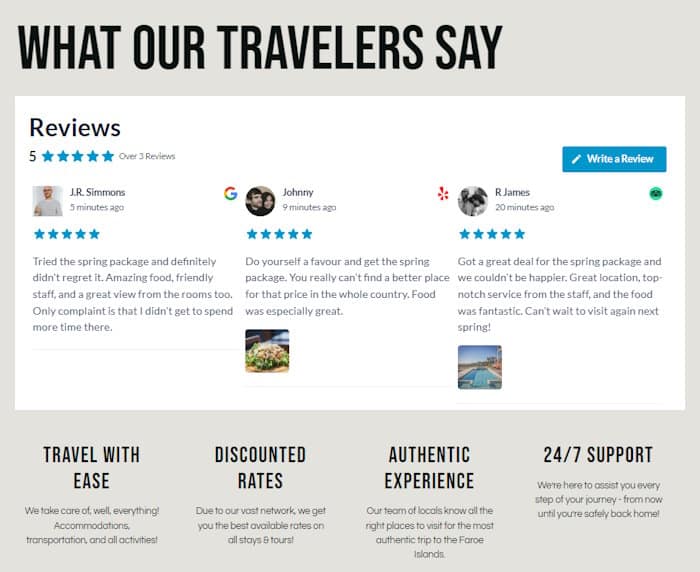
È possibile creare feed di recensioni separati per ogni piattaforma oppure combinare più fonti in un unico feed di recensioni che includa una varietà di recensioni.
A questo punto, puoi seguire i passaggi sopra indicati per impostare il punteggio minimo in stelle, i filtri per parole chiave e le impostazioni di moderazione per qualsiasi feed di recensioni desideri.
In un batter d'occhio, potrai disporre di feed di recensioni che raccolgono contenuti da tutte le piattaforme su cui i tuoi clienti parlano di te, con gli stessi controlli di qualità applicati in ogni fase.
Inizia oggi stesso a mostrare le tue recensioni migliori
Filtrare le recensioni significa mettere in evidenza le tue migliori testimonianze, in modo da creare un'ottima prima impressione e riuscire davvero a convertire i visitatori.
Ti stai assicurando che il duro lavoro che hai dedicato all'ottenimento di recensioni positive sia la prima cosa che le persone vedono.
Basta impostare i filtri una volta sola e Reviews Feed Pro si occuperà di tutto in background.
Sei pronto a filtrare le recensioni su WordPress in tutta semplicità? Inizia oggi stesso con Reviews Feed Pro!
Prossimi passi: altre guide e tutorial sul marketing online
- Come incorporare le recensioni di WooCommerce nel tuo sito WordPress
- Come ottenere più commenti sui post di Instagram
- Come aggiungere una chat social media al tuo sito web (guida facile)
- Strategie collaudate su TikTok che ogni piccolo imprenditore dovrebbe conoscere







