


 Parede social
  Análise de feeds

Quando ajudo os clientes a configurar as suas secções de comentários, noto um problema recorrente. Têm um widget de comentários instalado, mas este apresenta todos os comentários sem qualquer filtragem.
Vais ver uma avaliação de uma estrela que parece spam mesmo ao lado do botão «Comprar agora», uma reclamação sobre a morada errada ou uma avaliação de três estrelas que parece positiva, mas que soa a aviso.
O que é frustrante é que a maioria dos clientes já procurou uma solução no painel do Google Business e não encontrou nada.
Vou mostrar-lhe duas formas de fazer isto: um método manual com código personalizado e uma opção mais rápida, sem código, utilizando o plugin Reviews Feed da Smash Balloon.
Vais aprender a mostrar apenas as tuas avaliações mais relevantes, sem precisares de escrever uma única linha de código, se não quiseres.
- É possível filtrar comentários no WordPress? (Resposta rápida)
- Por que é que o seu feed de comentários não filtrados está a prejudicar as suas vendas
- O que significa realmente «filtrar avaliações»?
- Método 1: Filtrar comentários manualmente (código personalizado)
- Método 2: Filtrar comentários no WordPress de forma fácil (Reviews Feed Pro)
- Por que classificação por estrelas deve filtrar?
- Como filtrar avaliações de várias plataformas ao mesmo tempo
- Comece já a mostrar as suas melhores avaliações
- Próximos passos: Mais guias e tutoriais de marketing online
É possível filtrar comentários no WordPress? (Resposta rápida)
Sim, pode filtrar as avaliações que aparecem no seu site WordPress sem afetar as suas avaliações no Google ou no Facebook.
As suas avaliações originais permanecem exatamente onde estão, sem qualquer alteração.
Resumo
- O que significa «filtrar» neste contexto: escolher quais as avaliações que aparecem no seu site WordPress, não removê-las do Google ou do Facebook
- Existem dois métodos disponíveis: código personalizado (manual) ou um plugin do WordPress (sem código)
- Classificação mínima recomendada: 4 estrelas
- Ferramenta recomendada: Smash Balloon Reviews Feed Pro
Por que é que o seu feed de comentários não filtrados está a prejudicar as suas vendas
De acordo com o Spiegel Research Center, bastam cinco avaliações cuidadosamente selecionadas para aumentar a probabilidade de compra em 270%. É esse o poder de uma prova social bem posicionada.
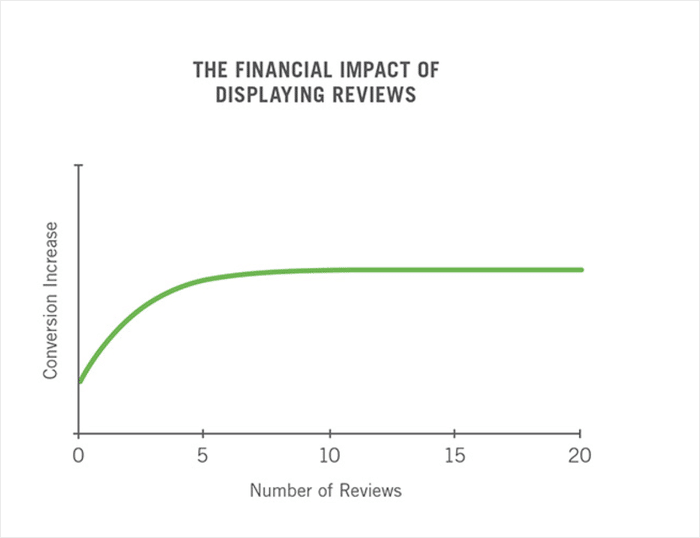
Agora inverte a situação.
Se cinco críticas positivas podem aumentar as conversões em 270%, o que é que uma crítica negativa faz mesmo ao lado do seu botão «Comprar agora»?
Não é neutro. Está a contrariar ativamente todas as outras avaliações da página.
Já vi isto acontecer nos sites dos meus clientes mais vezes do que consigo contar. Uma empresa tem 40 críticas excelentes e 2 críticas negativas.
Mas são as críticas negativas que o visitante vê primeiro, porque são as mais recentes. Todo o feed fica prejudicado por causa de duas críticas em 42.
Trabalhou arduamente para obter críticas positivas, e o objetivo é garantir que sejam essas críticas que impulsionem as vendas.
O que significa realmente «filtrar comentários»?
Provavelmente já procurou no painel do Google Business por uma opção de filtro.
Isso acontece porque o Google não permite filtrar o que aparece no seu site. Essa opção simplesmente não existe.
Eis a distinção que esclarece grande parte da confusão:
| Moderação da plataforma | Filtragem no local | |
|---|---|---|
| O que é | Sinalizar, denunciar ou responder a comentários no Google ou no Facebook | Escolher quais comentários aparecem no seu site WordPress |
| Onde acontece | Na sua conta do Google Business ou do Facebook | No painel de controlo do WordPress |
| Isso afeta a avaliação original? | Sim, se a plataforma der seguimento a uma denúncia | Não, nunca |
| Quem controla isso? | A plataforma (Google, Facebook) | Tu |
A filtragem do conteúdo que aparece no seu site WordPress é totalmente independente de tudo o que acontece no Google, no Facebook ou em qualquer plataforma de avaliações.
Tudo o que está a controlar é o seu próprio site. Isso está perfeitamente dentro dos seus direitos como proprietário do site, e é exatamente o que este tutorial aborda.
Método 1: Filtrar comentários manualmente (código personalizado)
É possível filtrar as avaliações sem recorrer a um plugin. Apenas envolve muito mais passos do que a maioria das pessoas imagina.
Eis como é, na verdade, o percurso manual, descrito com toda a franqueza.
- Obtenha uma chave da API do Google Places. Terá de criar um projeto na Google Cloud Console e ativar a API do Places. Para tal, é necessário ter uma conta Google e um método de pagamento registado.
- Escreva uma função PHP para chamar a API. Esta função envia um pedido ao ponto de extremidade do Google e obtém os dados da sua avaliação como um objeto JSON.

- Adicione lógica condicional para filtrar por classificação. Irá escrever código que verifique a classificação por estrelas de cada avaliação e ignore todas as que estiverem abaixo do seu limite.
- Guarde os resultados em cache. A API do Google tem limites de frequência. Sem o cache, o seu site atingirá esses limites rapidamente. Terá de armazenar os resultados temporariamente utilizando transientes do WordPress ou um método semelhante.
- Apresenta o resultado num modelo. As avaliações filtradas têm de ser formatadas e apresentadas algures no seu site. Isso significa escrever o código HTML manualmente.
- Repita todo o processo. Faça o mesmo para o Facebook, o Yelp ou qualquer outra plataforma que utilize. Algumas exigirão um acesso à API ainda mais caro.
São seis etapas até que apareça uma única avaliação no seu site. E a maioria dessas etapas requer conhecimentos de nível de programador.
Método 2: Filtrar comentários no WordPress de forma fácil (Reviews Feed Pro)
É aqui que o Reviews Feed Pro da Smash Balloon se destaca. Mais de 1,75 milhões de sites WordPress utilizam os plugins da Smash Balloon, e o Reviews Feed Pro tem uma sólida classificação de 4,8 estrelas por parte dos seus utilizadores.

Pode configurá-lo em menos de 5 minutos, sem escrever uma única linha de código, e ele recolhe avaliações do Google, do Facebook e de outras plataformas importantes, exibindo-as no seu site.
Depois disso, poderá personalizar à sua vontade o aspeto das suas avaliações e filtrá-las.
Se tem procurado uma forma simples de filtrar as suas avaliações sem ter de mexer no código, é isto mesmo.

Passo 1: Instalar e ativar o plugin
Para começar, instale e ative o Reviews Feed Pro (consulte este guia para principiantes sobre como instalar um plugin do WordPress).
Depois de ativado, irá ver um novo item de menu chamado «Feed de comentários» a aparecer no seu painel de controlo do WordPress.
Passo 2: Ligue a sua fonte de revisão
Com o plugin ativado, aceda a Feed de comentários » Adicionar novo no painel de controlo do WordPress.

É aqui que cria um novo feed de avaliações e liga as plataformas de onde provêm as suas avaliações.
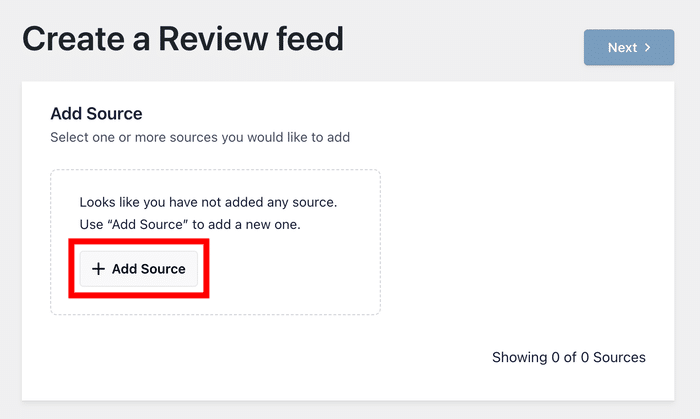
Clique em «Adicionar fonte » para começar.
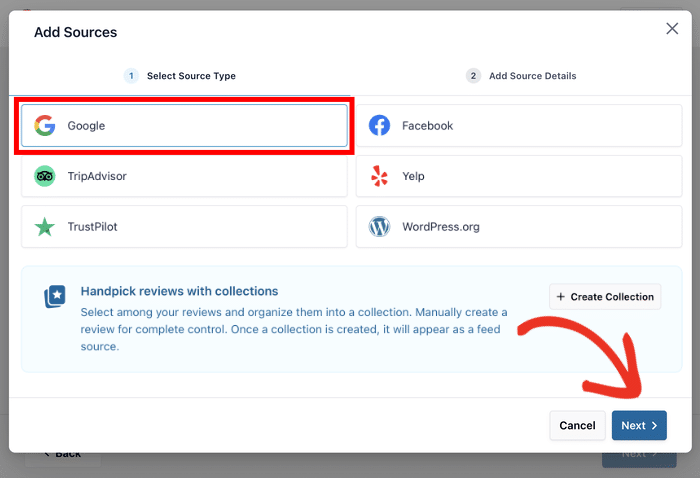
Irá ver uma lista das plataformas suportadas numa janela pop-up. Seja qual for a opção que escolher, o processo de configuração dos filtros de revisão é o mesmo.
Por enquanto, vamos começar por selecionar o Google nas opções e clicar em «Seguinte».
Para indicar ao plugin de que estabelecimento deve extrair as avaliações, pode utilizar o ID do local.
Abra o Gerador Oficial de IDs de Locais criado pela Google.
Depois disso, procure a sua empresa na barra de pesquisa do mapa.
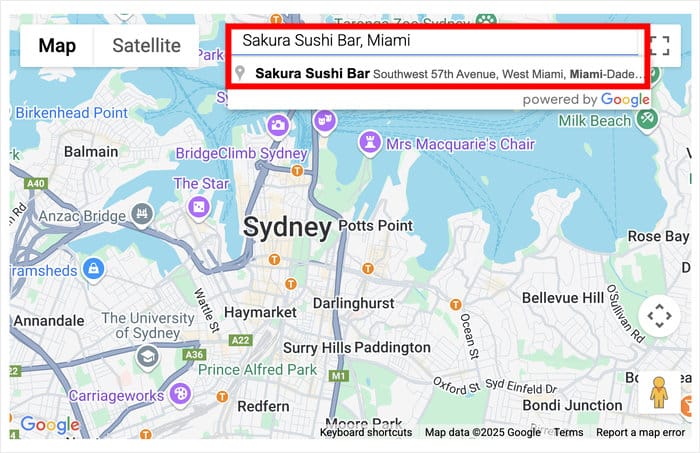
Depois de localizar o seu estabelecimento, procure o campo «Place ID» na janela pop-up de informações.
Copie este valor e volte ao seu site.
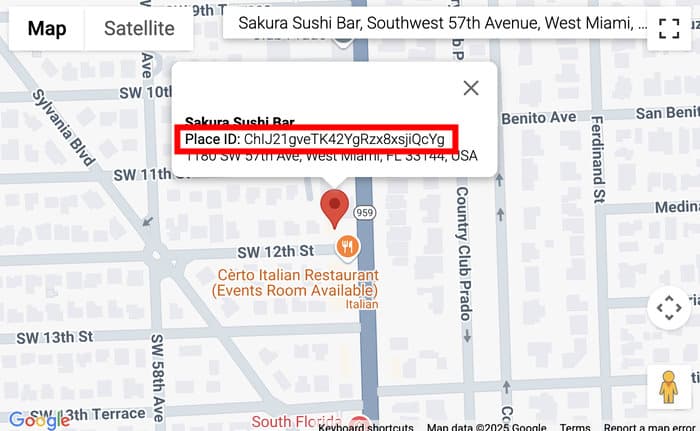
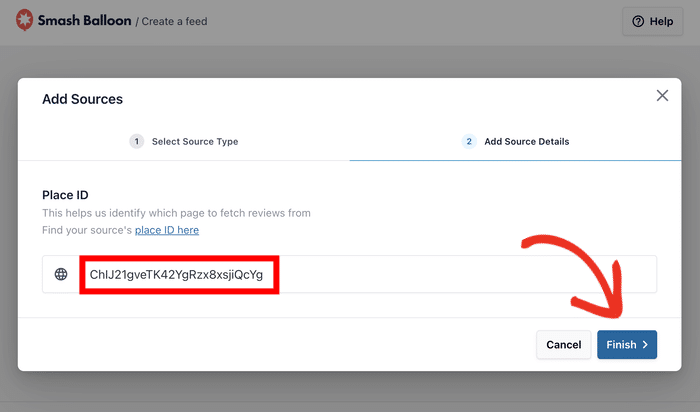
Por fim, cole o ID que acabou de copiar e clique em «Seguinte».
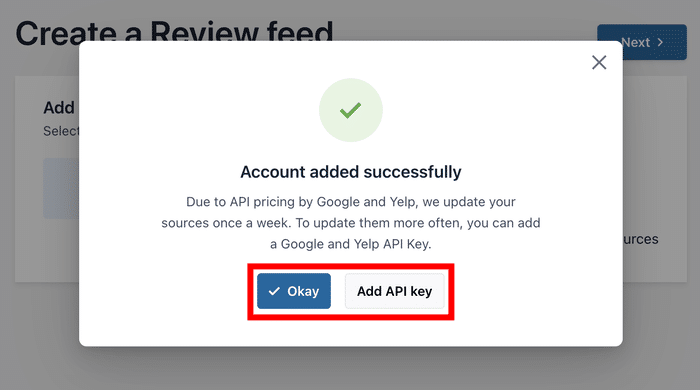
Depois de fazer isso, a sua empresa será adicionada como fonte.
Para confirmar esta nova fonte, clique no botão «OK ».
Agora, o seu perfil do Google Business aparecerá na sua lista de fontes.
Basta selecioná-lo na sua fonte a partir daqui e clicar no botão «Seguinte ».
Também pode adicionar mais fontes e selecioná-las para reunir as avaliações num único feed.
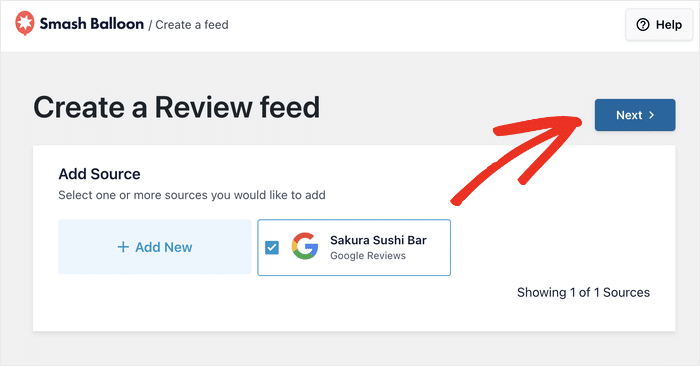
Passo 3: Defina a sua classificação mínima por estrelas
Aguarde alguns segundos até que o plugin configure o seu feed e verá a opção para escolher um modelo de design.
Isto apenas altera o aspeto das avaliações no seu site e não afeta de forma alguma os seus filtros.
Então, escolha um modelo que lhe agrade e clique em «Seguinte».

A seguir, irá ver o editor em tempo real do seu novo feed de comentários. Utilizando as opções à esquerda, pode personalizar:
- Disposição: Escolha entre a disposição em lista, em blocos ou em carrossel para as suas avaliações
- Cabeçalho: Ativar ou desativar o cabeçalho e personalizar os seus elementos
- Elementos de revisão: Mostrar ou ocultar os elementos de revisão e escolher o design de cada um
- Carregar mais: Escolha o aspeto que o botão «Carregar mais», na parte inferior, terá no seu site

Sempre que fizer uma alteração, verá a pré-visualização em tempo real à direita.
Experimente as opções de design e clique em «Guardar» para confirmar as alterações.
Quando terminar de configurar o design, clique no separador «Definições» na parte superior.
Nas opções à esquerda, selecione «Filtros».

O painel da esquerda permite-lhe escolher quais as classificações por estrelas que pretende mostrar no seu feed de avaliações do WordPress.
Para obter melhores resultados, pode configurar a exibição de avaliações de 4 e 5 estrelas utilizando as caixas de seleção.

Afinal, o Spiegel Research Center descobriu que o ponto ideal de credibilidade para as avaliações online situa-se entre 4,0 e 4,7 estrelas, e não num 5,0 perfeito .
Passo 4: Filtrar por palavras e número de caracteres
Ainda no separador «Filtro», desça a página até encontrar a secção «Por palavras» à esquerda.
Pode utilizar a palavra «filtro» de duas maneiras diferentes aqui:
- Mostrar apenas as avaliações que contenham: Selecione palavras-chave e mostre apenas as avaliações que incluam essas palavras
- Não mostrar comentários que contenham: bloquear qualquer comentário que contenha palavras-chave específicas
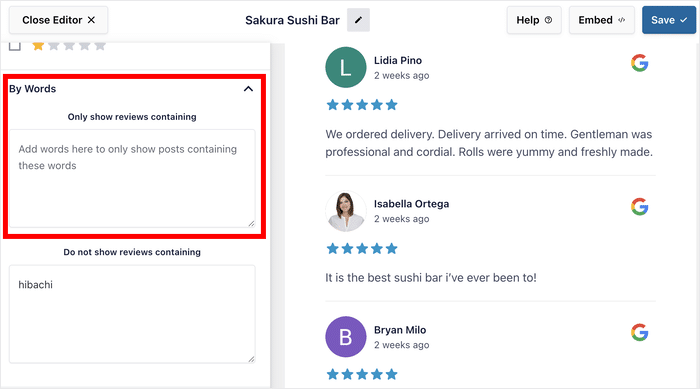
Isto é útil em mais situações do que se possa imaginar.
Por exemplo, pode bloquear o nome de outra marca com a qual os seus clientes por vezes o confundem, ou o nome de um local que já tenha encerrado.
Se descer a página, encontrará a secção «Por número de caracteres ».
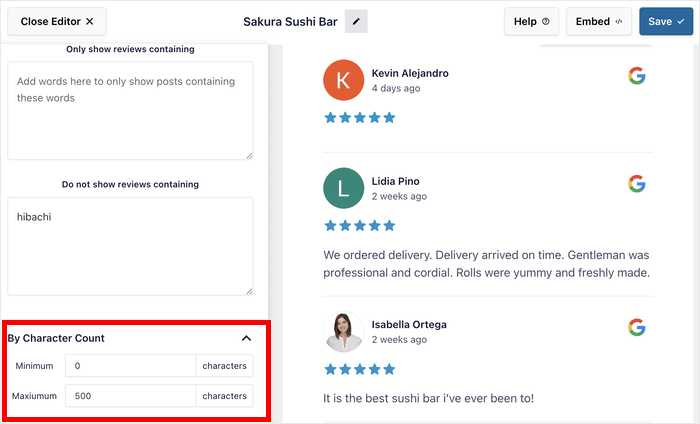
Isto permite-lhe definir um número mínimo ou máximo de caracteres para as suas avaliações.
Por exemplo, pode ocultar todas as avaliações com menos de 30 caracteres, para que todas pareçam detalhadas.
Também pode definir um comprimento máximo de 150 caracteres para que o feed de comentários caiba perfeitamente na sua barra lateral.
Depois de definir os filtros, clique no botão «Guardar ».
Passo 5: Incorporar o seu feed de comentários filtrados
Por fim, pode clicar no botão «Incorporar» , na parte superior, para começar a adicionar o feed de avaliações ao seu site.

Na janela pop-up, basta escolher entre uma página e um widget para definir a localização do seu feed.
Em ambas as opções, tem à sua disposição um prático bloco do WordPress para incorporar o seu feed.

Depois de escolher um local, o plugin irá redirecioná-lo para a página ou para a página de gestão de widgets.
Basta selecionar o bloco «Feed de comentários » e o plugin irá apresentar automaticamente o feed nesse local.

Com isso, está pronto para aumentar as conversões e expandir o seu negócio, apresentando as suas melhores avaliações.

Por que classificação por estrelas deve filtrar?
Deve mostrar apenas avaliações de cinco estrelas? Na verdade, não.
Uma média perfeita de 5,0 é uma das primeiras coisas que desperta a desconfiança dos compradores. As empresas reais recebem, ocasionalmente, avaliações de 4 estrelas, e a maioria dos consumidores sabe disso.
Uma página repleta apenas de avaliações de cinco estrelas parece tão cuidadosamente selecionada que chega a parecer suspeita.
De acordo com estudos, a faixa de classificação ideal para impulsionar as compras situa-se entre 4,0 e 4,7 estrelas, e não 5,0.
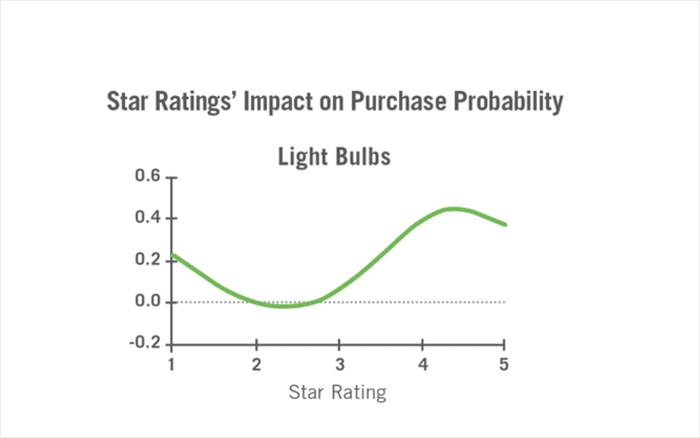
Uma combinação de avaliações de 4 e 5 estrelas nesse intervalo acaba por aumentar a confiança, em comparação com uma pontuação perfeita.
Os clientes sentem que estão a ver uma imagem realista da sua empresa, e não apenas os pontos altos.
Eis como as diferentes médias costumam ser recebidas pelos consumidores:
Como filtrar avaliações de várias plataformas ao mesmo tempo
Mostrar avaliações de várias plataformas demonstra aos visitantes que a sua reputação é consistente em todos os aspetos.
É um sinal de confiança mais forte do que um feed proveniente de uma única fonte, porque demonstra consistência, em vez de uma amostra cuidadosamente selecionada de um único local.
A boa notícia é que o Reviews Feed Pro suporta feeds de avaliações das principais plataformas existentes:
- Google Empresas
- Yelp
- Trustpilot
- Tripadvisor
- WooCommerce
- WordPress.org
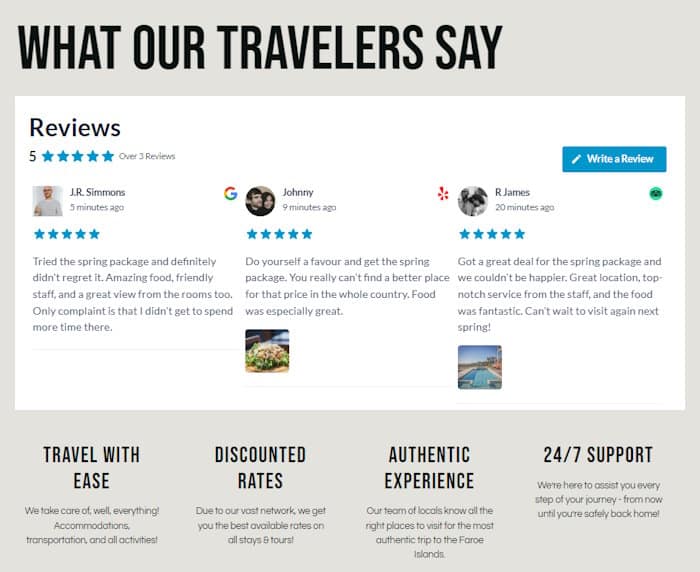
Pode criar feeds de avaliações separados para cada plataforma ou combinar várias fontes num único feed de avaliações com uma variedade de comentários.
Depois disso, pode seguir os passos acima para definir a classificação mínima por estrelas, os filtros de palavras-chave e as definições de moderação para qualquer feed de avaliações que desejar.
Assim, poderá ter feeds de avaliações que recolhem informações de todos os locais onde os seus clientes falam sobre si, com os mesmos controlos de qualidade aplicados em todo o processo.
Comece já a mostrar as suas melhores avaliações
Filtrar as suas avaliações significa apresentar as suas melhores provas sociais, para que possa causar uma excelente primeira impressão e, efetivamente, converter visitantes.
Está a garantir que o esforço que dedicou para obter boas avaliações é o que as pessoas vêem em primeiro lugar.
Basta definir os filtros uma vez e o Reviews Feed Pro trata de tudo em segundo plano.
Pronto para filtrar comentários no WordPress com facilidade? Comece a usar o Reviews Feed Pro hoje mesmo!
Próximos passos: Mais guias e tutoriais de marketing online
- Como incorporar avaliações do WooCommerce no seu site WordPress
- Como conseguir mais comentários nas publicações do Instagram
- Como adicionar chat de redes sociais ao seu site (guia fácil)
- Estratégias comprovadas no TikTok que todo proprietário de uma pequena empresa precisa de conhecer







