


 ソーシャルウォール
  フィード分析

クライアントのレビュー欄の設定を手伝う際、ある共通の問題に気づきます。レビューウィジェットはインストールされているものの、フィルタリングされずにすべての投稿が表示されてしまうのです。
「今すぐ購入」ボタンのすぐ横に、スパムっぽい1つ星のレビューが表示されていたり、配送先住所の誤りに関する苦情があったり、あるいは一見好意的に見えるものの、どこか警告めいた3つ星のレビューがあったりするでしょう。
もどかしいのは、ほとんどのクライアントがすでにGoogleビジネスプロフィールのダッシュボードで解決策を探してみたものの、何も見つからなかったという点です。
これを行う方法を2つご紹介します。1つはカスタムコードを使った手動の方法、もう1つはSmash Balloonの「Reviews Feed」プラグインを使った、より手っ取り早いノーコードの方法です。
コードを1行も書かずに、最も説得力のあるレビューだけを表示する方法をご紹介します。
WordPressでレビューをフィルタリングできますか?(簡単な答え)
はい、GoogleやFacebook上のレビューに影響を与えることなく、WordPressサイトに表示されるレビューを絞り込むことができます。
元のレビューはそのままの場所に残り、一切変更されません。
要約
- ここでいう「フィルタリング」とは、WordPress サイトにどのレビューを表示するかを選択することであり、Google や Facebook からレビューを削除することではありません。
- 利用可能な方法は2つあります:カスタムコード(手動)またはWordPressプラグイン(コード不要)
- 推奨最低星評価:4つ星
- おすすめのツール:Smash Balloon Reviews Feed Pro
「フィルタリングされていないレビューのフィードが売上に悪影響を与えている理由」
シュピーゲル・リサーチ・センターによると、厳選されたレビューがわずか5件あるだけで、購入確率が270%も高まることがわかっています。これこそが、適切な場所に配置された「ソーシャルプルーフ」の力なのです。
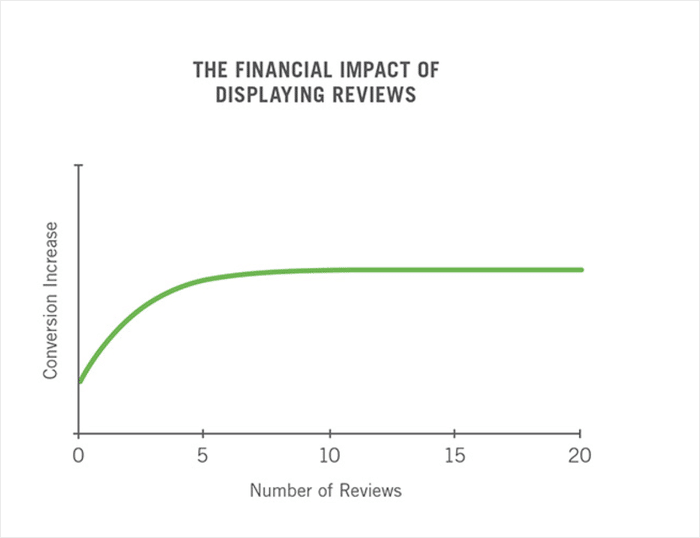
では、その考え方を逆転させてみましょう。
5件の好評価でコンバージョン率が270%も向上するなら、「今すぐ購入」ボタンのすぐ横にある1件の悪い評価は、一体どのような影響を与えているのでしょうか?
これは中立的ではありません。このページにある他のすべてのレビューと対立する形で機能しています。
クライアントのサイトで、このような状況を数え切れないほど目にしてきました。ある企業には、40件の素晴らしいレビューと、2件の悪いレビューがあるのです。
しかし、悪いレビューは最新のものなので、訪問者が真っ先に目にするものです。42件のうちたった2件のレビューのせいで、フィード全体の印象が台無しになってしまいます。
あなたは良いレビューを獲得するために一生懸命努力してきました。そのレビューこそが、実際に商品を売る原動力となるようにすることが目標です。
「レビューのフィルタリング」とは、実際にはどういう意味なのでしょうか?
おそらく、Googleビジネスプロファイルのダッシュボード内で、フィルタリング機能を探したことがあるでしょう。
それは、Googleではサイトに表示される内容をフィルタリングできないからです。そのようなオプションはそもそも存在しないのです。
ここにある区別が、混乱の大部分を解消してくれます:
| プラットフォームのモデレーション | オンサイトフィルタリング | |
|---|---|---|
| 概要 | GoogleやFacebookでのレビューへのフラグ付け、報告、または返信 | WordPressサイトに表示するレビューの選択 |
| 発生場所 | GoogleビジネスアカウントまたはFacebookアカウント内 | WordPressの管理画面内 |
| 元のレビューに影響はありますか? | はい、そのレポートがプラットフォームによって処理される場合 | いいえ、絶対に |
| 誰がそれを管理しているのか? | プラットフォーム(Google、Facebook) | あなた |
WordPressサイトに表示されるコンテンツのフィルタリングは、GoogleやFacebook、あるいはその他のレビュープラットフォーム上で行われる処理とは完全に別物です。
管理しているのは、ご自身のウェブサイトだけです。これはサイト運営者としての正当な権利の範囲内であり、まさにこのチュートリアルで解説する内容そのものです。
方法 1:手動でレビューをフィルタリングする(カスタムコード)
プラグインを使わなくてもレビューをフィルタリングすることは可能です。ただ、多くの人が想像しているよりも手順がかなり多くなります。
マニュアルルートの実際の流れを、率直に解説します。
- Google Places API キーを取得します。 Google Cloud Console でプロジェクトを作成し、Places API を有効にする必要があります。 これには、Google アカウントと登録済みの支払い方法が必要です。
- APIを呼び出すPHP関数を作成してください。この関数は Googleのエンドポイントにリクエストを送信し、レビューデータをJSONオブジェクトとして取得します。

- 評価に基づいてフィルタリングするための条件分岐を追加します。各レビューの星評価を確認し、設定した閾値未満のものは除外するコードを記述します。
- 結果をキャッシュしてください。GoogleのAPIには リクエスト制限があります。キャッシュを行わないと、サイトはすぐにその制限に達してしまいます。WordPressのトランジェント機能や同様の方法を使って、結果を一時的に保存する必要があります。
- テンプレートで出力を表示します。 フィルタリングされたレビューは 、サイトのどこかに適切な形式で表示する必要があります。そのためには、HTML出力を手作業で記述する必要があります。
- この設定をすべて繰り返してください。FacebookやYelp、その他利用しているプラットフォームについても同様に行ってください。プラットフォームによっては、さらに高額なAPIアクセス権が必要になる場合もあります。
サイトに1件のレビューが表示されるまでに、6つの手順が必要です。そして、その手順のほとんどは、開発者レベルの知識を必要とします。
方法 2:WordPress でレビューを簡単にフィルタリングする方法(Reviews Feed Pro)
ここで、Smash Balloonの「Reviews Feed Pro」が真価を発揮します。175万以上のWordPressサイトがSmash Balloonのプラグインを利用しており、「Reviews Feed Pro」はユーザーから4.8という高い評価を得ています。

コードを1行も書くことなく、5分もかからずに設定が完了します。GoogleやFacebookをはじめとする主要なプラットフォームからレビューを取得し、あなたのサイトに表示します。
その後、レビューの表示方法を自由にカスタマイズしたり、フィルタリングしたりすることができます。
コードをいじらずにレビューを簡単にフィルタリングする方法をお探しなら、これです。

手順 1:プラグインのインストールと有効化
まずは、「Reviews Feed Pro」をインストールして有効化してください(WordPressプラグインのインストール方法については、こちらの初心者向けガイドをご覧ください)。
有効化すると、WordPressのダッシュボードに「レビューフィード」という新しいメニュー項目が表示されます。
ステップ2:レビューソースを接続する
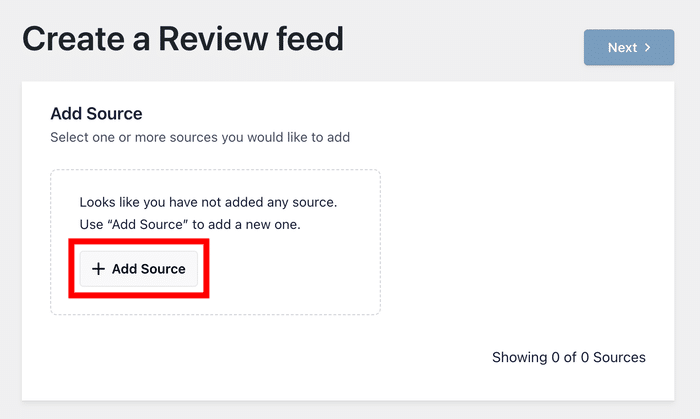
プラグインを有効にした状態で、WordPressダッシュボードの「レビューフィード」»「新規追加」に移動してください。

ここで、新しいレビューフィードを作成し、レビューが投稿されているプラットフォームを連携させます。
「ソースを追加」をクリックして開始してください。
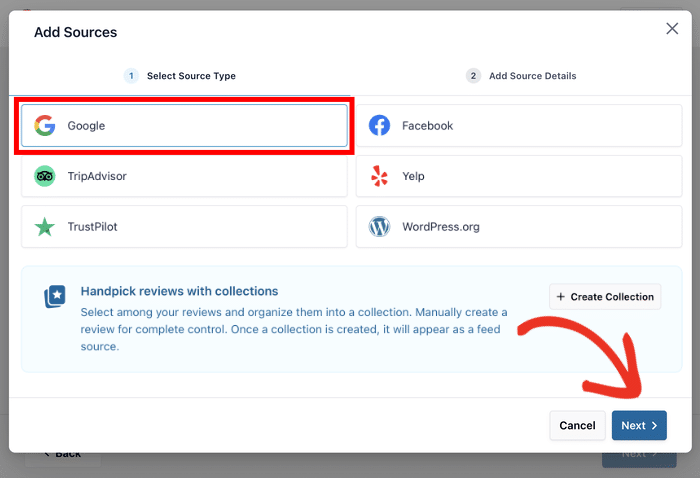
ポップアップに、対応しているプラットフォームの一覧が表示されます。どのオプションを選択しても、レビューフィルターの設定手順は同じです。
まずは、表示された選択肢から「Google」を選択し、「次へ」をクリックしましょう。
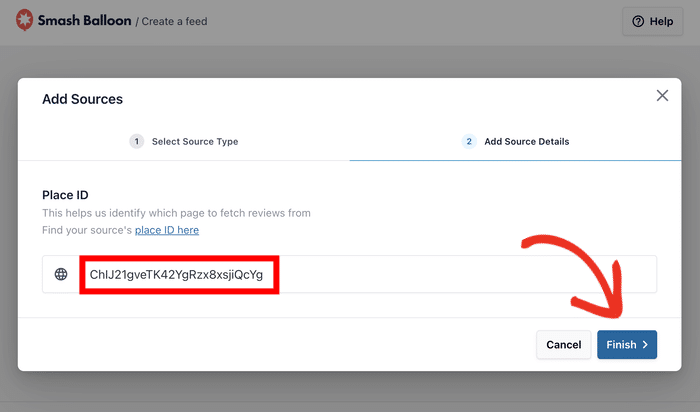
どの店舗のレビューを取得するかをプラグインに指定するには、Place IDを使用できます。
Googleが作成した公式のPlace IDジェネレーターを開いてください。
その後、地図上の検索バーで自分のビジネスを検索してください。
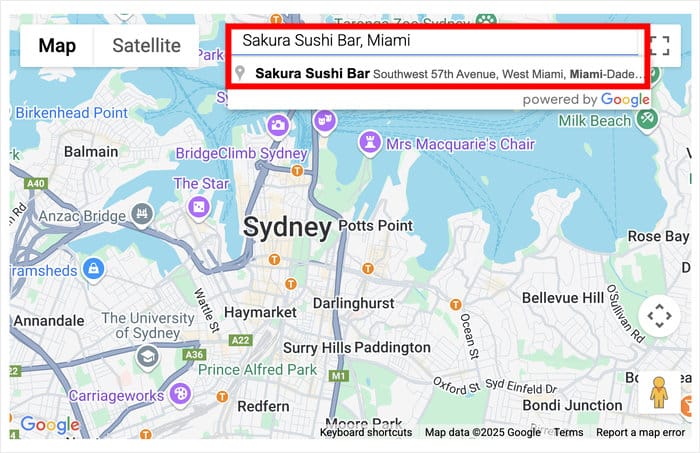
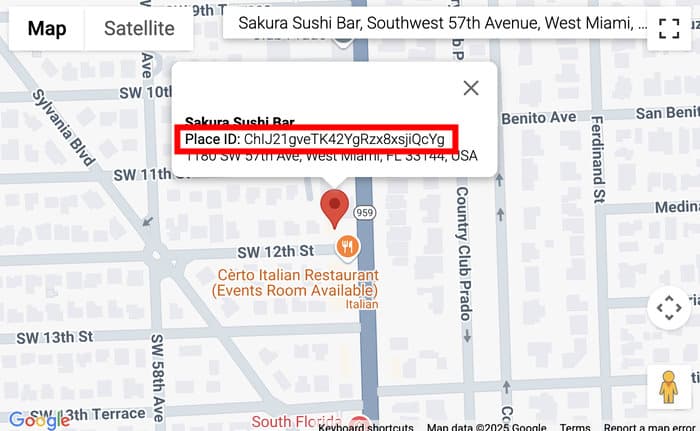
対象のビジネスを見つけたら、その情報ポップアップにある「Place ID」フィールドを探してください。
この値をコピーして、元のウェブサイトに戻ってください。
最後に、先ほどコピーしたIDを貼り付け、「次へ」をクリックしてください。
その操作を行うと、貴社のビジネスが情報源として追加されます。
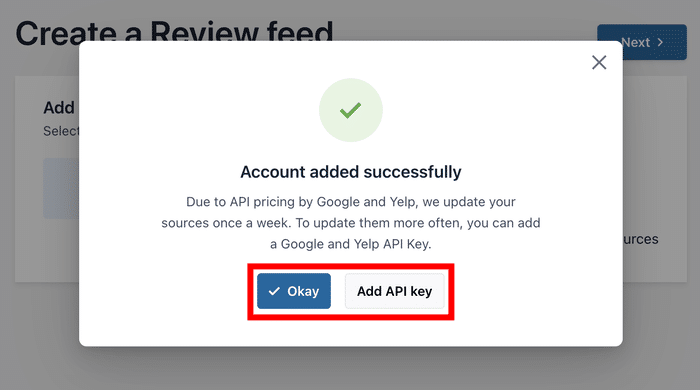
この新しい情報源を確認するには、「OK」ボタンを クリックしてください。
これで、Googleビジネスプロフィールがソース一覧に表示されるようになります。
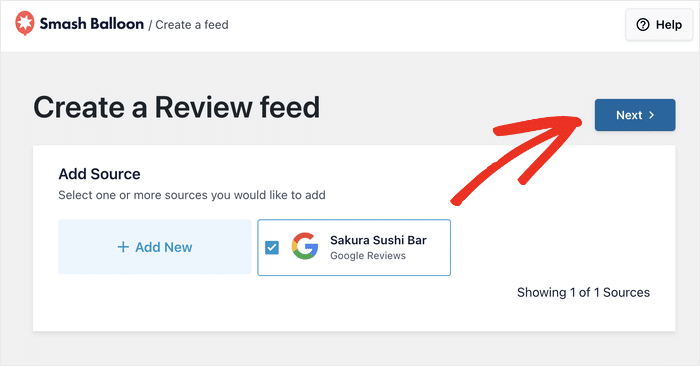
ここからソースを選択し、「次へ」ボタンをクリックしてください。
さらにソースを追加し、それらを選択してレビューを1つのフィードにまとめることもできます。
ステップ3:最低星評価を設定する
プラグインがフィードの設定を完了するまで数秒お待ちください。その後、デザインテンプレートを選択するオプションが表示されます。
これは、ウェブサイト上のレビューのデザインを変更するだけのものであり、フィルタ機能には一切影響しません。
では、お好みのテンプレートを選んで、「次へ」をクリックしてください。

次に、新しいレビューフィードのライブエディタが表示されます。左側のオプションを使用して、以下の項目をカスタマイズできます:
- レイアウト:レビューの表示形式として、リスト、マージン配置、またはカルーセルから選択してください
- ヘッダー: ヘッダーの表示 /非表示を切り替え 、各要素をカスタマイズする
- レビュー要素:レビュー要素の表示・非表示を切り替え、各要素のデザインを選択します
- 「さらに表示」:ページ下部の「さらに表示」ボタンの表示方法をサイトに合わせて選択してください

変更を加えるたびに、右側にリアルタイムのプレビューが表示されます。
デザインオプションを試してみて、「保存」をクリックして変更を確定してください。
デザインの設定が完了したら、上部の「設定」タブをクリックしてください。
左側のオプションから「フィルター」を選択してください。

左側のパネルでは、WordPressのレビューフィードに表示する星評価を選択できます。
最適な表示にするには、チェックボックスを使って4つ星と 5つ星のレビューのみを表示するように設定できます。

結局のところ、シュピーゲル・リサーチ・センターの調査によると、オンラインレビューの信頼性が最も高まる「スイートスポット」は、満点の5.0ではなく、4.0から4.7の星の評価の間にあることが判明した。
ステップ4:単語と文字数で絞り込む
「フィルター」タブのまま、画面を下にスクロールして、左側の「 単語で絞り込む」セクションを探してください。
ここでは「フィルター」という言葉を2つの方法で使うことができます:
- 以下のキーワードを含むレビューのみを表示: キーワードを選択し 、その単語を含むレビューのみを表示
- 以下の内容を含むレビューを表示しない:特定のキーワードを含むレビューをすべてブロックする
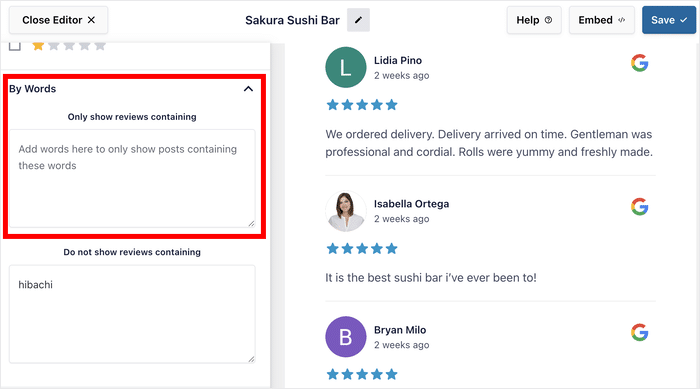
これは、想像以上に多くの場面で役立ちます。
例えば、顧客が自社と混同しがちな他社のブランド名や、閉店した店舗名をブロックすることができます。
下にスクロールすると、「文字数別」のセクションが見つかります。
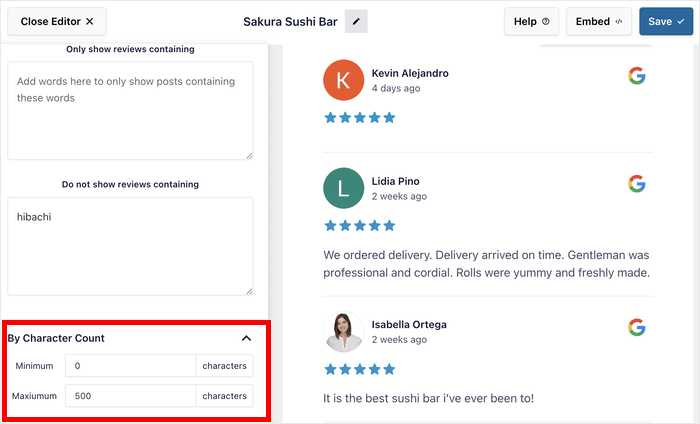
これにより、レビューの文字数の上限または下限を設定できます。
たとえば、30文字未満のレビューをすべて非表示にすることで、すべてのレビューが詳細に見えるようにすることができます。
また、レビューフィードがサイドバーにぴったり収まるよう、最大文字数を150文字に設定することもできます。
フィルタを設定したら、「保存」ボタンをクリックしてください。
ステップ5:フィルタリング済みのレビューフィードを埋め込む
最後に、上部の「埋め込み」ボタンを クリックして、レビューフィードをウェブサイトに追加し始めましょう。

ポップアップ画面で、フィードの配置場所として「ページ」か「ウィジェット」のいずれかを選択してください。
どちらのオプションでも、フィードを埋め込むための便利なWordPressブロックが利用できます。

場所を選択すると、プラグインによってそのページまたはウィジェット管理ページにリダイレクトされます。
「レビューフィード」ブロックを選択するだけで、プラグインがその場所にフィードを自動的に表示します。

これで、最高のレビューをアピールして、コンバージョン率を向上させ、ビジネスを成長させる準備が整いました。

どの星評価で絞り込むべきですか?
5つ星のレビューだけを表示すべきでしょうか? 実は、そうではありません。
平均評価が完璧な5.0であることは、買い物客に疑念を抱かせる最初の要因の一つです。本物の企業であれば、時折4つ星の評価を受けることもあり、ほとんどの消費者はそのことを理解しています。
星5つだけの評価がずらりと並んでいると、あまりにも整いすぎていて、かえって信用できないように見えてしまう。
調査によると、購入を促進する最適な評価範囲は5.0ではなく、4.0から4.7つ星である。
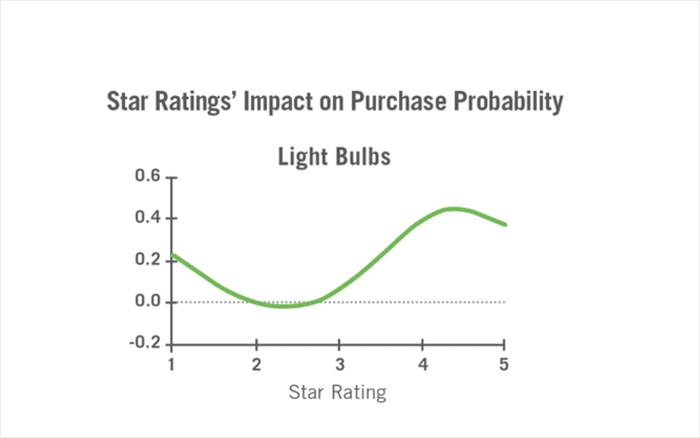
その範囲内に4つ星と5つ星のレビューが混在している方が、満点評価よりもむしろ信頼感が高まります。
買い物客は、あなたのビジネスの「ハイライト集」ではなく、ありのままの姿を見ていると感じます。
買い物客は、さまざまな平均値を次のように受け止める傾向があります:
複数のプラットフォームのレビューを一度にフィルタリングする方法
複数のプラットフォームからのレビューを表示することで、訪問者に、あなたの評判がどのプラットフォームでも一貫して高いことを伝えることができます。
単一ソースからのフィードよりも、信頼性を強く示すものです。なぜなら、特定の場所から厳選されたサンプルではなく、一貫性があることを示しているからです。
嬉しいことに、Reviews Feed Proは主要なプラットフォームのレビューフィードに対応しています:
- Google ビジネス
- フェイスブック
- イェルプ
- トラストパイロット
- トリップアドバイザー
- ウーコマース
- WordPress.org
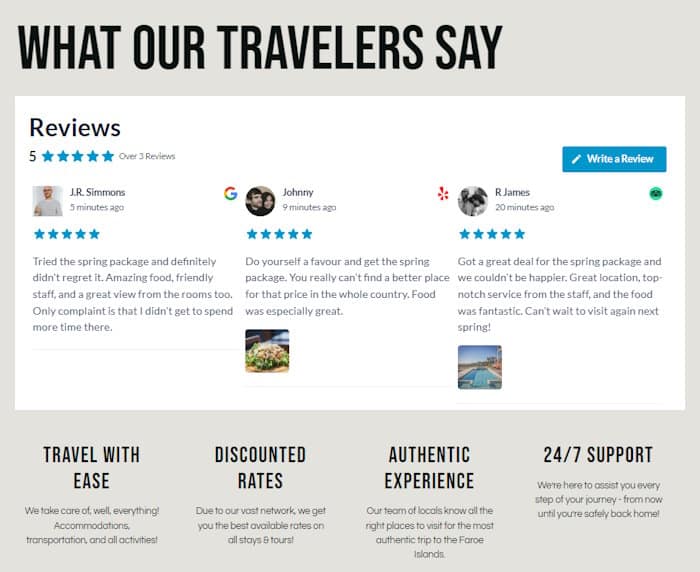
プラットフォームごとに個別のレビューフィードを作成するか、複数のソースを組み合わせて、さまざまなレビューを掲載した単一のレビューフィードを作成します。
その後、上記の手順に従って、任意のレビューフィードについて、最低星評価、キーワードフィルター、およびモデレーション設定を設定することができます。
これだけで、顧客があなたのことを話題にしているあらゆる場所からレビューを収集し、一貫した品質管理を適用したレビューフィードを作成できます。
今すぐ最高のレビューを公開しましょう
レビューを厳選することは、最も説得力のある「ソーシャルプルーフ」を提示し、訪問者に好印象を与え、実際にコンバージョンにつなげるための重要な手段です。
あなたが努力して獲得した高評価を、人々が真っ先に目にするようにしているのです。
フィルター設定を一度行えば、あとは「Reviews Feed Pro」がバックグラウンドですべてを処理します。
WordPressでレビューを簡単にフィルタリングする準備はできましたか?今すぐ「Reviews Feed Pro」を使い始めましょう!
次のステップ:その他のオンラインマーケティングガイドとチュートリアル
- WordPressサイトにWooCommerceのレビューを埋め込む方法
- Instagramの投稿にコメントを増やす方法
- ウェブサイトにソーシャルメディアチャットを追加する方法(簡単ガイド)
- 中小企業の経営者が知っておくべき、実績のあるTikTok戦略







