


 Mur social
  Analyse des flux

Lorsque j'aide mes clients à configurer leurs sections d'avis, je constate un problème récurrent. Ils ont installé un widget d'avis, mais celui-ci affiche tous les avis sans les filtrer.
Vous verrez un avis d'une étoile qui ressemble à du spam juste à côté du bouton « Acheter maintenant », une réclamation concernant une adresse erronée, ou un avis de trois étoiles qui semble positif mais qui ressemble à un avertissement.
Ce qui est frustrant, c'est que la plupart des clients ont déjà cherché une solution dans leur tableau de bord Google Business sans rien trouver.
Je vais vous montrer deux façons de procéder : une méthode manuelle avec du code personnalisé, et une option plus rapide, sans code, utilisant le plugin Reviews Feed de Smash Balloon.
Vous apprendrez à afficher uniquement vos avis les plus percutants, sans avoir à écrire une seule ligne de code si vous ne le souhaitez pas.
- Peut-on filtrer les avis sur WordPress ? (Réponse rapide)
- Pourquoi votre flux d'avis non filtrés nuit à vos ventes
- Que signifie réellement « filtrer les avis » ?
- Méthode 1 : Filtrer les avis manuellement (code personnalisé)
- Méthode 2 : Filtrer facilement les avis dans WordPress (Reviews Feed Pro)
- Selon quelle note par étoiles devriez-vous filtrer vos résultats ?
- Comment filtrer les avis provenant de plusieurs plateformes à la fois
- Commencez dès aujourd'hui à mettre en avant vos meilleurs avis
- Prochaines étapes : d'autres guides et tutoriels sur le marketing en ligne
Peut-on filtrer les avis sur WordPress ? (Réponse rapide)
Oui, vous pouvez filtrer les avis qui s'affichent sur votre site WordPress sans que cela n'ait d'incidence sur vos avis sur Google ou Facebook.
Vos avis d'origine restent exactement où ils sont, sans aucune modification.
En bref
- Ce que signifie « filtrer » dans ce contexte : choisir les avis qui s'affichent sur votre site WordPress, et non les supprimer de Google ou de Facebook
- Deux méthodes sont disponibles : du code personnalisé (manuellement) ou un plugin WordPress (sans code)
- Nombre minimum de étoiles recommandé : 4 étoiles
- Outil recommandé : Smash Balloon Reviews Feed Pro
Pourquoi votre flux d'avis non filtrés nuit à vos ventes
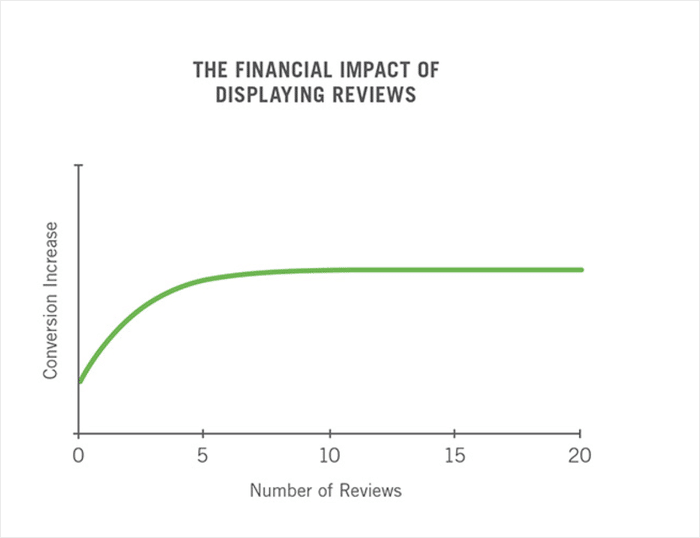
Selon le Spiegel Research Center, cinq avis sélectionnés avec soin suffisent à augmenter la probabilité d'achat de 270 %. C'est là tout le pouvoir d'une preuve sociale bien placée.
Maintenant, inversez la situation.
Si cinq avis positifs peuvent faire grimper le taux de conversion de 270 %, quel effet a un avis négatif placé juste à côté de votre bouton « Acheter » ?
Ce n'est pas neutre. Cela va à l'encontre de tous les autres avis figurant sur la page.
J'ai vu ce scénario se reproduire sur les sites de mes clients un nombre incalculable de fois. Une entreprise a 40 avis positifs et 2 avis négatifs.
Mais ce sont les avis négatifs que le visiteur voit en premier, car ce sont les plus récents. Tout le fil d'actualités est gâché à cause de deux avis sur 42.
Vous avez travaillé dur pour obtenir ces avis positifs, et l'objectif est de faire en sorte que ce soient eux qui fassent vendre vos produits.
Que signifie réellement « filtrer les avis » ?
Vous avez sans doute déjà cherché une option de filtrage dans votre tableau de bord Google Business.
C'est parce que Google ne vous permet pas de filtrer les résultats affichés sur votre site. Cette option n'existe tout simplement pas.
Voici la distinction qui permet de dissiper la plupart des confusions :
| Modération de la plateforme | Filtrage sur site | |
|---|---|---|
| De quoi s'agit-il ? | Signaler, réagir ou répondre aux avis sur Google ou Facebook | Choisir les avis qui s'affichent sur votre site WordPress |
| Où cela se passe | Dans votre compte Google Business ou Facebook | Dans votre tableau de bord WordPress |
| Cela a-t-il une incidence sur l'évaluation initiale ? | Oui, si la plateforme donne suite à un signalement | Non, jamais |
| Qui en a le contrôle ? | La plateforme (Google, Facebook) | Vous |
Le filtrage du contenu affiché sur votre site WordPress n'a absolument rien à voir avec ce qui se passe sur Google, Facebook ou toute autre plateforme d'avis.
Vous ne contrôlez que votre propre site web. C'est tout à fait dans vos droits en tant que propriétaire du site, et c'est exactement ce que traite ce tutoriel.
Méthode 1 : Filtrer les avis manuellement (code personnalisé)
Vous pouvez filtrer les avis sans plugin. Cela demande simplement beaucoup plus d'étapes que ce à quoi la plupart des gens s'attendent.
Voici à quoi ressemble réellement le parcours manuel, présenté en toute transparence.
- Procurez-vous une clé API Google Places. Vous devrez créer un projet dans la Google Cloud Console et activer l'API Places. Pour cela, vous devez disposer d'un compte Google et avoir enregistré un mode de paiement.
- Écrivez une fonction PHP pour appeler l'API. Cette fonction envoie une requête au point de terminaison de Google et récupère vos données d'avis sous forme d'objet JSON.

- Ajoutez une logique conditionnelle pour filtrer les avis en fonction de leur note. Vous devrez écrire du code qui vérifie la note attribuée à chaque avis et ignore tout ce qui se situe en dessous de votre seuil.
- Mettez les résultats en cache. L'API de Google est soumise à des limites de fréquence. Sans mise en cache, votre site atteindra rapidement ces limites. Vous devrez donc stocker temporairement les résultats à l'aide des variables temporaires de WordPress ou d'une méthode similaire.
- Affichez le résultat dans un modèle. Les avis filtrés doivent être mis en forme et affichés quelque part sur votre site. Cela implique de rédiger le code HTML à la main.
- Répétez toute la procédure. Refaites-la pour Facebook, Yelp ou toute autre plateforme que vous utilisez. Certaines nécessiteront un accès à l'API encore plus coûteux.
Il faut passer par six étapes avant qu'un seul avis n'apparaisse sur votre site. Et la plupart de ces étapes nécessitent des connaissances de niveau développeur.
Méthode 2 : Filtrer facilement les avis dans WordPress (Reviews Feed Pro)
C'est là que Reviews Feed Pro de Smash Balloon se distingue. Plus de 1,75 million de sites WordPress utilisent les plugins de Smash Balloon, et Reviews Feed Pro bénéficie d'une note solide de 4,8 étoiles attribuée par ses utilisateurs.

Vous pouvez l'installer en moins de 5 minutes, sans écrire une seule ligne de code. Il récupère les avis publiés sur Google, Facebook et d'autres grandes plateformes, puis les affiche sur votre site.
Vous pourrez ensuite personnaliser librement l'affichage de vos avis et les filtrer.
Si vous cherchiez un moyen simple de filtrer vos avis sans toucher au code, vous l'avez trouvé.

Étape 1 : Installer et activer le plugin
Pour commencer, installez et activez Reviews Feed Pro (consultez ce guide pour débutants sur l'installation d'un plugin WordPress).
Une fois cette fonctionnalité activée, un nouvel élément de menu intitulé « Flux des avis » apparaîtra dans votre tableau de bord WordPress.
Étape 2 : Connectez votre source d'avis
Une fois le plugin activé, rendez-vous dans « Flux d'avis » > « Ajouter » dans votre tableau de bord WordPress.

C'est ici que vous pouvez créer un nouveau flux d'avis et associer les plateformes d'où proviennent vos avis.
Cliquez sur « Ajouter une source » pour commencer.
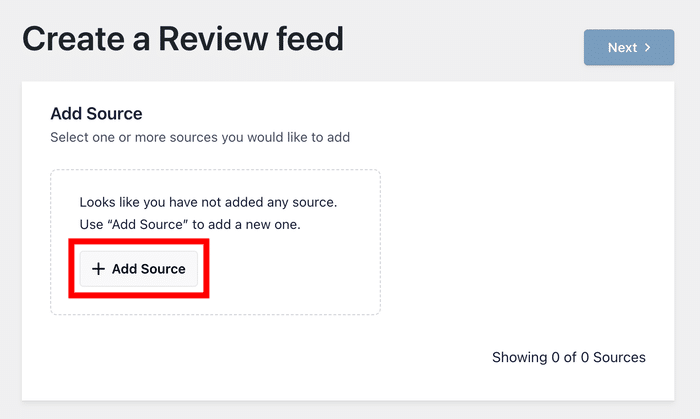
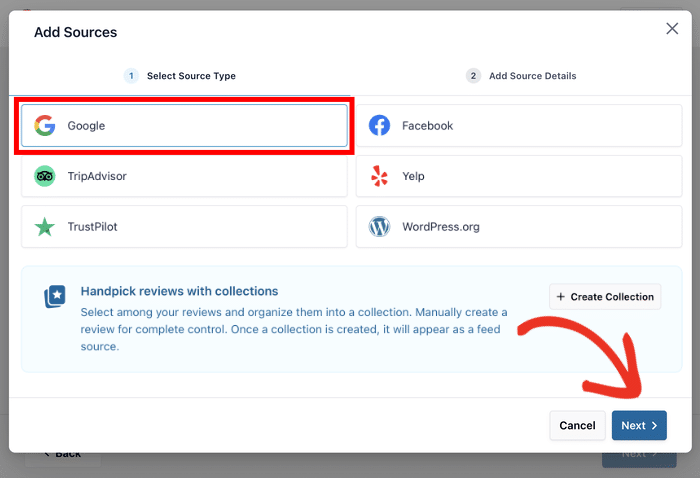
Une fenêtre contextuelle s'affichera avec la liste des plateformes prises en charge. Quelle que soit l'option choisie, la procédure de configuration des filtres de révision reste la même.
Pour l'instant, commençons par sélectionner Google parmi les options, puis cliquons sur Suivant.
Pour indiquer au plugin de quelle entreprise il doit extraire les avis, vous pouvez utiliser l'identifiant du lieu.
Ouvrez le générateur officiel d'identifiants de lieux créé par Google.
Ensuite, recherchez votre entreprise dans la barre de recherche de la carte.
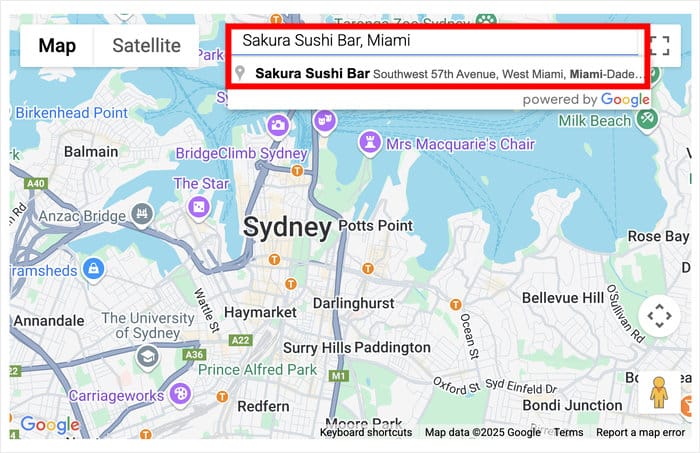
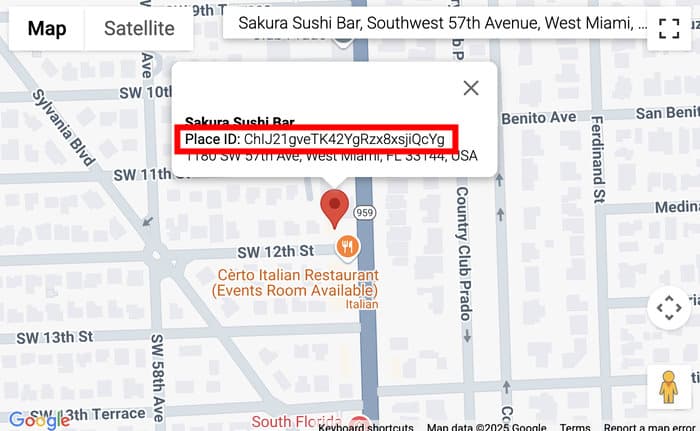
Une fois que vous avez trouvé votre établissement, repérez le champ « Place ID » dans la fenêtre contextuelle d'informations.
Copiez cette valeur et retournez sur votre site web.
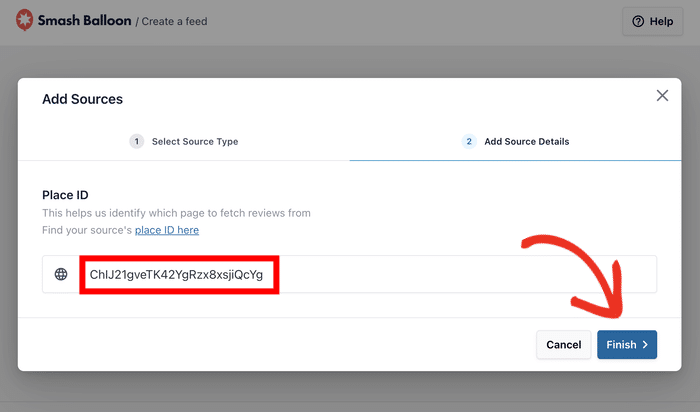
Pour finir, collez l'identifiant que vous venez de copier, puis cliquez sur Suivant.
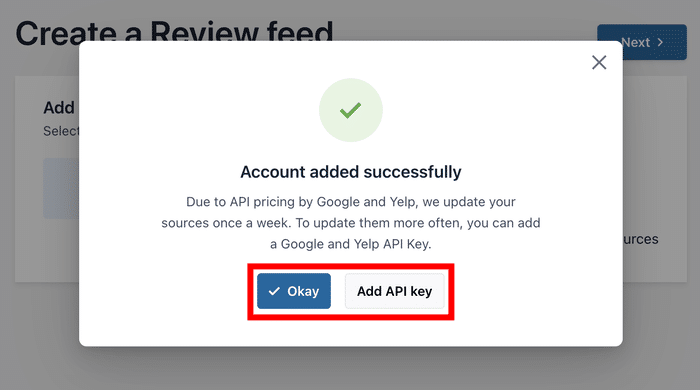
Une fois cette opération effectuée, votre entreprise sera ajoutée en tant que source.
Pour valider cette nouvelle source, cliquez sur le bouton « OK ».
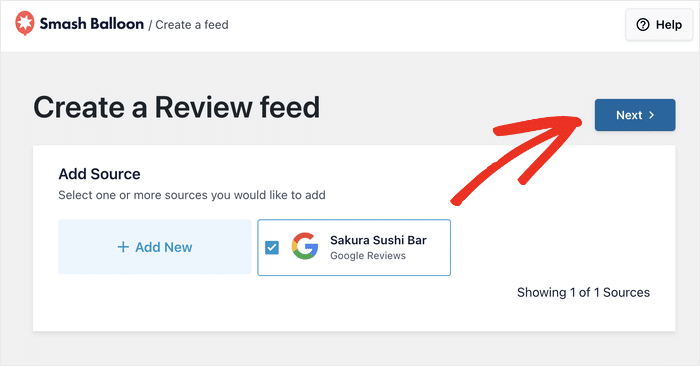
Votre profil Google My Business apparaîtra désormais dans votre liste de sources.
Il vous suffit de le sélectionner ici dans votre source, puis de cliquer sur le bouton « Suivant ».
Vous pouvez également ajouter d'autres sources et les sélectionner pour regrouper les avis dans un seul flux.
Étape 3 : Définissez votre note minimale
Laissez quelques secondes au plugin pour configurer votre flux, et vous verrez apparaître l'option permettant de choisir un modèle de mise en page.
Cela modifie simplement la présentation des avis sur votre site web et n'a aucune incidence sur vos filtres.
Choisissez donc un modèle qui vous plaît et cliquez sur « Suivant ».

Vous verrez ensuite l'éditeur en direct de votre nouveau flux d'avis. À l'aide des options situées à gauche, vous pouvez personnaliser :
- Mise en page : choisissez entre une liste, une disposition en mosaïque ou un carrousel pour vos avis
- En-tête : activer ou désactiver l'en-tête et personnaliser ses éléments
- Éléments d'évaluation : afficher ou masquer les éléments d'évaluation et choisir le style de chacun d'entre eux
- Charger plus: choisissez l'apparence du bouton « Charger plus » situé en bas de page sur votre site

À chaque modification que vous apportez, vous verrez l'aperçu en temps réel s'afficher à droite.
Testez les différentes options de mise en page, puis cliquez sur « Enregistrer » pour valider vos modifications.
Une fois que vous avez terminé de configurer le design, cliquez sur l'onglet « Paramètres » en haut de la page.
Dans les options situées à gauche, sélectionnez « Filtres ».

Le panneau de gauche vous permet de choisir les notes à afficher dans votre flux d'avis WordPress.
Pour un résultat optimal, vous pouvez cocher les cases correspondantes afin d'afficher uniquement les avis 4 et 5 étoiles.

Après tout, le Spiegel Research Center a constaté que le niveau de crédibilité optimal pour les avis en ligne se situe entre 4,0 et 4,7 étoiles, et non pas à la note parfaite de 5,0.
Étape 4 : Filtrer par mots et nombre de caractères
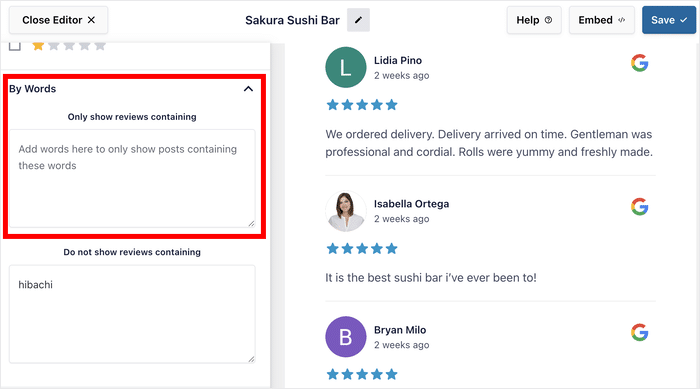
Toujours dans l'onglet « Filtre », faites défiler vers le bas pour trouver la section « Par mots » située à gauche.
Vous pouvez utiliser le mot « filtre » de deux façons ici :
- Afficher uniquement les avis contenant : sélectionnez des mots-clés et affichez uniquement les avis contenant ces mots
- Ne pas afficher les avis contenant: bloquer tout avis contenant des mots-clés spécifiques
Cela s'avère utile dans bien plus de situations que vous ne le pensez.
Par exemple, vous pourriez bloquer le nom d'une autre marque avec laquelle vos clients vous confondent parfois, ou le nom d'un établissement que vous avez fermé.
Si vous faites défiler la page vers le bas, vous trouverez la section « Par nombre de caractères ».
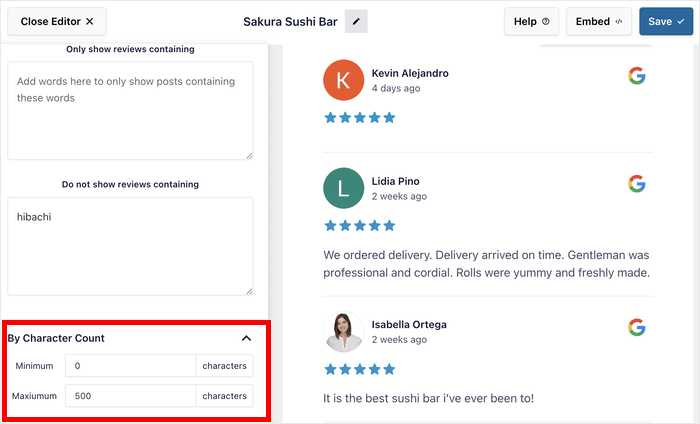
Cela vous permet de définir un nombre minimum ou maximum de caractères pour vos avis.
Par exemple, vous pouvez masquer tous les avis de moins de 30 caractères afin que tous les avis semblent détaillés.
Vous pouvez également définir une longueur maximale de 150 caractères afin que votre flux d'avis s'intègre parfaitement dans votre barre latérale.
Une fois les filtres définis, cliquez sur le bouton « Enregistrer ».
Étape 5 : Intégrez votre flux d'avis filtrés
Enfin, vous pouvez cliquer sur le bouton « Intégrer » en haut de la page pour commencer à ajouter le flux d'avis à votre site web.

Dans la fenêtre contextuelle, il vous suffit de choisir entre une page et un widget pour l'emplacement de votre flux.
Dans les deux cas, vous disposez d'un bloc WordPress pratique pour intégrer votre flux.

Une fois que vous aurez choisi un emplacement, le plugin vous redirigera vers la page ou vers la page de gestion des widgets.
Il suffit de sélectionner le bloc « Flux d'avis » et le plugin y affichera automatiquement le flux.

Vous êtes désormais prêt à booster vos conversions et à développer votre activité en mettant en avant vos meilleurs avis.

Selon quelle note par étoiles devriez-vous filtrer vos résultats ?
Faut-il n'afficher que les avis cinq étoiles ? En fait, non.
Une note moyenne parfaite de 5,0 est l'un des premiers éléments qui éveillent la méfiance des acheteurs. Les vraies entreprises reçoivent parfois des avis à 4 étoiles, et la plupart des consommateurs le savent.
Une page où ne figurent que des notes cinq étoiles donne l'impression d'avoir été tellement manipulée qu'elle en devient peu crédible.
D'après des études, la fourchette de notes optimale pour stimuler les achats se situe entre 4,0 et 4,7 étoiles, et non pas 5,0.
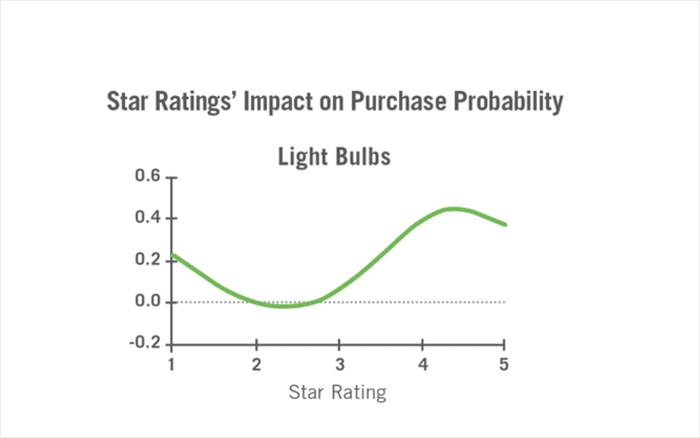
Une combinaison d'avis 4 et 5 étoiles dans cette fourchette renforce en réalité la confiance par rapport à une note parfaite.
Les clients ont l'impression de découvrir une image authentique de votre entreprise, et non un simple montage des moments forts.
Voici comment les différentes moyennes sont généralement perçues par les consommateurs :
Comment filtrer les avis provenant de plusieurs plateformes à la fois
Le fait d'afficher des avis provenant de plusieurs plateformes montre aux visiteurs que votre réputation est solide dans tous les domaines.
C'est un signe de confiance plus fort qu'un flux provenant d'une seule source, car cela témoigne d'une cohérence plutôt que d'un échantillon soigneusement sélectionné à partir d'un seul endroit.
La bonne nouvelle, c'est que Reviews Feed Pro prend en charge les flux d'avis des principales plateformes existantes :
- Google Business
- Yelp
- Trustpilot
- Tripadvisor
- WooCommerce
- WordPress.org
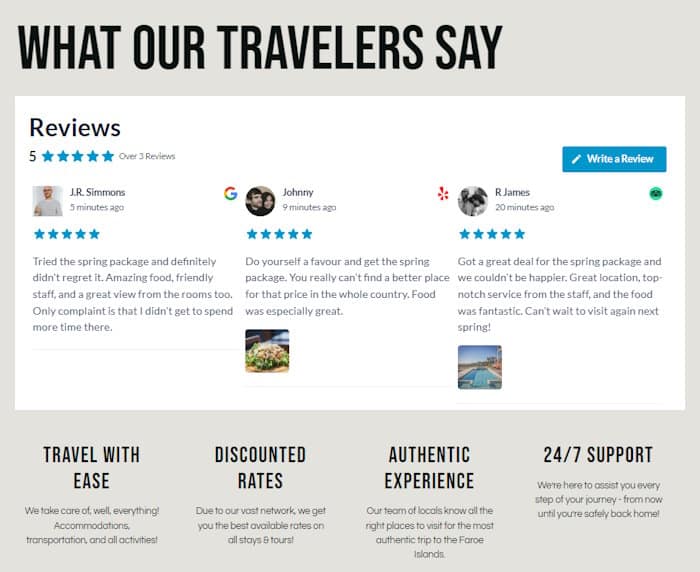
Vous pouvez créer des flux d'avis distincts pour chaque plateforme, ou regrouper plusieurs sources dans un seul flux d'avis afin d'y inclure une grande variété d'avis.
Vous pouvez ensuite suivre les étapes ci-dessus pour définir votre note minimale, vos filtres par mots-clés et vos paramètres de modération pour n'importe quel flux d'avis de votre choix.
En un clin d'œil, vous pouvez disposer de flux d'avis provenant de tous les endroits où vos clients parlent de vous, avec les mêmes contrôles de qualité appliqués partout.
Commencez dès aujourd'hui à mettre en avant vos meilleurs avis
Le filtrage de vos avis consiste à mettre en avant vos meilleurs témoignages afin de faire une excellente première impression et de convertir vos visiteurs.
Vous vous assurez ainsi que ce sont les efforts que vous avez déployés pour obtenir de bonnes critiques qui sautent aux yeux des gens.
Il vous suffit de définir vos filtres une seule fois, et Reviews Feed Pro s'occupe de tout en arrière-plan.
Prêt à filtrer facilement les avis sur WordPress ? Lancez-vous dès aujourd'hui avec Reviews Feed Pro!
Prochaines étapes : d'autres guides et tutoriels sur le marketing en ligne
- Comment intégrer les avis WooCommerce à votre site WordPress
- Comment obtenir plus de commentaires sur ses publications Instagram
- Comment ajouter un chat social média à votre site web (guide facile)
- Des stratégies TikTok éprouvées que tout chef de petite entreprise doit connaître







