


 Mur social
  Analyse des flux

Établir un contact instantané avec les visiteurs est essentiel pour stimuler les ventes. C'est pourquoi il est si important d'ajouter une fonctionnalité de chat via les réseaux sociaux à votre site web.
Cependant, connecter les différentes applications de réseaux sociaux à WordPress peut sembler techniquement difficile si vous n'êtes pas programmeur.
J'ai vu de nombreux chefs d'entreprise se débattre avec un outil de chat en direct complexe qui exigeait des frais mensuels élevés et une surveillance constante.
En adoptant un plugin simple comme WPChat, ils ont pu facilement commencer à discuter avec les visiteurs à l'aide des plateformes de réseaux sociaux populaires.
Je souhaite vous aider à atteindre ce même niveau de simplicité sur votre site. Dans ce guide, je vais vous expliquer la méthode la plus simple pour ajouter ces plateformes de chat à votre site sans aucun code.
- Pourquoi ajouter un chat sur les réseaux sociaux à votre site web ?
- Widget de chat sur les réseaux sociaux vs formulaires de contact traditionnels
- Qu'est-ce que WPChat ? (Le moyen le plus simple d'ajouter un chat sur les réseaux sociaux)
- 5 étapes pour ajouter un chat sur les réseaux sociaux à votre site web
- Aller de l'avant
Pourquoi ajouter un chat sur les réseaux sociaux à votre site web ?
L'ajout d'un chat sur les réseaux sociaux à votre site web permet aux visiteurs de vous contacter plus facilement et instantanément à l'aide des applications qu'ils utilisent déjà quotidiennement.
Voici pourquoi l'ajout d'un chat sur les réseaux sociaux aide votre entreprise :
- Augmentez l'engagement: des études montrent que 73 % des clients préfèrent les messages instantanés aux e-mails pour le service client. Il s'agit donc d'un moyen gratuit ou peu coûteux d'offrir un excellent service client.
- Répondez où que vous soyez : vous pouvez répondre aux questions des clients directement depuis votre téléphone, même après qu'ils ont quitté votre site web.
- Instaurer la confiance : les visiteurs se sentent plus à l'aise lorsqu'ils utilisent des applications qu'ils connaissent déjà et auxquelles ils font confiance. Ils n'ont pas besoin de créer de nouveaux comptes ni de mémoriser d'autres identifiants de connexion.
- Envoyer des messages de suivi : vous pouvez facilement envoyer des messages à vos clients à l'avenir pour promouvoir des ventes, faire des annonces ou envoyer des notifications importantes.
- Adapté aux mobiles : comme la plupart des utilisateurs naviguent sur leur téléphone, cliquer sur votre bouton de chat ouvre directement leur application de chat sur les réseaux sociaux, ce qui élimine toute friction.
Widget de chat sur les réseaux sociaux vs formulaires de contact traditionnels
Les formulaires de contact sont un autre moyen courant permettant aux clients de vous contacter. Avant de poursuivre, voyons comment le chat sur les réseaux sociaux se compare aux formulaires de contact :
| Fonctionnalité | Formulaires de contact | Chat sur les réseaux sociaux |
|---|---|---|
| Temps de réponse | De quelques heures à quelques jours (par e-mail) | Quelques minutes à quelques heures (messagerie en temps réel) |
| Confort d'utilisation | Il faut remplir plusieurs champs et attendre. | Cliquez et commencez à discuter immédiatement |
| Méthode de notification | Notifications par e-mail (souvent manquées) | Notifications push sur le téléphone (difficiles à manquer) |
| Historique des conversations | Fils de discussion séparés, faciles à perdre | Stocké dans l'application de messagerie avec historique complet |
| Confiance des utilisateurs | Nouvelle façon de communiquer pour les utilisateurs | Sur les plateformes qu'ils utilisent déjà et auxquelles ils font confiance |
Si les formulaires de contact sont efficaces pour les demandes formelles, les widgets de chat sur les réseaux sociaux sont parfaits pour les questions rapides et l'assistance en temps réel.
Pour les débutants, les discussions sur les réseaux sociaux sont souvent plus faciles à gérer, car vous pouvez répondre directement depuis votre téléphone à l'aide des applications que vous avez déjà installées.
Qu'est-ce que WPChat ? (Le moyen le plus simple d'ajouter un chat sur les réseaux sociaux)
WPChat est un plugin WordPress qui vous permet d'ajouter un widget de chat personnalisable à votre site web afin que les visiteurs puissent démarrer des conversations.

Le widget se connecte aux plus grandes plateformes de messagerie sociale existantes : WhatsApp, Facebook Messenger, Instagram et Telegram.
C'est le moyen le plus simple d'ajouter une fonctionnalité de chat professionnelle sur les réseaux sociaux à WordPress sans aucun codage.
Grâce au widget de chat, vos visiteurs peuvent ouvrir leur application préférée sur leur téléphone ou leur ordinateur et commencer à discuter avec vous instantanément.

Principales fonctionnalités de WPChat
- Prise en charge multi-plateforme : les visiteurs peuvent choisir leur application préférée, ce qui augmente les chances qu'ils vous contactent.
- Créer des agents de chat : ajoutez les membres de votre équipe avec leur nom, leur photo et leurs coordonnées, afin de faciliter la répartition des demandes des clients.
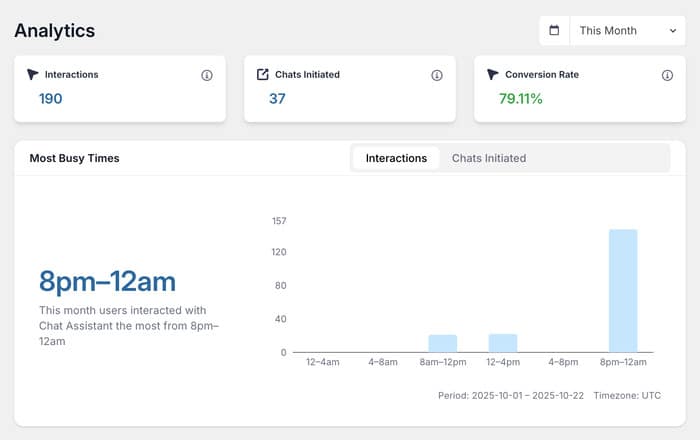
- Analyses détaillées : consultez les analyses pour obtenir des informations utiles sur votre widget de chat sur les réseaux sociaux, vos agents, etc.
- Options de visibilité : affichez le widget sur toutes les pages ou uniquement sur certaines pages, ce qui vous permet de contrôler entièrement son emplacement.
- Assistance FAQ : réduisez la charge de travail de votre équipe d'assistance grâce à une FAQ qui répond instantanément aux questions courantes depuis votre widget.
- Conception adaptée aux appareils mobiles : le widget s'adapte automatiquement pour fonctionner parfaitement sur les smartphones et les tablettes, où la plupart des messages sont envoyés.
- Widget de chat personnalisable : adaptez les couleurs et le design du widget à votre marque afin qu'il s'intègre naturellement à votre site web.
Prêt à ajouter un chat sur les réseaux sociaux à votre site ? Obtenez WPChat dès maintenant et configurez-le en quelques minutes seulement!
5 étapes pour ajouter un chat sur les réseaux sociaux à votre site web
Dans ce tutoriel, je vais vous expliquer en détail la procédure que j'ai suivie pour ajouter une fonctionnalité de chat sur les réseaux sociaux à mon site web test. La configuration m'a pris 5 minutes en tout, et je vais vous montrer chaque étape en détail.
Avant de commencer, assurez-vous d'avoir :
- Un site WordPress avec accès administrateur
- Vos noms d'utilisateur ou numéros de téléphone sur les réseaux sociaux
- Une copie de WPChat (vous pouvez l'obtenir ici)
Commençons.
Étape 1 : Installer et activer WPChat sur votre site web
Tout d'abord, vous devrez vous procurer une copie de WPChat ici, si ce n'est déjà fait.
Une fois que vous l'avez acheté, installez et activez le plugin sur votre site web.
Si vous avez besoin d'aide pour installer des plugins WordPress, vous pouvez consulter ce guide pour débutants.
Vous verrez alors apparaître un nouvel élément de menu WPChat dans la barre latérale de votre tableau de bord WordPress.
Étape 2 : Connectez le widget de chat aux réseaux sociaux
Maintenant que WPChat est activé, il est temps de le connecter à vos comptes de réseaux sociaux.
Accédez au menu WPChat dans votre tableau de bord WordPress, et vous verrez un écran d'accueil.
Cliquez sur le bouton Configuration pour commencer.

Sur l'écran suivant, vous verrez des options pour connecter différentes plateformes de réseaux sociaux.
Vous n'avez pas besoin de connecter toutes les plateformes dès maintenant, sélectionnez simplement celles que vous souhaitez utiliser.
Ajouter vos coordonnées
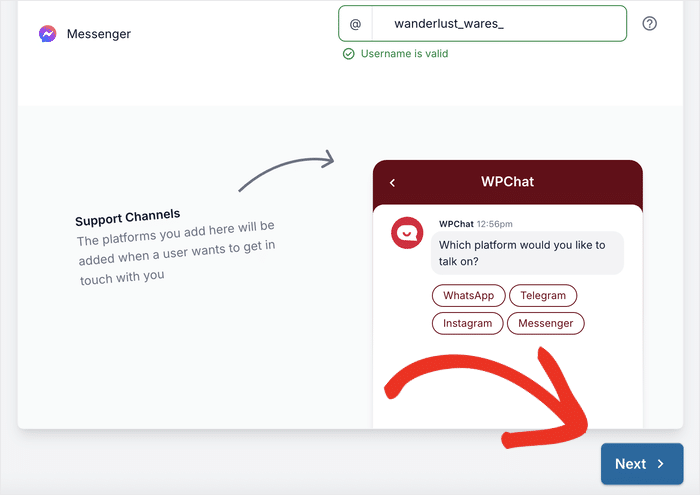
Pour WhatsApp et Telegram, vous devrez entrer votre numéro de téléphone.
Veillez à inclure l'indicatif de votre pays (par exemple, +1 pour les États-Unis).
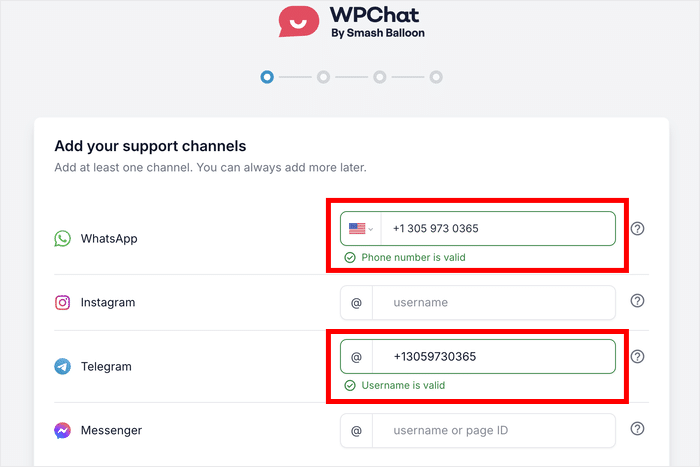
Pour Instagram et Facebook Messenger, vous devrez saisir votre nom d'utilisateur.
Il s'agit de la partie qui suit instagram.com/ ou facebook.com/ dans l'URL de votre profil.
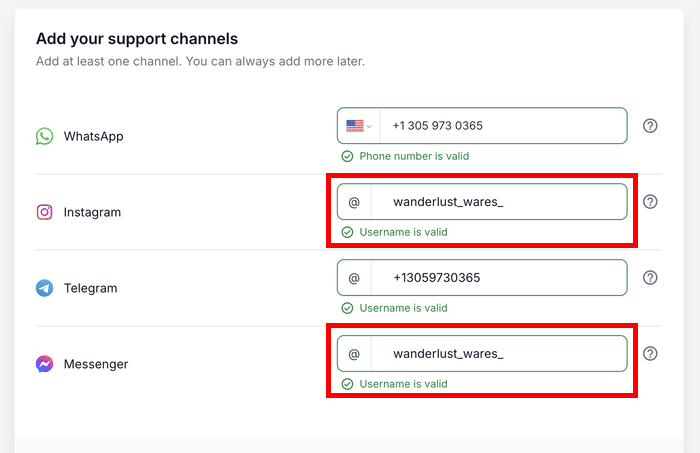
Une fois que vous avez saisi les informations relatives aux plateformes que vous souhaitez connecter, cliquez sur le bouton Suivant.
Choisir un thème visuel
Sur l'écran suivant, vous verrez trois options de thème visuel : Basique, Nuit et Pastel.
Chaque thème a une palette de couleurs et un style différents. Vous pouvez cliquer sur chaque thème pour avoir un aperçu de son rendu sur votre site web.
Une fois que vous avez sélectionné votre thème, cliquez sur le bouton Suivant pour continuer.

Étape 3 : Choisissez l'emplacement du widget de chat pour les réseaux sociaux
Vous devez maintenant décider où le widget de chat apparaîtra sur votre site web. WPChat vous propose deux options principales pour afficher votre widget :
- Affichage sur toutes les pages, qui affichera votre widget de chat sur chaque page de votre site web.
- Affichage uniquement sur certaines pages, ce qui vous permet de mieux contrôler l'emplacement exact du widget.

Vous pouvez ensuite faire défiler vers le bas pour utiliser les filtres qui vous permettent d'inclure ou d'exclure la fonctionnalité de chat de certaines parties spécifiques de votre site.
Sélectionnez les pages individuelles, les catégories d'articles, les balises et même les types d'articles personnalisés dans les filtres ci-dessous.
Une fois vos paramètres d'affichage configurés, cliquez sur le bouton Suivant.

Sur l'écran de configuration final, vous devrez saisir votre clé de licence WPChat. Vous la trouverez dans votre tableau de bord WPChat.
Collez la clé de licence dans le champ et cliquez sur le bouton « Terminer la configuration ».

Votre widget de chat est désormais installé et prêt à être personnalisé davantage.
Étape 4 : Personnalisez votre nouveau widget de chat
Une fois la configuration terminée, vous arriverez sur le tableau de bord WPChat. Il est maintenant temps d'adapter le widget de chat à votre marque et au design de votre site web.
Cliquez sur le bouton Personnaliser pour ouvrir l'écran de personnalisation du widget.

Vous verrez les options de personnalisation sur le côté gauche et un aperçu en direct de votre widget de chat sur le côté droit.
Cet aperçu en direct se met à jour instantanément à mesure que vous apportez des modifications, ce qui vous permet de voir exactement à quoi ressemblera votre widget pour les visiteurs.

Il est utile de garder un œil sur cet aperçu pendant que vous modifiez les paramètres.
Choisir votre palette de couleurs
Cliquez sur « Palette de couleurs » dans le menu des options à gauche pour commencer.

Vous verrez plusieurs combinaisons de couleurs prédéfinies parmi lesquelles vous pouvez choisir. Il vous suffit de cliquer sur n'importe quelle combinaison prédéfinie pour l'appliquer instantanément.
Si vous souhaitez utiliser vos propres couleurs, vous pouvez sélectionner l'option Personnalisé.

Une fois que vous êtes satisfait de vos couleurs, cliquez sur le bouton Enregistrer en haut.
Personnalisation du texte d'en-tête
Cliquez sur le bouton Retour pour revenir au menu principal de personnalisation.

Vous verrez à nouveau le panneau de personnalisation principal à gauche.
À partir de là, cliquez sur l'option En-tête dans la liste.

C'est ici que vous pouvez saisir le texte d'en-tête qui apparaîtra en haut de votre widget de chat.
Je recommande quelque chose d'accueillant et de clair, comme « Discutez avec nous » ou « Parlons-en ! ».
Entrez votre texte d'en-tête dans le champ à gauche.

Une fois que vous avez saisi votre titre, cliquez sur Enregistrer pour enregistrer vos modifications.
Conseil d'expert: si vous n'avez pas d'accueil spécifique en tête pour l'en-tête, vous pouvez simplement laisser tel quel.
Ceci n'est qu'une démonstration des options de personnalisation disponibles. À partir de cet éditeur, vous pouvez modifier votre avatar, les sections visibles, la police, le design des icônes flottantes, et plus encore.
N'oubliez pas d'enregistrer vos modifications après coup.
Étape 5 : Configurez les agents de chat pour votre widget
Avant de terminer, il est temps de créer des agents de chat pour votre nouveau widget. Ces agents représentent en quelque sorte votre équipe d'assistance.
Lorsque les visiteurs lancent le chat, le plugin les redirige automatiquement vers un agent de chat disponible.
Conseil d'expert: ne vous inquiétez pas, vous n'avez pas besoin d'être connecté 24 heures sur 24, 7 jours sur 7. Comme ces messages sont envoyés à vos applications sociales, vous pouvez y répondre dès que vous voyez la notification.
Accédez à WPChat » Agents dans votre tableau de bord WordPress, et vous verrez un agent de chat par défaut qui a été créé pour vous.
Cliquez sur le bouton Modifier à côté de l'agent pour démarrer la configuration.

Tout d'abord, vous pouvez personnaliser l'agent afin que les gens aient l'impression d'être redirigés vers le chat d'une personne réelle.
Cliquez sur le bouton « Télécharger » et sélectionnez une image appropriée dans votre bibliothèque multimédia.

Il peut s'agir du logo de l'entreprise ou d'une photo professionnelle de l'agent d'assistance.
Maintenant, entrez un nom pour votre agent de chat dans le champ « Nom ».
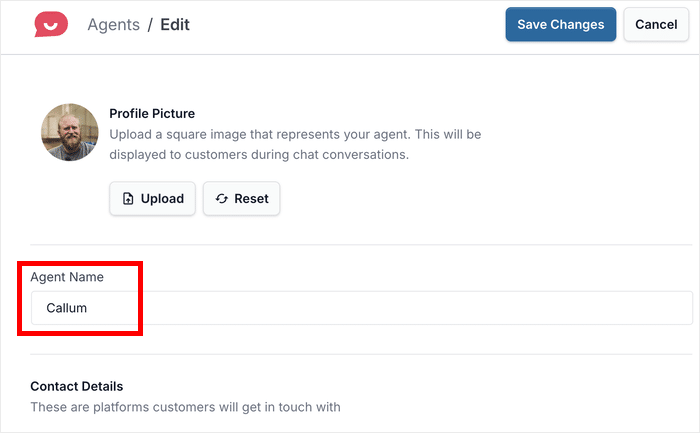
Il peut s'agir de votre propre nom, du nom d'un membre de l'équipe ou d'une expression telle que « Équipe d'assistance » si vous préférez rester vague.
Sous cette rubrique, vous pouvez modifier les coordonnées de cet agent de chat.
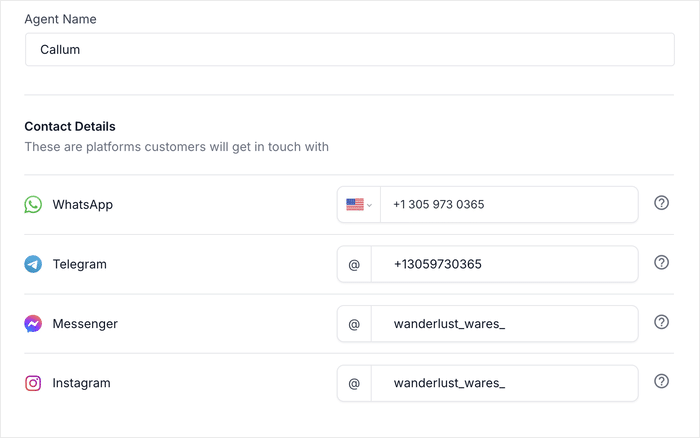
Enfin, cliquez sur Enregistrer les modifications, et vous avez terminé la configuration de votre premier agent.
Vous pouvez désormais tester votre widget de chat pour voir comment il fonctionne pour vos visiteurs. Ouvrez votre site Web et accédez à une page où vous avez choisi d'afficher l'option de chat.
À partir de là, il vous suffit de cliquer sur le widget de chat, de choisir la plateforme qui vous convient, et WPChat vous redirigera automatiquement vers le chat.
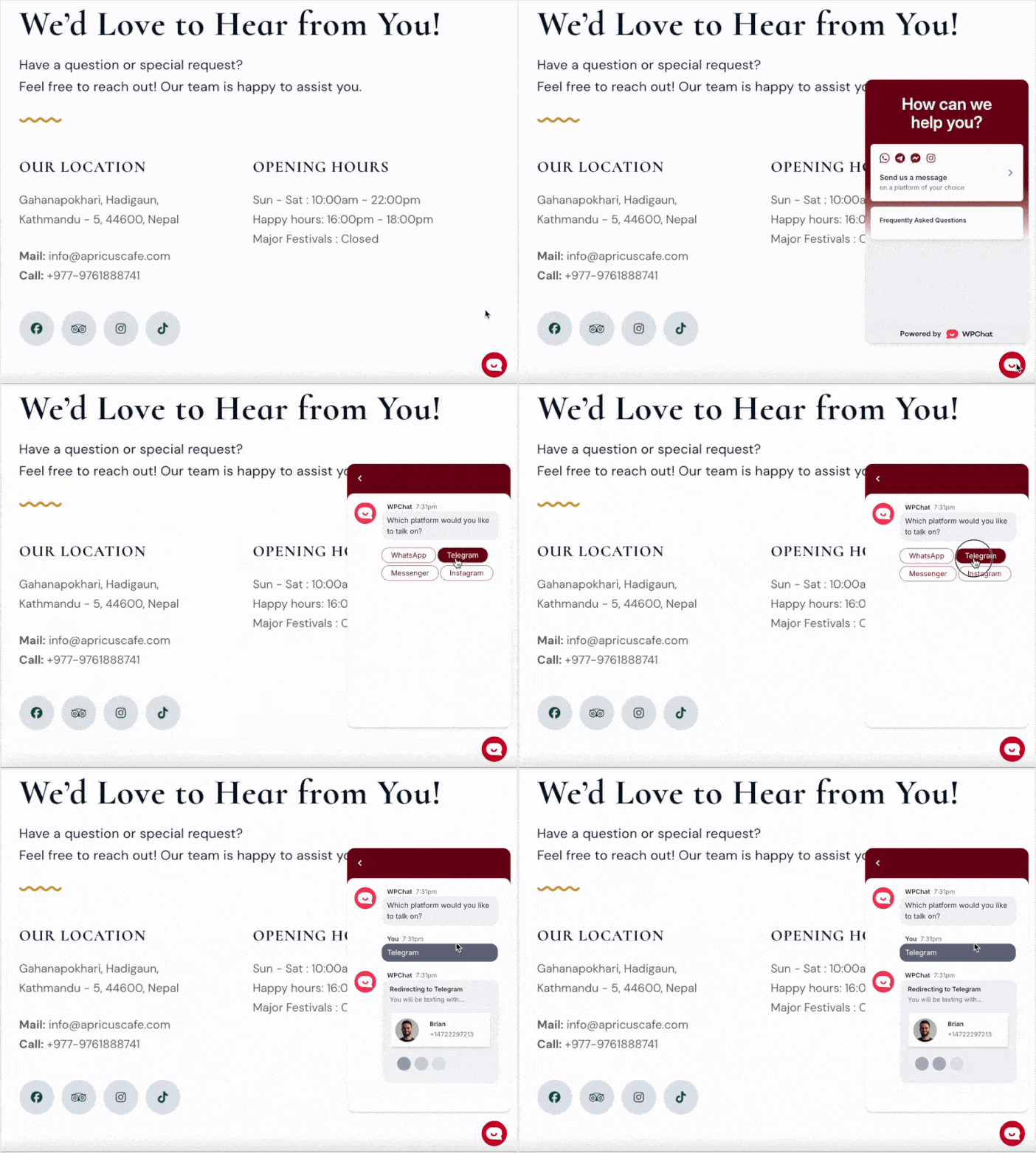
Et c'est tout !
En ajoutant une fonctionnalité de chat via les réseaux sociaux à votre site, vous offrez à vos visiteurs la possibilité de vous contacter via les applications qu'ils préfèrent déjà utiliser. Cela permet d'accélérer les réponses, d'augmenter l'engagement et d'améliorer les relations avec les clients.
Avec un outil tel que WPChat, vous pouvez configurer un widget de chat professionnel en quelques minutes seulement, sans aucune connaissance en codage.
Prêt à discuter avec les visiteurs de votre site web ? Procurez-vous dès aujourd'hui votre exemplaire de WPChat!
Aller de l'avant
Pour tirer encore davantage parti de votre widget de chat sur les réseaux sociaux, vous pouvez consulter les guides suivants :
- Comment activer un widget FAQ pour votre site web en seulement 5 étapes
- Comment ajouter le chat WhatsApp à votre site web WordPress
- Les meilleurs plugins WordPress WhatsApp pour communiquer avec vos visiteurs
- Comment intégrer Telegram Chat à votre site WordPress







