


 Muro social
  Feed Analytics

Conectar con los visitantes al instante es clave para impulsar las ventas, por eso es tan importante añadir un chat de redes sociales a tu sitio web.
Sin embargo, conectar las diferentes aplicaciones de redes sociales a WordPress puede parecer técnicamente difícil si no eres programador.
He visto a muchos empresarios luchar con una herramienta de chat en vivo compleja que requería una elevada cuota mensual y una supervisión constante.
Al cambiar a un sencillo complemento como WPChat, pudieron empezar a chatear fácilmente con los visitantes utilizando las plataformas de redes sociales más populares.
Quiero ayudarte a conseguir ese mismo nivel de simplicidad en tu sitio web. En esta guía, te explicaré el método más sencillo para añadir estas plataformas de chat a tu sitio web sin necesidad de código.
¿Por qué añadir un chat de redes sociales a tu sitio web?
Añadir un chat de redes sociales a tu sitio web facilita que los visitantes se pongan en contacto contigo al instante utilizando las aplicaciones que ya utilizan a diario.
He aquí por qué añadir un chat en las redes sociales ayuda a tu negocio:
- Aumenta la interacción: los estudios demuestran que el 73 % de los clientes prefiere los mensajes instantáneos al correo electrónico para el servicio de atención al cliente. Por lo tanto, es una forma gratuita o de bajo coste de proporcionar un excelente servicio de atención al cliente.
- Responda desde cualquier lugar: puede responder a las preguntas de los clientes directamente desde su teléfono, incluso después de que hayan abandonado su sitio web.
- Genera confianza: los visitantes se sienten más cómodos utilizando aplicaciones que ya conocen y en las que confían. No necesitan crear nuevas cuentas ni recordar otro nombre de usuario.
- Enviar mensajes de seguimiento: puede enviar fácilmente mensajes a las personas en el futuro para promocionar ventas, anuncios o notificaciones importantes.
- Compatible con dispositivos móviles: dado que la mayoría de los usuarios navegan desde sus teléfonos, al hacer clic en el botón de chat se abre automáticamente su aplicación de chat en redes sociales, lo que elimina cualquier fricción.
Widget de chat en redes sociales frente a formularios de contacto tradicionales
Los formularios de contacto son otra forma habitual de permitir que los clientes se pongan en contacto contigo. Antes de continuar, veamos cómo se comparan los chats de las redes sociales con los formularios de contacto:
| Característica | Formularios de contacto | Chat en redes sociales |
|---|---|---|
| Tiempo de respuesta | De horas a días (por correo electrónico) | De minutos a horas (mensajería en tiempo real) |
| Comodidad del usuario | Debe rellenar varios campos y esperar. | Haga clic y comience a chatear inmediatamente. |
| Método de notificación | Notificaciones por correo electrónico (que a menudo se pasan por alto) | Notificaciones push en el teléfono (difíciles de pasar por alto) |
| Historial de conversaciones | Hilos de correo electrónico separados, fáciles de perder | Almacenado en la aplicación de mensajería con historial completo. |
| Confianza del usuario | Nueva forma de comunicación para los usuarios | En plataformas que ya utilizan y en las que confían. |
Mientras que los formularios de contacto funcionan bien para consultas formales, los widgets de chat de las redes sociales son excelentes para preguntas rápidas y asistencia en tiempo real.
Para los principiantes, el chat en las redes sociales suele ser más fácil de manejar, ya que se puede responder directamente desde el teléfono utilizando aplicaciones que ya se tienen instaladas.
¿Qué es WPChat? (La forma más fácil de añadir chat en redes sociales)
WPChat es un plugin de WordPress que te permite añadir un widget de chat personalizable a tu sitio web para que los visitantes puedan iniciar conversaciones.

El widget se conecta a las plataformas de mensajería de redes sociales más importantes que existen: WhatsApp, Facebook Messenger, Instagram y Telegram.
Es la forma más sencilla de añadir una función de chat profesional para redes sociales a WordPress sin necesidad de programar.
Con el widget de chat, tus visitantes pueden abrir su aplicación favorita en su teléfono o computadora y empezar a chatear contigo al instante.

Características principales de WPChat
- Compatibilidad con múltiples plataformas: los visitantes pueden elegir su aplicación preferida, lo que aumenta la probabilidad de que realmente se pongan en contacto.
- Crear agentes de chat: Añade miembros del equipo con su nombre, foto e información de contacto, lo que facilita la distribución de las consultas de los clientes.
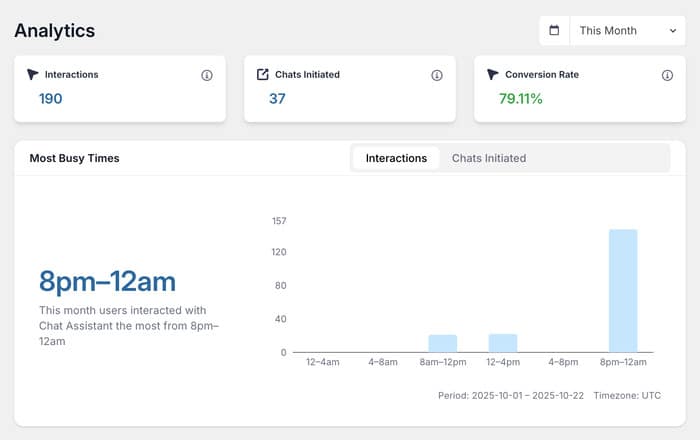
- Análisis detallados: consulte los análisis para obtener información útil sobre su widget de chat en redes sociales, agentes y mucho más.
- Opciones de visibilidad: muestra el widget en todas las páginas o solo en algunas específicas, lo que te permite controlar completamente dónde aparece.
- Asistencia técnica con preguntas frecuentes: reduzca la carga de trabajo de su equipo de asistencia técnica con preguntas frecuentes que responden al instante a las preguntas más habituales desde su widget.
- Diseño compatible con dispositivos móviles: el widget se adapta automáticamente para funcionar perfectamente en teléfonos inteligentes y tabletas, donde se produce la mayor parte de la mensajería.
- Widget de chat personalizable: adapta los colores y el diseño del widget a tu marca, para que parezca una parte natural de tu sitio web.
¿Listo para añadir un chat de redes sociales a tu sitio web? ¡Consigue WPChat ahora y configúralo en solo unos minutos!
5 pasos para añadir un chat de redes sociales a tu sitio web
En este tutorial, te guiaré a través del proceso exacto que utilicé para añadir el chat de redes sociales a mi sitio web de prueba. La configuración completa me llevó 5 minutos, y te mostraré cada clic del proceso.
Antes de empezar, asegúrate de que tienes:
- Un sitio web de WordPress con acceso de administrador.
- Los nombres de usuario de tus cuentas en redes sociales o números de teléfono.
- Una copia de WPChat (puede obtenerla aquí)
Empecemos.
Paso 1: Instala y activa WPChat en tu sitio web
En primer lugar, necesitarás obtener una copia de WPChat aquí, en caso de que aún no lo hayas hecho.
Una vez que lo hayas comprado, instala y activa el plugin en tu sitio web.
Si necesitas ayuda para instalar plugins de WordPress, puedes consultar esta guía para principiantes.
Ahora, verás que aparece un nuevo elemento del menú WPChat en la barra lateral del panel de control de WordPress.
Paso 2: Conecta el widget de chat a las redes sociales
Ahora que WPChat está activado, es hora de conectarlo a tus cuentas de redes sociales.
Navega hasta el menú WPChat en tu panel de control de WordPress y verás una pantalla de bienvenida.
Haga clic en el botón Configuración para comenzar.

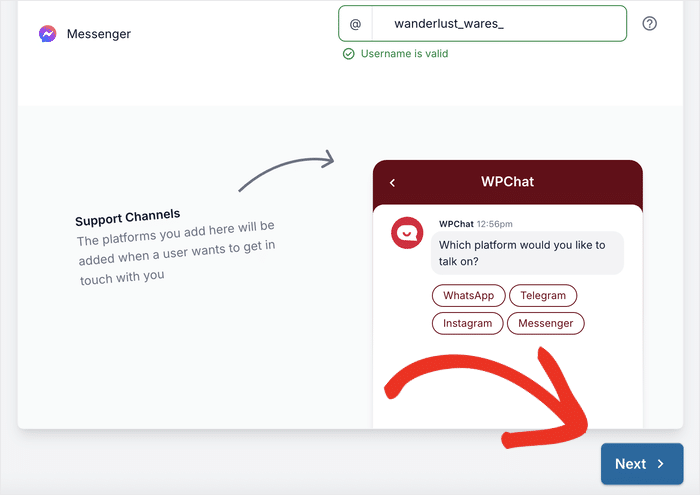
En la siguiente pantalla, verás opciones para conectarte a diferentes plataformas de redes sociales.
No es necesario que conectes todas las plataformas ahora mismo, solo selecciona las que quieras usar.
Añadir su información de contacto
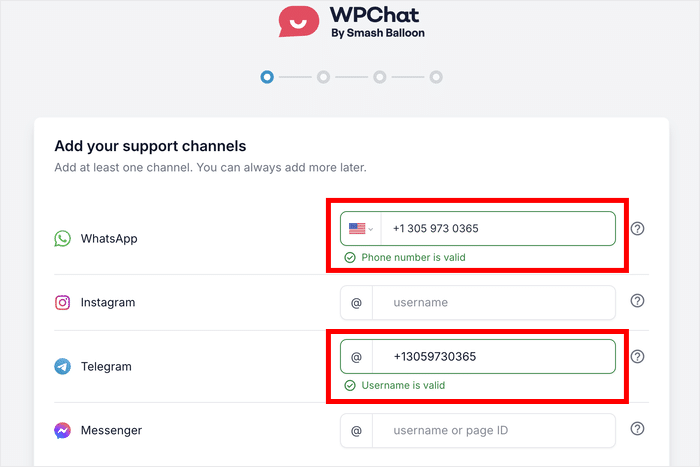
Para WhatsApp y Telegram, tendrás que introducir tu número de teléfono.
Asegúrate de incluir el código de tu país (por ejemplo, +1 para Estados Unidos).
Para Instagram y Facebook Messenger, deberás introducir tu nombre de usuario.
Es la parte que aparece después de instagram.com/ o facebook.com/ en la URL de tu perfil.
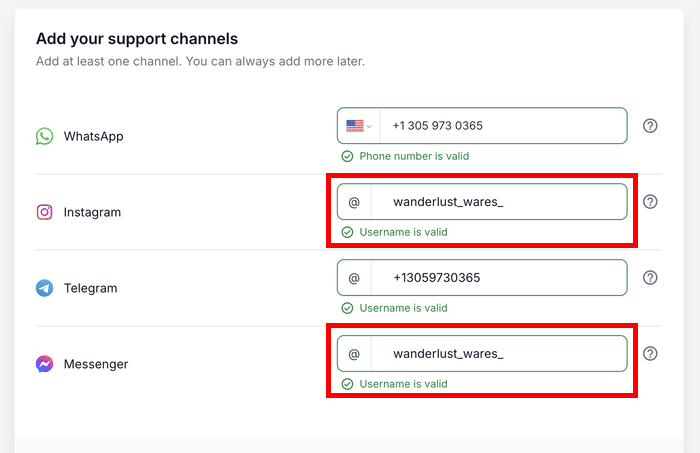
Una vez que hayas introducido la información de las plataformas que deseas conectar, haz clic en el botón Siguiente.
Elegir un tema visual
En la siguiente pantalla, verás tres opciones de temas visuales: Básico, Noche y Pastel.
Cada tema tiene una combinación de colores y un estilo diferentes. Puedes hacer clic en cada tema para obtener una vista previa de cómo se verá en tu sitio web.
Una vez que hayas seleccionado tu tema, haz clic en el botón Siguiente para continuar.

Paso 3: Elige la ubicación del widget de chat para redes sociales
Ahora debe decidir dónde aparecerá el widget de chat en su sitio web. WPChat le ofrece dos opciones principales para mostrar su widget:
- Mostrar en todas las páginas, lo que mostrará tu widget de chat en cada página de tu sitio web.
- Mostrar solo en páginas específicas, lo que te da más control sobre dónde aparece exactamente el widget.

A continuación, puedes desplazarte hacia abajo para utilizar los filtros que te permiten incluir o excluir la función de chat de partes específicas de tu sitio web.
Selecciona las páginas individuales, las categorías de entradas, las etiquetas e incluso los tipos de entradas personalizadas en los filtros que aparecen a continuación.
Una vez que haya configurado los ajustes de pantalla, haga clic en el botón Siguiente.

En la pantalla final de configuración, deberá introducir su clave de licencia de WPChat. La encontrará en el panel de control de WPChat.
Pega la clave de licencia en el campo y haz clic en el botón «Completar configuración ».

Tu widget de chat ya está instalado y listo para personalizarlo aún más.
Paso 4: Personaliza tu nuevo widget de chat
Una vez completada la configuración, accederás al panel de control de WPChat. Ahora es el momento de adaptar el widget de chat al diseño de tu marca y tu sitio web.
Haga clic en el botón Personalizar para abrir la pantalla de personalización del widget.

Verás las opciones de personalización en el lado izquierdo y una vista previa en vivo de tu widget de chat en el lado derecho.
Esta vista previa en vivo se actualiza al instante a medida que realizas cambios, por lo que puedes ver exactamente cómo se verá tu widget para los visitantes.

Es útil estar atento a esta vista previa mientras se trabaja con los ajustes.
Elegir tu combinación de colores
Haga clic en Paleta de colores en el menú de opciones de la izquierda para comenzar.

Verás varios esquemas de colores predefinidos entre los que puedes elegir. Solo tienes que hacer clic en cualquier esquema predefinido para aplicarlo al instante.
Si prefiere utilizar sus propios colores, puede seleccionar la opción Personalizar.

Una vez que estés satisfecho con los colores, haz clic en el botón Guardar en la parte superior.
Personalización del texto del encabezado
Haga clic en el botón Atrás para volver al menú principal de personalización.

Volverás a ver el panel de personalización principal a la izquierda.
Desde aquí, haz clic en la opción Encabezado de la lista.

Aquí es donde puedes introducir el texto del encabezado que aparecerá en la parte superior de tu widget de chat.
Recomiendo algo acogedor y claro, como «Chatea con nosotros» o «¡Hablemos!».
Introduzca el texto del encabezado en el campo de la izquierda.

Una vez que hayas introducido el título, haz clic en Guardar para almacenar los cambios.
Consejo de experto: Si no se te ocurre ningún saludo específico para el encabezado, puedes dejarlo tal cual.
Esto es solo una demostración de las opciones de personalización disponibles. Desde este editor, puedes cambiar tu avatar, las secciones visibles, la fuente, el diseño del icono flotante y mucho más.
Solo recuerda guardar los cambios después.
Paso 5: Configurar agentes de chat para tu widget
Antes de terminar, es hora de crear agentes de chat para tu nuevo widget. Estos agentes son básicamente una representación de tu equipo de soporte.
Cuando los visitantes inicien el chat, el complemento los redirigirá automáticamente a un agente de chat disponible.
Consejo de experto: No te preocupes, no es necesario que estés conectado las 24 horas del día, los 7 días de la semana. Dado que estos mensajes se envían a tus aplicaciones sociales, puedes responder cuando veas la notificación.
Navega hasta WPChat » Agentes en tu panel de control de WordPress y verás un agente de chat predeterminado que se ha creado para ti.
Haga clic en el botón Editar junto al agente para iniciar la configuración.

En primer lugar, puedes personalizar el agente para que las personas sientan que están siendo redirigidas al chat de una persona real.
Haga clic en el botón «Subir» y seleccione una imagen adecuada de su biblioteca multimedia.

Puede ser el logotipo de la empresa o una fotografía profesional del agente de soporte.
Ahora, introduce un nombre para tu agente de chat en el campo de nombre.
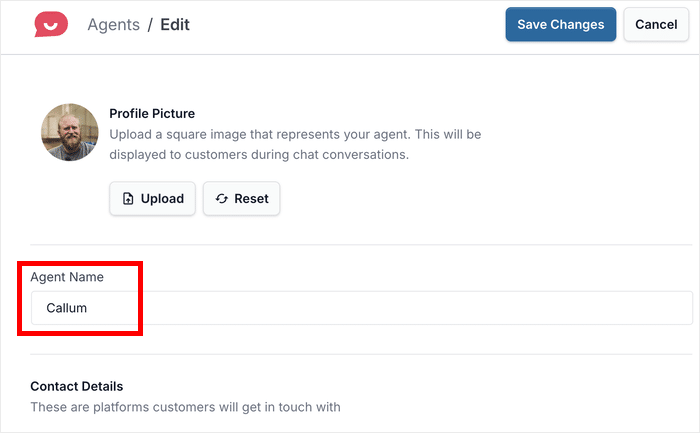
Puede ser tu propio nombre, el nombre de un miembro del equipo o algo como «Equipo de asistencia», si prefieres mantenerlo en términos generales.
Debajo, puedes cambiar los datos de contacto de este agente de chat.
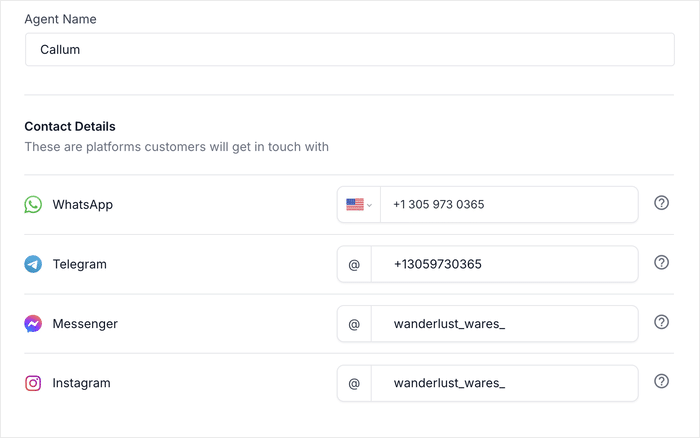
Por último, haz clic en Guardar cambios y ya habrás terminado de configurar tu primer agente.
Ahora puede probar su widget de chat para ver cómo funciona para sus visitantes. Abra su sitio web y navegue hasta una página en la que haya elegido mostrar la opción de chat.
Desde aquí, solo tienes que hacer clic en el widget de chat, elegir la plataforma que prefieras y WPChat te redirigirá automáticamente al chat.
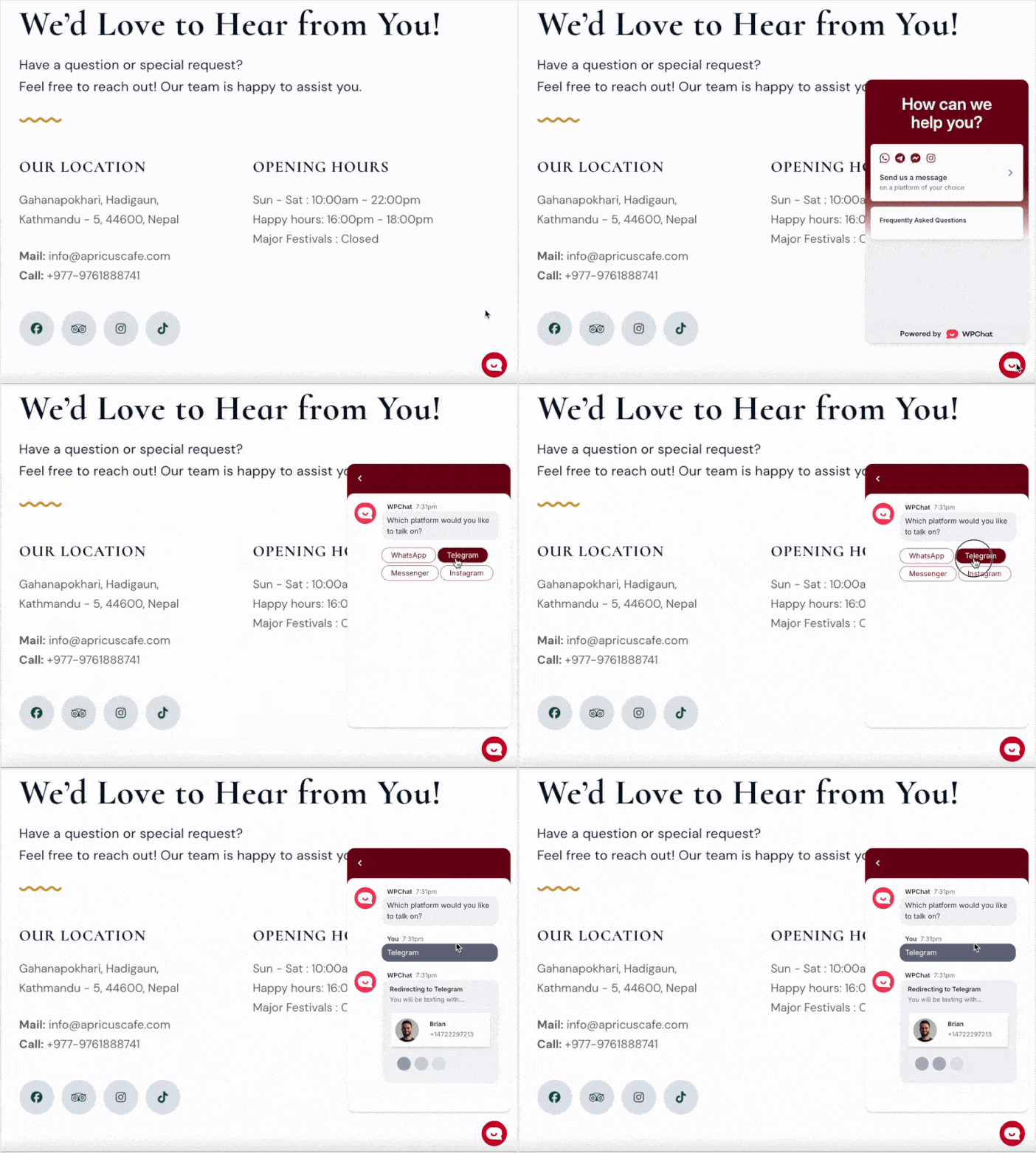
¡Y ya está!
Al añadir el chat de redes sociales a tu sitio web, ofreces a los visitantes la libertad de ponerse en contacto contigo utilizando las aplicaciones que ya prefieren. Esto se traduce en respuestas más rápidas, un mayor compromiso y mejores relaciones con los clientes.
Con una herramienta como WPChat, puedes configurar un widget de chat profesional en solo unos minutos sin necesidad de tener conocimientos de programación.
¿Listo para empezar a chatear con los visitantes de tu sitio web? ¡Consigue hoy mismo tu copia de WPChat!
Avanzando
Para sacar aún más partido a tu widget de chat en redes sociales, puedes consultar las siguientes guías:
- Cómo habilitar un widget de preguntas frecuentes para tu sitio web en solo 5 pasos
- Cómo añadir el chat de WhatsApp a tu sitio web WordPress
- Los mejores plugins de WhatsApp para WordPress para conectar con tus visitantes
- Cómo integrar el chat de Telegram en tu sitio web de WordPress







