


 Muro social
  Feed Analytics

Muchos propietarios de sitios web creen que un buen servicio al cliente depende de la rapidez con la que responden a los correos electrónicos.
Pero después de hablar con expertos en este tema, he descubierto que la mejor experiencia de asistencia es aquella en la que el usuario nunca tiene que ponerse en contacto contigo.
Cuando los visitantes pueden encontrar respuestas a sus problemas al instante en tu sitio web, se sienten más satisfechos y son más propensos a realizar una compra. Tú ahorras tiempo y ellos obtienen una solución inmediata.
Este enfoque automatizado convierte tu sitio web en un recurso útil que trabaja para ti las veinticuatro horas del día. No necesitas ser desarrollador para configurarlo.
Aquí tienes mi tutorial paso a paso sobre cómo habilitar un widget de preguntas frecuentes para tu sitio web en solo 5 pasos.
Cómo un widget de preguntas frecuentes puede ayudar a tu sitio web
Un widget de preguntas frecuentes ayuda a tu sitio web al proporcionar respuestas instantáneas a las preguntas más comunes de los visitantes, lo que reduce la necesidad de asistencia directa y mantiene a las personas más tiempo en tu sitio.
Cuando los visitantes llegan a su sitio web con un problema, quieren soluciones rápidas. Si no encuentran respuestas rápidamente, se irán y buscarán en otro lugar, a menudo en el sitio web de un competidor.

Un widget de preguntas frecuentes resuelve este problema colocando las respuestas justo donde los visitantes más las necesitan. Estas son las principales ventajas:
- Genera confianza: cuando los visitantes ven que has anticipado sus preguntas, se sienten más seguros de tu experiencia y son más propensos a permanecer en tu sitio web.
- Fomente las compras: las respuestas claras eliminan las dudas sobre sus productos y servicios, lo que facilita que los clientes acepten su oferta.
- Mantén a los visitantes interesados: la gente se queda más tiempo en tu sitio web cuando encuentra soluciones al instante en lugar de tener que buscar respuestas en Google.
- Reduzca la carga de asistencia técnica: su equipo podrá centrarse en cuestiones complejas en lugar de responder repetidamente a las mismas preguntas básicas por correo electrónico o chat.
- Genera clientes potenciales: los modernos widgets de preguntas frecuentes guían a los visitantes a través de conversaciones que conducen a suscripciones a boletines informativos, recomendaciones de productos o ventas directas.
He descubierto que los mejores widgets de preguntas frecuentes no se limitan a estar ahí de forma pasiva. Ayudan activamente a los visitantes a encontrar exactamente lo que necesitan, mejorando su experiencia y ahorrándote un tiempo valioso.
La forma más fácil de añadir widgets de preguntas frecuentes a tu sitio web
La forma más fácil de añadir un widget de preguntas frecuentes a tu sitio web de WordPress es utilizando WPChat.

Es el mejor plugin de preguntas frecuentes para WordPress porque combina potentes funciones con una interfaz fácil de usar para principiantes que cualquiera puede utilizar.
WPChat te permite crear widgets de preguntas frecuentes totalmente personalizados en solo unos minutos, sin necesidad de programar.
Solo tienes que añadir tus preguntas y respuestas, ajustar el diseño para que se adapte a tu marca y el widget aparecerá automáticamente en tu sitio web.
Esto es lo que distingue a WPChat de otras soluciones de preguntas frecuentes:
- Crea y personaliza rápidamente: puedes crear widgets de preguntas frecuentes, personalizar su diseño y mostrarlos en tu sitio web en cuestión de minutos sin tocar una sola línea de código.
- Búsqueda inteligente con tecnología de IA: la barra de búsqueda integrada utiliza IA para ayudar a los visitantes a encontrar la pregunta frecuente adecuada al instante, incluso si formulan su pregunta de forma diferente a como lo hiciste tú.
- Adapta tu marca: utiliza el personalizador en vivo para cambiar el encabezado, la paleta de colores, el tema y otros aspectos del widget hasta que quede perfecto con el diseño de tu sitio web.

- Vea lo que necesitan los visitantes: consulte las estadísticas para ver qué preguntas frecuentes buscan sus visitantes, lo que le ayudará a comprender sus puntos débiles y añadir la información que falta.
- Conecta múltiples plataformas: vincula tu widget de preguntas frecuentes a aplicaciones de mensajería populares como Facebook, WhatsApp, Instagram y Telegram para que los visitantes puedan comunicarse contigo a través de su canal preferido.
- Guía a los visitantes hacia la acción: crea embudos de chat que respondan automáticamente a las preguntas de los visitantes y los guíen hacia una compra o suscripción.
Recomiendo WPChat porque convierte tu sección de preguntas frecuentes de una lista estática en una experiencia interactiva que realmente ayuda a convertir a los visitantes en clientes.
Empiece hoy mismo a utilizar WPChat y transforme la forma en que su sitio web gestiona las preguntas de los clientes.
Cómo habilitar un widget de preguntas frecuentes para tu sitio web en 5 pasos
Ahora que ya conoce las ventajas de los widgets de preguntas frecuentes, comencemos con el tutorial.
Te mostraré cómo instalar WPChat, configurar tu widget de preguntas frecuentes y ponerlo en marcha en tu sitio web. Todo el proceso dura menos de 5 minutos y, al final, tendrás un sistema de preguntas frecuentes totalmente funcional.
Paso 1: Instalar y activar el plugin WPChat
En primer lugar, tendrás que descargar una copia del plugin WPChat desde aquí.
Una vez que tengas el plugin, instálalo y actívalo en tu sitio web.
Una vez activado el complemento, ya estás listo para crear tu primer widget de preguntas frecuentes.
¿No sabes cómo añadir un plugin a tu sitio web? Echa un vistazo a esta guía para principiantes sobre cómo instalar plugins de WordPress.
Paso 2: Crear un nuevo widget de preguntas frecuentes
Ahora es el momento de configurar tu widget de preguntas frecuentes y elegir cómo se verá en tu sitio web.
Ve al panel de control de WordPress y haz clic en el menú WPChat.
A continuación, haga clic en el botón «Configurar» para iniciar el proceso de configuración.

En el primer campo, introduce el número de teléfono de tu empresa que utilizas para WhatsApp.
Esto conecta tu widget de preguntas frecuentes con tus plataformas de mensajería más adelante.
Haga clic en el botón Siguiente para continuar.

En la siguiente pantalla, verás 3 opciones de tema para tu widget de preguntas frecuentes.
Elige el tema que mejor se adapte al diseño de tu sitio web. No te preocupes, podrás personalizar los colores y estilos más adelante.
Una vez que hayas seleccionado un tema, haz clic en Siguiente para continuar.

Paso 3: Habilita el widget de preguntas frecuentes para tu sitio web
Este paso te permite controlar exactamente dónde se habilitará el widget de preguntas frecuentes en tu sitio web.
Verás dos opciones principales: Mostrar en todas las páginas o Mostrar solo en páginas específicas.

Si quieres que tus preguntas frecuentes estén disponibles en todas partes, elige la primera opción y utiliza los filtros que aparecen a continuación para excluir partes de tu sitio web.
También puedes optar por integrar el widget de preguntas frecuentes en páginas específicas y utilizar los filtros para seleccionar esas páginas.
Haga clic en el botón Siguiente para continuar.

Ahora, pega tu clave de licencia en el campo correspondiente. Deberías poder verla en el panel de control de WPChat en su sitio web.
Por último, haga clic en el botón «Completar configuración» para finalizar la configuración inicial.

Paso 4: Añadir preguntas y respuestas
Una vez configurado el widget de preguntas frecuentes, es el momento de añadir las preguntas y respuestas reales que verán tus visitantes.
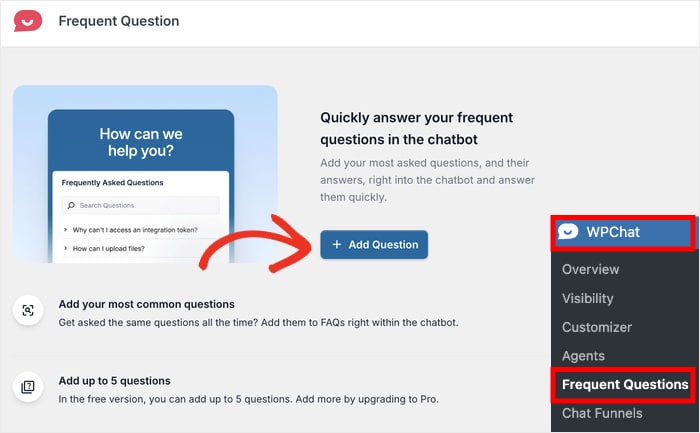
Navega a WPChat » Preguntas frecuentes desde tu panel de control de WordPress.
Aquí es donde gestionarás todo el contenido de las preguntas frecuentes.
¿Listo para empezar? Haga clic en el botón «Añadir pregunta » para crear su primera entrada de preguntas frecuentes.
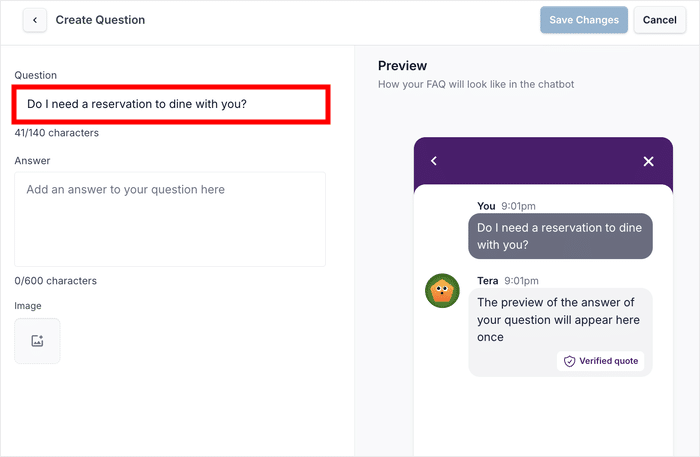
En el campo Pregunta, escriba la pregunta tal y como la formularían sus visitantes.
Mantén un tono claro y coloquial; por ejemplo, «¿Cuánto tarda el envío?» funciona mejor que «Información sobre la duración del envío».
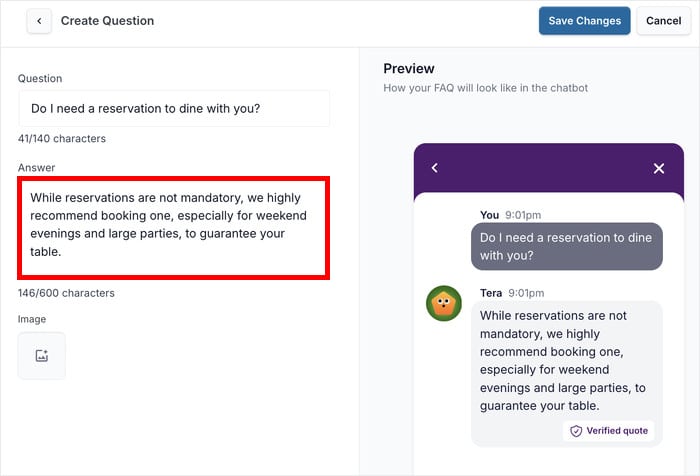
Debajo, introduzca su respuesta en el campo Respuesta.
Asegúrate de que tu respuesta sea útil y completa, pero evita que sea demasiado larga o complicada.
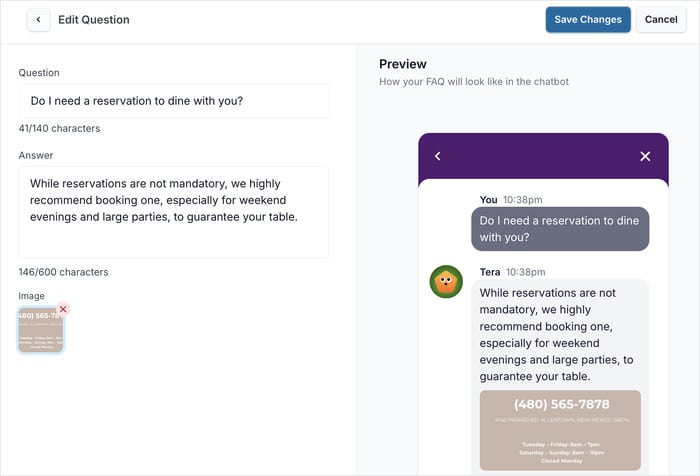
Si quieres añadir una explicación visual, haz clic en el icono de imagen para subir una captura de pantalla, un diagrama o una foto que ayude a aclarar tu respuesta.
Este paso es opcional, pero puede resultar muy útil para cuestiones técnicas.
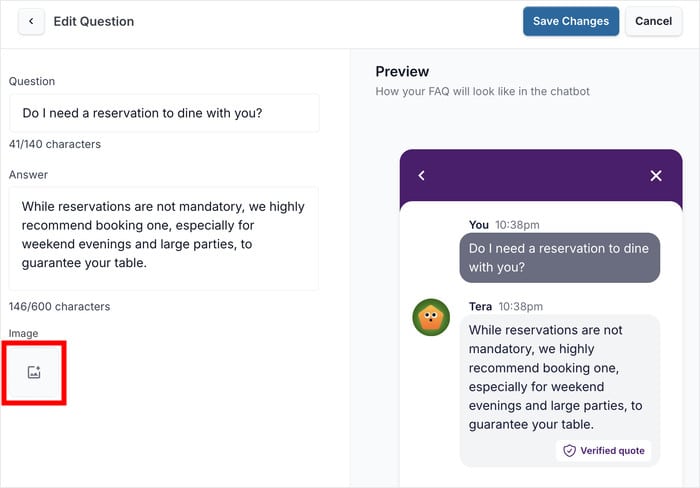
Una vez que esté satisfecho con su pregunta y respuesta, haga clic en el botón Guardar cambios para añadirla a su widget de preguntas frecuentes.
Recomiendo comenzar con las 3 o 4 preguntas más frecuentes. Siempre se pueden añadir más posteriormente, a medida que se conozcan las consultas de los visitantes.
Paso 5: Administra tu widget de preguntas frecuentes
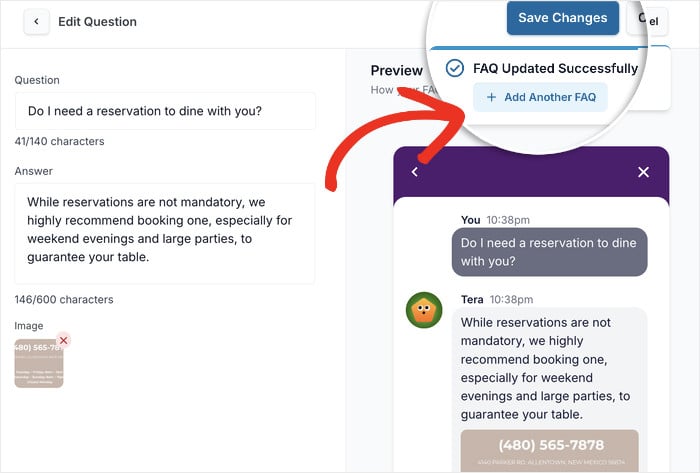
Después de añadir tu primera pregunta, puedes hacer clic en el botón Añadir otra pregunta frecuente en la ventana emergente.
Ahora puede repetir los pasos anteriores y tener más entradas de preguntas frecuentes listas para usar.
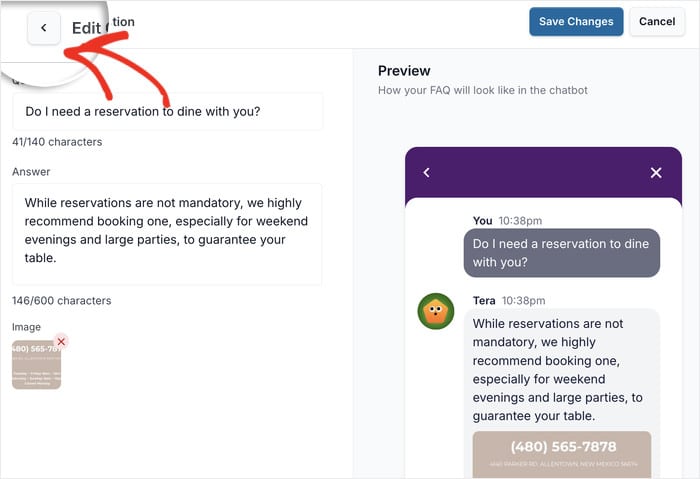
Si desea gestionar las entradas de las preguntas frecuentes, haga clic en el botón Atrás situado en la parte superior izquierda.
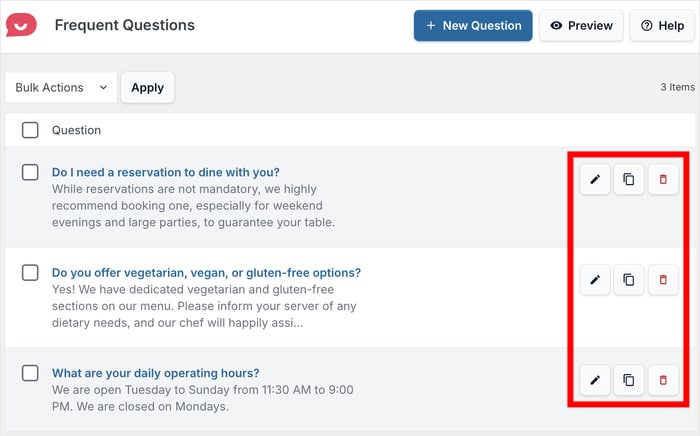
Para las preguntas existentes, verás tres opciones:
- La función Editar te permite actualizar la pregunta o la respuesta.
- Clone crea un duplicado que puedes modificar.
- Eliminar elimina las preguntas que ya no necesitas.
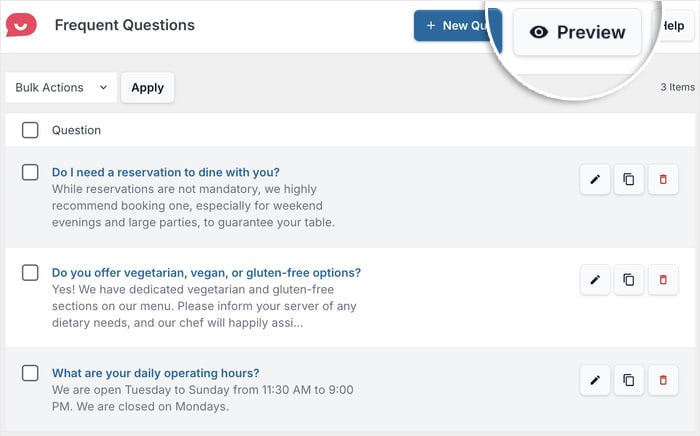
Antes de publicar tus preguntas frecuentes, haz clic en el botón Vista previa para ver cómo se muestra el widget en tu sitio web.
Es una forma estupenda de revisar dos veces si hay errores tipográficos y de otro tipo.
Si algo no te parece del todo bien, puedes volver atrás y hacer ajustes hasta que todo quede perfecto.
Después, puedes abrir tu sitio web y comprobar cómo queda tu nuevo widget de preguntas frecuentes.
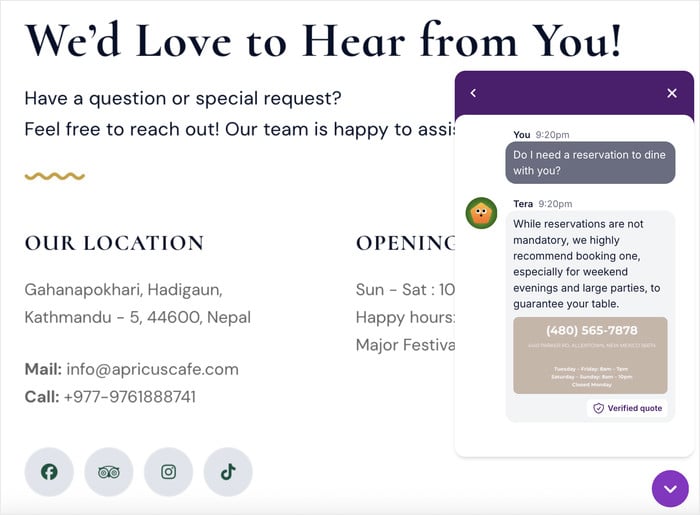
¡Y ya está!
Ya has añadido correctamente un widget de preguntas frecuentes a tu sitio web de WordPress utilizando WPChat. Ahora tus visitantes pueden encontrar respuestas instantáneas a sus preguntas sin tener que esperar respuestas por correo electrónico ni buscar en varias páginas.
Esto se traduce en visitantes más satisfechos que permanecen más tiempo en su sitio web, menos solicitudes de asistencia que saturan su bandeja de entrada y más oportunidades de convertir a los visitantes en compradores.
Tu widget de preguntas frecuentes funciona las 24 horas del día, los 7 días de la semana, para proporcionar ayuda exactamente cuando la gente la necesita.
Empieza hoy mismo con WPChat y empieza a ofrecer un mejor servicio de asistencia al tiempo que ahorras tiempo en preguntas repetitivas.
¿Quieres conectar directamente con los visitantes de tu sitio web? Echa un vistazo a esta guía para principiantes sobre cómo añadir el chat de WhatsApp a tu sitio web.







