


 ソーシャルウォール
  フィード分析

多くのウェブサイト運営者は、優れたカスタマーサービスはメールへの返信速度にかかっていると考えている。
しかしこのテーマの専門家と話した結果、最高のサポート体験とは実はユーザーが一切連絡する必要がない状態であることがわかりました。
訪問者がサイト上で問題の解決策を即座に見つけられると、満足度が上がり購入意欲が高まります。あなたは時間を節約でき、訪問者は即座に解決策を得られるのです。
この自動化されたアプローチにより、ウェブサイトは24時間体制で機能する有益なリソースへと変貌します。設定に開発者の知識は不要です。
以下に、ウェブサイトでFAQウィジェットを有効にする方法を5ステップで解説するチュートリアルをご紹介します。
ウェブサイトにFAQウィジェットを追加するにはどうすればよいですか?
ウェブサイトにFAQウィジェットを追加するには、WPChatをインストールし、FAQウィジェットを作成して、質問と回答を追加し、ブランドイメージに合わせてデザインを調整します。ウィジェットは自動的にサイトに表示され、訪問者が自分で答えを見つけられるよう検索バーも付いています。設定には約5分かかり、コーディングは一切必要ありません。
FAQウィジェットがウェブサイトに役立つ方法
FAQウィジェットは、訪問者のよくある質問に即座に回答することでウェブサイトを支援し、直接サポートの必要性を減らし、訪問者のサイト滞在時間を延長します。
訪問者が問題を抱えてあなたのウェブサイトにアクセスした時、彼らは即座に解決策を求めています。もしすぐに答えが見つからなければ、彼らは離れて他の場所——往々にして競合他社のサイト——で探すことになるでしょう。

FAQウィジェットは、訪問者が最も必要とする場所に回答を配置することでこの問題を解決します。主な利点は以下の通りです:
- 信頼を築く:訪問者があなたのサイトが彼らの疑問を先回りして解決していると知ると、あなたの専門性に対する信頼が高まり、サイトに留まる可能性が高まります。
- 購入を促進する:明確な回答は製品やサービスへの躊躇を解消し、顧客が提案に「はい」と言いやすくします。
- 訪問者の関心を維持する:Googleで答えを探す代わりに、即座に解決策を見つけた場合、人々はサイトに長く滞在します。
- サポート負荷の軽減:チームはメールやチャットで同じ基本的な質問に繰り返し回答する代わりに、複雑な課題に集中できます。
- 見込み客の獲得:最新の FAQウィジェットは、訪問者をニュースレター登録、製品推薦、または直接販売につながる対話へと導きます。
優れたFAQウィジェットは受動的に存在するだけではありません。訪問者が必要な情報を確実に見つけられるよう積極的に支援し、体験を向上させると同時に、貴重な時間を節約してくれます。
ウェブサイトにFAQウィジェットを追加する最も簡単な方法
WordPressサイトにFAQウィジェットを追加する最も簡単な方法は、WPChatを利用することです。WPChatは毎日寄せられる質問に自動で回答してくれるため、訪問者は即座にサポートを受けられ、あなたは時間を節約できます。

WordPress向けの最高のFAQプラグインです。強力な機能と初心者にも使いやすいインターフェースを兼ね備えているため、誰でも簡単に利用できます。
WPChatなら、コーディング不要でわずか数分で完全にカスタマイズされたFAQウィジェットを作成できます。
質問と回答を追加し、ブランドに合わせてデザインを調整するだけで、ウィジェットが自動的にサイトに表示されます。
WPChatが他のFAQソリューションと一線を画す理由は以下の通りです:
- 素早く作成・カスタマイズ:コードを一切書かずに、FAQウィジェットを作成し、デザインをカスタマイズし、数分でウェブサイトに表示できます。
- スマートAI搭載検索: 組み込みの検索バーはAI を活用し、訪問者が質問の表現が異なる場合でも、即座に正確なFAQを見つけられるよう支援します。
- ブランドに合わせてカスタマイズ:ライブカスタマイザーでウィジェットのヘッダー、カラーパレット、テーマなどを変更し、サイトのデザインに完璧に調和するまで調整してください。

- 訪問者のニーズを把握する:アナリティクスを確認し、訪問者が検索しているFAQの質問を把握しましょう。これにより訪問者の課題を理解し、不足している情報を追加できます。
- 複数のプラットフォームを連携:FAQウィジェットをFacebook、WhatsApp、Instagram、Telegramなどの人気メッセージングアプリに接続し、訪問者が好みのチャネルで連絡できるようにします。
- 訪問者の行動を誘導: 訪問者の質問に自動応答し、購入や購読へと導くチャットファネルを作成しましょう。
WPChatをお勧めします。なぜなら、FAQを静的なリストからインタラクティブな体験に変え、実際に訪問者を顧客へと転換するのに役立つからです。
今すぐWPChatを始め、ウェブサイトが顧客の質問に対応する方法を革新しましょう。
ウェブサイトにFAQウィジェットを有効化する5つの手順
FAQウィジェットの利点をご理解いただけたところで、チュートリアルを始めましょう。
WPChatのインストール方法、FAQウィジェットの設定方法、そしてウェブサイトへの公開方法を説明します。全体のプロセスは5分もかからず、最後には完全に機能するFAQシステムが完成します。
ステップ1:WPChatプラグインのインストールと有効化
まず、ここからWPChatプラグインを入手する必要があります。
プラグインを入手したら、ウェブサイトにWPChatプラグインをインストールして有効化してください。
プラグインを有効化したら、最初のFAQウィジェットの作成に進む準備が整います。
ウェブサイトにプラグインを追加する方法がわからない?WordPressプラグインのインストール方法に関するこの初心者向けガイドをご覧ください。
ステップ2: 新しいFAQウィジェットを作成する
それでは、FAQウィジェットの設定を行い、サイト上での表示方法を選択しましょう。
WordPressのダッシュボードに移動し、WPChatメニューをクリックしてください。
次に、設定ボタンを クリックして設定プロセスを開始します。

最初の欄には、WhatsAppで使用する会社の電話番号を入力してください。
これにより、FAQウィジェットが後ほどメッセージングプラットフォームに接続されます。
次へボタンをクリックして続行してください。

次の画面では、FAQウィジェット用の3つのテーマオプションが表示されます。
ウェブサイトのデザインに最も合うテーマを選んでください。心配しないでください、後で色やスタイルをカスタマイズできます。
テーマを選択したら、次に進むために「次へ」をクリックしてください。

ステップ3: ウェブサイトにFAQウィジェットを有効化する
この手順では、FAQウィジェットをウェブサイト上のどの位置で有効化するかを正確に制御できます。
主に2つのオプションが表示されます:すべてのページに表示するか、特定のページのみに表示するかです。

FAQをサイト全体で表示したい場合は、最初のオプションを選択し、以下のフィルターを使用してサイトの一部を除外してください。
特定のページにFAQウィジェットを埋め込むこともでき、フィルターを使用してそれらのページを選択できます。
次へボタンをクリックして続行してください。

では、提供されているフィールドにライセンスキーを貼り付けてください。そのキーは、WPChatのウェブサイト上のダッシュボードで確認できるはずです。
最後に、「セットアップを完了」ボタンを クリックして初期設定を終了します。

ステップ4: 質問と回答を追加する
FAQウィジェットの設定が完了したら、次は訪問者が実際に目にする質問と回答を追加する段階です。
WordPressダッシュボードから「WPChat」»「よくある質問」に移動してください。
ここがFAQコンテンツをすべて管理する場所です。
始めましょうか?「質問を追加」ボタンをクリックして、最初のFAQエントリを作成してください。
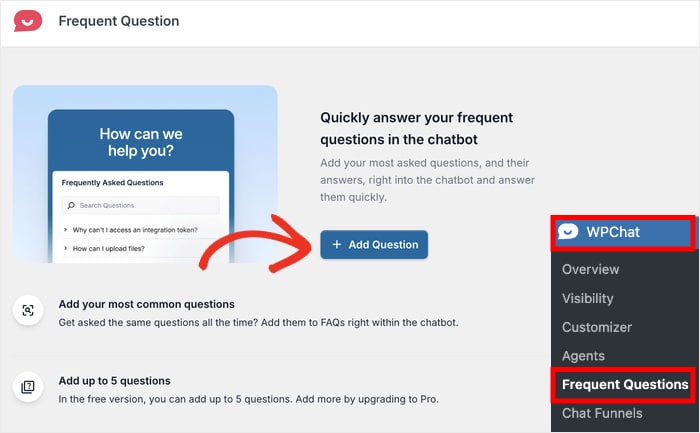
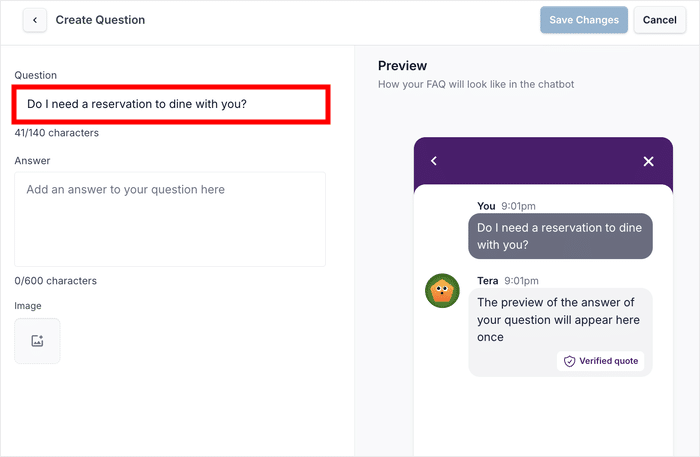
質問欄には、訪問者が実際に尋ねるかもしれない質問を、そのまま正確に入力してください。
簡潔で会話調に保ってください。例えば「配送にはどれくらい時間がかかりますか?」は「配送期間に関する情報」よりも効果的です。
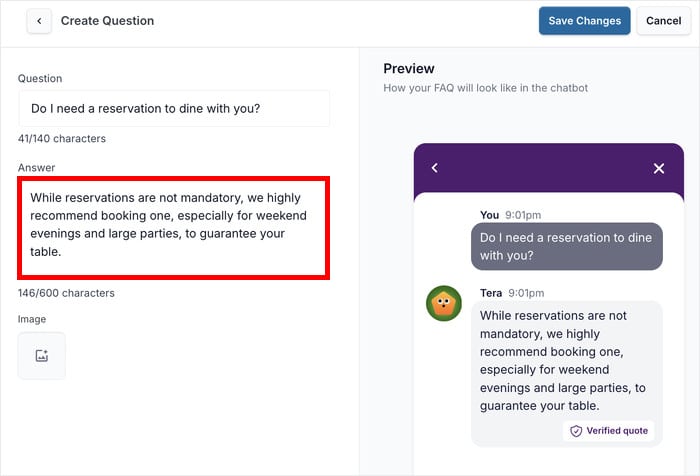
その下に、回答欄にあなたの答えを入力してください。
回答が有益で完全であることを確認してください。ただし、長すぎたり複雑になりすぎたりしないように注意してください。
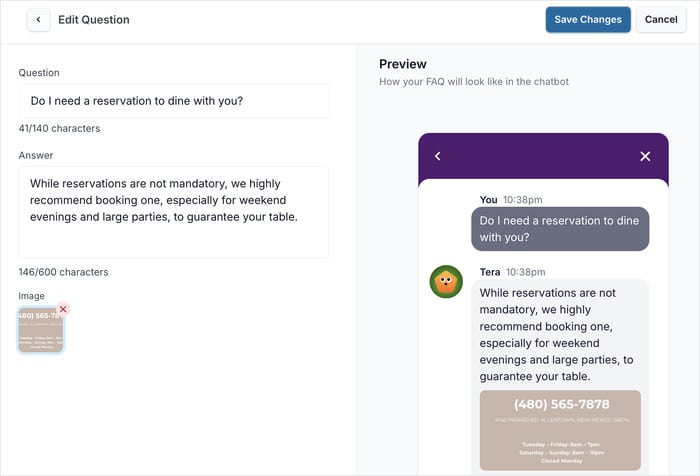
視覚的な説明を追加したい場合は、画像アイコンをクリックして、回答を明確にするスクリーンショット、図、または写真をアップロードしてください。
この手順は任意ですが、技術的な質問には非常に役立つ場合があります。
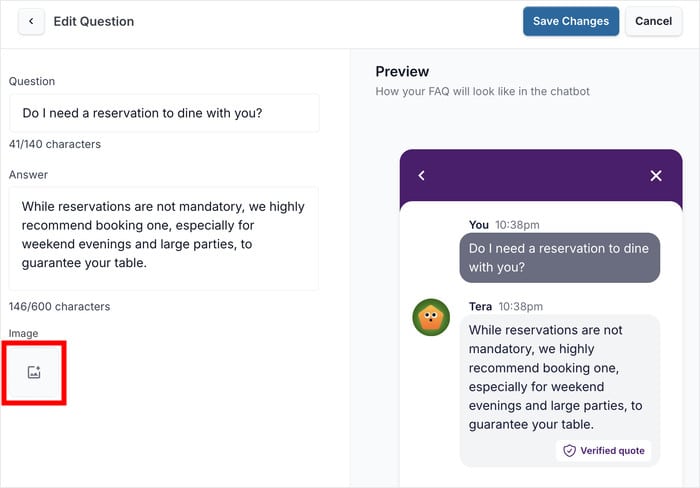
質問と回答の内容に満足したら、「変更を保存」ボタンを クリックしてFAQウィジェットに追加してください。
まずは最もよくある質問3~4件から始めることをお勧めします。訪問者が何を尋ねているかが分かってきたら、後から追加することも可能です。
ステップ5: FAQウィジェットの管理
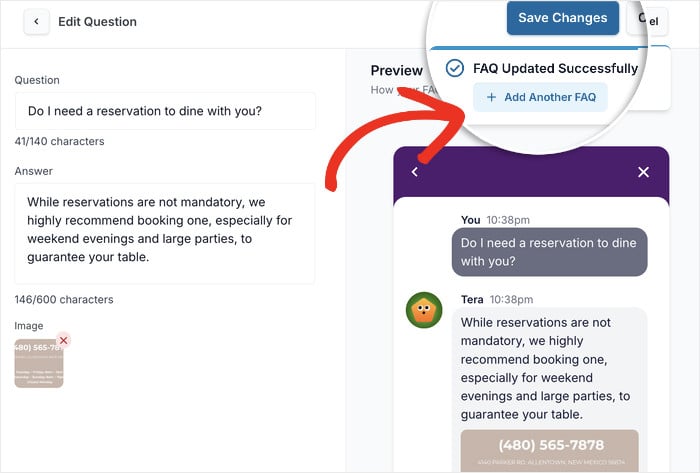
最初の質問を追加した後、ポップアップ画面の「別のFAQを追加」ボタンを クリックできます。
上記の手順を繰り返すことで、さらに多くのFAQエントリを準備できます。
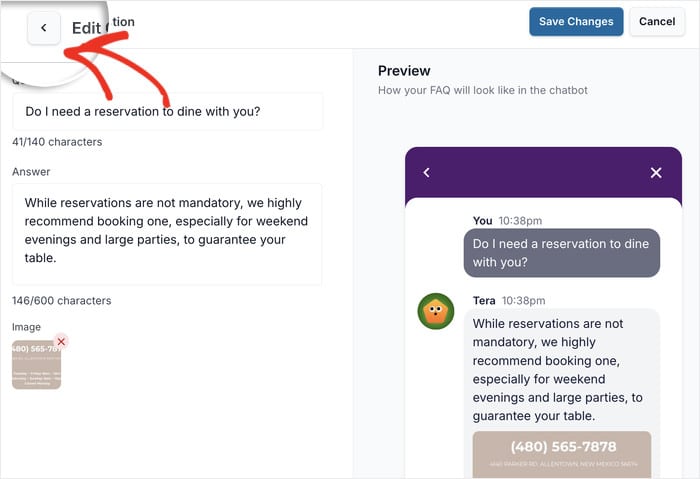
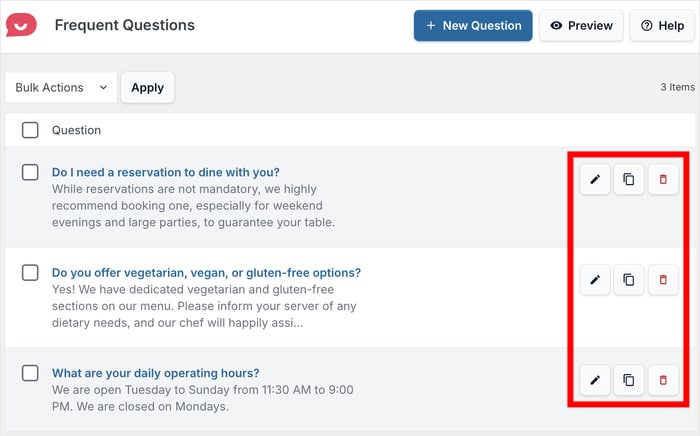
代わりにFAQエントリを管理したい場合は、左上の戻るボタンを クリックしてください。
既存の質問については、次の3つのオプションが表示されます:
- 編集では質問や回答を更新できます
- クローンは、変更可能なあなたの複製を作成します
- 削除は不要になった質問を消去します。
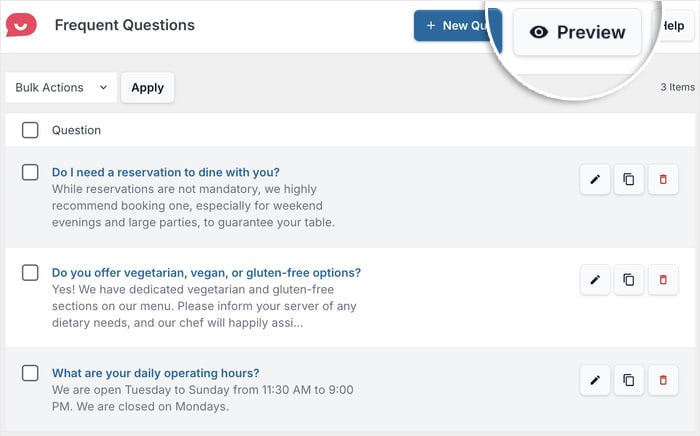
FAQを公開する前に、プレビューボタンをクリックして、ウィジェットがウェブサイト上でどのように表示されるかを確認してください。
これは誤字脱字やその他の誤りを再確認するのに最適な方法です。
何かおかしいと思ったら、戻って調整を加え、すべてが完璧になるまで修正できます。
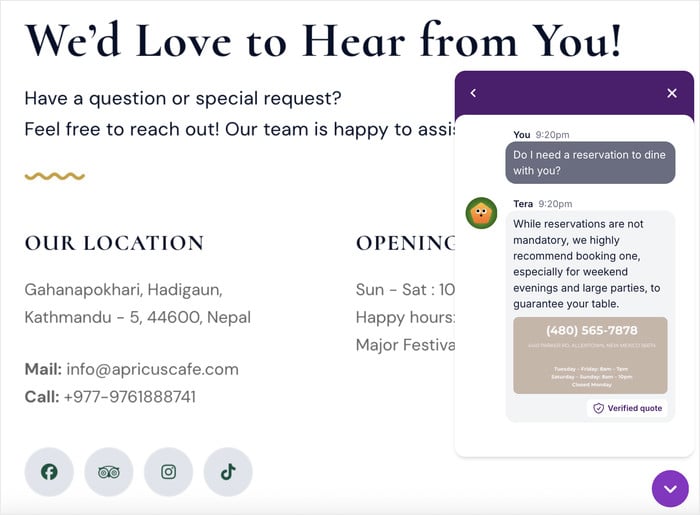
その後、ウェブサイトを開いて、新しく追加したFAQウィジェットがどのように表示されるか確認できます。
それで終わりだ!
WPChatを使用してWordPressサイトにFAQウィジェットの追加が完了しました。訪問者はメール返信を待ったり複数のページを検索したりすることなく、質問への即時回答を得られるようになりました。
これは、サイトに長く滞在する満足度の高い訪問者、サポート依頼が殺到するメールボックスの減少、そして閲覧者を購入者に変える機会の増加を意味します。
訪問者が質問する前に、よくある質問に答えておく
WPChatを使えば、コードを一切書かずに、サイトのデザインに合わせた検索機能付きFAQウィジェットを約5分で設定できます。
「よくある質問」ウィジェットを追加するよくある質問
ウェブサイトのFAQウィジェットとは何ですか?
FAQウィジェットとは、サイト上に設置された検索機能付きの小さなボックスで、訪問者はページを離れることなく、またメールを送る必要もなく、よくある質問に対する答えを自分で見つけることができます。
コーディングをせずに、自分のウェブサイトにFAQウィジェットを追加するにはどうすればよいですか?
WPChatをインストールし、新しいFAQウィジェットを作成して、質問と回答を追加し、ライブカスタマイザーでブランドイメージに合わせてデザインを調整してください。そうすれば、コードを記述する必要なく、ウィジェットが自動的にサイトに表示されます。
訪問者は私のFAQウィジェットを検索できますか?
はい。WPChatのFAQウィジェットには、AIを活用した検索バーが搭載されており、訪問者があなたとは異なる表現で質問した場合でも、適切な回答を見つけられるようサポートします。
訪問者がどのような質問を探しているか確認できますか?
はい。WPChatの分析機能では、訪問者がFAQウィジェットで何を検索しているかがわかるため、回答が不足している箇所を見つけ出し、追加することができます。
FAQに訪問者の質問に対する答えが載っていない場合はどうすればよいでしょうか?
FAQウィジェットを人気のメッセージングアプリと連携させることができるため、さらにサポートが必要な訪問者は、そのウィジェットから直接メッセージを送ることができます。
FAQウィジェットは24時間365日稼働し、ユーザーが必要な時に即座にサポートを提供します。
今すぐWPChatを始め、反復的な質問への対応時間を節約しながら、より良いサポートを提供しましょう。
ウェブサイト訪問者と直接つながりたいですか?ウェブサイトにWhatsAppチャットを追加する初心者向けガイドをご覧ください。







