


 ソーシャルウォール
  フィード分析

サイトのコンバージョン率を向上させる手っ取り早い方法を探しているとき、私が最初にチェックするのは、訪問者がいかに簡単に質問できるかということだ。
しばしば、遅くて人間味のない問い合わせフォームしか選択肢がない。このような小さな悩みは、潜在的な顧客が連絡を取ることなく去ってしまう原因になりかねません。
しかし、もし彼らがボタンをタップするだけで、すでに毎日使っているアプリであなたと直接会話を始めることができたらと想像してみてほしい。
実は簡単です。この記事では、WordPressウェブサイトにWhatsAppチャットを追加する方法をステップバイステップでご紹介します。
WhatsAppチャットの追加でブランドが向上する理由
ウェブサイトにWhatsAppチャットオプションを追加することで、訪問者と直接コミュニケーションを取ることができます。しかも、訪問者が既に知っていて信頼しているプラットフォームで。
より良いのは、彼らがすでに慣れ親しんでいる信頼できるプラットフォームであなたにコンタクトできることだ。
このように、優れたカスタマーサポートを提供し、販売上の疑問を明確にし、好奇心旺盛な訪問者を幸せな顧客に変えることがはるかに簡単になります。

WordPressにWhatsAppチャットを追加する主な利点は以下の通りです:
- 訪問者に商品に関する回答を素早く得る方法を提供することで、サイト放棄を大幅に減らし、売上を伸ばすことができる。
- WhatsAppはすでに20億人以上のユーザーを獲得しているため、御社の顧客は御社に連絡を取るためだけに、使い慣れないツールをインストールしたり、学習したりする必要はありません。
- 継続的な会話を可能にし、限定オファーや有益な情報を相手の携帯電話上でフォローアップできる。
- このエクスペリエンスはモバイルネイティブで、携帯電話の画面上で小さなコンタクトフォームに入力するよりもはるかにスムーズなインタラクションを提供する。
WordPressにWhatsAppチャット機能を追加する最も簡単な方法
WhatsAppとウェブサイトを連携させるのはとても大変な作業です。開発者でない場合、コーディングや複雑な技術的ステップに圧倒されることでしょう。
もっと簡単な解決策は、専用の WordPress プラグインを使用することです。これらのツールは、あなたのためにすべての技術的な詳細を処理し、わずか数回のクリックでチャットウィジェットを追加することができます。
様々なプラグインを検討した結果、WhatsAppチャットを WordPress に追加するならWPChatが最も適していることが分かりました。

これは、頭痛の種なしでプロフェッショナルなチャットシステムを提供するために構築されています。主な機能は以下のとおりです:
- 迅速なインストール:コードを必要としない簡単なセットアッププロセスで、数分でチャットシステムを実行することができます。
- 表示ルール:あなたは、選択したウェブサイトの一部にのみチャットウィジェットを表示するように完全に制御することができます。
- マルチプラットフォームに対応:WPChatを使えば、あなたのWordPressサイトを最大手のメッセージングサービスに接続できます:WhatsApp、Facebook Messenger、Instagram、Telegram。
- 複数のチームメンバー: サポートエージェントのプロフィールを個別に作成して、プロフェッショナルでパーソナルなタッチを加えることができます。

- 自動回答:FAQを利用すれば、よくある質問に対して即座に回答を提供することができ、顧客に役立つだけでなく、時間の節約にもなります。
- ガイド付き会話:自動化されたチャットフローを作成し、訪問者を購入または適切な部署に誘導します。
- パフォーマンストラッキング:エージェント、FAQ、ファネルの内蔵アナリティクスで、チャットがどの程度機能しているかを確認できます。
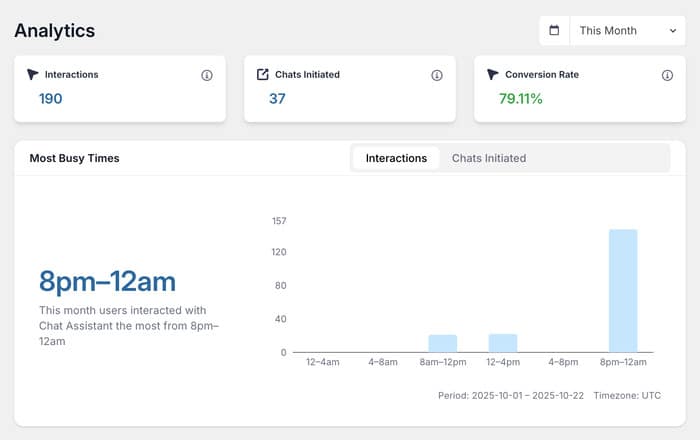
つまり、WPChatはウェブサイトにWhatsAppを追加する際の技術的な障壁を全て取り除きます。WPChatは簡単でパワフルな顧客とのつながりを提供します。
訪問者とリアルタイムの会話を始める準備はできていますか?今すぐWPChatを入手しましょう。
WordPressサイトにWhatsAppチャットを追加する方法(5ステップ)
WPChatを起動し、WhatsAppチャットを有効にする方法をご紹介します。
以下の5つのステップで、インストールから完全にカスタマイズされたチャットウィジェットまで、わずか数分で完了します。
ステップ1:ウェブサイトにWPChatをインストールする
WPChatプラグインを入手する必要があります。
プラグインを手に入れたら、次はあなたのサイトにインストールして有効化する番だ。
初めての方もご安心ください!WordPressのプラグインをインストールする方法についての完全ガイドをご覧ください。
ステップ2: WhatsAppチャットアシスタントの作成
プラグインを有効にすると、WordPressダッシュボードに新しいWPChatメニューが表示されます。
それをクリックし、セットアップボタンを選択します。

プラグインが接続したいWhatsApp電話番号を尋ねます。電話番号を入力し、「次へ」をクリック。

次に、チャットボックスのデザインを選択します。WPChatには3つのテーマがあります:ベーシック、ナイト 、パステル。
テーマを選んだら、「次へ」ボタンをクリックして進みます。

覚えておいてほしいのは、後で簡単にテーマを切り替えて、アシスタントをさらにカスタマイズできるということだ。
ステップ3: WhatsAppチャットアシスタントの表示設定
このステップでは、チャットアシスタントを表示する場所を決定します。WPChatには主に2つの選択肢があります:
- 全ページに表示
- 特定のページにのみ表示

あらゆる場所に表示したい場合は、以下のフィルターを使って特定のページを除外することができます。
あるいは、2つ目のオプションを選んだ場合、表示されるサイトの一部を手動で選ぶこともできる。
続行するには、フィルタを使用して、特定のページ、 カテゴリ、タグ、およびカスタム投稿タイプをインクルード/除外するだけです。
可視性を設定したら、「Next」をクリックする。

次の画面でライセンスキーの入力を求められます。ライセンスキーはWPChatウェブサイトのアカウントエリアにあります。
入力欄に入力し、設定完了をクリックして下さい。これでWhatsAppチャットアシスタントのカスタマイズは完了です。

ステップ4: WhatsAppチャットアシスタントのカスタマイズ
セットアップ完了後、WPChatダッシュボードに移動します。カスタマイズボタンをクリックして、ライブエディターを開いてください。

このインターフェイスはかなりユーザーフレンドリーで、右側にライブプレビュー、左側にすべてのデザインオプションが表示されます。
その結果、リアルタイムで変更を確認することができ、より正確にチャットアシスタントをカスタマイズすることができます。

WhatsAppチャットアシスタントの主なカスタマイズオプションをご紹介します。
まず、左のカラーパレットをクリックします。

その後、あらかじめ用意された配色のコレクションから選ぶ:
- デフォルト
- ミスティック・ブルーム
- WhatsAppダーク
- 最小限

これらの中から選ぶこともできるし、カスタム・ボタンを使って自分で色を選ぶこともできる。
これはあなたのブランドの色でも、ウェブサイトを引き立てる色でも構いません。
満足したら、Saveをクリックする。
チャットアシスタントのカスタマイズを続けるには、左上の戻るボタンをクリックしてください。

次に、左側のヘッダーオプションをクリックする。
この設定では、チャットボックスの一番上のテキストを変更することができます。

ウェルカムメッセージを入力することで、訪問者にこのチャットアシスタントがお手伝いすることを知らせることができます。

前回と同様に、Saveをクリックして変更を保持する。
この同じポイント&クリック方法を使用して、他の多くの詳細を変更することができます。チャットアシスタントの名前を調整したり、新しいアイコンをアップロードしたり、表示されるセクションを変更したりすることができます。
数分かけてオプションに目を通し、チャットウィジェットをあなたのものにしてください。変更したら保存することを忘れないでください。
ステップ5: WhatsAppチャットアシスタントの設定
さて、チャットエージェントを設定することで、チャットをよりパーソナルなものにしましょう。これは、あなたのチームメンバーのための個々のプロファイルを追加することができますので、訪問者は、彼らが話している正確に知っています。
まず、WordPress ダッシュボードメニューのWPChat " エージェントにアクセスします。このページで、すべてのチャットエージェントを管理します。
先に進み、すでにそこにあるデフォルトエージェントのEditをクリックします。

編集画面で、アップロードボタンをクリックし、エージェントのプロフィール写真を追加します。
プロのアドバイス 親しみやすく笑顔のヘッドショットは、会社のロゴよりも信頼感があり、親しみやすい印象を与えます!

写真をアップロードした後、エージェント名フィールドにエージェント名を追加します。
サポートチーム」のような一般的な名称を使用することもできますが、サポートスタッフの名前を使用することで、人間味を加えることができます。

下にスクロールすると、WhatsApp番号の変更や他の人気メッセージングプラットフォームへの接続も可能です:
- テレグラム
- フェイスブックメッセンジャー
- インスタグラム
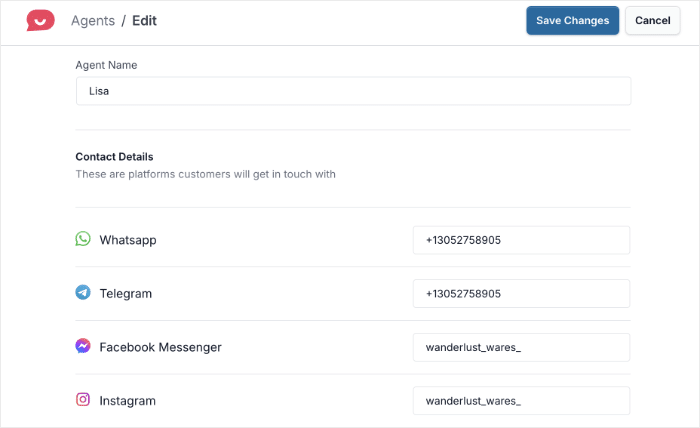
チャットエージェントの設定が完了したら、「変更を保存」をクリックします。
これでWhatsAppチャットアシスタントの設定は完了です。

これで完成だ!
WordPressサイトにWhatsAppチャットを組み込むことで、訪問者と直接つながることができ、これまで以上に簡単にサポートを提供し、信頼を築くことができます。
WPChatのようなツールを使えば、複雑なコードを扱うことなく、わずか数分でこれらすべてを行うことができます。さらに、このプラグインにはさらに素晴らしい機能があり、試すことができます:
- FAQの追加: よくある質問に自動的に回答し、チームの時間を節約します。
- チャットファネルの作成:自動化された質問で訪問者を誘導し、製品を探したり、適切なチームメンバーに誘導したりします。
- エージェントのスケジュールを設定します:あなたのチームがライブで質問に答えられる時だけチャットウィジェットを表示します。
コンバージョンを高め、オーディエンスとつながる準備はできていますか?今すぐWPChatをご利用ください!







