


 Soziale Wand
  Feed-Analytik

Wenn ich nach einer schnellen Möglichkeit suche, die Konversionsrate einer Website zu verbessern, prüfe ich als Erstes, wie einfach es für einen Besucher ist, eine Frage zu stellen.
Zu oft ist die einzige Option ein langsames und unpersönliches Kontaktformular. Dieses kleine Ärgernis kann dazu führen, dass potenzielle Kunden das Unternehmen verlassen, ohne sich jemals zu melden.
Aber stellen Sie sich vor, sie könnten einfach auf eine Schaltfläche tippen und ein direktes Gespräch mit Ihnen über eine App beginnen, die sie bereits täglich nutzen.
Die gute Nachricht ist, dass es eigentlich ganz einfach ist. In diesem Artikel zeige ich Ihnen genau, wie Sie den WhatsApp-Chat Schritt für Schritt zu Ihrer WordPress-Website hinzufügen.
Wie das Hinzufügen eines WhatsApp-Chats Ihrer Marke hilft
Durch das Hinzufügen einer WhatsApp-Chat-Option zu Ihrer Website können Sie eine direkte Kommunikationslinie mit Ihren Besuchern eröffnen. Und das auf einer Plattform, die sie bereits kennen und der sie vertrauen.
Noch besser ist, dass sie Sie über eine vertrauenswürdige Plattform erreichen können, mit der sie bereits vertraut sind.
Auf diese Weise ist es viel einfacher, einen hervorragenden Kundensupport anzubieten, Verkaufsfragen zu klären und neugierige Besucher in zufriedene Kunden zu verwandeln.

Hier sind die wichtigsten Vorteile des Hinzufügens eines WhatsApp-Chats zu WordPress:
- Wenn Sie Ihren Besuchern eine schnelle Möglichkeit bieten, Antworten auf Fragen zu Ihren Produkten zu erhalten, können Sie die Zahl der Website-Abbrüche erheblich verringern und den Umsatz steigern.
- Da WhatsApp bereits über 2 Milliarden Nutzer hat, müssen Ihre Kunden kein unbekanntes Tool installieren oder erlernen, nur um Sie zu erreichen.
- Es ermöglicht eine kontinuierliche Konversation, bei der Sie exklusive Angebote oder hilfreiche Informationen direkt auf das Telefon des Kunden senden können.
- Das Erlebnis ist mobil nativ und bietet eine viel reibungslosere Interaktion als das Ausfüllen eines winzigen Kontaktformulars auf einem Telefonbildschirm.
Der einfachste Weg, die WhatsApp-Chat-Funktion zu WordPress hinzuzufügen
Der Versuch, WhatsApp selbst mit Ihrer Website zu verbinden, kann ein echtes Problem darstellen. Es bedeutet eine Menge Codierung und komplizierte technische Schritte, die überwältigend sein können, wenn Sie kein Entwickler sind.
Eine viel einfachere Lösung ist die Verwendung eines speziellen WordPress-Plugins. Diese Tools übernehmen alle technischen Details für Sie und ermöglichen es Ihnen, ein Chat-Widget mit nur wenigen Klicks hinzuzufügen.
Nachdem wir uns die verschiedenen Plugins angeschaut haben, sticht WPChat als die beste Wahl für das Hinzufügen von WhatsApp-Chat zu WordPress hervor.

Es wurde entwickelt, um Ihnen ein professionelles Chatsystem zu bieten, ohne dass Sie Kopfschmerzen haben. Hier sind einige der wichtigsten Funktionen:
- Schnelle Installation: Mit einem einfachen Einrichtungsprozess, der keinen Code erfordert, können Sie Ihr Chat-System in wenigen Minuten zum Laufen bringen.
- Anzeige-Regeln: Sie haben die vollständige Kontrolle darüber, das Chat-Widget nur auf den von Ihnen ausgewählten Bereichen Ihrer Website anzuzeigen.
- Unterstützt mehrere Plattformen: Mit WPChat können Sie Ihre WordPress-Webseite mit den größten Messaging-Diensten verbinden, die es gibt: WhatsApp, Facebook Messenger, Instagram und Telegram.
- Mehrere Teammitglieder: Sie können separate Profile für Ihre Supportmitarbeiter erstellen, um ihnen eine professionelle, persönliche Note zu verleihen.

- Automatisierte Antworten: Mit den FAQs können Sie sofortige Antworten auf häufige Fragen geben, was den Kunden hilft und Ihnen Zeit spart.
- Geführte Konversationen: Erstellen Sie automatisierte Chatverläufe, um Besucher zu einem Kauf oder zur richtigen Abteilung zu leiten.
- Leistungsverfolgung: Sehen Sie, wie gut Ihr Chat mit den integrierten Analysen für Ihre Agenten, FAQs und Trichter funktioniert.
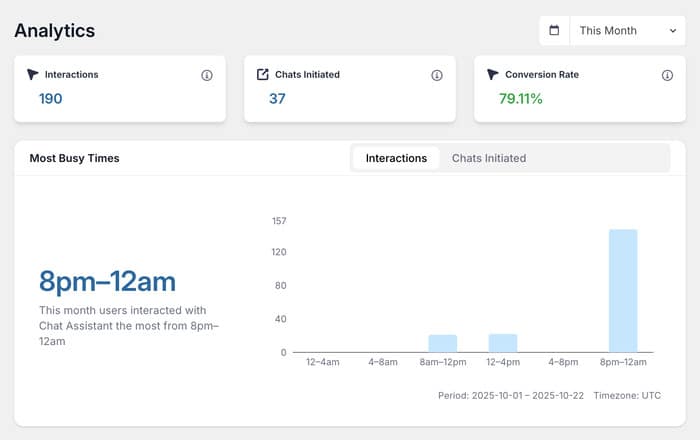
Kurz gesagt, WPChat beseitigt alle technischen Hürden, um WhatsApp in Ihre Website einzubinden. Es ist ein unkomplizierter und leistungsstarker Weg, um mit Ihren Kunden in Kontakt zu treten.
Sind Sie bereit, in Echtzeit mit Ihren Besuchern zu kommunizieren? Holen Sie sich WPChat noch heute.
So fügen Sie den WhatsApp-Chat zu Ihrer WordPress-Website hinzu (in 5 Schritten)
Jetzt zeige ich dir, wie du WPChat zum Laufen bringst und dann den WhatsApp-Chat für deine Website aktivierst.
Die folgenden fünf Schritte führen Sie von der Installation bis zu einem vollständig angepassten Chat-Widget und dauern nur wenige Minuten.
Schritt 1: Installieren Sie WPChat auf Ihrer Website
Zu Beginn müssen Sie das WPChat-Plugin von der Website herunterladen.
Nachdem Sie das Plugin erworben haben, müssen Sie es auf Ihrer Website installieren und aktivieren.
Wenn das für Sie neu ist, machen Sie sich keine Sorgen! Sie können sich diese vollständige Anleitung zur Installation eines WordPress-Plugins ansehen, die Sie durch jeden Schritt führt.
Schritt 2: Erstellen Sie Ihren WhatsApp Chat-Assistenten
Wenn das Plugin aktiviert ist, sehen Sie ein neues WPChat-Menü in Ihrem WordPress-Dashboard.
Klicken Sie darauf und wählen Sie dann die Schaltfläche Einrichten.

Das Plugin wird Sie dann nach der WhatsApp-Telefonnummer fragen, die Sie verbinden möchten. Geben Sie sie ein und klicken Sie auf Weiter.

Als Nächstes können Sie ein Design für Ihr Chat-Feld auswählen. WPChat bietet drei verschiedene Themen an: Basic, Night und Pastell.
Nachdem Sie ein Thema ausgewählt haben, klicken Sie auf die Schaltfläche Weiter, um fortzufahren.

Denken Sie daran: Sie können später problemlos das Thema wechseln und den Assistenten noch weiter anpassen.
Schritt 3: Sichtbarkeit für den WhatsApp Chat-Assistenten einstellen
In diesem Schritt entscheiden Sie, wo der Chat-Assistent erscheinen soll. WPChat hat 2 Hauptoptionen:
- Anzeige auf allen Seiten
- Anzeige nur auf bestimmten Seiten

Wenn Sie sie überall anzeigen lassen möchten, können Sie die unten stehenden Filter verwenden, um bestimmte Seiten auszuschließen.
Bei der zweiten Option können Sie die Bereiche der Website, in denen er erscheint, selbst auswählen.
Um fortzufahren, verwenden Sie einfach die Filter, um bestimmte Seiten, Kategorien, Tags und benutzerdefinierte Beitragstypen ein- oder auszuschließen.
Nachdem Sie die Sichtbarkeit eingestellt haben, klicken Sie auf Weiter.

Auf dem nächsten Bildschirm werden Sie nach Ihrem Lizenzschlüssel gefragt. Diesen finden Sie in Ihrem Kontobereich auf der WPChat-Website.
Fügen Sie ihn in das Feld ein und klicken Sie auf Einrichtung abschließen. Und schon ist Ihr WhatsApp-Chat-Assistent bereit, angepasst zu werden.

Schritt 4: Anpassen des WhatsApp Chat-Assistenten
Nachdem die Einrichtung abgeschlossen ist, landen Sie auf dem WPChat-Dashboard. Klicken Sie auf die Schaltfläche Anpassen, um den Live-Editor zu öffnen.

Die Oberfläche ist sehr benutzerfreundlich: Auf der rechten Seite sehen Sie eine Live-Vorschau und auf der linken Seite alle Gestaltungsoptionen.
So können Sie Ihre Änderungen in Echtzeit sehen und Ihren Chat-Assistenten noch genauer anpassen.

Sehen wir uns einige der wichtigsten Anpassungsoptionen für Ihren WhatsApp-Chat-Assistenten an.
Zunächst können Sie links auf Farbpalette klicken.

Danach wählen Sie aus einer Sammlung von vorgefertigten Farbschemata:
- Standard
- Mystische Blüte
- WhatsApp Dunkel
- Minimal

Sie können eine beliebige Farbe auswählen oder die Schaltfläche Benutzerdefiniert verwenden, um eine Farbe selbst auszuwählen.
Das können die Farben Ihrer Marke sein oder einfach eine Farbe, die zu Ihrer Website passt - Sie haben die Wahl.
Wenn Sie zufrieden sind, klicken Sie auf Speichern.
Um mit der Anpassung Ihres Chat-Assistenten fortzufahren, klicken Sie oben links auf die Schaltfläche Zurück.

Klicken Sie anschließend auf die Option Kopfzeile auf der linken Seite.
Mit dieser Einstellung können Sie den Text ganz oben in Ihrem Chatfeld ändern.

Sie können eine Willkommensnachricht eingeben, um die Besucher wissen zu lassen, dass dieser Chat-Assistent für sie da ist.

Wie zuvor klicken Sie auf Speichern, um die Änderungen zu übernehmen.
Sie können dieselbe Point-and-Click-Methode verwenden, um viele andere Details zu ändern. Sie können den Namen des Chat-Assistenten anpassen, ein neues Symbol hochladen oder die sichtbaren Bereiche ändern.
Nehmen Sie sich ein paar Minuten Zeit, um die Optionen durchzusehen und das Chat-Widget nach Ihren Wünschen zu gestalten. Vergessen Sie nicht, alle Änderungen zu speichern.
Schritt 5: Richten Sie Ihren WhatsApp Chat-Assistenten ein
Lassen Sie uns nun Ihren Chat persönlicher gestalten, indem wir Chat-Agenten einrichten. So können Sie individuelle Profile für Ihre Teammitglieder anlegen, damit Besucher genau wissen, mit wem sie sprechen.
Gehen Sie zunächst in Ihrem WordPress-Dashboard-Menü auf WPChat " Agenten. Auf dieser Seite können Sie alle Ihre Chat-Agenten verwalten.
Sie können auf den bereits vorhandenen Standardagenten klicken und ihn bearbeiten.

Klicken Sie auf dem Bearbeitungsbildschirm auf die Schaltfläche Hochladen, um ein Profilbild für den Agenten hinzuzufügen.
Profi-Tipp: Ein freundliches, lächelndes Portraitfoto lässt Ihr Unternehmen oft vertrauenswürdiger und zugänglicher erscheinen als ein Firmenlogo!

Nachdem Sie ein Bild hochgeladen haben, fügen Sie den Namen des Agenten in das Feld Agentenname ein.
Sie können zwar einen generischen Namen wie "Support Team" verwenden, aber der Name Ihres Support-Mitarbeiters verleiht dem Ganzen eine menschliche Note.

Wenn Sie nach unten scrollen, können Sie auch Ihre WhatsApp-Nummer ändern oder andere beliebte Messaging-Plattformen verbinden:
- Telegramm
- Facebook Messenger
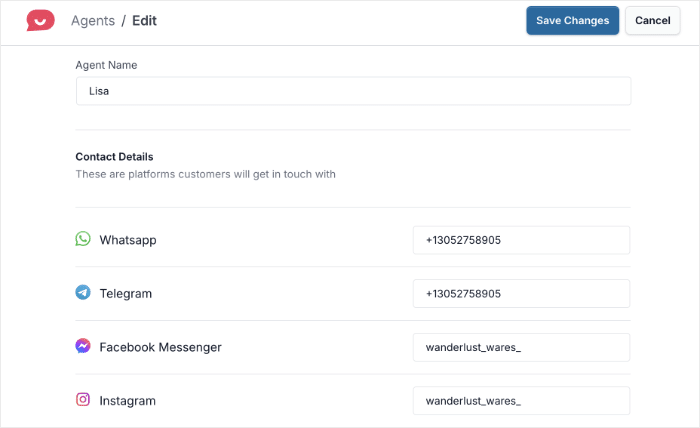
Nachdem Sie den Chat-Agenten eingerichtet haben, klicken Sie auf Änderungen speichern.
Damit ist Ihr neuer WhatsApp-Chat-Assistent vollständig konfiguriert und kann von den Besuchern Ihrer Website genutzt werden.

Und da haben Sie es!
Jetzt, wo Sie den WhatsApp-Chat in Ihre WordPress-Website integriert haben, haben Sie einen direkten Draht zu Ihren Besuchern, was es einfacher denn je macht, Unterstützung anzubieten und Vertrauen aufzubauen.
Mit einem Tool wie WPChat können Sie all dies in nur wenigen Minuten erledigen, ohne sich mit komplexen Codes auseinandersetzen zu müssen. Darüber hinaus bietet das Plugin noch weitere großartige Funktionen, die Sie ausprobieren können:
- FAQs hinzufügen: Beantworten Sie häufig gestellte Fragen automatisch, um Ihrem Team Zeit zu sparen.
- Chat-Trichter erstellen: Leiten Sie Besucher mit automatisierten Fragen, um ihnen bei der Suche nach Produkten zu helfen oder sie an das richtige Teammitglied zu verweisen.
- Legen Sie Zeitpläne für Agenten fest: Zeigen Sie das Chat-Widget nur dann an, wenn Ihr Team verfügbar ist, um Fragen live zu beantworten.
Sind Sie bereit, Ihre Konversionen zu steigern und mit Ihrem Publikum in Kontakt zu treten? Starten Sie noch heute mit WPChat!







