


 Parede social
  Análise de feeds

Sempre que estou à procura de uma forma rápida de melhorar a taxa de conversão de um sítio, a primeira coisa que verifico é a facilidade com que um visitante faz uma pergunta.
Demasiadas vezes, a única opção é um formulário de contacto lento e impessoal. Este pequeno incómodo pode acabar por fazer com que os potenciais clientes se vão embora sem nunca entrar em contacto.
Mas imagine se eles pudessem simplesmente tocar num botão e iniciar uma conversa direta consigo numa aplicação que já utilizam todos os dias.
A boa notícia é que, na verdade, é bastante simples. Neste artigo, vou mostrar-lhe exatamente como adicionar o chat do WhatsApp ao seu site WordPress, passo a passo.
Como adicionar um chat do WhatsApp ajuda a sua marca
Ao adicionar uma opção de chat do WhatsApp ao seu site, pode abrir uma linha direta de comunicação com os seus visitantes. Melhor ainda, é numa plataforma que eles já conhecem e confiam.
Melhor ainda, podem contactá-lo através de uma plataforma de confiança com a qual já estão familiarizados.
Assim, é muito mais fácil oferecer um excelente apoio ao cliente, esclarecer questões de vendas e transformar visitantes curiosos em clientes satisfeitos.

Aqui estão os principais benefícios de adicionar um chat do WhatsApp ao WordPress:
- Dar aos visitantes uma forma rápida de obter respostas sobre os seus produtos pode reduzir significativamente o abandono do sítio e aumentar as vendas.
- Uma vez que o WhatsApp já tem mais de 2 mil milhões de utilizadores, os seus clientes não precisam de instalar ou aprender uma ferramenta desconhecida só para o contactar.
- Permite conversas contínuas, possibilitando o acompanhamento com ofertas exclusivas ou informações úteis diretamente no telemóvel.
- A experiência é nativa do telemóvel, oferecendo uma interação muito mais suave do que tentar preencher um pequeno formulário de contacto num ecrã de telemóvel.
A forma mais fácil de adicionar a função de chat do WhatsApp ao WordPress
Tentar ligar o WhatsApp ao seu site sozinho pode ser uma verdadeira dor de cabeça. Significa muita codificação e passos técnicos complicados que podem ser esmagadores se não fores um programador.
Uma solução muito mais simples é utilizar um plugin WordPress dedicado. Estas ferramentas tratam de todos os pormenores técnicos por si, permitindo-lhe adicionar um widget de chat com apenas alguns cliques.
Depois de analisar os diferentes plugins, o WPChat destaca-se como a melhor escolha para adicionar o chat do WhatsApp ao WordPress.

Foi concebido para lhe proporcionar um sistema de chat profissional sem quaisquer dores de cabeça. Aqui estão algumas das principais caraterísticas:
- Instalação rápida: Pode pôr o seu sistema de chat a funcionar em minutos com um processo de configuração simples que não requer código.
- Regras de exibição: Tem controlo total para mostrar o widget de chat apenas nas partes do seu site que escolher.
- Suporta múltiplas plataformas: O WPChat permite-lhe ligar o seu site WordPress aos maiores serviços de mensagens que existem: WhatsApp, Facebook Messenger, Instagram e Telegram.
- Vários membros da equipa: Pode criar perfis separados para os seus agentes de apoio para dar um toque profissional e pessoal.

- Respostas automatizadas: Com as suas FAQ, pode fornecer respostas instantâneas a perguntas comuns, o que ajuda os clientes e poupa o seu tempo.
- Conversas guiadas: Crie fluxos de conversação automatizados para orientar os visitantes para uma compra ou para o departamento correto.
- Acompanhamento do desempenho: Veja se o seu chat está a funcionar bem com a análise integrada dos seus agentes, FAQs e funis.
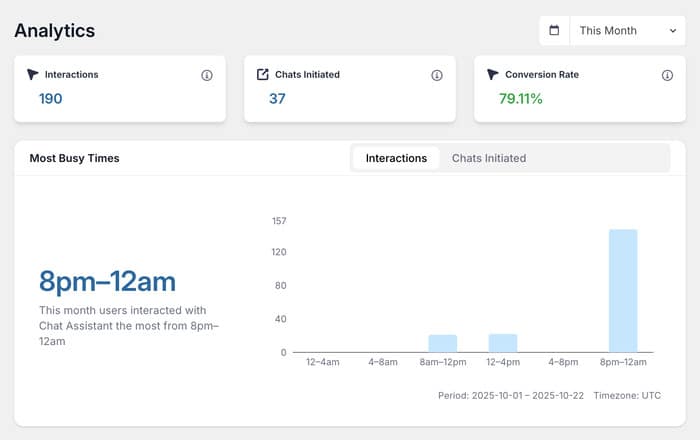
Em suma, o WPChat elimina todas as barreiras técnicas para adicionar o WhatsApp ao seu site. É uma forma simples e poderosa de se ligar aos seus clientes.
Pronto para começar a ter conversas em tempo real com os seus visitantes? Obtenha o WPChat hoje mesmo.
Como adicionar o chat do WhatsApp ao seu site WordPress (em 5 passos)
Agora vou mostrar-lhe como colocar o WPChat a funcionar e depois ativar o chat do WhatsApp para o seu site.
Os cinco passos abaixo irão levá-lo desde a instalação até um widget de chat totalmente personalizado, e isso demora apenas alguns minutos.
Passo 1: Instale o WPChat no seu site
Para começar, terá de obter o plugin WPChat no seu sítio Web.
Depois de ter o plugin, é altura de o instalar e ativar no seu sítio.
Se é novo neste domínio, não se preocupe! Pode consultar este guia completo sobre como instalar um plugin WordPress que o acompanhará em todos os passos.
Passo 2: Criar o seu assistente de conversação do WhatsApp
Com o plugin ativo, verá um novo menu WPChat no seu painel de controlo do WordPress.
Clique nele e, em seguida, selecione o botão Configurar.

O plugin pedir-lhe-á então o número de telefone do WhatsApp que pretende ligar. Introduza-o e clique em Seguinte.

A seguir, pode escolher um design para a sua caixa de conversação. O WPChat oferece três temas distintos: Básico, Noturno e Pastel.
Depois de escolher um tema, clique no botão Seguinte para continuar.

Lembre-se: pode facilmente mudar de tema mais tarde e personalizar ainda mais o assistente.
Passo 3: Definir a visibilidade do Assistente de conversação do WhatsApp
Nesta etapa, decidirá onde o assistente de chat deve aparecer. O WPChat tem 2 opções principais:
- Mostrar em todas as páginas
- Mostrar apenas em páginas específicas

Se pretender mostrá-lo em todo o lado, pode utilizar os filtros abaixo para excluir determinadas páginas.
Em alternativa, pode selecionar manualmente as partes do sítio onde aparece, caso tenha optado pela segunda opção.
Para continuar, basta utilizar os filtros para incluir/excluir determinadas Páginas, Categorias, Etiquetas e Tipos de Postos Personalizados.
Depois de definir a visibilidade, clique em Seguinte.

O ecrã seguinte pedirá a sua chave de licença. Pode encontrá-la na área da sua conta no site do WPChat.
Cola-o no campo e clica em Complete Setup. Desta forma, o seu assistente de conversação do WhatsApp está pronto para ser personalizado.

Passo 4: Personalizar o Assistente de Conversação do WhatsApp
Depois de concluída a configuração, irá para o painel de controlo do WPChat. Clique no botão Personalizar para abrir o editor ao vivo.

Esta interface é bastante fácil de utilizar: verá uma pré-visualização em direto à direita e todas as suas opções de design à esquerda.
Como resultado, pode ver as suas alterações em tempo real e personalizar o seu assistente de conversação com mais precisão.

Vamos ver algumas das principais opções de personalização para o seu assistente de conversação do WhatsApp.
Primeiro, pode clicar em Paleta de cores, à esquerda.

Depois disso, pode escolher a partir de uma coleção de esquemas de cores pré-fabricados:
- Predefinição
- Florescer Místico
- WhatsApp Dark
- Mínimo

Pode escolher entre qualquer uma destas opções ou utilizar o botão Personalizar para escolher uma cor.
Podem ser as cores da sua marca ou apenas uma cor que complemente o seu sítio Web - a escolha é sua.
Quando estiver satisfeito, clique em Guardar.
Para continuar a personalizar o seu assistente de conversação, clique no botão Voltar no canto superior esquerdo.

Em seguida, clique na opção Cabeçalho, à esquerda.
Esta definição permite-lhe alterar o texto na parte superior da sua caixa de conversação.

Pode introduzir uma mensagem de boas-vindas para que os visitantes saibam que este assistente de conversação está aqui para ajudar.

Tal como anteriormente, clique em Guardar para manter as alterações.
Pode utilizar este mesmo método de apontar e clicar para alterar muitos outros detalhes. Pode ajustar o nome do assistente de chat, carregar um novo ícone ou modificar as secções visíveis.
Dedique alguns minutos a analisar as opções e a personalizar o widget de chat. Não se esqueça de guardar todas as alterações efectuadas.
Passo 5: Configurar o assistente de conversação do WhatsApp
Agora, vamos tornar o seu chat mais pessoal, configurando agentes de chat. Isto permite-lhe adicionar perfis individuais para os membros da sua equipa, para que os visitantes saibam exatamente com quem estão a falar.
Primeiro, aceda a WPChat " Agentes no menu do seu painel de controlo do WordPress. Esta página é onde irá gerir todos os seus agentes de chat.
Pode avançar e clicar em Editar no agente predefinido que já lá está.

No ecrã de edição, clique no botão Carregar para adicionar uma fotografia de perfil para o agente.
Dica profissional: Uma fotografia de rosto simpática e sorridente pode muitas vezes fazer com que a sua empresa pareça mais fiável e acessível do que um logótipo da empresa!

Depois de carregar uma imagem, adicione o nome do agente no campo Nome do agente.
Embora possa utilizar um nome genérico como "Equipa de apoio", utilizar o nome do seu pessoal de apoio pode dar um toque humano.

Se desceres a página, também podes alterar o teu número do WhatsApp ou ligar outras plataformas de mensagens populares:
- Telegrama
- Facebook Messenger
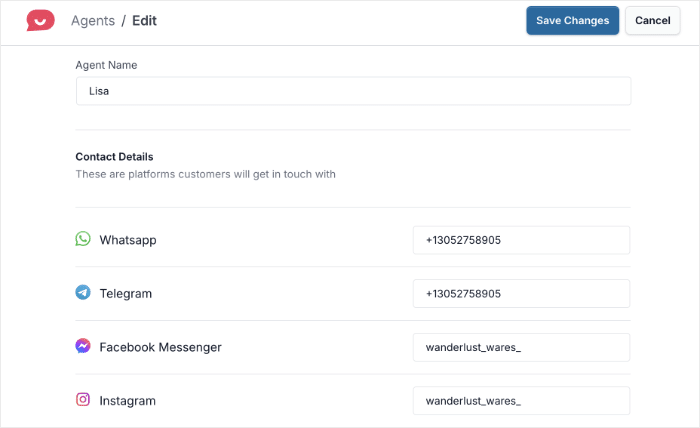
Quando terminar de configurar o agente de chat, clique em Guardar alterações.
Com isso, o seu novo assistente de chat do WhatsApp está totalmente configurado e pronto para ser utilizado pelos visitantes do seu site.

E aí está!
Agora que incluiu o chat do WhatsApp no seu site WordPress, tem uma linha direta com os seus visitantes, tornando mais fácil do que nunca oferecer apoio e criar confiança.
Com uma ferramenta como WPChat, pode fazer tudo isto em poucos minutos sem ter de lidar com códigos complexos. Além disso, o plugin tem ainda mais funcionalidades fantásticas que pode experimentar:
- Adicionar FAQs: Responda automaticamente a perguntas comuns para poupar tempo à sua equipa.
- Criar funis de chat: Oriente os visitantes com perguntas automatizadas para os ajudar a encontrar produtos ou encaminhá-los para o membro da equipa certo.
- Definir horários de agentes: Mostre o widget de chat apenas quando a sua equipa estiver disponível para responder a perguntas em direto.
Pronto para aumentar as suas conversões e ligar-se ao seu público? Comece a usar o WPChat hoje mesmo!







