


 Muro social
  Feed Analytics

Siempre que busco una forma rápida de mejorar la tasa de conversión de un sitio, lo primero que compruebo es lo fácil que le resulta a un visitante hacer una pregunta.
Con demasiada frecuencia, la única opción es un formulario de contacto lento e impersonal. Esta pequeña molestia puede acabar provocando que los clientes potenciales se marchen sin llegar a contactar.
Pero imagínese que pudieran pulsar un botón e iniciar una conversación directa con usted en una aplicación que ya utilizan a diario.
La buena noticia es que, en realidad, es bastante sencillo. En este artículo, te mostraré exactamente cómo añadir el chat de WhatsApp a tu sitio web WordPress, paso a paso.
Cómo ayuda a tu marca añadir un chat de WhatsApp
Si añade una opción de chat de WhatsApp a su sitio web, podrá abrir una línea directa de comunicación con sus visitantes. Y lo que es mejor, en una plataforma que ya conocen y en la que confían.
Mejor aún, pueden ponerse en contacto con usted a través de una plataforma de confianza con la que ya están familiarizados.
Así es mucho más fácil ofrecer una buena atención al cliente, aclarar dudas sobre ventas y convertir a los visitantes curiosos en clientes satisfechos.

Estas son las principales ventajas de añadir un chat de WhatsApp a WordPress:
- Ofrecer a los visitantes una forma rápida de obtener respuestas sobre sus productos puede reducir significativamente el abandono del sitio y aumentar las ventas.
- Como WhatsApp ya cuenta con más de 2.000 millones de usuarios, tus clientes no necesitarán instalar o aprender una herramienta desconocida solo para contactar contigo.
- Permite mantener conversaciones continuas y hacer un seguimiento con ofertas exclusivas o información útil directamente en su teléfono.
- La experiencia es nativa para móviles, lo que ofrece una interacción mucho más fluida que intentar rellenar un diminuto formulario de contacto en la pantalla de un teléfono.
La forma más fácil de añadir la función de chat de WhatsApp a WordPress
Intentar conectar WhatsApp a tu sitio web por ti mismo puede ser un verdadero quebradero de cabeza. Implica mucha codificación y complicados pasos técnicos que pueden resultar abrumadores si no eres desarrollador.
Una solución mucho más sencilla es utilizar un plugin dedicado de WordPress. Estas herramientas se encargan de todos los detalles técnicos y te permiten añadir un widget de chat con solo unos clics.
Después de ver los diferentes plugins, WPChat destaca como la mejor opción para añadir el chat de WhatsApp a WordPress.

Está diseñado para ofrecerte un sistema de chat profesional sin quebraderos de cabeza. Estas son algunas de las características clave:
- Instalación rápida: Puede poner en marcha su sistema de chat en cuestión de minutos con un sencillo proceso de configuración que no requiere código.
- Reglas de visualización: Tienes control total para mostrar el widget de chat sólo en las partes de tu web que elijas.
- Compatible con múltiples plataformas: WPChat te permite conectar tu sitio WordPress a los mayores servicios de mensajería que existen: WhatsApp, Facebook Messenger, Instagram y Telegram.
- Múltiples miembros del equipo: Puede crear perfiles separados para sus agentes de soporte para añadir un toque profesional y personal.

- Respuestas automatizadas: Con sus preguntas frecuentes, puede proporcionar respuestas instantáneas a preguntas comunes, lo que ayuda a los clientes y le ahorra tiempo.
- Conversaciones guiadas: Cree flujos de chat automatizados para guiar a los visitantes hacia una compra o hacia el departamento adecuado.
- Seguimiento del rendimiento: Vea lo bien que está funcionando su chat con analíticas integradas para sus agentes, preguntas frecuentes y embudos.
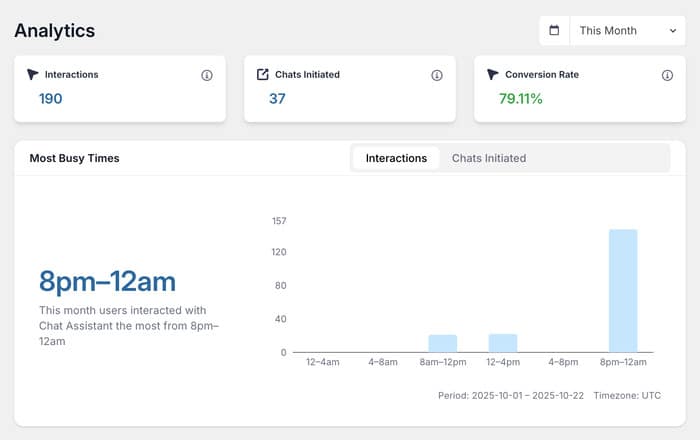
En resumen, WPChat elimina todas las barreras técnicas para añadir WhatsApp a su sitio web. Es una forma sencilla y potente de conectar con tus clientes.
¿Listo para empezar a mantener conversaciones en tiempo real con tus visitantes? Consigue WPChat hoy mismo.
Cómo añadir el chat de WhatsApp a tu sitio WordPress (en 5 pasos)
Ahora te mostraré cómo poner en marcha WPChat y habilitar el chat de WhatsApp para tu sitio web.
Los cinco pasos siguientes te llevarán desde la instalación hasta un widget de chat totalmente personalizado, y sólo te llevará unos minutos.
Paso 1: Instale WPChat en su sitio web
Para empezar, necesitarás obtener el plugin WPChat de su página web.
Después de tener el plugin, es el momento de instalarlo y activarlo en su sitio.
Si eres nuevo en esto, ¡no te preocupes! Puedes consultar esta guía completa sobre cómo instalar un plugin de WordPress que te guiará paso a paso.
Paso 2: Crea tu asistente de chat de WhatsApp
Con el plugin activo, verás un nuevo menú WPChat en tu panel de WordPress.
Haga clic en él y seleccione el botón Configurar.

A continuación, el complemento te pedirá el número de teléfono de WhatsApp al que quieres conectarte. Introdúcelo y haz clic en Siguiente.

A continuación, puedes elegir el diseño de tu cuadro de chat. WPChat ofrece tres temas distintos: Básico, Noche y Pastel.
Después de elegir un tema, haga clic en el botón Siguiente para continuar.

Recuerda: puedes cambiar fácilmente de tema más adelante y personalizar aún más el asistente.
Paso 3: Configurar la visibilidad del asistente de chat de WhatsApp
En este paso, decidirás dónde debe aparecer el asistente de chat. WPChat tiene 2 opciones principales:
- Mostrar en todas las páginas
- Mostrar sólo en páginas específicas

Si desea mostrarlo en todas partes, puede utilizar los filtros siguientes para excluir determinadas páginas.
Alternativamente, puede elegir a mano las partes del sitio en las que aparece si opta por la segunda opción.
Para continuar, sólo tiene que utilizar los filtros para incluir/excluir determinadas Páginas, Categorías, Etiquetas y Tipos de Entrada Personalizados.
Después de configurar la visibilidad, haga clic en Siguiente.

La siguiente pantalla te pedirá tu clave de licencia. Puedes encontrarla en el área de tu cuenta en el sitio web de WPChat.
Pégalo en el campo y haz clic en Completar configuración. Así de fácil, tu asistente de chat de WhatsApp está listo para ser personalizado.

Paso 4: Personalizar el asistente de chat de WhatsApp
Una vez finalizada la configuración, accederás al panel de control de WPChat. Haz clic en el botón Personalizar para abrir el editor en vivo.

Esta interfaz es bastante fácil de usar: verás una vista previa en vivo a la derecha y todas las opciones de diseño a la izquierda.
Como resultado, puede ver sus cambios en tiempo real y personalizar su asistente de chat con mayor precisión.

Veamos algunas de las principales opciones de personalización para tu asistente de chat de WhatsApp.
En primer lugar, puede hacer clic en Paleta de colores a la izquierda.

A continuación, puede elegir entre una colección de combinaciones de colores preestablecidas:
- Por defecto
- Floración mística
- WhatsApp Oscuro
- Mínimo

Puede elegir entre cualquiera de ellos o utilizar el botón Personalizar para elegir un color usted mismo.
Pueden ser los colores de su marca o simplemente un color que complemente su sitio web: usted elige.
Cuando estés satisfecho, haz clic en Guardar.
Para seguir personalizando su asistente de chat, haga clic en el botón Atrás de la parte superior izquierda.

A continuación, haga clic en la opción Cabecera de la izquierda.
Esta opción te permite cambiar el texto que aparece en la parte superior del chat.

Puede introducir un mensaje de bienvenida para que los visitantes sepan que este asistente de chat está aquí para ayudarles.

Como antes, haz clic en Guardar para conservar los cambios.
Puedes utilizar este mismo método de apuntar y hacer clic para cambiar muchos otros detalles. No dudes en ajustar el nombre del asistente de chat, subir un nuevo icono o modificar las secciones visibles.
Tómate unos minutos para revisar las opciones y hacer tuyo el widget de chat. Recuerda guardar todos los cambios que hagas.
Paso 5: Configure su asistente de chat de WhatsApp
Ahora, hagamos que tu chat parezca más personal configurando agentes de chat. Esto le permite añadir perfiles individuales para los miembros de su equipo, para que los visitantes sepan exactamente con quién están hablando.
En primer lugar, vaya a WPChat " Agentes en el menú de su panel de WordPress. Esta página es donde gestionará todos sus agentes de chat.
Puede seguir adelante y hacer clic en Editar en el agente por defecto que ya está allí.

En la pantalla de edición, haga clic en el botón Cargar para añadir una foto de perfil para el agente.
Consejo profesional: Un retrato amable y sonriente puede hacer que su empresa parezca más fiable y accesible que un logotipo.

Después de subir una foto, añada el nombre del agente en el campo Nombre del agente.
Aunque puede utilizar un nombre genérico como "Equipo de soporte", utilizar el nombre de su personal de soporte puede añadir un toque humano.

Si te desplazas hacia abajo, también puedes cambiar tu número de WhatsApp o conectar otras plataformas de mensajería populares:
- Telegrama
- Facebook Messenger
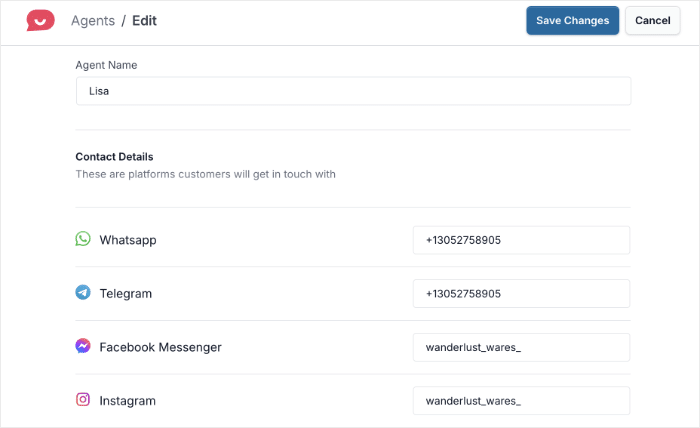
Cuando haya terminado de configurar el agente de chat, haga clic en Guardar cambios.
Con esto, su nuevo asistente de chat de WhatsApp estará totalmente configurado y listo para que lo utilicen los visitantes de su sitio web.

¡Y ahí lo tienes!
Ahora que has incluido el chat de WhatsApp en tu sitio de WordPress, tienes una línea directa con tus visitantes, por lo que es más fácil que nunca ofrecer ayuda y generar confianza.
Con una herramienta como WPChat, puedes hacer todo esto en cuestión de minutos sin tener que lidiar con códigos complejos. Además, el plugin tiene aún más funciones que puedes probar:
- Añadir preguntas frecuentes: Responda automáticamente a las preguntas más habituales para ahorrar tiempo a su equipo.
- Cree embudos de chat: Guíe a los visitantes con preguntas automatizadas para ayudarles a encontrar productos o dirigirles al miembro del equipo adecuado.
- Establezca los horarios de los agentes: Muestra el widget de chat solo cuando tu equipo esté disponible para responder preguntas en directo.
¿Listo para aumentar tus conversiones y conectar con tu audiencia? Empieza a utilizar WPChat hoy mismo.







