


 Mur social
  Analyse des flux

Lorsque je cherche un moyen rapide d'améliorer le taux de conversion d'un site, la première chose que je vérifie est la facilité avec laquelle un visiteur peut poser une question.
Trop souvent, la seule option est un formulaire de contact lent et impersonnel. Ce petit désagrément peut finir par inciter des clients potentiels à partir sans jamais prendre contact.
Mais imaginez qu'ils puissent simplement appuyer sur un bouton et entamer une conversation directe avec vous sur une application qu'ils utilisent déjà tous les jours.
La bonne nouvelle, c'est que c'est en fait assez simple. Dans cet article, je vous montrerai exactement comment ajouter le chat WhatsApp à votre site WordPress, étape par étape.
Comment l'ajout d'un chat WhatsApp aide votre marque
En ajoutant une option de chat WhatsApp à votre site web, vous pouvez ouvrir une ligne de communication directe avec vos visiteurs. Mieux encore, vous le faites sur une plateforme qu'ils connaissent déjà et en laquelle ils ont confiance.
Mieux encore, ils peuvent vous joindre sur une plateforme de confiance qu'ils connaissent déjà.
Ainsi, il est beaucoup plus facile d'offrir une assistance clientèle de qualité, de clarifier les questions relatives aux ventes et de transformer les visiteurs curieux en clients satisfaits.

Voici les principaux avantages de l'ajout d'un chat WhatsApp à WordPress :
- Donner aux visiteurs un moyen rapide d'obtenir des réponses sur vos produits peut réduire de manière significative l'abandon du site et augmenter les ventes.
- Comme WhatsApp compte déjà plus de 2 milliards d'utilisateurs, vos clients n'auront pas besoin d'installer ou d'apprendre un outil inconnu pour vous joindre.
- Il permet d'entretenir des conversations permanentes et de proposer des offres exclusives ou des informations utiles directement sur le téléphone de l'utilisateur.
- L'expérience est native pour les mobiles, offrant une interaction beaucoup plus fluide que si l'on essayait de remplir un minuscule formulaire de contact sur l'écran d'un téléphone.
La façon la plus simple d'ajouter la fonction WhatsApp Chat à WordPress
Essayer de connecter WhatsApp à votre site web par vous-même peut être un véritable casse-tête. Cela implique beaucoup de codage et des étapes techniques compliquées qui peuvent être insurmontables si vous n'êtes pas un développeur.
Une solution beaucoup plus simple consiste à utiliser un plugin WordPress dédié. Ces outils gèrent tous les détails techniques à votre place et vous permettent d'ajouter un widget de chat en quelques clics.
Après avoir examiné les différents plugins, WPChat s'impose comme le meilleur choix pour ajouter le chat WhatsApp à WordPress.

Il est conçu pour vous offrir un système de chat professionnel sans aucun problème. Voici quelques-unes de ses principales caractéristiques :
- Installation rapide : Vous pouvez mettre en place votre système de chat en quelques minutes grâce à un processus d'installation simple qui ne nécessite aucun code.
- Règles d'affichage : Vous avez le contrôle total pour afficher le widget de chat uniquement sur les parties de votre site web que vous choisissez.
- Prise en charge de plusieurs plateformes : WPChat vous permet de connecter votre site WordPress aux plus grands services de messagerie existants : WhatsApp, Facebook Messenger, Instagram et Telegram.
- Plusieurs membres de l'équipe : Vous pouvez créer des profils distincts pour vos agents d'assistance afin d'ajouter une touche professionnelle et personnelle.

- Réponses automatisées : Grâce aux FAQ, vous pouvez fournir des réponses instantanées aux questions les plus courantes, ce qui aide les clients et vous fait gagner du temps.
- Conversations guidées : Créez des flux de discussion automatisés pour guider les visiteurs vers un achat ou le bon service.
- Suivi des performances : Voyez si votre chat fonctionne bien grâce à des analyses intégrées pour vos agents, vos FAQ et vos entonnoirs.
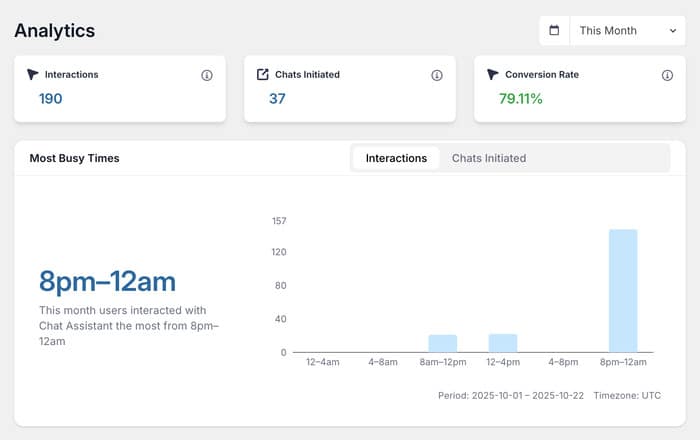
En bref, WPChat supprime tous les obstacles techniques à l'ajout de WhatsApp à votre site web. C'est un moyen simple et puissant de communiquer avec vos clients.
Prêt à entamer des conversations en temps réel avec vos visiteurs ? Obtenez WPChat dès aujourd'hui.
Comment ajouter le chat WhatsApp à votre site WordPress (en 5 étapes)
Je vais maintenant vous montrer comment mettre en place WPChat et activer le chat WhatsApp sur votre site Web.
Les cinq étapes ci-dessous vous mèneront de l'installation à un widget de chat entièrement personnalisé, et cela ne prendra que quelques minutes.
Étape 1 : Installer WPChat sur votre site web
Pour commencer, vous devez vous procurer le plugin WPChat sur leur site web.
Une fois que vous avez le plugin, il est temps de l'installer et de l'activer sur votre site.
Si vous êtes novice en la matière, ne vous inquiétez pas ! Vous pouvez consulter ce guide complet sur l 'installation d'un plugin WordPress qui vous guidera à travers chaque étape.
Étape 2 : Créer votre assistant de chat WhatsApp
Lorsque le plugin est activé, vous verrez un nouveau menu WPChat dans votre tableau de bord WordPress.
Cliquez dessus, puis sélectionnez le bouton Configurer.

Le plugin vous demandera alors le numéro de téléphone WhatsApp que vous souhaitez connecter. Saisissez-le et cliquez sur Suivant.

Ensuite, vous pouvez choisir le design de votre boîte de dialogue. WPChat propose trois thèmes distincts : Basic, Night et Pastel.
Après avoir choisi un thème, cliquez sur le bouton Suivant pour continuer.

N'oubliez pas : vous pouvez facilement changer de thème par la suite et personnaliser davantage l'assistant.
Étape 3 : Définir la visibilité de l'assistant de conversation de WhatsApp
Dans cette étape, vous déciderez de l'endroit où l'assistant de chat doit apparaître. WPChat propose 2 choix principaux :
- Affichage sur toutes les pages
- Afficher uniquement sur des pages spécifiques

Si vous souhaitez l'afficher partout, vous pouvez utiliser les filtres ci-dessous pour exclure certaines pages.
Si vous optez pour la deuxième option, vous pouvez également choisir les parties du site où il apparaît.
Pour continuer, il suffit d'utiliser les filtres pour inclure/exclure certaines pages, catégories, balises et types d'articles personnalisés.
Après avoir défini la visibilité, cliquez sur Suivant.

L'écran suivant vous demandera votre clé de licence. Vous la trouverez dans votre compte sur le site de WPChat.
Collez-la dans le champ et cliquez sur Complete Setup. Comme cela, votre assistant de chat WhatsApp est prêt à être personnalisé.

Étape 4 : Personnaliser l'assistant de chat de WhatsApp
Une fois l'installation terminée, vous arrivez sur le tableau de bord de WPChat. Cliquez sur le bouton Personnaliser pour ouvrir l'éditeur en ligne.

Cette interface est très conviviale : vous verrez un aperçu en direct sur la droite et toutes vos options de conception sur la gauche.
Vous pouvez ainsi voir vos changements en temps réel et personnaliser votre assistant de conversation de manière plus précise.

Voici quelques-unes des principales options de personnalisation de votre assistant de chat WhatsApp.
Tout d'abord, vous pouvez cliquer sur Palette de couleurs à gauche.

Ensuite, vous pouvez choisir parmi une collection de schémas de couleurs préétablis :
- Défaut
- Fleur mystique
- WhatsApp Dark
- Minime

Vous pouvez choisir l'une d'entre elles ou utiliser le bouton " Personnaliser" pour choisir une couleur vous-même.
Il peut s'agir des couleurs de votre marque, ou simplement d'une couleur qui complète votre site web - c'est votre choix.
Lorsque vous êtes satisfait, cliquez sur Enregistrer.
Pour continuer à personnaliser votre assistant de conversation, cliquez sur le bouton Précédent en haut à gauche.

Ensuite, cliquez sur l'option En-tête à gauche.
Ce paramètre vous permet de modifier le texte situé tout en haut de votre boîte de dialogue.

Vous pouvez saisir un message de bienvenue pour informer les visiteurs que l'assistant de conversation est là pour les aider.

Comme précédemment, cliquez sur Enregistrer pour conserver les modifications.
Vous pouvez utiliser cette même méthode de pointer-cliquer pour modifier de nombreux autres détails. N'hésitez pas à modifier le nom de l'assistant de conversation, à télécharger une nouvelle icône ou à modifier les sections visibles.
Prenez quelques minutes pour examiner les options et personnaliser le widget de chat. N'oubliez pas d'enregistrer les modifications que vous apportez.
Étape 5 : Configurer votre assistant de chat WhatsApp
Maintenant, rendons votre chat plus personnel en créant des agents de chat. Cela vous permet d'ajouter des profils individuels pour les membres de votre équipe, afin que les visiteurs sachent exactement à qui ils parlent.
Tout d'abord, allez sur WPChat " Agents dans le menu de votre tableau de bord WordPress. C'est sur cette page que vous gérerez tous vos agents de chat.
Vous pouvez aller de l'avant et cliquer sur Modifier sur l'agent par défaut qui est déjà là.

Dans l'écran de modification, cliquez sur le bouton Télécharger pour ajouter une photo de profil pour l'agent.
Conseil de pro : Une photo sympathique et souriante peut souvent donner l'impression que votre entreprise est plus digne de confiance et plus accessible qu'un logo d'entreprise !

Après avoir téléchargé une photo, ajoutez le nom de l'agent dans le champ Nom de l'agent.
Bien que vous puissiez utiliser un nom générique comme "équipe d'assistance", l'utilisation du nom de votre personnel d'assistance peut ajouter une touche humaine.

Si vous faites défiler la page, vous pouvez également changer votre numéro WhatsApp ou vous connecter à d'autres plateformes de messagerie populaires :
- Télégramme
- Facebook Messenger
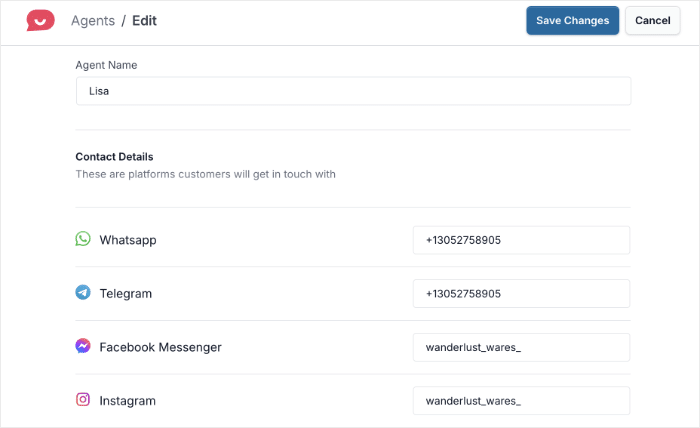
Une fois la configuration de l'agent conversationnel terminée, cliquez sur Enregistrer les modifications.
Votre nouvel assistant de chat WhatsApp est alors entièrement configuré et prêt à être utilisé par les visiteurs de votre site Web.

Et voilà !
Maintenant que vous avez intégré le chat WhatsApp à votre site WordPress, vous disposez d'une ligne directe avec vos visiteurs, ce qui facilite plus que jamais l'offre d'assistance et l'instauration d'un climat de confiance.
Avec un outil comme WPChat, vous pouvez faire tout cela en quelques minutes seulement, sans avoir à gérer des codes complexes. De plus, le plugin dispose d'autres fonctionnalités intéressantes que vous pouvez essayer :
- Ajouter des FAQ : Répondez automatiquement aux questions les plus courantes pour faire gagner du temps à votre équipe.
- Créez des entonnoirs de discussion : Guidez les visiteurs avec des questions automatisées pour les aider à trouver des produits ou les diriger vers le bon membre de l'équipe.
- Définir les horaires des agents : Affichez le widget de chat uniquement lorsque votre équipe est disponible pour répondre aux questions en direct.
Prêt à augmenter vos conversions et à vous rapprocher de votre public ? Commencez avec WPChat dès aujourd'hui!







