


 Muro sociale
  Analisi dei feed

Quando cerco un modo rapido per migliorare il tasso di conversione di un sito, la prima cosa che controllo è la facilità con cui un visitatore può porre una domanda.
Troppo spesso l'unica opzione è un modulo di contatto lento e impersonale. Questo piccolo fastidio può finire per far sì che i potenziali clienti se ne vadano senza mai contattarli.
Ma immaginate se potessero toccare un pulsante e iniziare una conversazione diretta con voi su un'app che usano già ogni giorno.
La buona notizia è che in realtà è molto semplice. In questo articolo vi mostrerò esattamente come aggiungere la chat di WhatsApp al vostro sito WordPress, passo dopo passo.
Come l'aggiunta di una chat di WhatsApp aiuta il vostro marchio
Aggiungendo un'opzione di chat WhatsApp al vostro sito web, potete aprire una linea di comunicazione diretta con i vostri visitatori. Meglio ancora se su una piattaforma che già conoscono e di cui si fidano.
Meglio ancora, possono raggiungervi su una piattaforma affidabile con cui hanno già familiarità.
In questo modo è molto più facile offrire un'ottima assistenza ai clienti, chiarire le domande di vendita e trasformare i visitatori curiosi in clienti felici.

Ecco i principali vantaggi dell'aggiunta di una chat WhatsApp a WordPress:
- Offrire ai visitatori un modo rapido per ottenere risposte sui vostri prodotti può ridurre significativamente l'abbandono del sito e aumentare le vendite.
- Poiché WhatsApp ha già oltre 2 miliardi di utenti, i vostri clienti non avranno bisogno di installare o imparare uno strumento sconosciuto solo per raggiungervi.
- Consente conversazioni continue, permettendovi di seguire le offerte esclusive o le informazioni utili direttamente sul loro telefono.
- L'esperienza è nativa per i dispositivi mobili e offre un'interazione molto più fluida rispetto al tentativo di compilare un piccolo modulo di contatto sullo schermo di un telefono.
Il modo più semplice per aggiungere la funzione di chat di WhatsApp a WordPress
Cercare di collegare WhatsApp al proprio sito web da soli può essere un vero mal di testa. Significa un sacco di codifica e di complicati passaggi tecnici che possono risultare eccessivi se non si è uno sviluppatore.
Una soluzione molto più semplice è quella di utilizzare un plugin WordPress dedicato. Questi strumenti gestiscono tutti i dettagli tecnici per voi, permettendovi di aggiungere un widget di chat in pochi clic.
Dopo aver esaminato i diversi plugin, WPChat si distingue come la scelta migliore per aggiungere la chat di WhatsApp a WordPress.

È stato costruito per offrirvi un sistema di chat professionale senza i problemi che ne derivano. Ecco alcune delle caratteristiche principali:
- Installazione rapida: Il sistema di chat può essere avviato in pochi minuti grazie a un semplice processo di installazione che non richiede alcun codice.
- Regole di visualizzazione: Avete il controllo completo per mostrare il widget della chat solo nelle parti del vostro sito web da voi scelte.
- Supporta più piattaforme: WPChat vi permette di collegare il vostro sito WordPress ai più grandi servizi di messaggistica in circolazione: WhatsApp, Facebook Messenger, Instagram e Telegram.
- Più membri del team: Potete creare profili separati per i vostri agenti di supporto per aggiungere un tocco professionale e personale.

- Risposte automatiche: Con le sue FAQ, potete fornire risposte istantanee alle domande più comuni, aiutando i clienti e facendovi risparmiare tempo.
- Conversazioni guidate: Creare flussi di chat automatizzati per guidare i visitatori verso un acquisto o il reparto giusto.
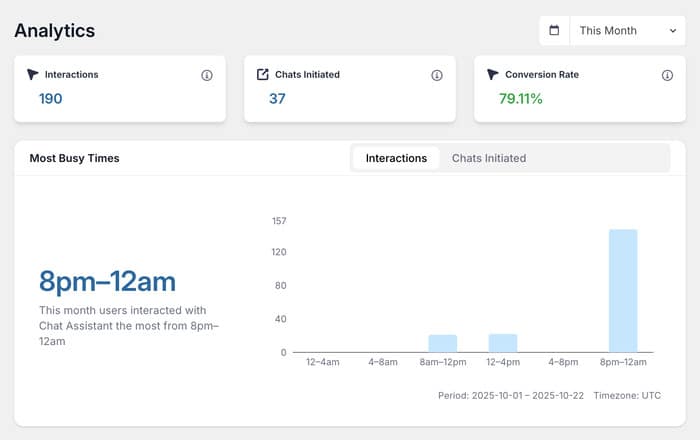
- Monitoraggio delle prestazioni: Scoprite quanto sta funzionando la vostra chat grazie alle analisi integrate per gli agenti, le FAQ e i funnel.
In breve, WPChat elimina tutti gli ostacoli tecnici all'aggiunta di WhatsApp al vostro sito web. È un modo semplice e potente per entrare in contatto con i vostri clienti.
Siete pronti a iniziare a conversare in tempo reale con i vostri visitatori? Acquistate WPChat oggi stesso.
Come aggiungere la chat di WhatsApp al vostro sito WordPress (in 5 passi)
Ora vi mostrerò come ottenere WPChat e come attivare la chat di WhatsApp per il vostro sito web.
I cinque passi che seguono vi condurranno dall'installazione a un widget di chat completamente personalizzato, il tutto in pochi minuti.
Passo 1: Installare WPChat sul proprio sito web
Per iniziare, è necessario ottenere il plugin WPChat dal loro sito web.
Dopo aver ottenuto il plugin, è il momento di installarlo e attivarlo sul sito.
Se siete alle prime armi, non preoccupatevi! Potete consultare questa guida completa su come installare un plugin di WordPress che vi guiderà in ogni fase.
Fase 2: Creare l'assistente di chat di WhatsApp
Con il plugin attivo, vedrete un nuovo menu WPChat nella vostra dashboard di WordPress.
Fare clic su di esso e selezionare il pulsante Imposta.

Il plugin vi chiederà quindi il numero di telefono WhatsApp che volete collegare. Inseritelo e cliccate su Avanti.

Successivamente, è possibile scegliere un design per la casella di chat. WPChat offre tre temi distinti: Basic, Night e Pastel.
Dopo aver scelto un tema, fare clic sul pulsante Avanti per procedere.

Ricordate: potete facilmente cambiare tema in un secondo momento e personalizzare ulteriormente l'assistente.
Passo 3: Impostare la visibilità dell'Assistente chat di WhatsApp
In questo passaggio si deciderà dove far apparire l'assistente di chat. WPChat offre due scelte principali:
- Visualizzazione su tutte le pagine
- Visualizzazione solo su pagine specifiche

Se si desidera mostrarlo ovunque, è possibile utilizzare i filtri sottostanti per escludere determinate pagine.
In alternativa, è possibile scegliere a mano le parti del sito in cui apparire, se si è optato per la seconda opzione.
Per continuare, basta utilizzare i filtri per includere/escludere determinate Pagine, Categorie, Tag e Tipi di post personalizzati.
Dopo aver impostato la visibilità, fare clic su Avanti.

Nella schermata successiva verrà richiesta la chiave di licenza. La si può trovare nell'area del proprio account sul sito web di WPChat.
Incollatelo nel campo e cliccate su Completa configurazione. In questo modo, l'assistente di chat di WhatsApp è pronto per essere personalizzato.

Passo 4: Personalizzare l'assistente di chat di WhatsApp
Una volta completata la configurazione, si accede alla dashboard di WPChat. Fare clic sul pulsante Personalizza per aprire l'editor live.

L'interfaccia è piuttosto facile da usare: vedrete un'anteprima dal vivo sulla destra e tutte le opzioni di progettazione sulla sinistra.
Di conseguenza, è possibile vedere le modifiche in tempo reale e personalizzare l'assistente di chat in modo più accurato.

Vediamo alcune delle principali opzioni di personalizzazione dell'assistente di chat di WhatsApp.
Per prima cosa, è possibile fare clic su Tavolozza colori a sinistra.

Successivamente, è possibile scegliere tra una serie di schemi di colori predefiniti:
- Predefinito
- Fiore mistico
- WhatsApp Dark
- Minimo

È possibile scegliere uno di questi o utilizzare il pulsante Custom per scegliere un colore personalizzato.
Può trattarsi dei colori del vostro marchio o di un colore complementare al vostro sito web: la scelta è vostra.
Una volta soddisfatti, fare clic su Salva.
Per continuare a personalizzare l'assistente di chat, fare clic sul pulsante Indietro in alto a sinistra.

Successivamente, fare clic sull'opzione Intestazione a sinistra.
Questa impostazione consente di modificare il testo nella parte superiore della finestra di chat.

È possibile inserire un messaggio di benvenuto per far sapere ai visitatori che l'assistente di chat è qui per aiutarli.

Come in precedenza, fare clic su Salva per mantenere le modifiche.
È possibile utilizzare lo stesso metodo point-and-click per modificare molti altri dettagli. È possibile modificare il nome dell'assistente di chat, caricare una nuova icona o modificare le sezioni visibili.
Prendetevi qualche minuto per esaminare le opzioni e creare il vostro widget di chat. Ricordate di salvare le modifiche apportate.
Fase 5: Impostare l'assistente di chat di WhatsApp
Ora rendiamo la chat più personale impostando gli agenti di chat. Ciò consente di aggiungere profili individuali per i membri del team, in modo che i visitatori sappiano esattamente con chi stanno parlando.
Per prima cosa, andare su WPChat " Agenti nel menu della dashboard di WordPress. In questa pagina è possibile gestire tutti gli agenti di chat.
È possibile fare clic su Modifica dell'agente predefinito già presente.

Nella schermata di modifica, fare clic sul pulsante Carica per aggiungere una foto del profilo dell'agente.
Suggerimento: Un'immagine amichevole e sorridente può spesso far sembrare la vostra azienda più affidabile e accessibile di un logo aziendale!

Dopo aver caricato una foto, aggiungere il nome dell'agente nel campo Nome agente.
Sebbene sia possibile utilizzare un nome generico come "Team di supporto", l'utilizzo del nome del personale di supporto può aggiungere un tocco umano.

Scorrendo verso il basso, è possibile anche cambiare il numero di WhatsApp o collegare altre piattaforme di messaggistica popolari:
- Telegramma
- Facebook Messenger
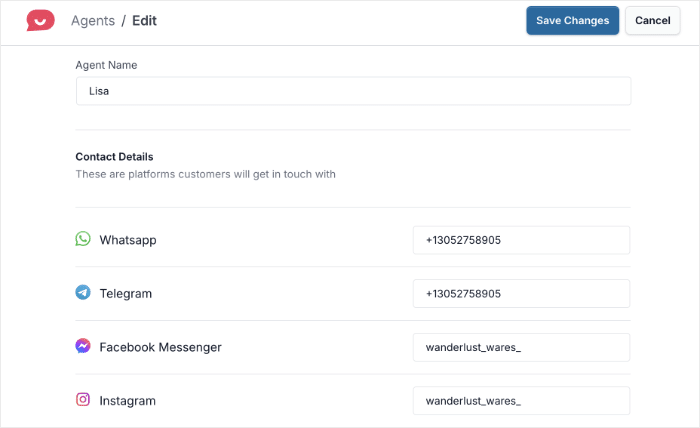
Una volta terminata l'impostazione dell'agente di chat, fare clic su Salva modifiche.
A questo punto, il vostro nuovo assistente di chat WhatsApp è completamente configurato e pronto per essere utilizzato dai visitatori del vostro sito web.

Ed ecco fatto!
Ora che avete incluso la chat di WhatsApp nel vostro sito WordPress, avete una linea diretta con i vostri visitatori, rendendo più facile che mai offrire supporto e creare fiducia.
Con uno strumento come WPChat, potete fare tutto questo in pochi minuti senza dover ricorrere a codici complessi. Inoltre, il plugin ha ancora più funzioni che potete provare:
- Aggiungere FAQ: Rispondete automaticamente alle domande più comuni per risparmiare tempo al vostro team.
- Creare Funnel di chat: Guidate i visitatori con domande automatiche per aiutarli a trovare i prodotti o per indirizzarli al membro giusto del team.
- Impostare gli orari degli agenti: Mostrate il widget della chat solo quando il vostro team è disponibile a rispondere alle domande dal vivo.
Siete pronti a incrementare le conversioni e a entrare in contatto con il vostro pubblico? Iniziate oggi stesso con WPChat!







