


 Muro sociale
  Analisi dei feed

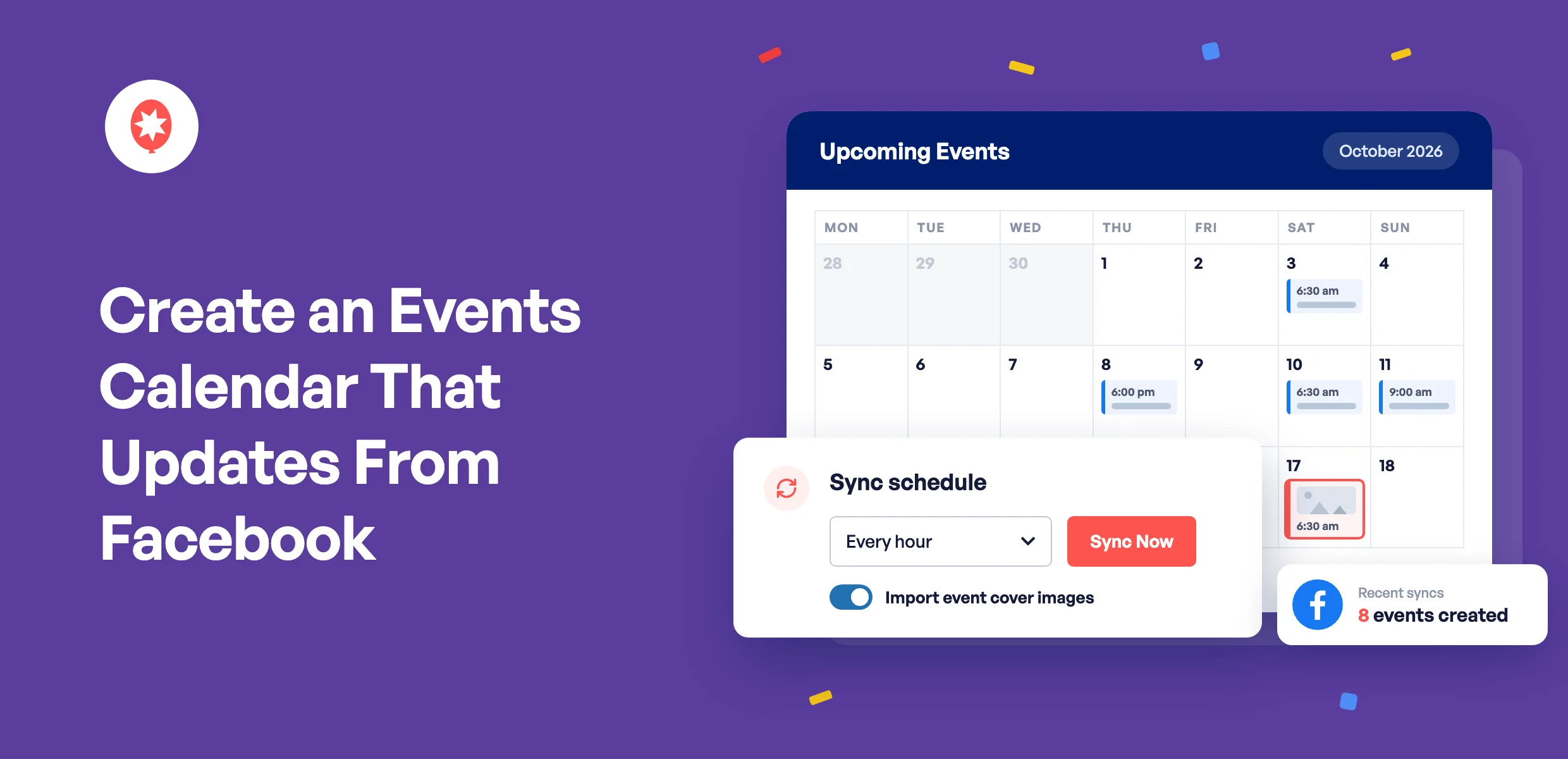
Se organizzi corsi, concerti, open house o funzioni settimanali, Facebook è probabilmente il primo posto in cui vengono pubblicati tutti gli eventi. Poi qualcuno deve reinserire tutto nel calendario del sito web. E quando una data cambia, qualcuno deve ricordarsi di aggiornarla in entrambi i posti, un passaggio che tende a passare in secondo piano durante una settimana frenetica.
Come si crea un calendario degli eventi su WordPress che si aggiorni automaticamente da Facebook?
Per creare un calendario degli eventi su WordPress che si aggiorni da Facebook, installa Smash Balloon Facebook Feed Pro con una licenza Elite, attiva la sincronizzazione degli eventi (Events Sync) e collegalo a Sugar Calendar, un plugin gratuito per il calendario che Facebook Feed Pro installa automaticamente con un solo clic. Ogni evento in programma sulla tua Pagina Facebook apparirà quindi sul tuo calendario con nome, data, ora, descrizione, luogo e foto di copertina; inoltre, Facebook Feed Pro verifica la presenza di modifiche ogni ora, due volte al giorno o una volta al giorno, in modo che le modifiche e le cancellazioni vengano riportate automaticamente. Se i tuoi eventi Facebook sono già collegati, la configurazione descritta di seguito richiede circa 5 minuti.
Mi occupo di redigere gli annunci sui prodotti di Smash Balloon e, mentre scrivevo un articolo sul rilascio di Facebook Feed Pro 4.13.0, ho configurato il tutto su un sito di prova con una pagina dimostrativa dedicata a una scuola di surf. La prima sincronizzazione ha importato oltre 8 eventi in un colpo solo, foto di copertina incluse.
Smash Balloon Facebook Feed Pro è un plugin per WordPress che mostra i tuoi post, le foto, i video e gli eventi di Facebook sul tuo sito web senza bisogno di scrivere codice. La sua funzione "Events Sync" trasforma i tuoi eventi di Facebook in vere e proprie voci su un calendario di WordPress.
Quali sono i modi per inserire gli eventi di Facebook in un calendario di WordPress?
Ci sono tre opzioni praticabili. Puoi copiare manualmente ogni evento, visualizzare un feed degli eventi di Facebook su una pagina oppure sincronizzare i tuoi eventi con un vero e proprio plugin per il calendario. Ecco un confronto tra le diverse opzioni.
| Copiare gli eventi manualmente | Mostra il feed degli eventi di Facebook | Sincronizza con Sugar Calendar tramite Facebook Feed Pro ⭐ Consigliato | |
|---|---|---|---|
| I nuovi eventi di Facebook compaiono automaticamente sul tuo sito? | ❌ No, ogni evento viene inserito due volte | ✅ Sì, nel feed compaiono nuovi eventi | ✅ Sì, ognuno di essi diventa una voce del calendario |
| I visitatori possono vedere l'intero mese a colpo d'occhio? | ✅ Sì, se lo mantieni aggiornato | ⚠️ No, è un elenco degli eventi in programma | ✅ Sì, nella vista mensile di Sugar Calendar |
| Le modifiche agli orari e le cancellazioni vengono riportate? | ❌ Solo se ti ricordi di correggerli | ✅ Sì, mostra cosa c'è sulla tua Pagina in questo momento | ✅ Sì, secondo la pianificazione di sincronizzazione da te scelta |
| Ogni evento ha una propria pagina sul tuo sito? | ✅ Sì | ⚠️ No, gli eventi sono presenti all'interno del feed | ✅ Sì, con la foto di copertina e la località |
| Ideale per | Una manciata di eventi all’anno | Una semplice sezione “Prossimamente” sulla tua homepage | Chiunque desideri un vero calendario senza la doppia registrazione |
Se organizzi solo due o tre eventi all’anno, copiarli va benissimo. Se vuoi un blocco veloce dedicato agli “eventi in programma”, il feed degli eventi di Facebook Feed Pro funziona bene, e il nostro post su come mostrare i tuoi eventi Facebook selezionando la Pagina su cui si trovano ti spiega come collegarlo. Se le persone visitano il tuo sito per pianificare la loro settimana o il loro mese, la sincronizzazione del calendario è l’opzione che sceglierei, e puoi utilizzarla insieme al feed.
Cosa ti serve prima di iniziare?
Prima di iniziare, ti servono quattro cose:
- Facebook Feed Pro Elite o il pacchetto All Access. La sincronizzazione degli eventi è inclusa in entrambi, insieme agli eventi di Facebook.
- Una Pagina Facebook da te gestita, collegata come fonte di eventi. Facebook Feed Pro legge gli eventi della tua Pagina tramite un’app Facebook che crei tu stesso, e devi essere amministratore di quella Pagina. Se non l’hai ancora collegata, il nostro post su come mostrare i tuoi eventi Facebook selezionando la Pagina su cui si trovano ti guida nella creazione dell’app e nella selezione della tua Pagina.
- Un plugin per il calendario. La versione gratuita di Sugar Calendar funziona, e Facebook Feed Pro lo installa automaticamente. Anche Events Calendar funziona.
- Autorizzazione all'installazione di plugin in WordPress, di cui dispone qualsiasi account amministratore.
Non hai mai configurato un plugin per il calendario prima d'ora? Non preoccuparti, perché non dovrai aggiungere nemmeno un evento a Sugar Calendar da solo. Facebook Feed Pro lo fa al posto tuo.
Come configurare un calendario degli eventi su WordPress che si sincronizzi con Facebook
Prima di passare ai passaggi, ecco in sintesi di cosa si tratta:
- La sincronizzazione degli eventi si trova in Facebook Feed Pro, alla voce Facebook Feed » Impostazioni » Eventi.
- La versione gratuita di Sugar Calendar è più che sufficiente e basta un solo clic per installarla.
- Sei tu a scegliere quali Pagine Facebook alimentano il tuo calendario, così un’azienda con più sedi può mantenere il calendario di ciascuna sede a livello locale.
- "Sincronizza ora" trasferisce immediatamente i tuoi eventi, così non devi aspettare il primo controllo programmato.
- Il calendario può essere inserito in qualsiasi pagina utilizzando il blocco “Calendario degli eventi” di Sugar Calendar.
Ecco i passaggi:
- Installa Facebook Feed Pro oppure, se è già presente sul tuo sito, aggiornalo alla versione 4.13.0 o successive. Se l’hai appena acquistato, scarica il plugin dal tuo account Smash Balloon, caricalo dalla sezione Plugin » Aggiungi nuovo plugin, attivalo e attiva la tua chiave di licenza Elite nella sezione Facebook Feed » Impostazioni. Per aggiornare un’installazione esistente, vai su Plugin e clicca su “Aggiorna ora” sotto Custom Facebook Feed Pro.
- Verifica che i tuoi eventi Facebook siano collegati. Vai su Feed di Facebook » Impostazioni e controlla la sezione “Gestisci fonti ” nella scheda “Generale”. La tua Pagina dovrebbe apparire con la dicitura “eventi” accanto al nome.
- Attiva la sincronizzazione degli eventi. Fai clic sulla scheda "Eventi" nella stessa schermata e attiva la sincronizzazione degli eventi.
- Seleziona Sugar Calendar. Se non hai ancora un plugin per il calendario attivo, clicca su “Installa Sugar Calendar ”: la versione gratuita verrà installata e attivata automaticamente. Quindi, nella sezione “Integrazioni calendario”, clicca sulla scheda “Sugar Calendar ”.
- Seleziona le tue Pagine Facebook. Nella sezione “Fonti degli eventi di Facebook”, clicca su ciascuna Pagina i cui eventi devono essere inseriti in questo calendario.
- Imposta la pianificazione della sincronizzazione. Nella sezione “Pianificazione sincronizzazione”, seleziona “Ogni ora”, “Due volte al giorno” o “Giornalmente” e lascia attiva l’opzione “Importa immagini di copertina degli eventi ”. L’impostazione predefinita è “Due volte al giorno”, a meno che non la modifichi. Fai clic su “Salva modifiche”, quindi su “Sincronizza ora”.
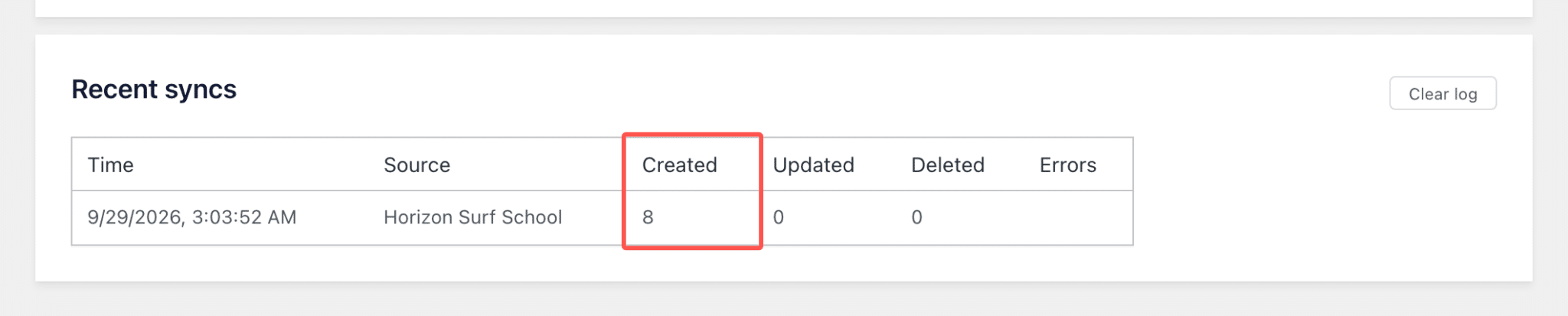
- Controlla i risultati. La tabella "Sincronizzazioni recenti" mostra quanti eventi sono stati creati per ciascuna pagina. Se hai selezionato più di una pagina, "Sincronizza ora" trasferisce immediatamente la prima, mentre le altre seguono in background, a intervalli di circa due minuti. Aggiorna la pagina per visualizzarle nella sezione "Sincronizzazioni recenti".
- Aggiungi il calendario a una pagina. Modifica la pagina in cui desideri inserire il calendario, aggiungi il blocco “Calendario degli eventi ” di Sugar Calendar e pubblica. Una volta pubblicata, gli eventi di Facebook sincronizzati appariranno su quella pagina.
Ecco come si presentano le schermate principali. Se sul tuo sito non è ancora presente alcun plugin per il calendario, la scheda “Eventi” ti propone di installare Sugar Calendar.
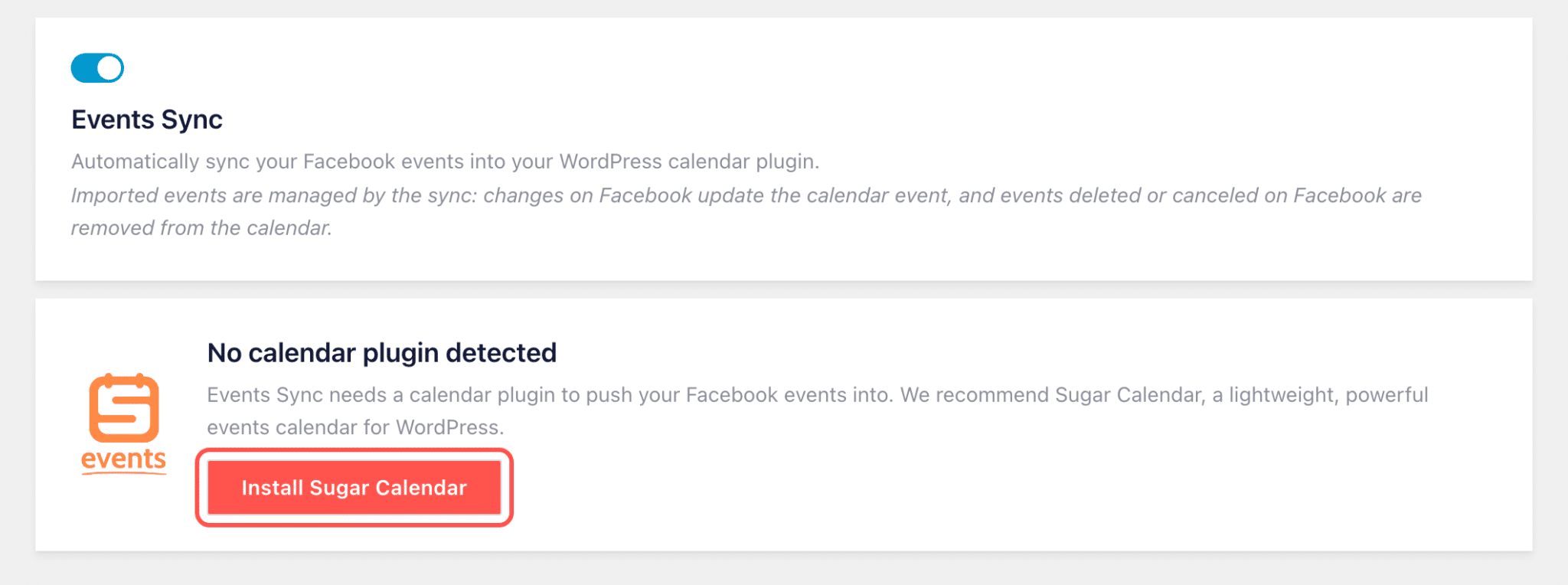
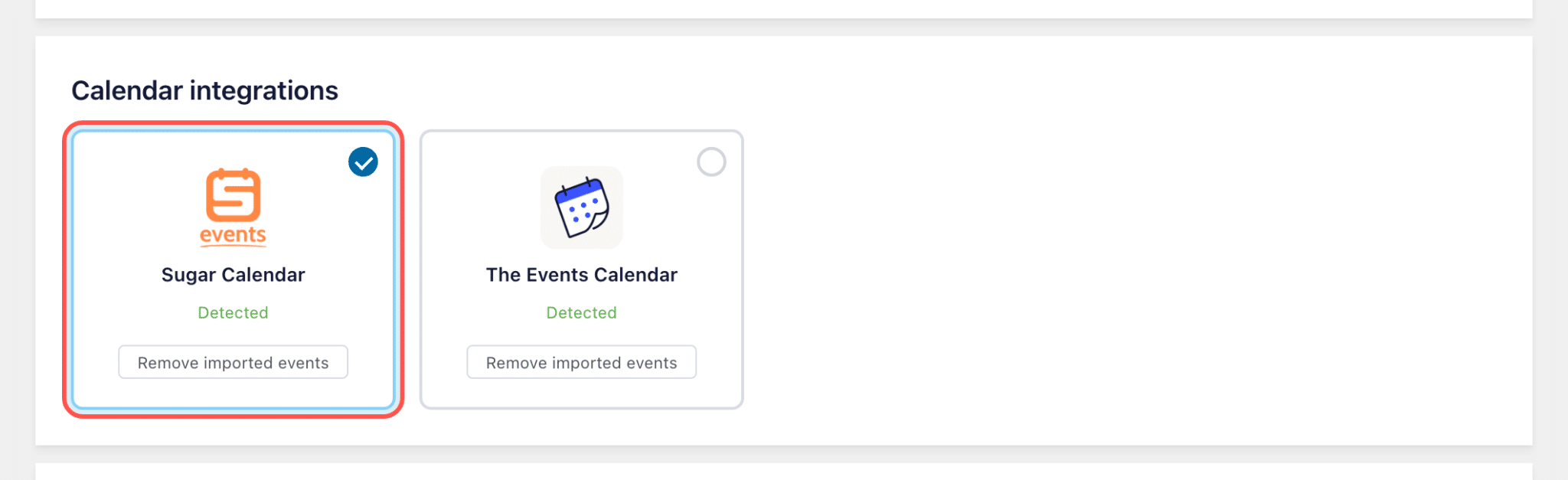
Una volta installato, Sugar Calendar apparirà come una scheda che potrai selezionare. Stai già utilizzando The Events Calendar? Clicca invece su quella scheda. Se desideri utilizzarli entrambi, installa prima Sugar Calendar dalla pagina “Plugin”: la relativa scheda apparirà anche qui.
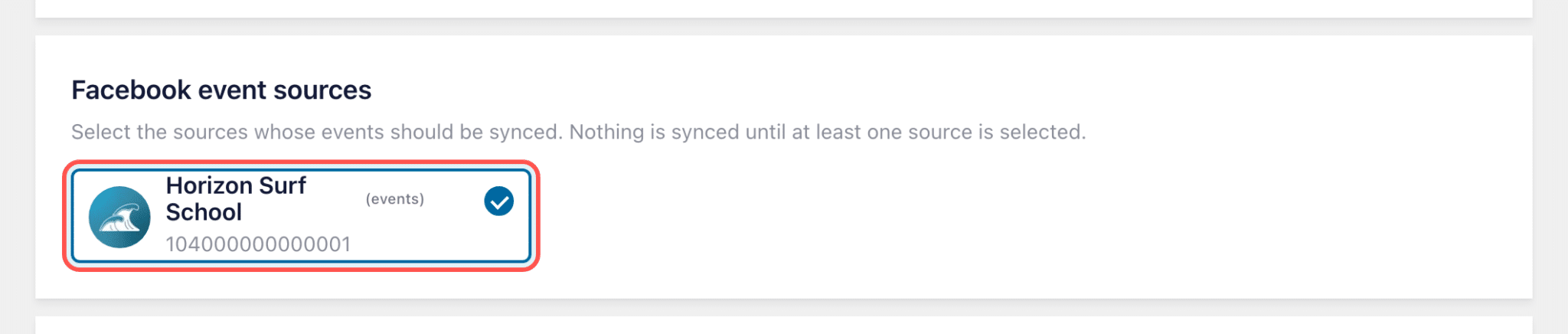
Non verrà inserito nulla nel calendario finché non avrai selezionato almeno una Pagina, il che è utile se gestisci Pagine separate per località diverse.
Per quanto riguarda gli orari, consiglio “Ogni ora” per chi cambia spesso programma, come nel caso di una sede con un programma a rotazione. “Due volte al giorno” è più che sufficiente per una palestra in cui gli orari delle lezioni cambiano raramente.

Dopo aver fatto clic su “Sincronizza ora”, la tabella “Sincronizzazioni recenti” mostra cosa è successo. Sul mio sito di prova sono stati visualizzati 8 eventi creati dalla pagina dimostrativa della scuola di surf.
Aggiungi i tuoi eventi di Facebook a un vero calendario
Events Sync è incluso in Facebook Feed Pro Elite e nel pacchetto All Access. Aggiungi il calendario gratuito Sugar Calendar con un solo clic, seleziona la tua Pagina e i nuovi eventi verranno inseriti nel tuo calendario senza bisogno di digitarli nuovamente.
Vedi Facebook Feed Pro EliteCosa succede al tuo calendario dopo la prima sincronizzazione?
Dopo la prima sincronizzazione, continuerai a pubblicare su Facebook come hai sempre fatto, e il tuo calendario si aggiornerà automaticamente senza che tu debba fare nulla.
Cosa succede quando si aggiunge un nuovo evento su Facebook?
Verrà visualizzato nel tuo calendario in occasione del prossimo controllo in programma, con nome, data, ora, descrizione, luogo e foto di copertina già inseriti. Se non riesci ad aspettare, clicca su “Sincronizza ora”.
Cosa succede quando si modifica o si annulla un evento su Facebook?
Se su Facebook sposti una lezione alle 19:00, dopo il prossimo aggiornamento l'evento apparirà nel calendario alle 19:00. Se annulli l'evento o lo elimini dalla tua Pagina, verrà rimosso anche dal calendario. Vengono controllati solo gli eventi imminenti, quindi quelli già avvenuti rimangono invariati.
Gli eventi ricorrenti su Facebook mostrano tutte le date?
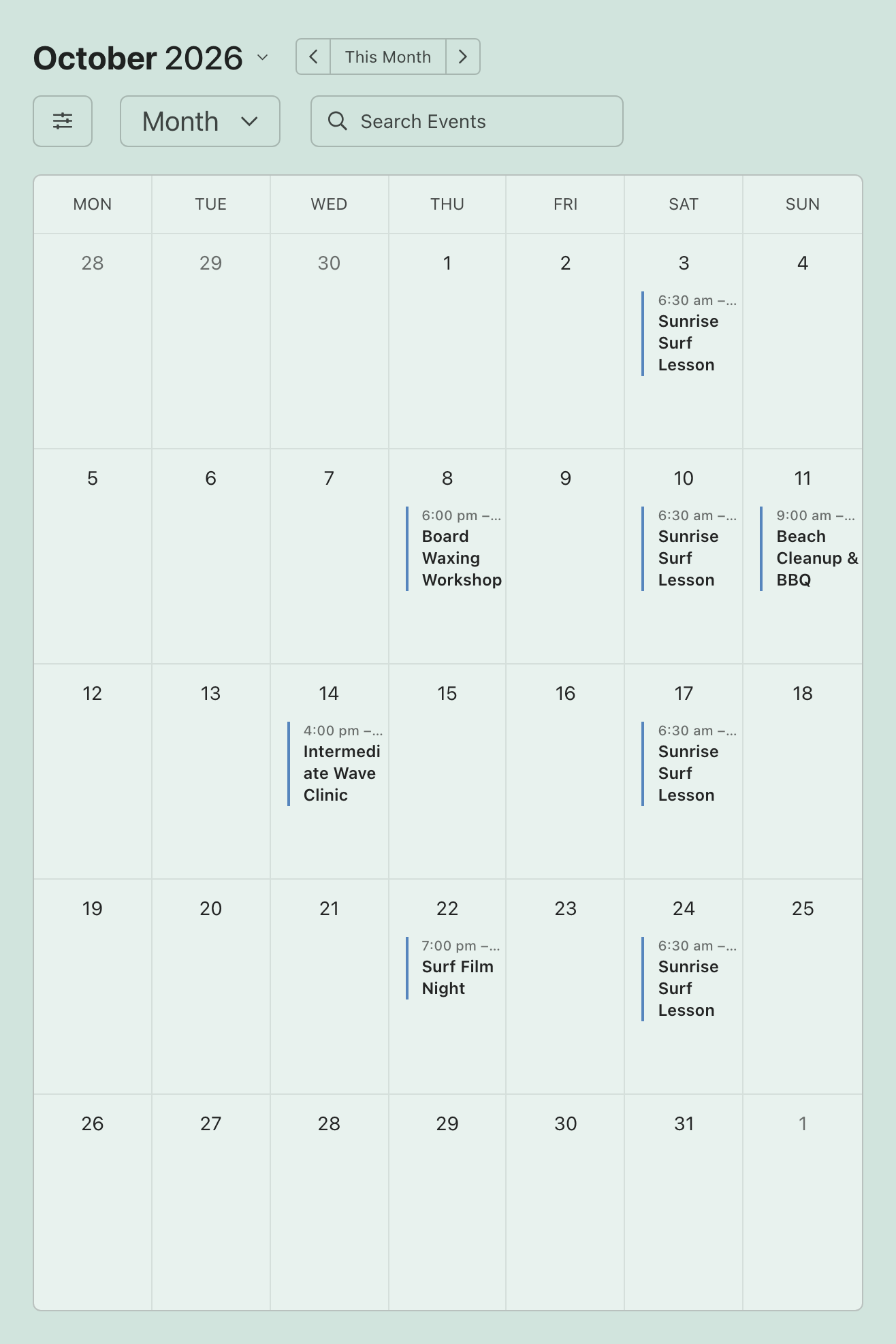
Sì. Se un evento su Facebook copre più date, come ad esempio una lezione ogni sabato mattina, ogni data viene aggiunta al tuo calendario come evento separato con una propria pagina. È proprio quello che vedi con la lezione settimanale di surf all’alba qui sotto.
È possibile escludere un evento di Facebook dal calendario del proprio sito web?
Sì. Se lo elimini o lo sposti nel cestino in Sugar Calendar, Facebook Feed Pro tiene traccia della rimozione, quindi le sincronizzazioni successive lo ignoreranno invece di aggiungerlo nuovamente. Lo consiglierei per un evento di un partner che hai ricondiviso sulla tua Pagina, o per un incontro riservato ai membri che preferisci non rendere pubblico.
Cosa succede agli eventi una volta terminati?
Rimangono nel tuo calendario. Facebook Feed Pro importa solo gli eventi imminenti e, una volta che un evento si è svolto, non viene rimosso, quindi il tuo calendario funge anche da registro degli eventi che hai organizzato.
Perché inserire i propri eventi di Facebook in un calendario anziché in un elenco?
Un elenco indica agli utenti quali sono i prossimi appuntamenti, mentre il calendario serve per pianificare. Chi deve scegliere tra due lezioni del giovedì vuole vedere la panoramica del mese, verificare in quali settimane è già impegnato e poi selezionare quella che fa al caso suo.
Ecco cosa cambia per la tua attività:
- Anche chi non usa Facebook riesce comunque a trovare i tuoi eventi. Molte delle persone che visitano il tuo sito web ti hanno trovato tramite Google piuttosto che tramite la tua Pagina, e un calendario va incontro alle loro esigenze proprio dove si trovano già.
- Il tuo calendario rimane aggiornato. Quando l'unica copia che aggiorni è quella su Facebook, il calendario del tuo sito web si aggiorna automaticamente al successivo controllo programmato.
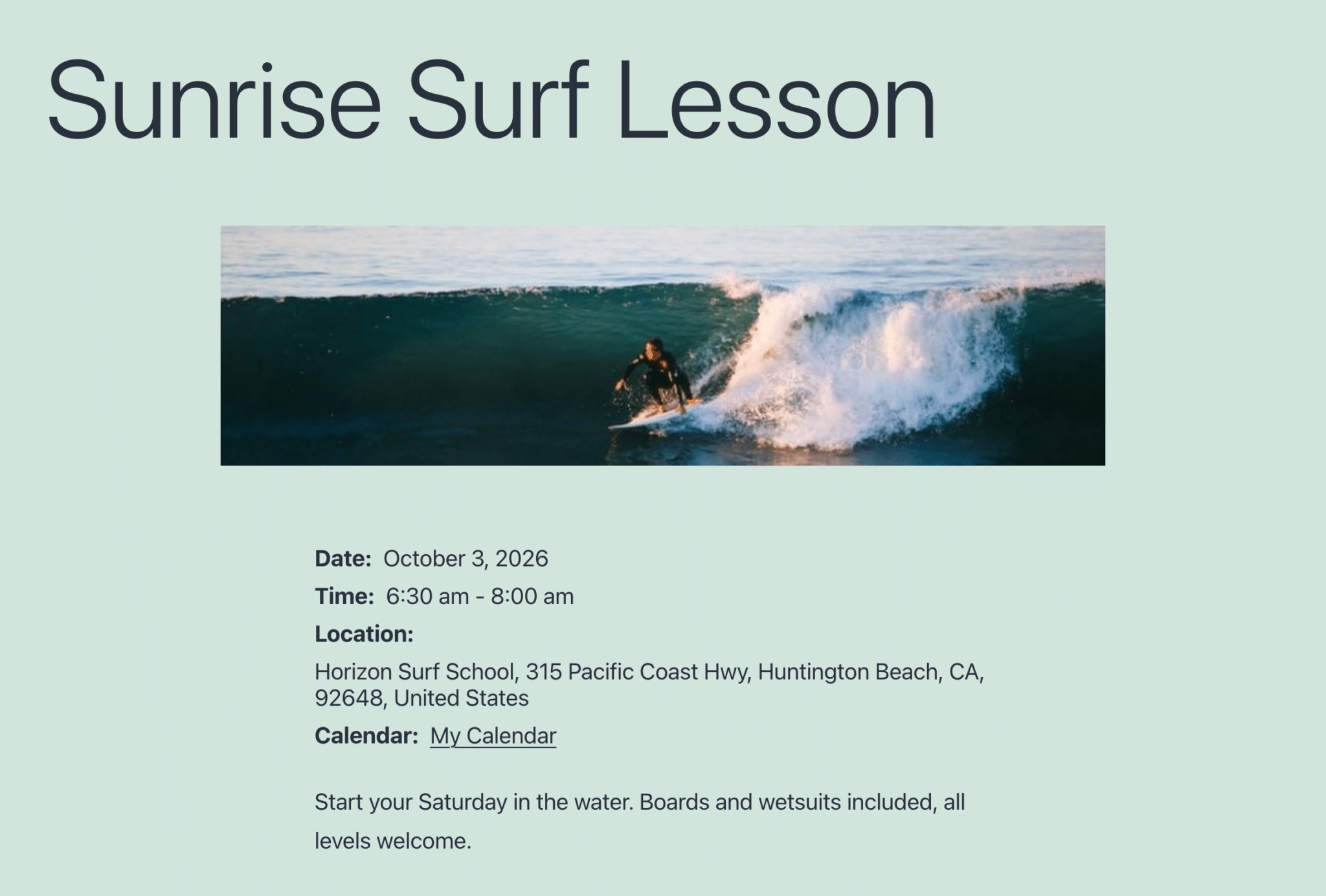
- A ogni evento viene assegnata una pagina che rispecchia l'immagine del tuo marchio. La foto di copertina che hai creato per Facebook diventa l'immagine della pagina dell'evento, quindi non devi caricarla due volte.
Mantenere aggiornato il calendario di un sito web ha sempre comportato un secondo giro di digitazione dopo aver pubblicato un post su Facebook. La sincronizzazione ti evita questo secondo giro.
Perché utilizzare Facebook Feed Pro invece di un plugin di importazione separato?
Troverai alcuni plugin che importano esclusivamente gli eventi di Facebook in WordPress. Possono funzionare bene, ma si tratta di un secondo plugin da collegare a Facebook e da mantenere aggiornato, oltre a quello che già mostra il tuo feed.
Se sul tuo sito mostri già contenuti di Facebook tramite Facebook Feed Pro, Events Sync utilizza la fonte degli eventi che hai già collegato. L’attivazione di Events Sync non modifica in alcun modo il tuo feed degli eventi. Il calendario riceve copie separate degli stessi eventi, così puoi mantenere il feed sulla tua home page e dedicare al calendario una pagina a sé stante. In questo modo gestisci un solo plugin, il tuo calendario riutilizza il collegamento agli eventi che hai già configurato e Sugar Calendar si occupa del calendario stesso.
Se utilizzi già The Events Calendar, non è necessario cambiare. Events Sync è compatibile anche con questo plugin e ti permette di inviare i tuoi eventi a entrambi i calendari contemporaneamente.
Smash Balloon aiuta i proprietari di siti web a trasformare i contenuti social reali in segnali di affidabilità che aumentano la credibilità e le conversioni; oltre 1,75 milioni di persone utilizzano i suoi plugin sui propri siti WordPress. Se desideri leggere l’annuncio completo con la spiegazione di tutte le opzioni, consulta l’articolo “Trasforma i tuoi eventi Facebook in un calendario per il tuo sito web con Sugar Calendar”.
Perché i miei eventi di Facebook non vengono visualizzati sul mio calendario?
Nella maggior parte dei casi si tratta di uno di questi problemi, e la maggior parte si risolve in fretta:
- Non è stata selezionata alcuna pagina. La sincronizzazione degli eventi non trasferisce alcun dato finché non si seleziona almeno una pagina tra le fonti degli eventi di Facebook.
- Il plugin del calendario non è attivo. Se Sugar Calendar è stato disattivato, la sincronizzazione non ha dove inviare gli eventi. Riattivalo nella pagina Plugin.
- Il prossimo controllo programmato non è ancora stato eseguito. Fai clic su “Sincronizza ora” per trasferire subito tutti i dati.
- L'elenco delle pagine indica che non hai alcuna fonte di eventi collegata. La sincronizzazione degli eventi può utilizzare solo una pagina già collegata come fonte di eventi. Collega la tua pagina seguendo le istruzioni contenute nel post sulla configurazione degli eventi linkato sopra, quindi torna alla scheda "Eventi" e selezionala.
- Nella colonna "Errori" della sezione "Sincronizzazioni recenti" è presente un messaggio. Se Facebook limita la frequenza con cui il plugin può richiedere i tuoi eventi, lo segnala e riprova automaticamente dopo 30 minuti, quindi non devi fare nulla.
- Nella scheda "Eventi" è indicato che la sincronizzazione degli eventi è disponibile con il piano Elite. Verifica che la tua chiave di licenza Elite sia attivata nella sezione Feed di Facebook » Impostazioni. Le licenze Basic e Plus non includono la sincronizzazione degli eventi; il passaggio al piano Elite la attiva.
- Il tuo sito riceve pochissime visite. I controlli programmati vengono eseguiti tramite lo scheduler integrato in WordPress, che si attiva solo quando qualcuno visita il tuo sito; pertanto, se il sito è poco frequentato, la sincronizzazione potrebbe avvenire più tardi rispetto a quanto previsto dalla pianificazione. La funzione “Sincronizza ora” trasferisce immediatamente la tua prima pagina, mentre le altre pagine verranno sincronizzate non appena il tuo sito riceverà la prossima visita.
- In precedenza hai eliminato quell’evento dal tuo calendario. Gli eventi eliminati rimangono tali di proposito. Per ripristinare tutto, clicca su “Rimuovi eventi importati ” nella scheda del tuo calendario, quindi clicca su “Sincronizza ora”. Questa operazione elimina definitivamente tutti gli eventi importati, compresi quelli passati, e ripristina solo gli eventi futuri; ti consigliamo quindi di utilizzarla solo se desideri ricominciare davvero da zero.
- La tua Pagina è stata collegata tramite un feed iCal. Una fonte collegata in questo modo non può essere sincronizzata. Ricollega la Pagina utilizzando la tua app Facebook, come illustrato nel post sulla configurazione degli eventi linkato sopra, e sarà possibile sincronizzarla.
Domande frequenti
La sincronizzazione degli eventi funziona in entrambe le direzioni?
No, il funzionamento è unidirezionale: dalla tua pagina Facebook al tuo calendario WordPress. Qualsiasi cosa tu aggiunga o modifichi in Sugar Calendar rimane sul tuo sito web e non viene mai visualizzata su Facebook, quindi pubblica e modifica i tuoi eventi su Facebook e lascia che sia il calendario a seguirti.
Ho bisogno di Sugar Calendar Pro?
No. La versione gratuita di Sugar Calendar è compatibile con Events Sync, e Facebook Feed Pro può installarla per te con un solo clic dalle impostazioni di Events. Anche gli eventi ricorrenti di Facebook funzionano nella versione gratuita, poiché ogni data viene importata come evento a sé stante.
Quale piano Facebook Feed Pro include la sincronizzazione degli eventi?
La sincronizzazione degli eventi è inclusa nei pacchetti Smash Balloon Facebook Feed Pro Elite e All Access Bundle. Se hai un abbonamento Basic o Plus, passando alla versione Elite avrai accesso sia alla sincronizzazione degli eventi che ai feed degli eventi di Facebook.
Posso modificare un evento sincronizzato in Sugar Calendar?
È possibile, ma le modifiche rimangono attive solo finché l'evento su Facebook non viene modificato. Quando ciò accade, la sincronizzazione successiva sovrascrive le modifiche apportate con la versione di Facebook, quindi io apporto tutte le modifiche direttamente sull'evento stesso su Facebook.
Esiste un modo gratuito per inserire gli eventi di Facebook in un calendario di WordPress?
Sì, se non ti dispiace farlo manualmente. Puoi copiare ogni evento nella versione gratuita di Sugar Calendar, che funziona bene se organizzi solo pochi eventi all’anno. Events Sync, che esegue questa operazione automaticamente, fa parte di Facebook Feed Pro Elite, mentre Sugar Calendar, in cui vengono inseriti gli eventi, è gratuito.
Devo essere amministratore della pagina Facebook?
Sì. Facebook condivide gli eventi di una Pagina solo con chi ha pieno accesso a quella Pagina, quindi collega la fonte degli eventi da un account che la gestisce. Il collegamento avviene tramite un’app Facebook creata dall’utente, utilizzando l’ID app, il segreto dell’app e un token di accesso utente.
Inizia subito a sincronizzare i tuoi eventi di Facebook con il tuo calendario
Stai già pubblicando i tuoi eventi su Facebook. Con Events Sync, basta un solo post per mantenere aggiornato il calendario del tuo sito web, così non dovrai più inserire ogni evento due volte.
Attiva la sincronizzazione degli eventi, aggiungi Sugar Calendar con un solo clic e scegli la tua pagina. Il tuo prossimo evento su Facebook potrà apparire già oggi sul calendario del tuo sito web, completa di foto di copertina e tutto il resto.
Ecco cosa offre Facebook Feed Pro Elite:
- Tutti i prossimi eventi di Facebook su un vero calendario WordPress
- Modifiche e cancellazioni che vengono automaticamente riportate
- Eventi ricorrenti inseriti per ogni data
- Anche il tuo feed degli eventi di Facebook, i post, le foto e i video
Smettila di inserire due volte i tuoi eventi
Facebook Feed Pro Elite costa 149 $ per il primo anno e include Events Sync, il feed degli eventi di Facebook e Feed Analytics su un massimo di 10 siti. Provalo con la tua Pagina: hai una garanzia di rimborso di 14 giorni.
Scarica Facebook Feed Pro Elite






