Muro sociale
  Analisi dei feed

Organizzi un corso settimanale, una stagione di spettacoli dal vivo, un programma di laboratori. Tutte le date sono già su Facebook, pubblicate e aggiornate man mano che la situazione cambia.
Le persone che visitano il tuo sito non sono su Facebook. Sono sulla tua homepage e, a meno che i tuoi eventi non siano pubblicati anche lì, non penseranno mai di andare a cercarli.
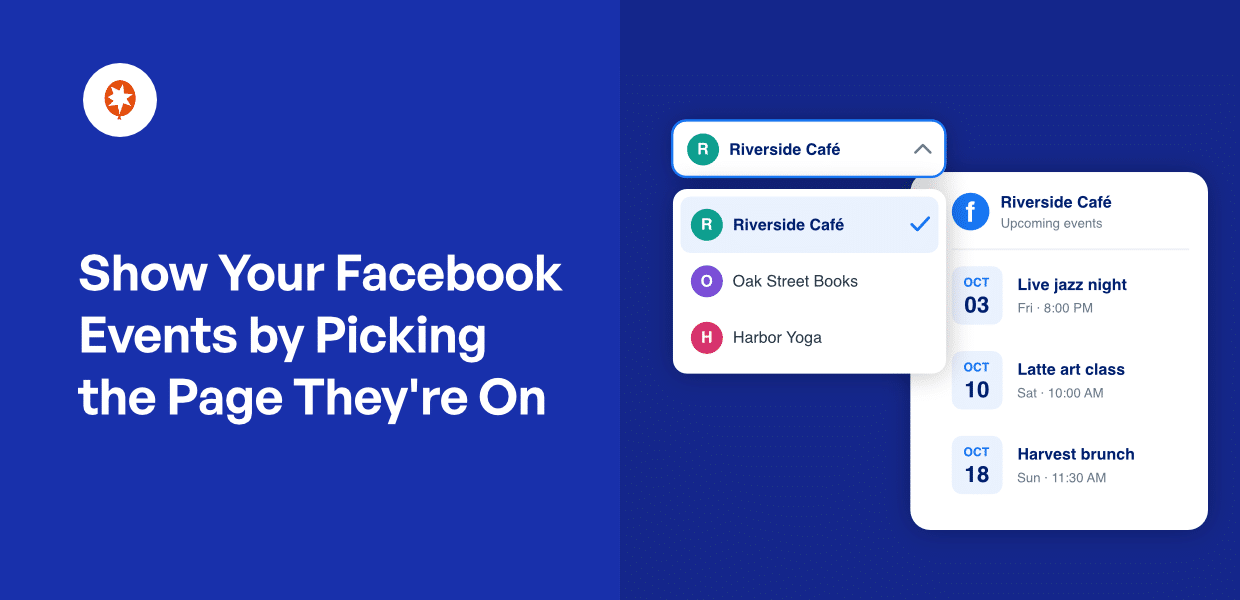
Smash Balloon Facebook Feed Pro li inserisce nel tuo sito prelevandoli da una Pagina da te selezionata. Collega la tua app Facebook e tutte le Pagine che gestisci verranno visualizzate in un elenco, così potrai scegliere quella giusta con un semplice clic.
Il feed degli eventi si aggiorna automaticamente. Basta pubblicare una data su Facebook, modificare un orario o cancellare un evento, e il feed sul tuo sito si adegua di conseguenza.
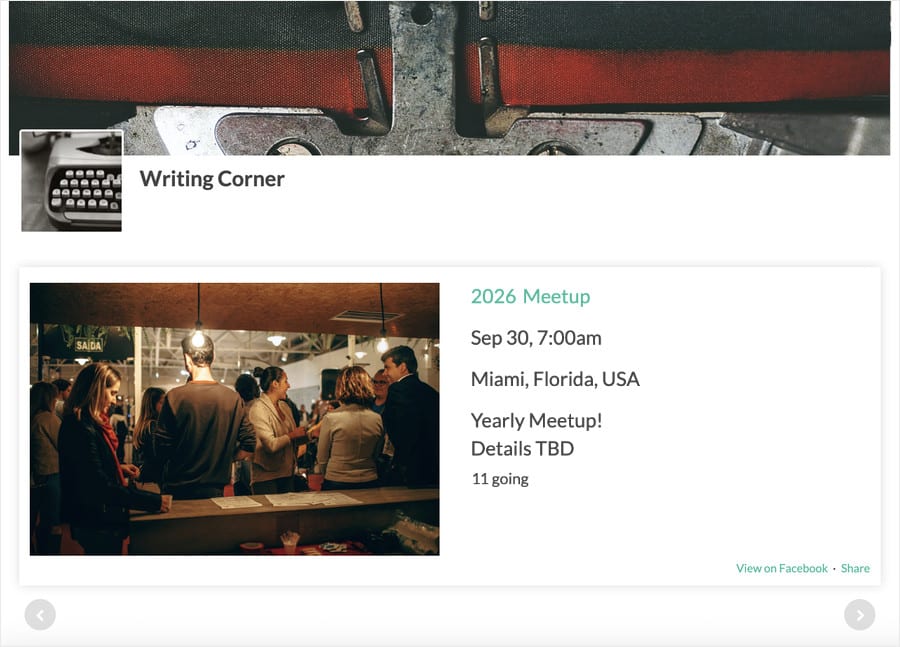
Ecco cosa puoi fare:
- Seleziona dalla lista delle tue pagine quella di cui desideri visualizzare gli eventi
- Effettua un unico accesso per visualizzare contemporaneamente tutte le pagine del tuo account
- Aggiungi una pagina su Facebook in un secondo momento e questa verrà visualizzata senza bisogno di ricollegarti
- Crea tutti i feed di eventi che vuoi dalla stessa connessione
- Mantieni tutti i feed degli eventi che hai già in esecuzione esattamente così come sono
Collega la tua app di Facebook e le tue pagine verranno aggiunte automaticamente
Basta un semplice accesso per inserire post, foto e video in un feed. Gli eventi funzionano in modo diverso: Facebook li gestisce tramite un’app creata da te, quindi sei tu a controllare il collegamento.
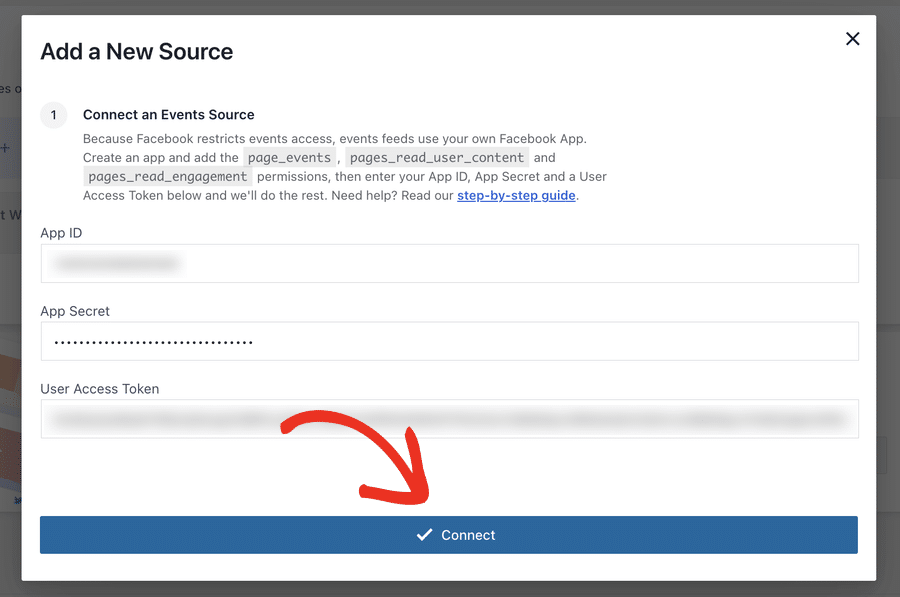
Tale connessione richiede tre elementi dell'app che crei: l'ID dell'app, il segreto dell'app e un token di accesso utente.
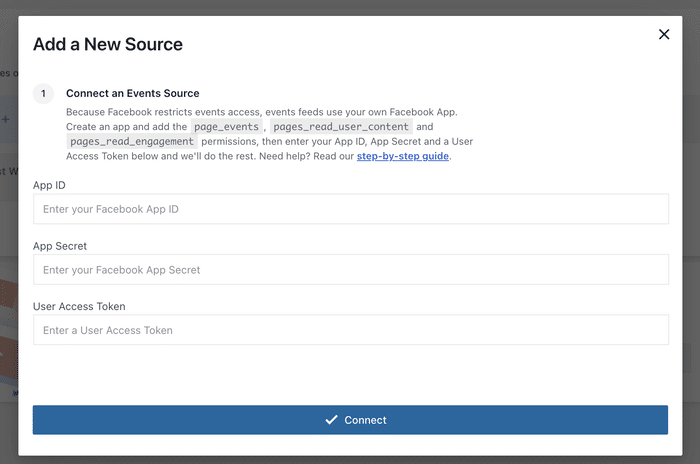
Incollale, clicca su "Connetti" e il plugin chiederà a Facebook a quali Pagine può accedere quell'app. Tutte quelle che gestisci verranno visualizzate in un elenco.
Basta selezionare la pagina in cui si trovano i tuoi eventi, fare clic su "Aggiungi" e avrai una fonte da cui creare i feed.
- Un teatro collega la pagina su cui è pubblicata la sua stagione, e gli annunci vengono visualizzati nella pagina "In programma" lo stesso pomeriggio
- Un centro sociale attinge da Page il proprio orario, che viene aggiornato in tempo reale, quindi i corsi vengono visualizzati sul sito man mano che vengono programmati
- Una galleria indirizza il feed verso la pagina dedicata alle sue inaugurazioni, e ogni nuova data viene comunicata ai visitatori che stanno già sfogliando le mostre
Vuoi stampare più pagine? Verranno stampate tutte in una volta sola
Gestisci più di una Pagina? Ti basta collegarti una sola volta.
La stessa app ha accesso a tutti i contenuti a cui è autorizzata, quindi una singola connessione copre tutte le pagine del tuo account.
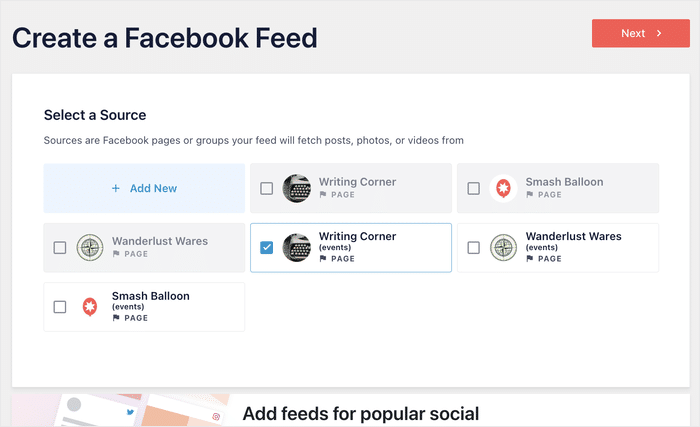
Ogni pagina diventa una fonte a sé stante, il che significa che è possibile avere un feed separato per ogni pagina, se lo si desidera, oppure un unico collegamento che alimenta diversi feed in tutto il sito.
Le pagine a cui ti viene concesso l'accesso vengono automaticamente aggiunte all'elenco, quindi non è necessario riconnettersi né inserire nuovamente le credenziali.
- Una palestra con tre sale offre a ciascuna pagina dedicata alla sede un proprio feed degli eventi, il tutto tramite la stessa connessione
- Un promotore che gestisce una pagina per ogni sede crea un feed per ciascuna di esse e le inserisce nelle pagine degli elenchi corrispondenti
- Una chiesa con una pagina principale e una pagina dedicata alla pastorale giovanile mostra a ciascun gruppo di fedeli gli eventi a cui sono interessati
I tuoi feed degli eventi esistenti continueranno a funzionare esattamente come adesso
Se disponi di un feed di eventi creato a partire da un URL iCal, gli eventi continueranno a essere visualizzati come sempre. Non devi rifare nulla, non devi ricollegare nulla e non devi tornare indietro a controllare nessuna pagina.
Le fonti si collegano tramite l'app di Facebook, quindi non è possibile aggiungere o modificare un URL iCal dal generatore di feed o dalla sezione "Gestisci fonti". Quello esistente rimane dove si trova e continua a funzionare.
Se un feed smette di ricevere gli eventi, ricollegarlo tramite l'app richiede un paio di minuti. Le tue pagine sono già elencate, quindi devi solo compilare gli stessi tre campi e selezionare una pagina.
Sei pronto a portare i tuoi eventi proprio dove si trovano già i tuoi visitatori?
I feed degli eventi sono disponibili su Facebook Feed Pro Elite e nel pacchetto All Access. Basta collegare la tua app Facebook una sola volta, selezionare la tua Pagina e gli eventi verranno aggiornati automaticamente sul tuo sito. Con garanzia di rimborso entro 14 giorni.
Mostra i miei eventi su FacebookCome collegare il feed degli eventi di Facebook
La configurazione del feed degli eventi è un’operazione che va effettuata una sola volta e, per la maggior parte, viene gestita da Facebook. È disponibile su Facebook Feed Pro Elite e nel pacchetto All Access.
Passaggio 1: Creare un'app su Facebook
Vai su developers.facebook.com e accedi con l'account personale che gestisce la tua Pagina.
Facebook consente solo alle persone fisiche di registrarsi come sviluppatori, quindi utilizza il tuo account personale anziché quello aziendale.
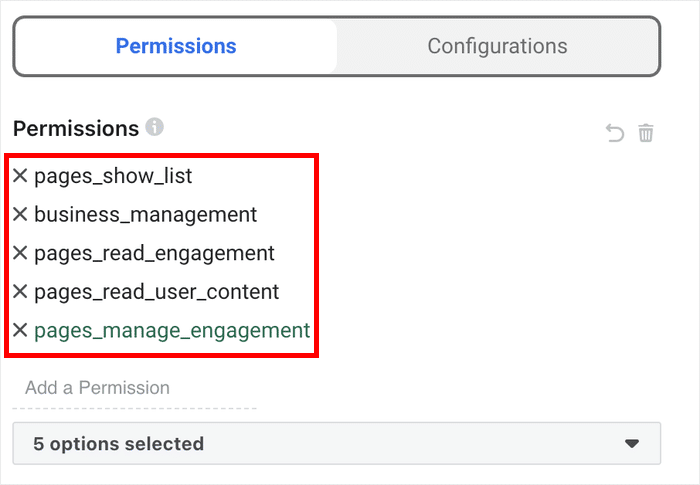
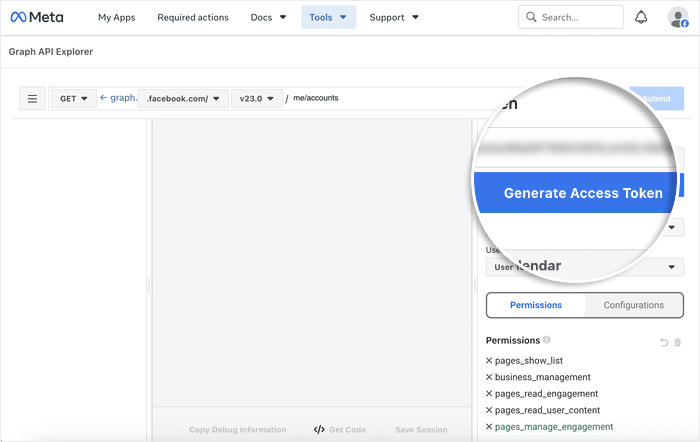
Quando configuri l'app, seleziona l'opzione Gestisci tutto nel tuo caso d'uso della Pagina. Ciò include pages_show_list e business_management per te.
Poi aggiungine altri tre: pages_read_user_content, pages_read_engagement e pages_manage_engagement. È necessario selezionarli tutti e cinque nuovamente quando si genera il token.
L'app può rimanere in modalità di sviluppo, poiché si limita a leggere gli eventi da una Pagina che già gestisci.
La nostra guida passo passo illustra ogni schermata con l'ausilio di screenshot.
Passaggio 2: Recupera l'ID dell'app, il codice segreto dell'app e un token di accesso utente
L'ID app e il codice segreto dell'app sono riportati nelle impostazioni della tua app. Per il token, utilizza il Graph API Explorer di Facebook dopo aver selezionato la tua app, quindi seleziona nuovamente tutte e cinque le autorizzazioni prima di generarlo.
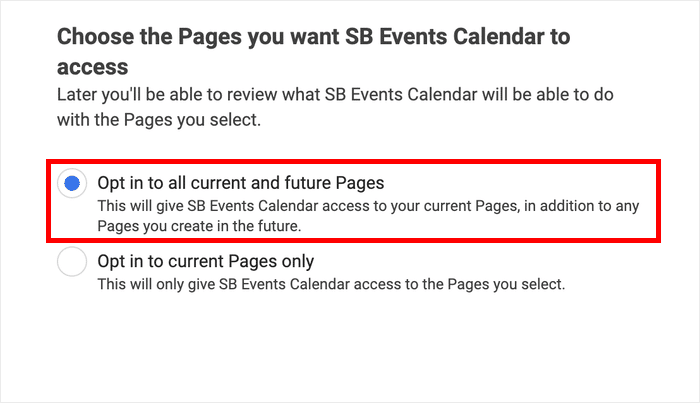
Quando Facebook ti chiede a quali Pagine concedere l'accesso, scegli di autorizzare tutte le Pagine attuali e future.
In questo modo, una Pagina che creerai in seguito sarà coperta senza che tu debba tornare su Facebook per ottenere un nuovo token.
Due cose da tenere a mente prima di generarlo:
- Il token ha una durata di circa un'ora, quindi completa la configurazione in un'unica sessione
- Devi essere amministratore della Pagina di cui desideri gli eventi, poiché Facebook mostra gli eventi solo a chi dispone di pieni diritti di accesso alla Pagina stessa
Fai clic su “Genera token di accesso”, segui le istruzioni della finestra di dialogo aperta da Facebook e copia il token che ti viene fornito.
Passaggio 3: Collegarlo a WordPress
Vai su " Feed di Facebook » Tutti i feed" e clicca sul pulsante " Aggiungi nuovo ".
Tra i tipi di feed disponibili, seleziona " Eventi" e fai clic su "Avanti".
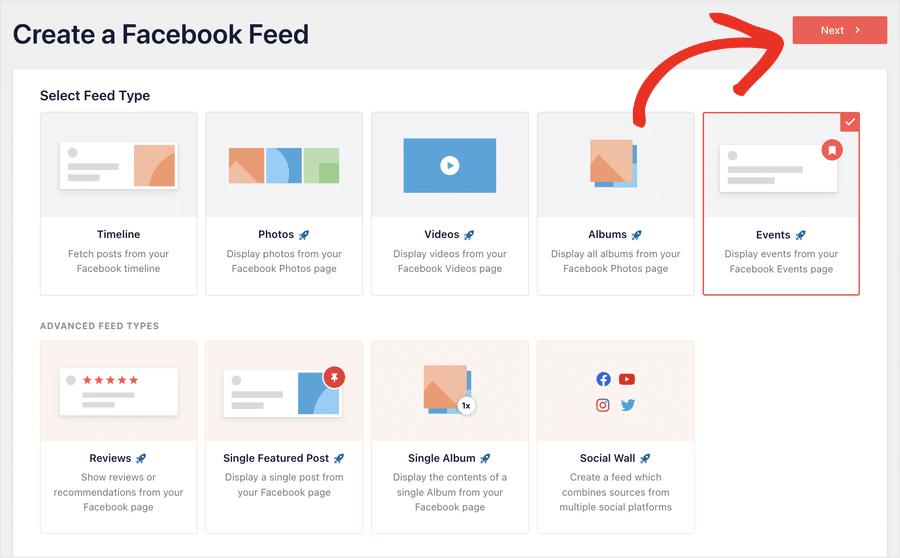
In questo modo si aprirà una nuova finestra pop-up in cui potrai inserire le informazioni del passaggio 2.
Inserisci l'ID dell'app, la chiave segreta dell'app e il token di accesso utente, quindi fai clic su "Connetti".
Fase 4: Scegli la tua pagina
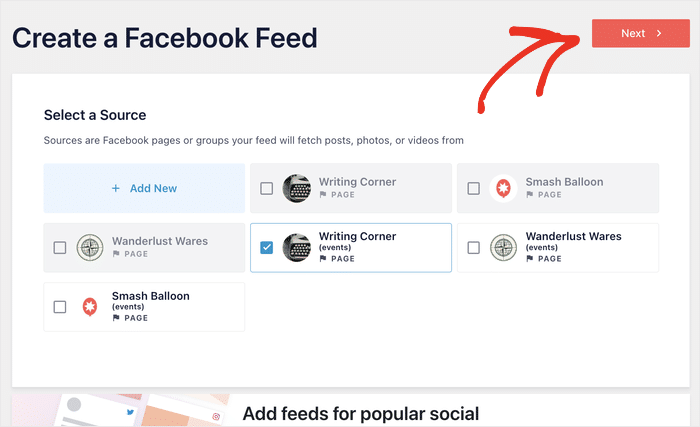
Tutte le pagine accessibili dalla tua app vengono visualizzate in un elenco. Seleziona quella in cui si trovano i tuoi eventi e clicca su “Aggiungi”.
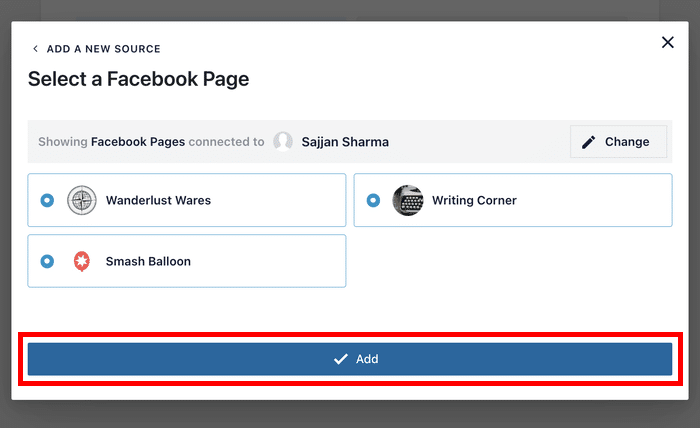
Da qui puoi utilizzare tutte le pagine collegate come fonte per il tuo feed degli eventi.
Scegli la fonte del tuo feed e clicca su “Avanti” per continuare.
Passaggio 5: Personalizza e incorpora il feed
Scegli un tema e un modello da cui partire: il feed si aprirà nel personalizzatore visivo con i tuoi eventi in anteprima in tempo reale.
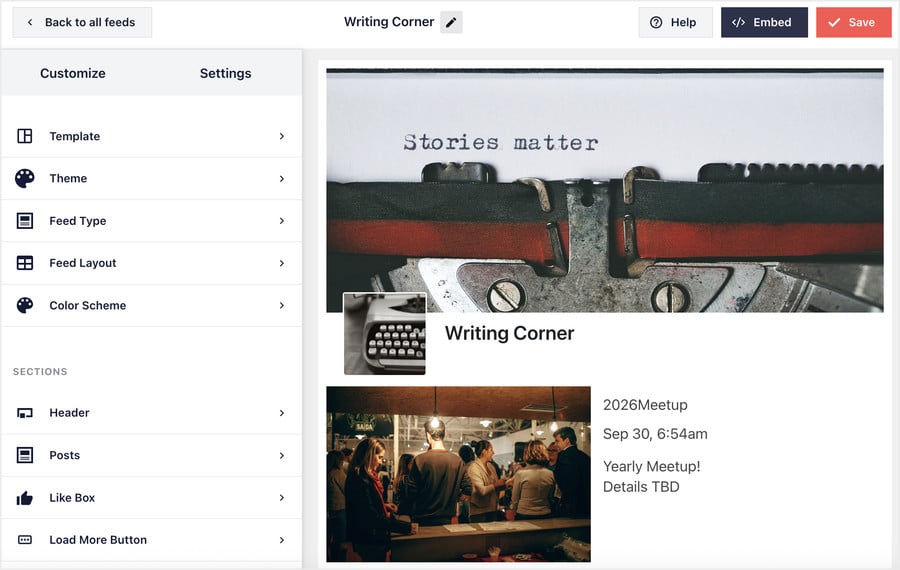
Da lì puoi impostare il layout, i colori, l'intestazione e lo stile dei post, oltre a scegliere quanti eventi visualizzare.
Quando ti sembra che sia tutto a posto, clicca su “Incorpora” e scegli dove inserirlo: in una pagina, in un post o in un’area widget.
Alcune domande che potresti avere
Devo modificare qualcosa se il mio feed degli eventi utilizza un URL iCal?
No. Continua a visualizzare i tuoi eventi come ha sempre fatto, senza bisogno di fare nulla. Non è possibile aggiungere o modificare un URL iCal dal generatore di feed o dalla sezione “Gestisci fonti”; pertanto, se quel feed dovesse smettere di recuperare gli eventi, ricollegalo tramite la tua app di Facebook.
Perché i feed degli eventi richiedono un’app di Facebook mentre gli altri feed no?
Facebook limita l'accesso ai dati relativi agli eventi in modo più rigoroso rispetto a post, foto o video. Questi ultimi sono accessibili tramite il proprio account; per gli eventi, invece, è necessaria un'app creata dal proprio account Facebook, in modo che l'accesso rimanga di propria competenza.
Facebook deve esaminare o approvare la mia app?
No. Può rimanere in modalità di sviluppo per tutto il tempo, poiché legge solo gli eventi provenienti da una Pagina che già gestisci. Non c’è alcuna fase di revisione né nulla da pubblicare, quindi non devi aspettare che Facebook approvi nulla.
Le mie informazioni su Facebook sono al sicuro?
L'ID dell'app e la chiave segreta dell'app vengono utilizzati per configurare la connessione, mentre il token di accesso alla pagina che ne deriva viene memorizzato in forma crittografata. Nessuna informazione viene condivisa con terzi e l'app rimane nel tuo account Facebook, sotto il tuo controllo.
Il mio token ha smesso di funzionare prima che avessi finito di configurarlo.
Il token generato da Graph API Explorer ha una durata di circa un'ora. Generane uno nuovo e incollalo direttamente nel campo. Una volta stabilita la connessione, il plugin conserverà un token a lunga durata e non sarà più necessario ripetere questa operazione.
Quale piano Facebook Feed Pro mi serve per i feed degli eventi?
I feed degli eventi sono disponibili su Facebook Feed Pro Elite e nel pacchetto All Access. La versione Elite include gli eventi insieme a tutti gli altri tipi di feed presenti nel plugin, tra cui timeline, foto, video, album e recensioni.
Il pacchetto All Access include la versione Elite e aggiunge tutti gli altri plugin di Smash Balloon. Se hai la versione Basic o Plus, puoi effettuare l’aggiornamento direttamente dal tuo account in qualsiasi momento, e tutti i feed che hai già creato verranno trasferiti senza alcuna modifica.
Inizia oggi stesso a pubblicare i tuoi eventi su Facebook
I tuoi eventi sono già su Facebook, aggiornati ogni volta che una data cambia o ne viene aggiunta una nuova. Le persone che parteciperebbero a questi eventi si trovano sul tuo sito, dove però non ricevono nessuna di queste informazioni.
Un feed dedicato agli eventi colma questa lacuna e poi funziona in modo autonomo. Collega la tua app di Facebook, seleziona la Pagina su cui si trovano i tuoi eventi e il feed si aggiornerà automaticamente in base a ciò che pubblichi.
E puoi farlo senza:
- Copiare manualmente i dettagli dell'evento
- Aggiornare il sito ogni volta che cambia una data
- Mantenere una pagina del calendario separata sincronizzata con Facebook
I feed degli eventi sono disponibili su Facebook Feed Pro Elite e nel pacchetto All Access.
Hai già fatto entrambe le cose? Apri il feed di Facebook » Tutti i feed » Aggiungi nuovo, aggiungi la fonte dei tuoi eventi e seleziona la tua Pagina.
Hai il piano Basic o Plus? Passa al piano Elite dal tuo account e tutti i feed che hai creato verranno trasferiti.
Non utilizzi ancora Facebook Feed Pro? I feed degli eventi sono inclusi nei pacchetti Elite e All Access, insieme a tutti gli altri tipi di feed presenti nel plugin.
Metti in evidenza i tuoi eventi per gli utenti che stanno già visitando il tuo sito
Facebook Feed Pro Elite inserisce i tuoi eventi in qualsiasi pagina, adattandoli allo stile del tuo sito e aggiornandoli man mano che pubblichi nuovi contenuti. Include tutti gli altri tipi di feed ed è coperto da una garanzia di rimborso di 14 giorni.
Scarica Facebook Feed Pro EliteOrganizzi eventi ricorrenti come corsi, spettacoli o offerte settimanali? Lascia un commento qui sotto e facci sapere cosa stai proponendo.